
E-mail marketing: Contacten taggen vanuit campagnestatistieken
Met Voluit Suite voeg je rechtstreeks vanuit de statistieken van een e-mailcampagne tags toe aan contacten. Je kunt bijvoorbeeld contacten taggen die je e-mail hebben geopend of op een link hebben geklikt. Dat kan handmatig voor eerdere interacties, maar ook automatisch voor toekomstige interacties. Zo groepeer je geïnteresseerde contacten en stuur je gerichtere vervolgmails.
Wat is contacten taggen vanuit campagnestatistieken?
Met deze functie groepeer je contacten op basis van hun gedrag binnen je e-mailcampagne. Je hoeft niet zelf in Contacten (Contacts) op te zoeken wie je e-mail heeft geopend of op een link heeft geklikt. Je selecteert deze contacten direct vanuit de campagnestatistieken en voegt de gewenste tags toe.
Je kunt ook automatische tagging inschakelen. Contacten die daarna de gekozen interactie uitvoeren, krijgen dan automatisch de ingestelde tags. Je vindt deze functie bij Statistieken (Statistics) van verzonden e-mailcampagnes.
Voordelen van taggen vanuit campagnestatistieken
Door contacten te taggen op basis van hun gedrag, maak je van je campagneresultaten bruikbare contactgroepen. Dat helpt je om geïnteresseerde contacten te herkennen en gericht op te volgen.
- Achteraf groeperen: voeg tags toe nadat je campagne is verzonden, ook als je vooraf geen tagvoorwaarden hebt ingesteld.
- Automatisch taggen: laat contacten automatisch tags krijgen zodra ze in de toekomst aan de gekozen interactievoorwaarde voldoen.
- Gericht opvolgen: selecteer contacten die je e-mail hebben geopend of op een link hebben geklikt voor relevante vervolgcommunicatie.
- Meerdere tags tegelijk: voeg in één actie meerdere tags toe om je contactgroepen verder te verfijnen.
- Minder handmatig contactbeheer: beheer tags vanuit de campagnestatistieken zonder elk contact afzonderlijk te openen.
- Acties controleren: bekijk handmatige tagacties via de beschikbare tagoverzichten en Bulkacties (Bulk Actions).
Handmatig taggen op basis van campagne-interacties
Met handmatige tagging voeg je één of meer tags toe aan contacten die al op je verzonden campagne hebben gereageerd. Dat is bijvoorbeeld nuttig als je na het bekijken van de resultaten een groep wilt samenstellen voor een vervolgmail.
Je kunt contacten die een promotionele e-mail hebben geopend bijvoorbeeld de tag 'Herfstcampagne - Geopend' geven. Contacten die op een link hebben geklikt, geef je de tag 'Herfstcampagne - Geklikt'.
Contacten selecteren op basis van hun interactie
De campagnestatistieken verdelen ontvangers in categorieën op basis van hun interactie met de e-mail. Kies een categorie om te bepalen welke contacten je wilt taggen. Je ziet bijvoorbeeld:
- Geopend (Opened): contacten die de e-mail hebben geopend.
- Geklikt (Clicked): contacten die op een gevolgde link in de e-mail hebben geklikt.
- Andere beschikbare categorieën: aanvullende ontvangerslijsten die bij de statistieken van je campagne worden getoond.
Na het openen van een categorie selecteer je afzonderlijke contacten of gebruik je de beschikbare selectieopties om meerdere contacten tegelijk te taggen.
Meerdere tags toevoegen
Je kunt tijdens dezelfde actie meerdere tags toevoegen. Zo kun je een contact dat op een productlink heeft geklikt zowel 'Interesse in product A' als 'Oktoberactie' meegeven.
Let op: heeft een contact de gekozen tag al? Dan wordt die niet dubbel toegevoegd. Bestaande tags blijven behouden.
Toekomstige interacties automatisch taggen
Met Toekomstige interacties automatisch taggen (Auto-Tag Future Interactions) voeg je automatisch tags toe aan contacten die na het inschakelen op je campagne reageren. Zo blijven je contactgroepen actueel zonder dat je steeds opnieuw handmatig tags hoeft toe te voegen.
Stel je deze functie bijvoorbeeld in voor de categorie Geopend, dan krijgen contacten die de campagne-e-mail daarna openen automatisch de gekozen tags.
Zo werkt automatisch taggen
Je stelt automatische tagging in per interactiecategorie binnen een verzonden campagne:
- Open de gewenste interactiecategorie.
- Selecteer Alle (All) contacten.
- Kies de tags die je wilt toevoegen.
- Schakel Toekomstige interacties automatisch taggen in.
Daarna krijgen contacten automatisch de gekozen tags zodra ze aan de ingestelde interactievoorwaarde voldoen.
Let op: automatisch taggen geldt voor toekomstige interacties. Wil je contacten taggen die al eerder op de campagne hebben gereageerd? Voeg de tags dan handmatig toe.
Handmatig of automatisch taggen
| Onderdeel | Handmatig taggen | Automatisch taggen |
| Doel | Contacten taggen die al een interactie hebben uitgevoerd | Contacten taggen die in de toekomst een interactie uitvoeren |
| Contacten selecteren | Kies afzonderlijke contacten of een beschikbare groep | Selecteer Alle binnen een interactiecategorie |
| Tags toevoegen | Je start de actie zelf | Een toekomstige interactie activeert de actie |
| Zichtbaarheid bij bulkacties | Handmatige acties worden geregistreerd | Toekomstige automatische tagging wordt niet als bulkactie geregistreerd |
| Voorbeeld van gebruik | Bestaande interacties met je campagne groeperen | Tags op basis van interacties actueel houden |
Tags instellen vóór of na het verzenden
Je kunt ook vóór het verzenden tags instellen via de pagina Verzenden of plannen (Send or Schedule). Dat staat los van tags toevoegen via de campagnestatistieken.
- Vóór het verzenden: stel tags in terwijl je de campagne voorbereidt via Verzenden of plannen.
- Na het verzenden: voeg vanuit de campagnestatistieken tags toe op basis van geregistreerde interacties, of stel automatische tagging in voor toekomstige interacties.
Tagacties en logboeken bekijken
Door tagacties te controleren, zie je of de juiste tags zijn toegevoegd. Het verschilt per type actie waar je die kunt terugvinden.
Handmatige tagacties
Handmatige tagacties vanuit de campagnestatistieken worden geregistreerd via de tagfunctie en bulkacties van Voluit Suite. Gebruik de beschikbare overzichten om je handmatige acties en de status van ondersteunde bulkacties te bekijken.
Automatische tagacties
Contacten die via Toekomstige interacties automatisch taggen een tag krijgen, verschijnen niet als afzonderlijke actie in het logboek met bulkacties.
Wil je controleren of de automatische tagging werkt? Bekijk dan de interactiegegevens van je campagne en controleer de tags bij het betreffende contact.
Beperkingen van taggen vanuit campagnestatistieken
Houd rekening met de volgende beperkingen. Sommige gelden alleen voor automatisch taggen:
- Ongeldige contacten (Invalid): automatisch taggen is niet beschikbaar voor contacten in deze categorie.
- Lijsten met bestelgegevens (Order Details): automatisch taggen wordt niet ondersteund voor deze lijsten.
- Tags verwijderen: via campagnestatistieken kun je tags toevoegen, maar geen bestaande tags verwijderen.
- Registratie bij bulkacties: toekomstige automatische tagging wordt niet als bulkactie geregistreerd.
Wil je bestaande tags verwijderen? Gebruik dan de contactbeheerfuncties in plaats van de campagnestatistieken.
Zo tag je contacten vanuit campagnestatistieken
Kies eerst de juiste campagne en interactiecategorie. Daarna bepaal je of je bestaande interacties handmatig wilt taggen of automatische tagging wilt inschakelen voor toekomstige interacties.
Stap 1: open de statistieken van je e-mailcampagne
Zoek de verzonden campagne waarvan je de ontvangers wilt taggen.
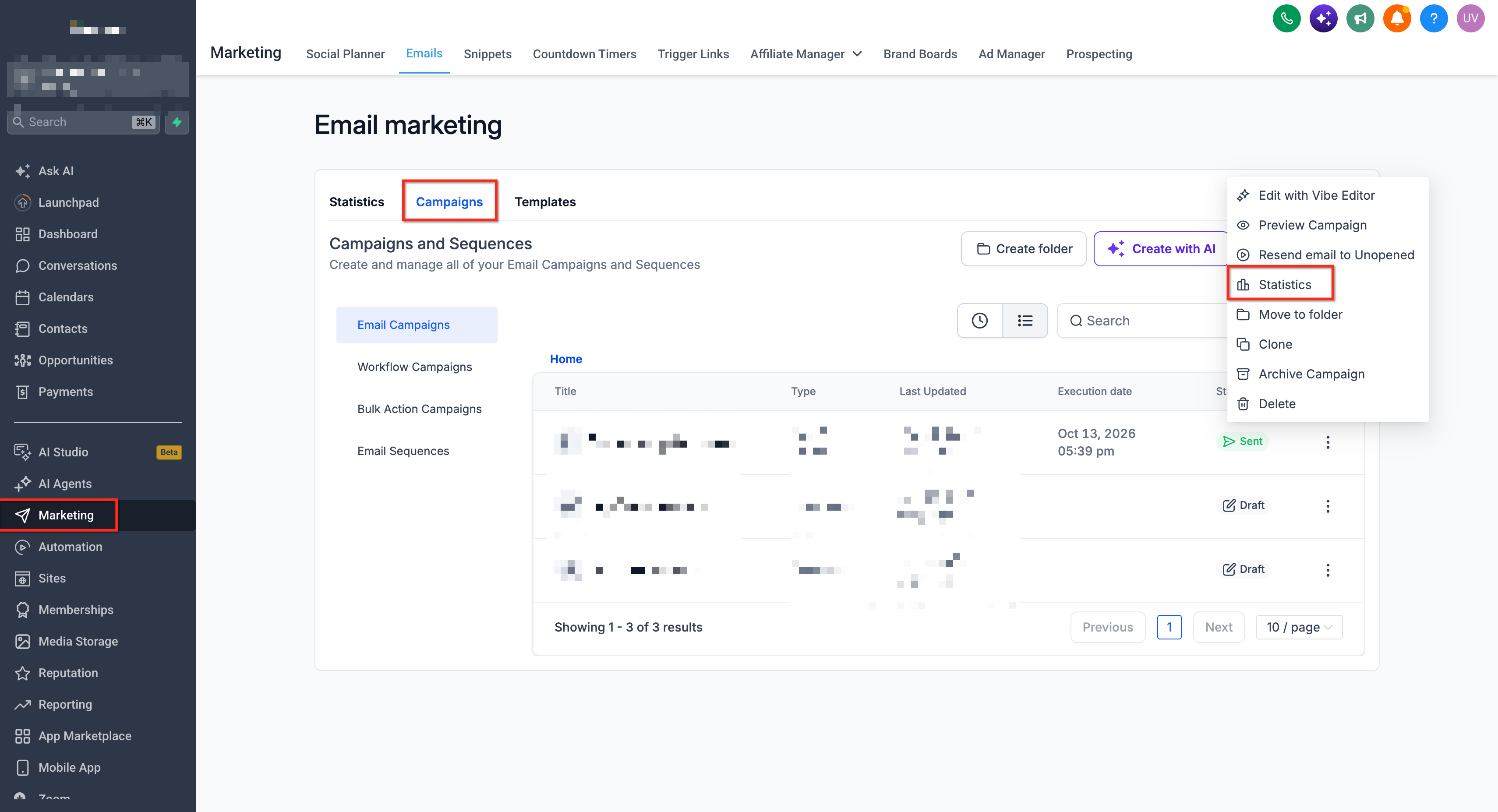
- Ga in je Voluit Suite-account naar Marketing → E-mails (Emails) → Campagnes (Campaigns).
- Zoek de e-mailcampagne die je wilt bekijken.
- Klik op het menu met de drie puntjes bij die campagne.
- Kies Statistieken.
Stap 2: laad de interactiegegevens
In de campagnestatistieken zie je welke contacten een interactie met je e-mail hebben uitgevoerd.
-
Klik in de statistieken op Meer laden (Load More) om aanvullende interactiegegevens van ontvangers te bekijken.
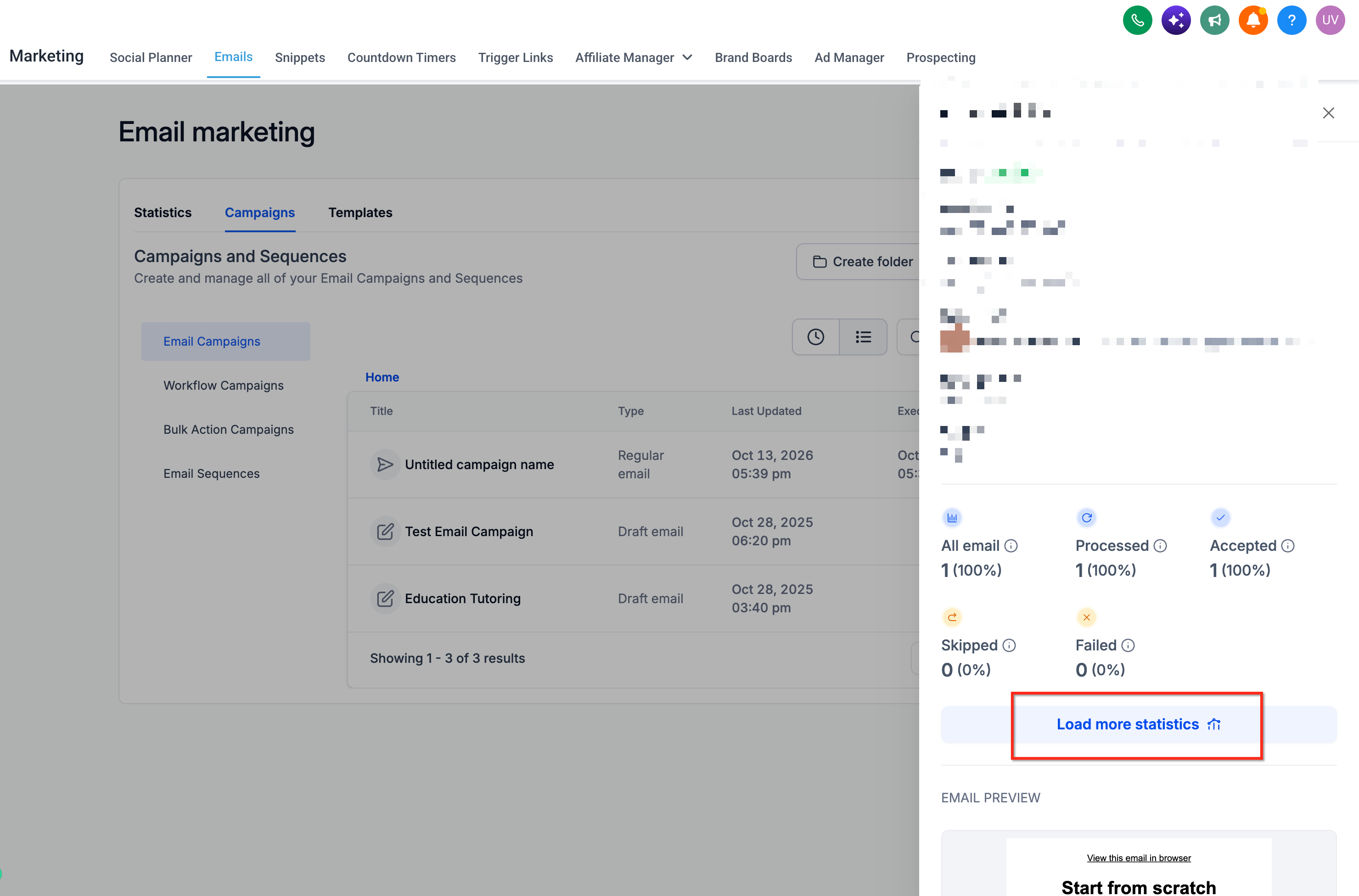
- Zoek de interactiecategorieën, zoals Geopend of Geklikt.
- Kies de categorie met de contacten die je wilt taggen.
Stap 3: selecteer de contacten
Controleer je selectie, zodat de tags alleen bij de bedoelde contacten terechtkomen.
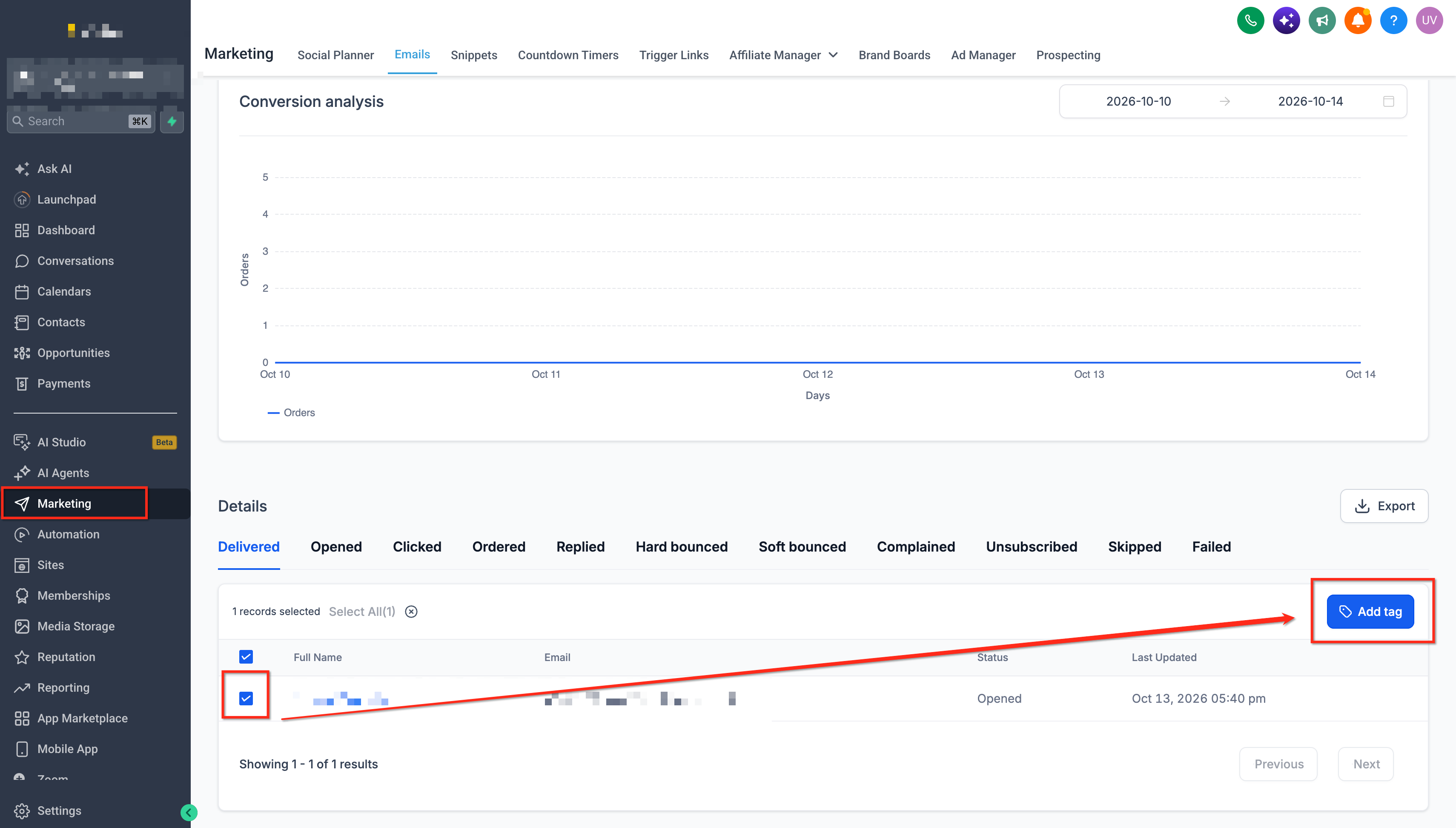
- Open de gewenste interactiecategorie.
- Bekijk de contacten in de lijst.
- Selecteer de contacten die je wilt taggen, of kies Alle om de volledige beschikbare groep te selecteren.
- Klik op Tags toevoegen (Add Tags).
Stap 4: voeg tags toe aan de geselecteerde contacten
Gebruik duidelijke tagnamen. Zo herken je later waar een tag voor staat, bijvoorbeeld bij het bekijken van een contact of het samenstellen van een nieuwe doelgroep.
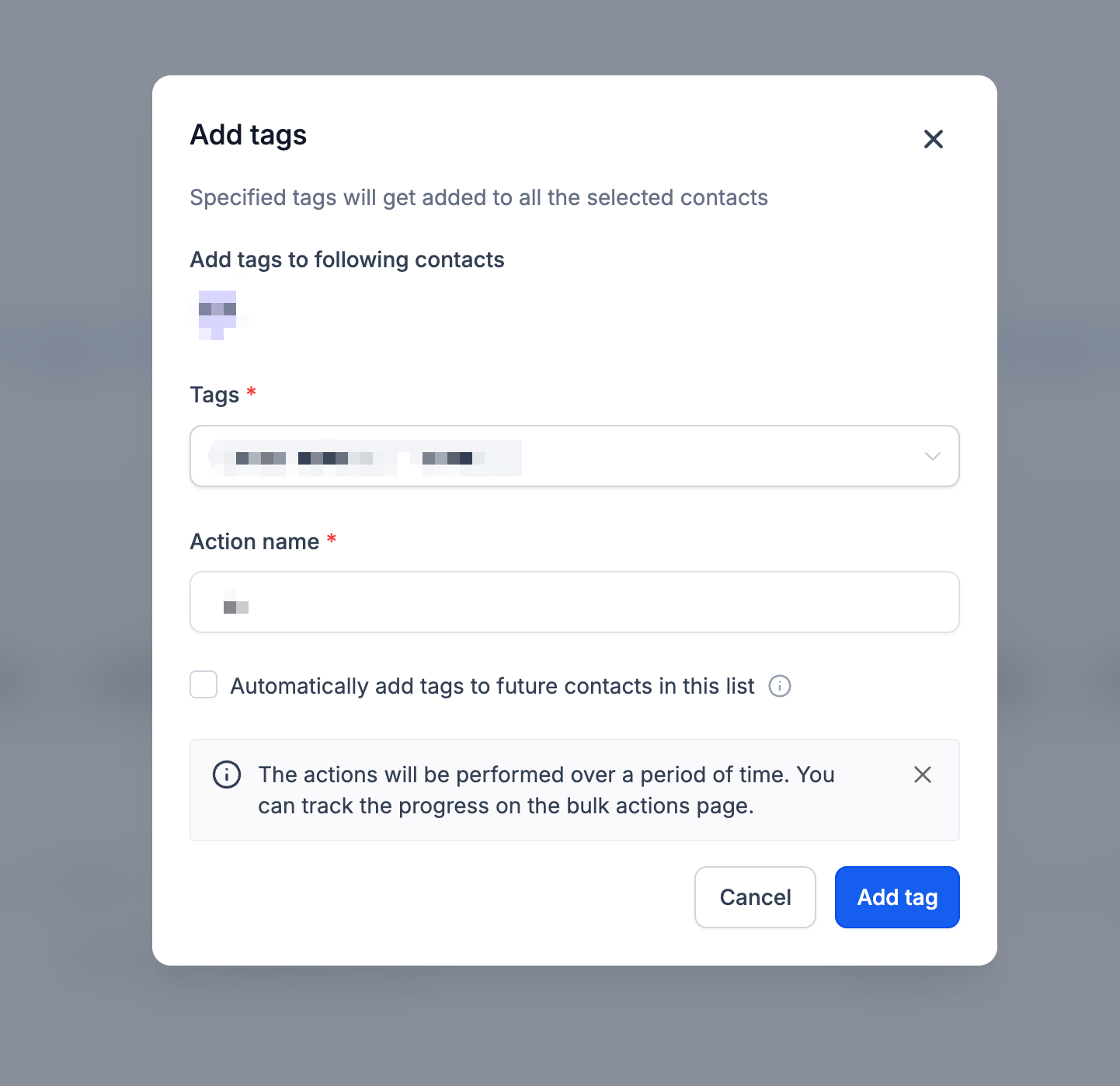
- Voer bij Tags toevoegen een tag in of selecteer een bestaande tag.
- Voeg eventueel extra tags toe.
- Bevestig dat je de geselecteerde tags wilt toevoegen.
De tags worden aan de geselecteerde contacten gekoppeld.
Stap 5: schakel automatisch taggen in voor toekomstige interacties (optioneel)
Wil je dat contacten ook bij toekomstige interacties de gekozen tags krijgen? Schakel dan automatische tagging in voor de gewenste categorie.
- Open de interactiecategorie waarvoor je automatische tagging wilt instellen.
- Kies Alle.
- Klik op Tags toevoegen.
- Voer de gewenste tags in of selecteer ze.
- Schakel Toekomstige interacties automatisch taggen in.
- Rond de tagactie af met de beschikbare knoppen in het venster.
Voluit Suite voegt de ingestelde tags daarna automatisch toe aan contacten die aan de gekozen interactievoorwaarde voldoen.
Stap 6: controleer de tags
Controleer of de bedoelde contacten de juiste tags hebben gekregen voordat je ze voor vervolgacties gebruikt.
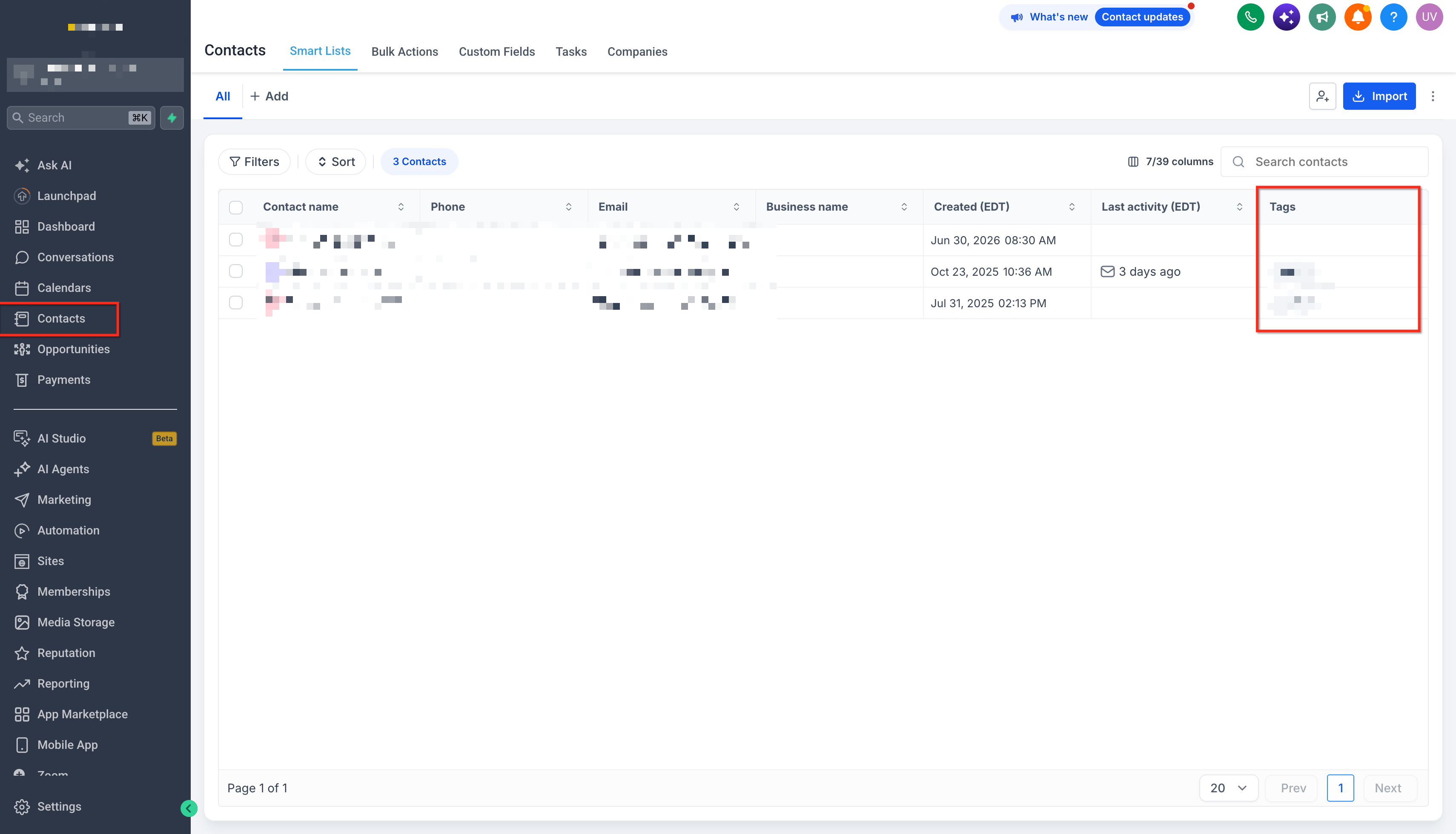
- Ga naar Contacten.
- Open een contact dat je hebt meegenomen in de tagactie.
- Controleer de tags van dit contact.
- Bekijk bij handmatige bulkacties ook de beschikbare registraties onder Bulkacties, als die van toepassing zijn.
Controleer bij automatisch taggen het contact nadat het een nieuwe interactie heeft uitgevoerd die aan de ingestelde voorwaarde voldoet.
Veelgestelde vragen
V: Kan ik tags rechtstreeks vanuit de campagnestatistieken verwijderen?
Antwoord: Nee. Vanuit de campagnestatistieken kun je alleen tags toevoegen. Gebruik de contactbeheerfuncties in Voluit Suite om tags te verwijderen.
V: Wat gebeurt er als ik een tag toevoeg die een contact al heeft?
Antwoord: Voluit Suite slaat dubbele tags over. Het contact krijgt dezelfde tag dus niet nog een keer.
V: Kan ik deze functie gebruiken bij A/B-testcampagnes?
Antwoord: Ja, je kunt ook contacten taggen vanuit de statistieken van A/B-testcampagnes.
V: Kan ik meerdere tags tegelijk toevoegen?
Antwoord: Ja. Je kunt tijdens één actie meerdere tags toevoegen aan de geselecteerde contacten, net als bij de tagfunctie in Contacten.
V: Kan ik contacten die eerder op mijn campagne hebben gereageerd achteraf taggen?
Antwoord: Ja. Open de campagnestatistieken, kies de juiste interactiecategorie, selecteer de contacten en voeg de gewenste tags handmatig toe.
V: Verschijnen automatisch getagde contacten bij bulkacties?
Antwoord: Nee. Toekomstige automatische tagging wordt niet als bulkactie geregistreerd. Handmatige tagacties kun je wel terugvinden in de beschikbare overzichten met bulkacties.
V: Kan ik na het verzenden tags toevoegen als ik vooraf geen tagvoorwaarden heb ingesteld?
Antwoord: Ja. Je kunt vanuit de campagnestatistieken tags toevoegen op basis van bestaande interactiegegevens, ook als je vóór het verzenden niets hebt ingesteld.
V: Zijn er categorieën waarvoor automatisch taggen niet beschikbaar is?
Antwoord: Ja. Automatisch taggen wordt niet ondersteund voor ongeldige contacten en lijsten met bestelgegevens.