
Advertentiemanager: Offline conversies voor Google Ads aanmaken en beheren
Met Advertentiemanager (Ad Manager) in Voluit Suite maak, beheer en bewerk je offline conversieacties voor Google Ads. Daarmee bepaal je welke offline gebeurtenissen Google Ads moet meten, zoals gekwalificeerde mogelijke klanten en verkopen. Om die gebeurtenissen te registreren, moet je ook conversiegegevens naar Google Ads sturen. In dit artikel lees je hoe je offline conversieacties aanmaakt en beheert.
Let op: Koppel eerst je Google-account en het juiste Google Ads-account aan Voluit Suite voordat je conversieacties aanmaakt in Advertentiemanager.
Wat zijn offline conversieacties in Advertentiemanager?
Met Advertentiemanager stel je offline conversieacties rechtstreeks in Voluit Suite in en houd je ze bij. Je hoeft daarvoor niet over te schakelen naar Google Ads. Offline conversies zijn gebeurtenissen buiten je website of app, zoals een mogelijke klant die gekwalificeerd wordt, een geboekte afspraak of een afgeronde verkoop. Ze helpen je om de volledige klantreis te meten.
Je kunt offline conversieacties op één plek aanmaken, bewerken en bekijken. Zodra je de bijbehorende conversiegebeurtenissen naar Google Ads stuurt, kunnen ze worden gebruikt voor rapportages en optimalisatie, naast je workflows in Voluit Suite.
Let op: Je maakt hier offline conversieacties aan: de definities van wat Google Ads moet meten. Je registreert hiermee nog geen daadwerkelijke conversies. De acties worden gesynchroniseerd met je gekoppelde Google Ads-account. Om conversiegebeurtenissen te versturen, stel je de workflowactie Toevoegen aan Google Ads (Add to Google Ads) of een andere ondersteunde importmethode in. Bestaande conversieacties uit Google Ads kunnen ook in dit overzicht staan.
Voordelen van offline conversieacties beheren in Advertentiemanager
- Instellen vanuit Voluit Suite: Je hoeft niet over te schakelen naar Google Ads om conversieacties aan te maken.
- Consistente meting: Je definieert conversieacties die je kunt gebruiken voor gebeurtenissen uit je workflows.
- Tijd besparen: Je maakt en beheert conversieacties in een paar klikken.
- Rapportage en optimalisatie: Offline conversiegebeurtenissen ondersteunen optimalisatie en attributie zodra ze succesvol naar Google Ads zijn verstuurd.
- Beheer op één plek: Je bekijkt gesynchroniseerde conversieacties en beheert de acties waarvoor dit wordt ondersteund.
- Automatische synchronisatie: Conversieacties die je in Voluit Suite aanmaakt, worden gesynchroniseerd met je gekoppelde Google Ads-account.
Een offline conversieactie aanmaken en beheren
Volg de stappen hieronder om een offline conversieactie aan te maken. Daarna stel je in hoe je de daadwerkelijke conversiegebeurtenissen naar Google Ads verstuurt.
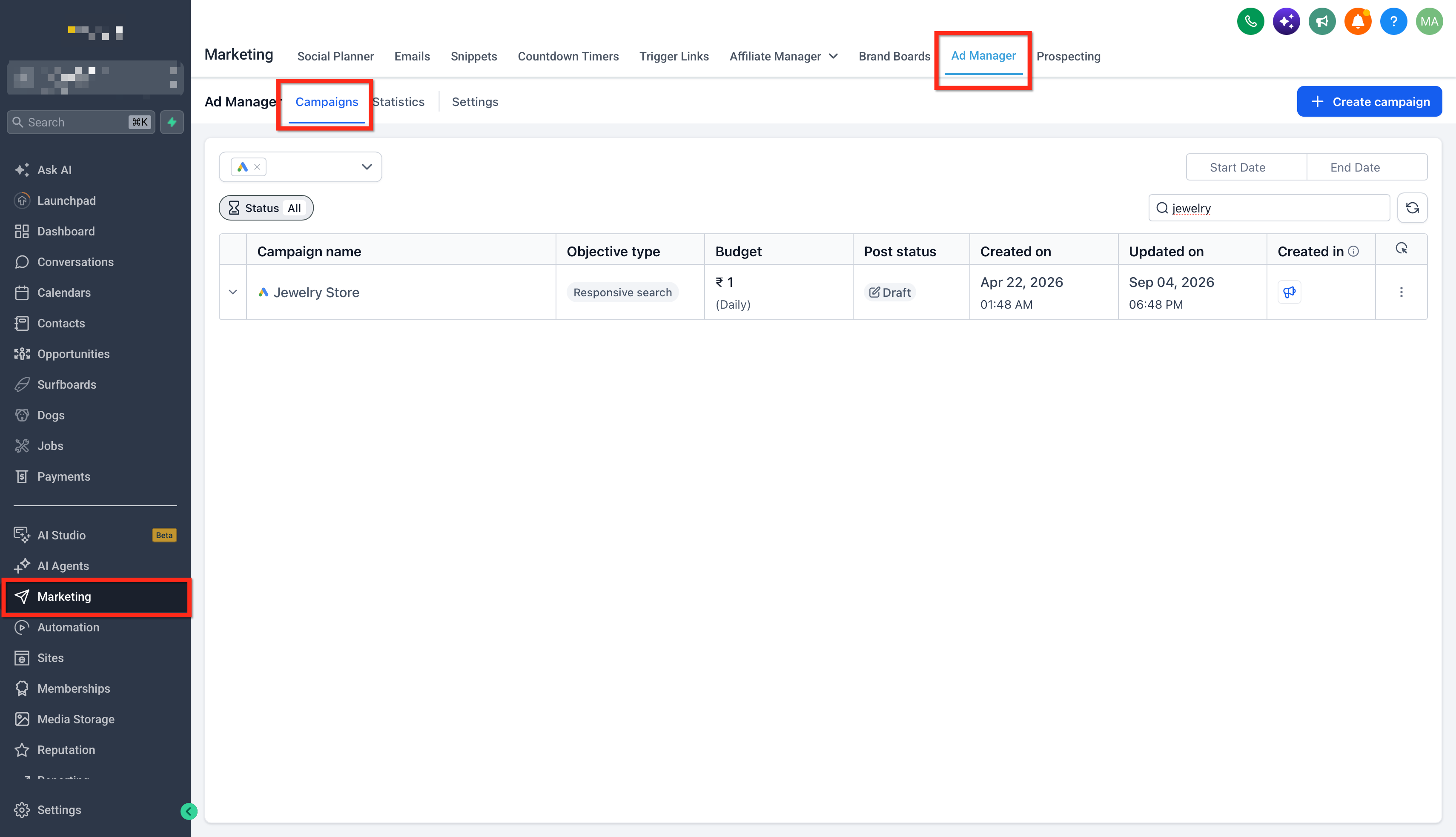
Stap 1: Open Advertentiemanager
- Ga in het linkermenu naar Marketing.
- Klik in de bovenste navigatiebalk op Advertentiemanager. Je komt op het campagnedashboard met je advertentietools.
Stap 2: Open de instellingen van Advertentiemanager
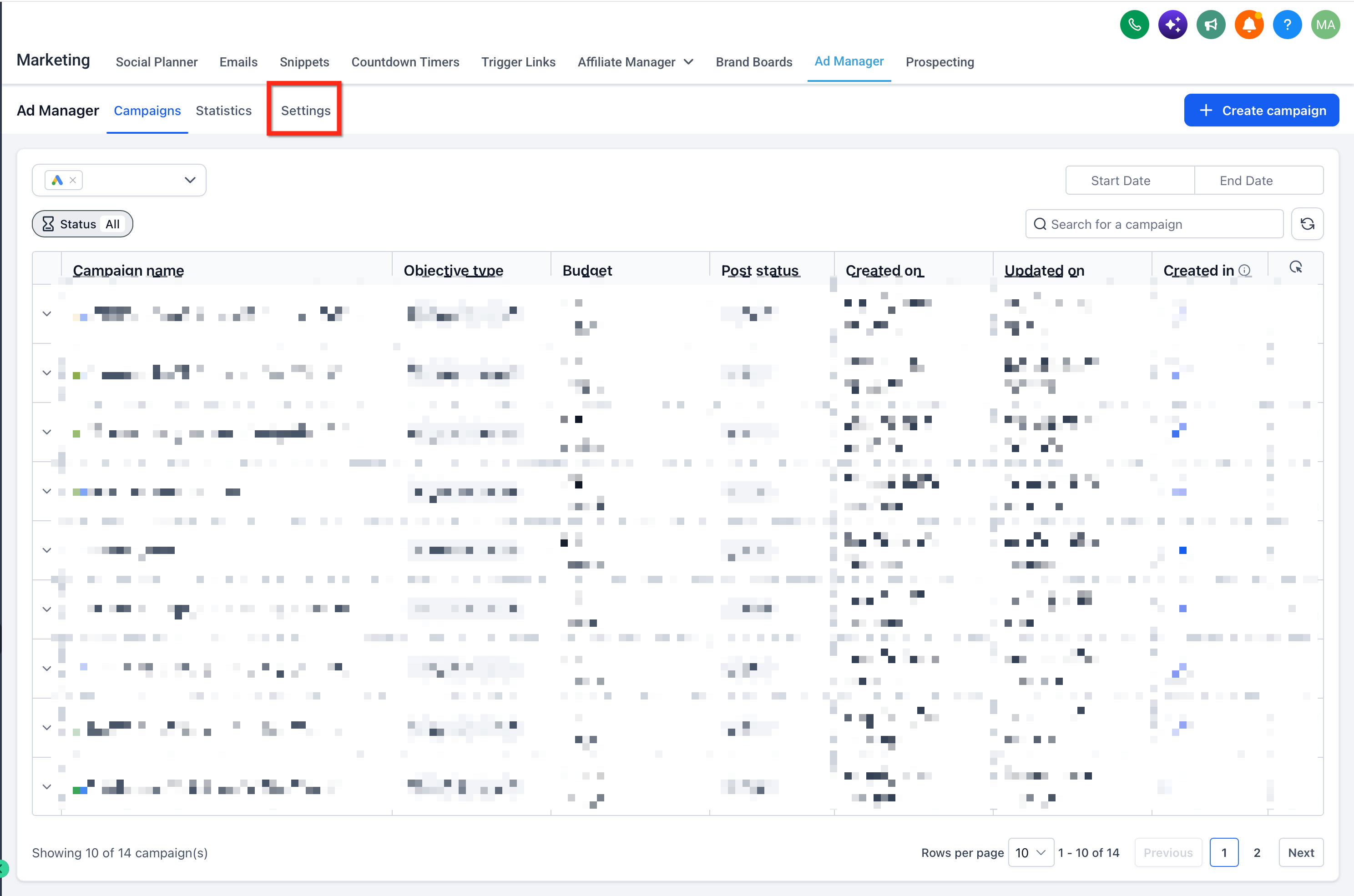
- Klik op het tandwiel voor Instellingen (Settings) naast de knop Campagne aanmaken (Create Campaign).
- Je opent nu de instellingen van Advertentiemanager. Hier stel je conversiemeting en platformvoorkeuren in.
Stap 3: Open de conversies van Google Ads
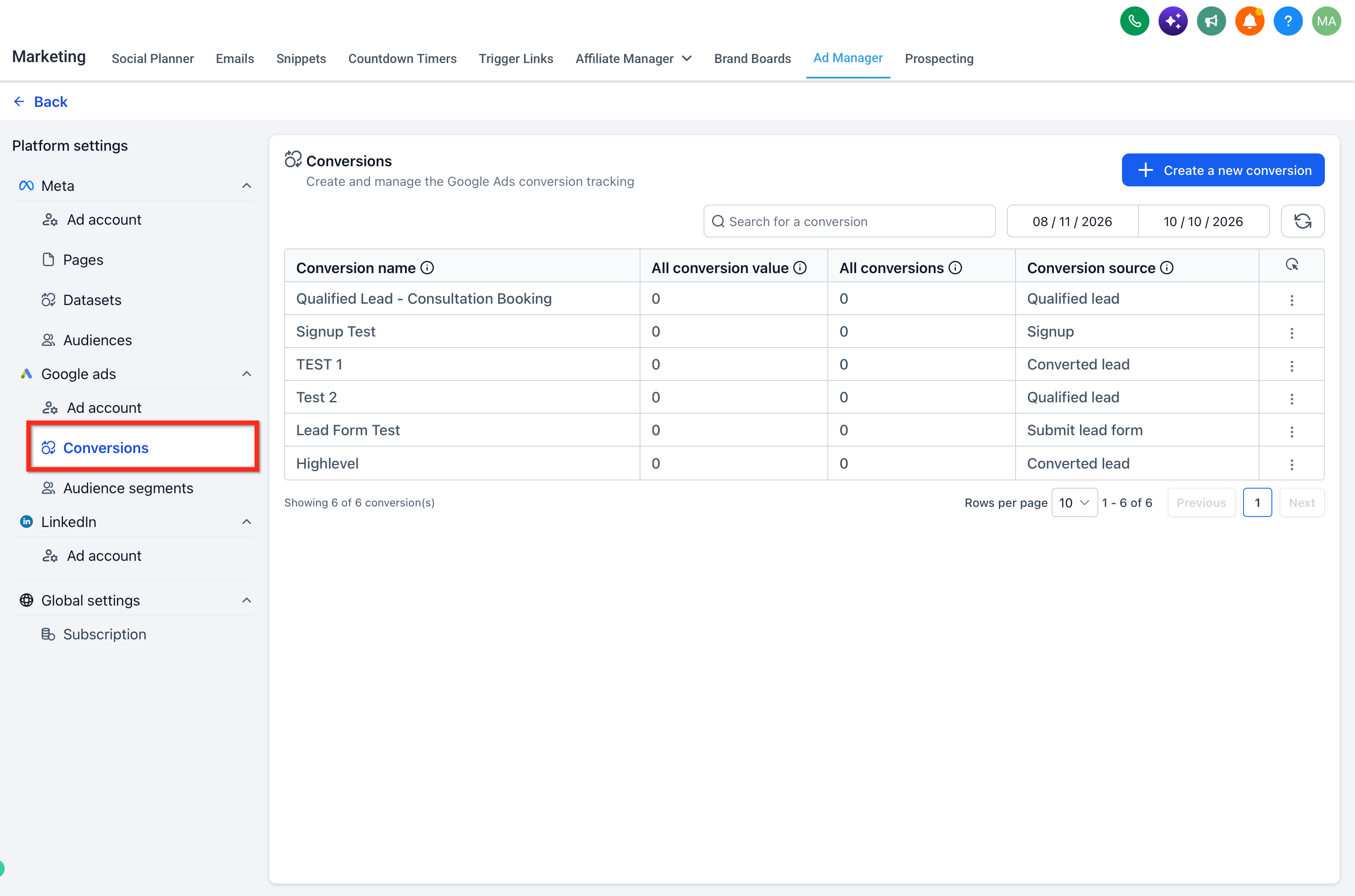
- Klik bij Platforminstellingen (Platform Settings) op Google Ads.
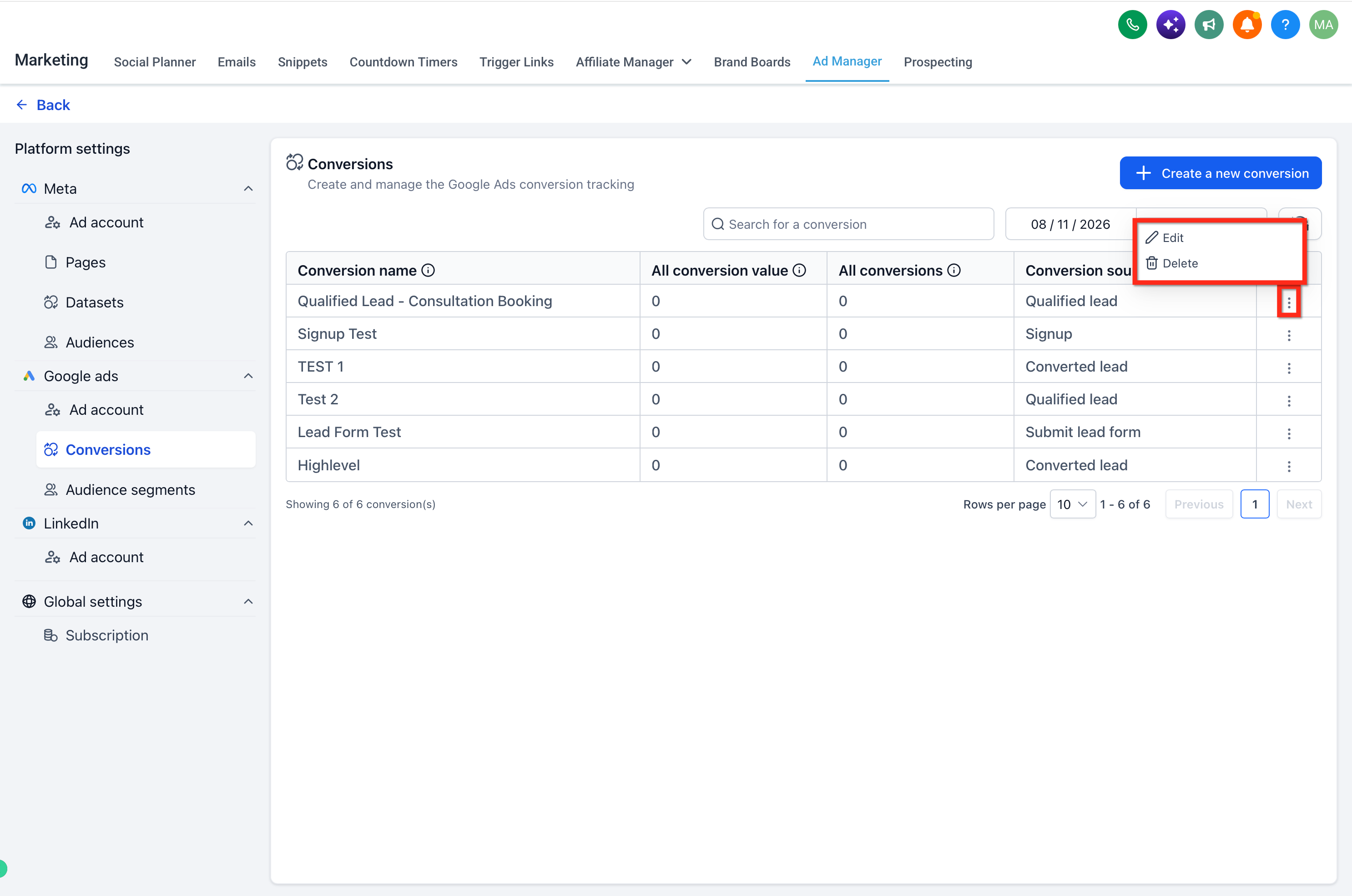
- Ga naar het tabblad Conversies (Conversions). Hier zie je de beschikbare conversieacties die zijn gesynchroniseerd met je gekoppelde Google Ads-account, inclusief acties die je via Advertentiemanager aanmaakt.
Stap 4: Maak een nieuwe conversieactie aan
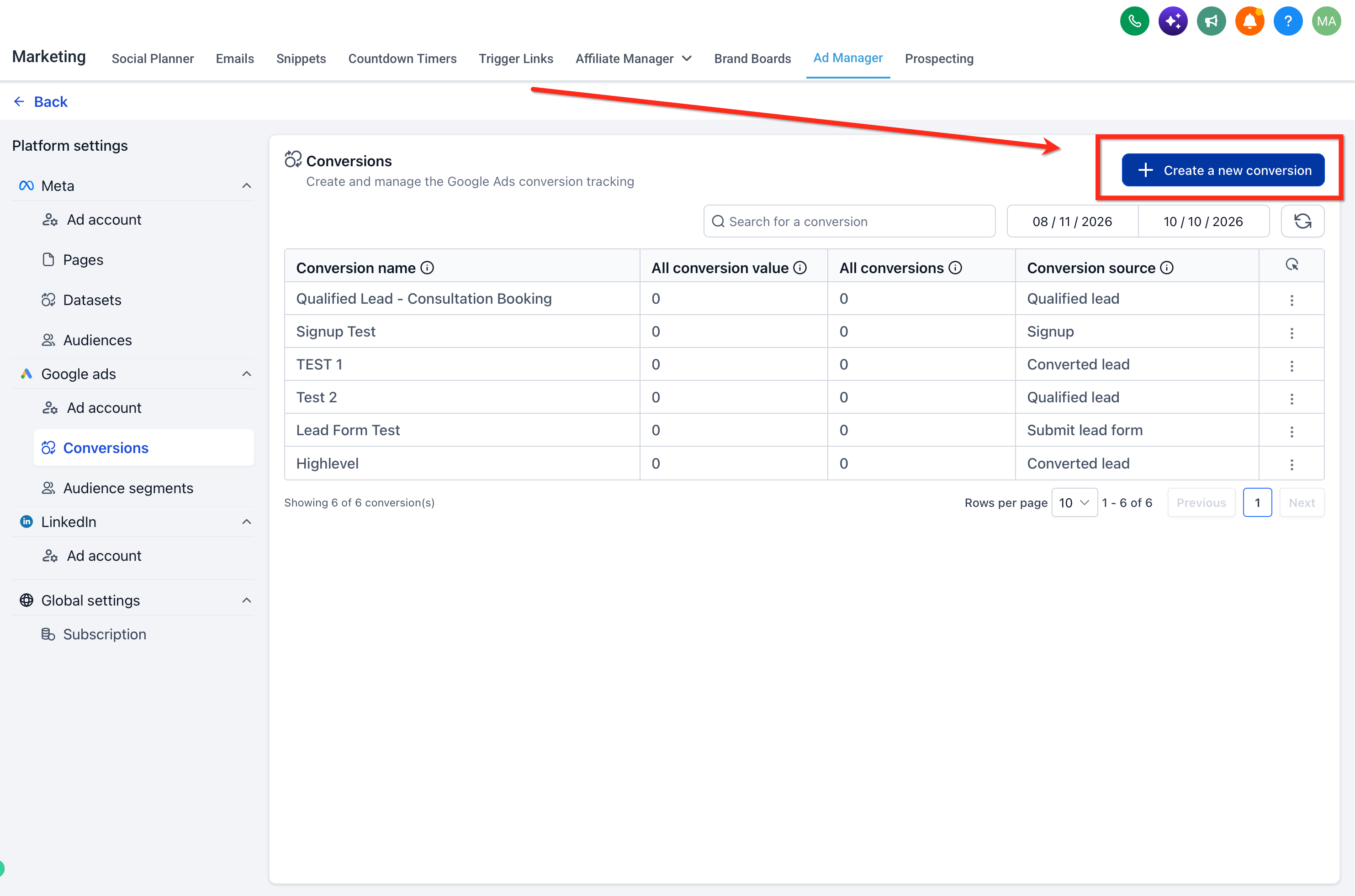
Klik rechtsboven in het conversieoverzicht op + Een nieuwe conversie aanmaken (+ Create a new conversion).
Stap 5: Geef je conversieactie een naam
Vul bovenaan het formulier een duidelijke, beschrijvende naam in. Zo herken je de conversieactie later in rapportages en workflows.
Voorbeeld: Gekwalificeerde mogelijke klant - Adviesgesprek geboekt.

Stap 6: Kies de conversiebron
- Kies een optie in het keuzemenu Conversiebron (Conversion Source).
- Opties zoals Converted lead (mogelijke klant die klant is geworden), Qualified lead (gekwalificeerde mogelijke klant), Purchase (aankoop) en Signup (aanmelding) geven aan welk type conversie je meet. Kies de categorie die het beste past bij de gebeurtenis die je wilt bijhouden.

Stap 7: Stel in hoe je conversies telt
Kies hoe Google Ads conversies per advertentieklik telt:
- Meerdere per klik (Many per click): Gebruik dit als meerdere conversies na dezelfde advertentieklik moeten meetellen, bijvoorbeeld bij herhaalaankopen.
- Eén per klik (One per click): Gebruik dit als voor deze conversieactie maar één conversie per advertentieklik moet meetellen, bijvoorbeeld wanneer een mogelijke klant wordt gekwalificeerd.

Stap 8: Stel de conversiewaarde in
Je kunt op drie manieren met conversiewaarden werken.
Dezelfde waarde gebruiken voor elke conversie (Use same value for each conversion)
Met deze optie geef je elke conversie een vast geldbedrag. Vul bij Waarde (Value) bijvoorbeeld 50 in en kies bij Valutacode (Currency Code) bijvoorbeeld EUR. Dit past als alle conversies ongeveer evenveel waard zijn, bijvoorbeeld wanneer elke mogelijke klant, boeking of verkoop een vergelijkbare opbrengst oplevert.

Een andere waarde gebruiken voor elke conversie (Use different value for each conversion)
Kies deze optie als de waarde per conversie verschilt, bijvoorbeeld bij verkopen met verschillende bedragen. Je vult ook een standaardwaarde en valutacode in. Google Ads gebruikt die als je geen specifieke waarde meestuurt. Wil je verschillende waarden gebruiken? Stuur dan de werkelijke waarde mee met elke conversiegebeurtenis via een ondersteunde workflow of koppeling.

Geen waarde gebruiken voor deze conversieactie (Do not use value for this conversion action)
Met deze optie tel je alleen het aantal conversies, zonder er een geldbedrag aan te koppelen. De velden voor waarde en valuta worden uitgeschakeld. Gebruik dit als je acties zoals aanmeldingen of downloads wilt meten, zonder omzet of rendement op advertentie-uitgaven (ROAS) te berekenen.

Stap 9: Kies de conversieperiode
Een conversie kan enige tijd na een advertentieklik plaatsvinden. Kies hoelang na een klik op je advertentie een conversie nog mag meetellen. Selecteer een periode in het keuzemenu, bijvoorbeeld 30, 60 of 90 dagen, of stel zelf een periode in.

Stap 10: Sla de conversieactie op
- Heb je alle velden ingevuld? Klik op Aanmaken (Create) om de offline conversieactie op te slaan. De actie wordt aangemaakt in je gekoppelde Google Ads-account. Conversies verschijnen pas in rapportages nadat geldige conversiegegevens zijn verstuurd en verwerkt.
- Voluit Suite maakt de conversieactie via de API aan in Google Ads. Je hoeft dezelfde actie dus niet nog eens handmatig in Google Ads aan te maken.

Volgende stap: Een conversieactie aanmaken registreert niet automatisch conversies. Stel de workflowactie Toevoegen aan Google Ads in met de juiste trigger en conversieactie om conversiegebeurtenissen vanuit Voluit Suite te versturen. Zorg dat de vereiste klik-ID's van Google-advertenties worden vastgelegd, zodat Google Ads conversies aan de juiste advertentieklik kan toeschrijven.
Een conversieactie bewerken of verwijderen
Let op: In deze instellingen van Advertentiemanager staat het attributiemodel op Datagestuurd (Data-driven). Je kunt het hier niet aanpassen. Dit betekent niet dat alle conversieacties in Google Ads hetzelfde attributiemodel gebruiken.
Je kunt conversieacties die via Voluit Suite zijn aangemaakt bewerken of verwijderen als die opties beschikbaar zijn. Acties die rechtstreeks in Google Ads zijn aangemaakt, kunnen ook in het overzicht staan, maar de beschikbare beheeropties kunnen verschillen.
- Klik op het menu met de drie puntjes naast de conversieactie.
- Kies Bewerken (Edit) of Verwijderen (Delete).
Veelgestelde vragen
V: Kan ik met deze functie conversieacties voor mijn website instellen?
Antwoord: Nee, dit onderdeel van Advertentiemanager is alleen bedoeld voor offline conversieacties. Conversiemeting op je website stel je apart in via de daarvoor bedoelde trackinginstellingen van Google Ads.
V: Verschijnen conversieacties uit Voluit Suite ook in Google Ads?
Antwoord: Ja, de conversieactie wordt via de API aangemaakt in je gekoppelde Google Ads-account. De bijbehorende conversies verschijnen in rapportages zodra passende conversiegebeurtenissen succesvol zijn verstuurd en verwerkt.
V: Worden conversiegebeurtenissen automatisch verstuurd als ik een conversieactie aanmaak?
Antwoord: Nee. Met de conversieactie bepaal je wat Google Ads moet meten. Je moet de workflowactie Toevoegen aan Google Ads of een andere ondersteunde importmethode instellen om daadwerkelijke conversiegebeurtenissen te versturen.
V: Kan ik bestaande conversieacties uit Google Ads bewerken of verwijderen via Voluit Suite?
Antwoord: Je kunt beschikbare conversieacties uit Google Ads bekijken in Voluit Suite. Voor acties die via Voluit Suite zijn aangemaakt, gebruik je het menu met de drie puntjes om ze te bewerken of te verwijderen. Controleer bij acties die rechtstreeks in Google Ads zijn aangemaakt welke beheeropties beschikbaar zijn. Niet elke actie ondersteunt dezelfde opties.
V: Welke offline conversies kan ik bijhouden?
Antwoord: Je kunt conversieacties aanmaken voor gebeurtenissen zoals mogelijke klanten die gekwalificeerd worden, geboekte afspraken en aankopen die in je CRM zijn vastgelegd. Om ze te laten meetellen, moet je die gebeurtenissen ook via een ondersteunde methode naar Google Ads sturen.
V: Zie ik wijzigingen uit Google Ads terug in Voluit Suite?
Antwoord: Ondersteunde conversieacties uit je gekoppelde Google Ads-account verschijnen in dit overzicht zodra ze zijn gesynchroniseerd. Zie je een wijziging uit Google Ads nog niet terug in Voluit Suite? Controleer dan of het juiste account is gekoppeld en geef de gegevens tijd om te vernieuwen.