
Dashboard: Algemene widgets instellen en filteren
Je kunt de algemene widgets op het dashboard van je account aanpassen. Zo bepaal je welke gegevens je ziet en hoe je ze presenteert. Je kunt vaste voorwaarden toevoegen, per widget een rapportageperiode instellen, periodes vergelijken, titels wijzigen, thema’s toepassen en widgets dupliceren of verwijderen. Je hoeft een bestaande widget dus niet opnieuw op te bouwen als aangepaste widget om je rapportage te laten aansluiten op je team.
In dit artikel lees je hoe je algemene widgets instelt en de bewerkingsopties gebruikt.
Wat zijn bewerkbare algemene widgets?
Algemene widgets zijn kant-en-klare dashboardwidgets waarmee je veelgebruikte bedrijfscijfers volgt. Je hoeft ze niet zelf op te bouwen. Door deze widgets aan te passen, laat je het dashboard aansluiten op de informatie die je team nodig heeft.
Je kunt de titel, rapportageperiode, vergelijkingsperiode, opgeslagen voorwaarden en het thema wijzigen. Je kunt een widget ook dupliceren om verschillende rapportagevarianten te maken, of verwijderen als je die niet meer nodig hebt.
Op de widget zie je welk datumveld en welke periode actief zijn. Zo is duidelijk waarop de getoonde cijfers zijn gebaseerd.
Voordelen van bewerkbare algemene widgets
Met bewerkbare algemene widgets maak je het standaarddashboard flexibeler, terwijl je de kant-en-klare rapportages blijft gebruiken.
- Vaste gegevensfilters: voeg voorwaarden toe op basis van ondersteunde velden, zoals toegewezen gebruiker, tags, bron, leadwaarde, aangepaste velden en attributie.
- Een eigen rapportageperiode per widget: laat een widget afwijken van de periode die voor het hele dashboard is ingesteld.
- Periodes vergelijken: vergelijk de huidige rapportageperiode met vorig jaar of de vorige periode.
- Duidelijke datuminformatie: bekijk het actieve datumveld en de ingestelde periode direct op de widget.
- Eigen titels: geef widgets een naam die duidelijk is voor je team of klant.
- Vormgeving aanpassen: pas een thema toe zonder de widget opnieuw op te bouwen.
- Sneller rapportagevarianten maken: dupliceer een ingestelde widget en kies andere voorwaarden of datuminstellingen.
- Een overzichtelijker dashboard: verwijder widgets die je niet meer gebruikt.
Algemene widgets bewerken en instellen
Als je een algemene widget bewerkt, open je het instellingenpaneel. Daar pas je de rapportage-instellingen aan, voeg je voorwaarden toe en kies je een thema.
- Ga in je account naar Dashboard in het linkermenu.
- Klik rechtsboven op Dashboard bewerken (Edit dashboard).
- Zoek de algemene widget die je wilt aanpassen.
- Beweeg je muis over de widget en klik op het menu met de drie puntjes (⋮).
- Kies Bewerken (Edit).
- Het bewerkingspaneel opent met de tabbladen Configureren (Configure), Voorwaarden (Conditions) en Thema’s (Themes). Welke opties je ziet, hangt af van de widget.
- Pas de gewenste instellingen aan.
- Klik op Opslaan (Save).
De titel en rapportageperiode instellen
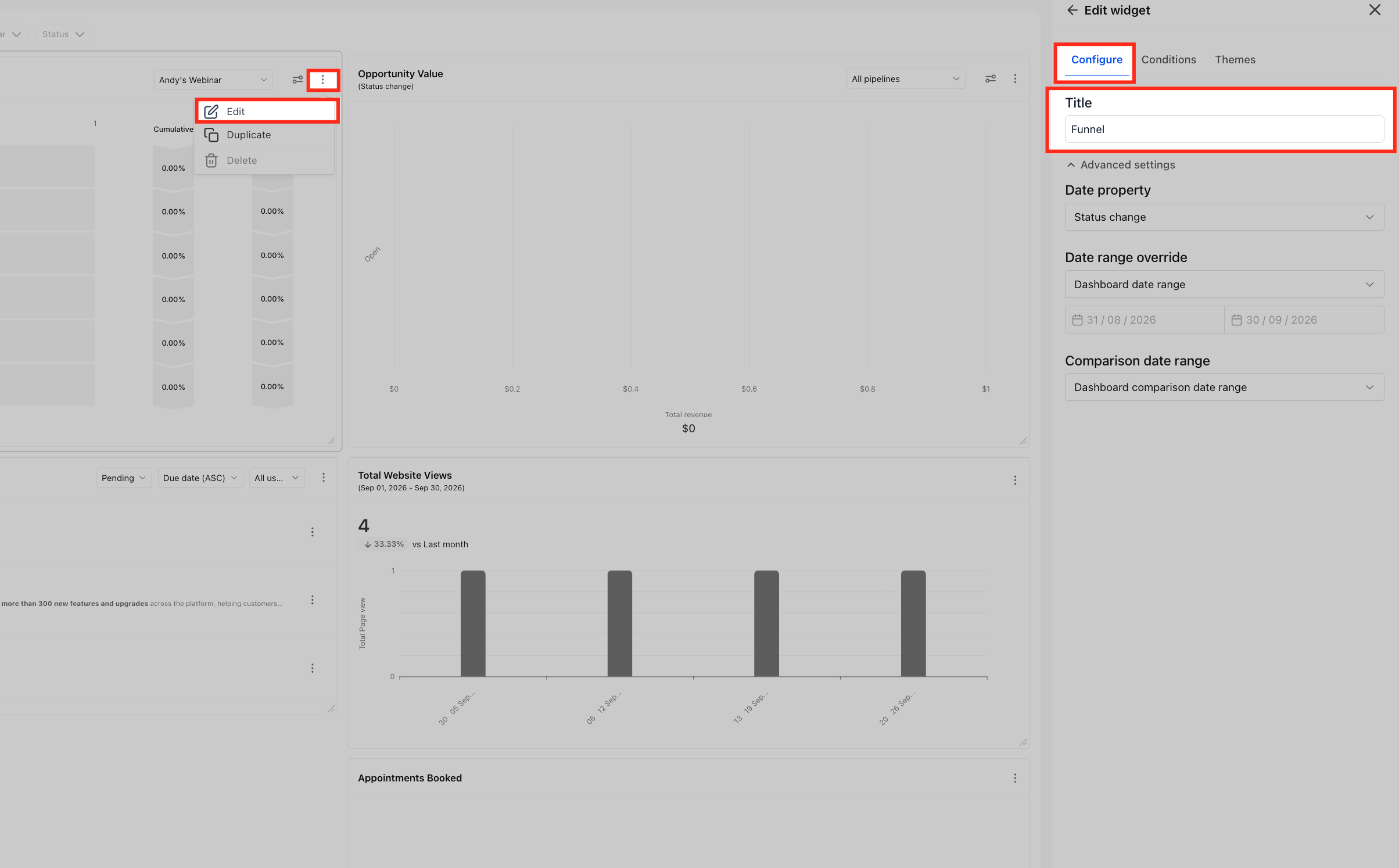
Op het tabblad Configureren stel je de titel en datums van de widget in. Daarmee maak je duidelijk wat de widget meet en over welke periode de cijfers zijn berekend.
De titel wijzigen
- Open het bewerkingspaneel van de widget.
- Zoek het veld Titel (Title).
-
Vul de titel in die je op de widget wilt tonen. Kies een naam die duidelijk is voor je team of klant.
Geavanceerde instellingen aanpassen
- Open op het tabblad Configureren de Geavanceerde instellingen (Advanced settings).
- Kies bij Datumveld (Date property) welk datumveld wordt gebruikt om de gegevens van de widget te berekenen.
- Stel bij Datumbereik overschrijven (Date range override) een rapportageperiode in die alleen voor deze widget geldt.
- Kies bij Vergelijkingsperiode (Comparison date range) met welke ondersteunde periode je de geselecteerde periode wilt vergelijken.
-
Klik op Opslaan.
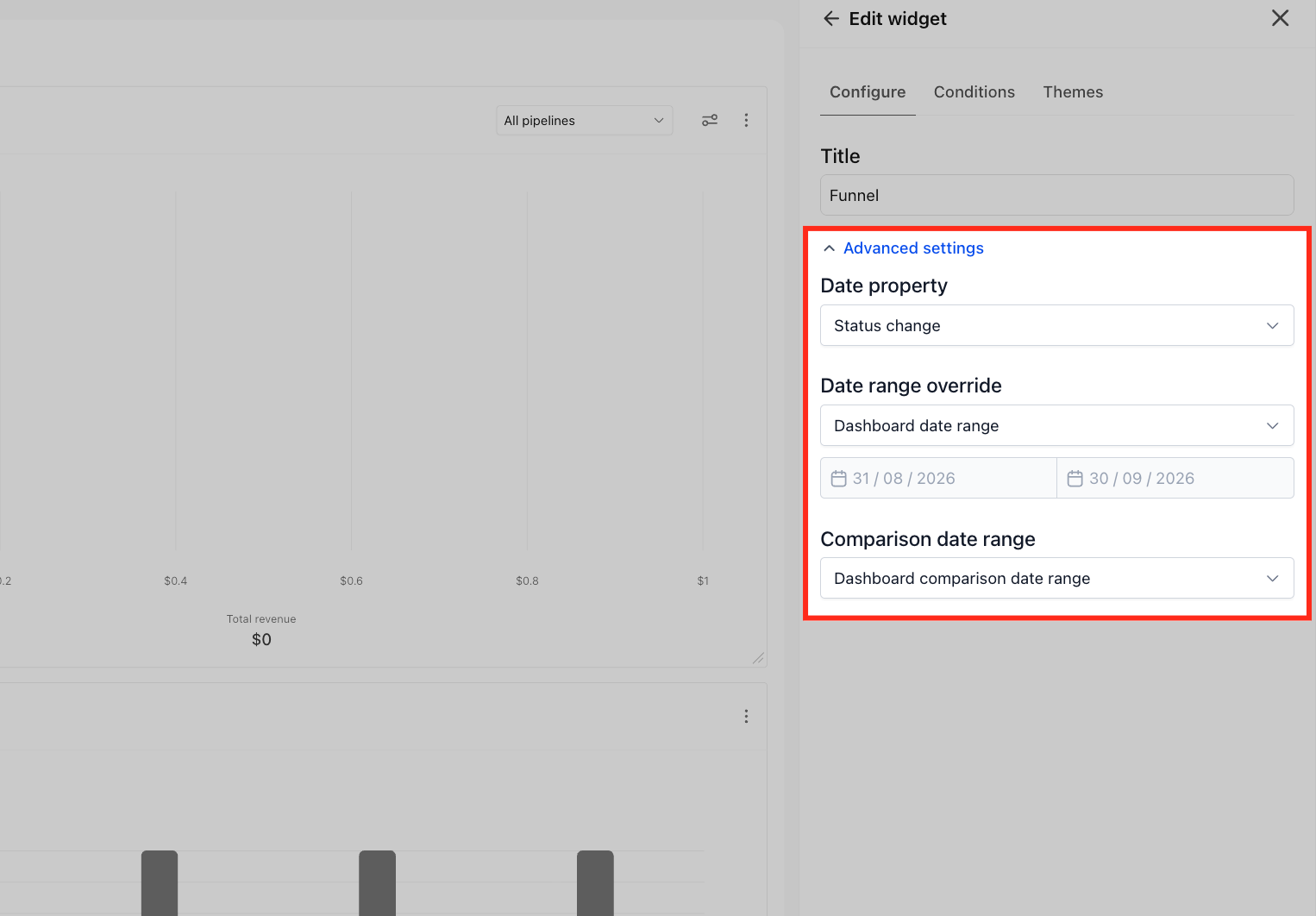
Je kunt bijvoorbeeld vergelijken met Vorig jaar (Last year) of Vorige periode (Last period).
Een eigen datumbereik voor een widget staat los van het datumbereik van het dashboard. Daardoor kunnen twee vergelijkbare widgets cijfers over verschillende periodes tonen.
Op de widget zie je het actieve datumveld en datumbereik. Zo weet je waarop de getoonde cijfers zijn gebaseerd.
Vaste gegevensfilters toevoegen met voorwaarden
Op het tabblad Voorwaarden bepaal je welke gegevens meetellen in een algemene widget. De filters blijven opgeslagen bij de widget. Zo kun je vaste selecties gebruiken in je rapportages.
De volgende algemene widgets hebben een tabblad met voorwaarden:
| Widget | Beschikbare voorwaarden | Opmerkingen |
| Leadstatus (Opportunity Status), Leadwaarde (Opportunity Value), Conversiepercentage (Conversion Rate), Trechter (Funnel), Verdeling over fasen (Stages Distribution), Leadbronrapport (Lead Source Report) | Toegewezen gebruiker (Assigned user), Volgers (Followers), Tags, Naam van het primaire contact (Primary contact name), Leadwaarde (Lead value), Aangepaste velden (Custom Fields), Bron (Source), Attributie (Attribution) | Je kiest de Pijplijnen (Pipelines) in de widgetinstellingen, niet bij de voorwaarden. |
| Verkoopefficiëntie (Sales Efficiency) | Volgers, Tags, Naam van het primaire contact, Leadwaarde, Aangepaste velden, Bron, Attributie | Gebruik de gebruikerskeuzelijst van de widget zelf om op gebruiker te filteren. |
| Google Analytics-telling (Google Analytics Count), Google Analytics-grafiek (Google Analytics Chart) | Land (Country), Apparaatcategorie (Device category), Standaardkanaalgroep van de sessie (Session default channel group), Sessiebron (Session source), Sessiemedium (Session medium), Sessiebron/-medium (Session source/medium), Bron van de eerste gebruiker (First user source), Medium van de eerste gebruiker (First user medium), Paginapad (Page path), Paginatitel (Page title), Landingspagina (Landing page), Gebeurtenisnaam (Event name), Gebruikerstype (User type), Aangepaste velden |
|
| Facebook-advertentierapport (Facebook Ads Report) | Campagne (Campaign), Advertentieset (Ad set), Advertentienaam (Ad name), Doelstelling (Objective), Geen vertoningen (Zero impressions), Frequentie (Frequency) | Je kiest het advertentieaccount op het tabblad Integratie (Integration). |
| Google-advertentierapport (Google Ads Report) | Campagne, Advertentiegroep (Ad group), Advertentienaam, Campagnetype (Campaign type), Netwerk (Network), Campagnestatus (Campaign status) | Je kiest het advertentieaccount op het tabblad Integratie. |
De volgende algemene widgets hebben op dit moment geen tabblad met voorwaarden:
- Taken (Tasks): je kunt de titel en het datumbereik aanpassen. Het datumveld heeft betrekking op de vervaldatum.
- Handmatige acties (Manual Actions): je kunt de titel en het datumbereik aanpassen. Het datumveld heeft betrekking op de aanmaakdatum.
- Google Bedrijfsprofiel (Google Business Profile): je kunt alleen de titel aanpassen.
- Rapport over e-mailgezondheid (Email Health Report): je kunt de titel aanpassen en het datumbereik van het dashboard voor deze widget overschrijven.
Welke velden je als voorwaarde kunt gebruiken, hangt af van de widget en de onderliggende gegevens.
Een voorwaarde toevoegen
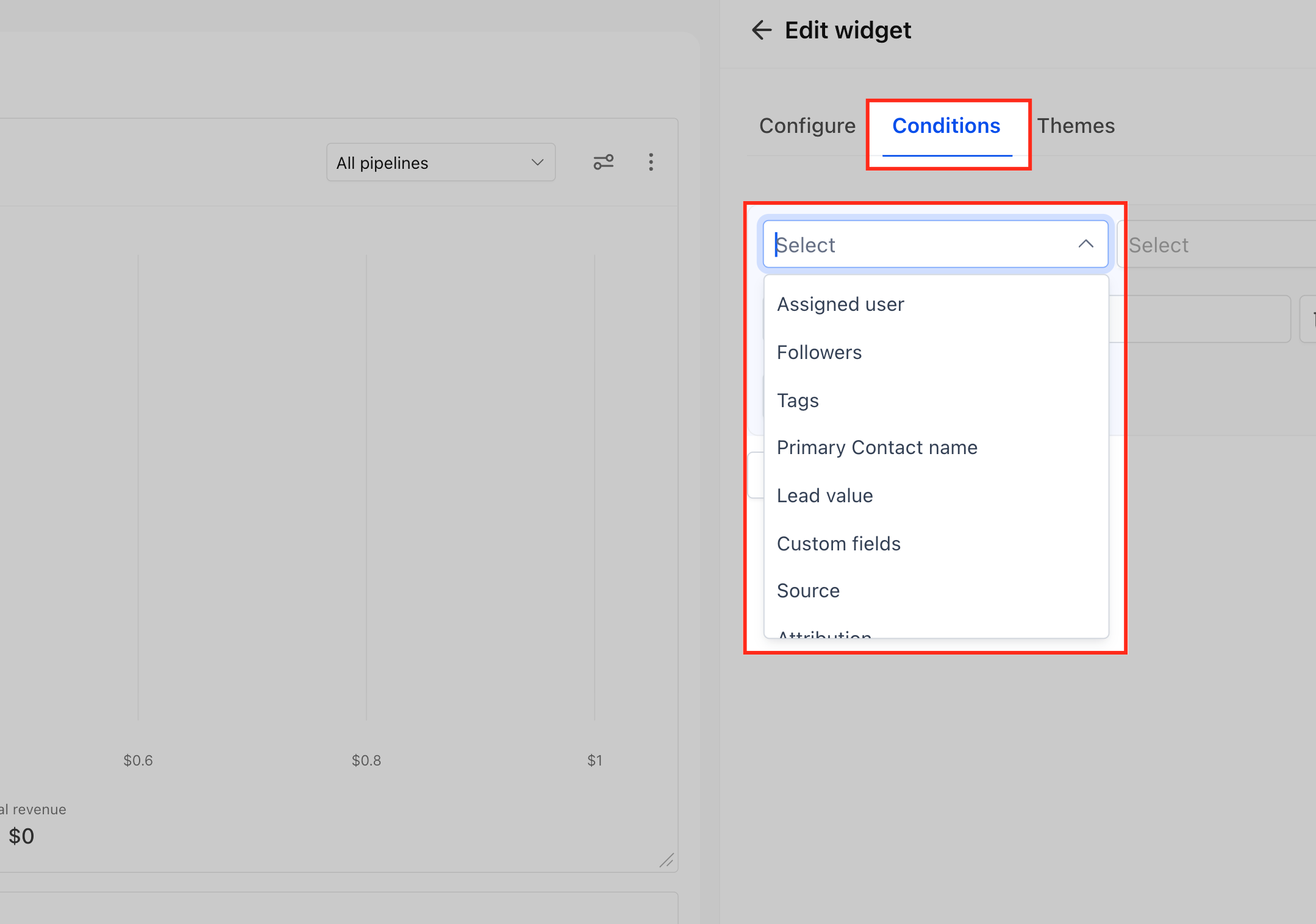
- Kies in het bewerkingspaneel van de widget het tabblad Voorwaarden.
- Selecteer het veld waarop je wilt filteren.
- Kies de juiste vergelijkingsregel, bijvoorbeeld of een waarde gelijk moet zijn aan een bepaalde waarde.
- Selecteer de waarde of vul deze in.
- Klik op + EN (+ AND) als ook een andere voorwaarde binnen dezelfde filtergroep moet gelden.
- Klik op + Filter toevoegen (+ Add filter) om een nieuwe filtergroep te maken.
- Voeg eventuele andere voorwaarden toe.
- Klik op Opslaan.
Voorwaarden binnen dezelfde groep gebruiken EN-logica (AND): aan alle voorwaarden in die groep moet worden voldaan. Tussen afzonderlijke filtergroepen geldt OF-logica (OR): het is voldoende als aan één van de groepen wordt voldaan.
Je kunt bijvoorbeeld filteren op een aangepast veld:
Aangepaste velden → Type woning (Property Type) → Is een van (Is one of) → de geselecteerde woningtypen.
Je kunt ook ondersteunde criteria combineren, zoals bron en tags, om een gerichtere selectie te maken.
Een thema toepassen op een algemene widget
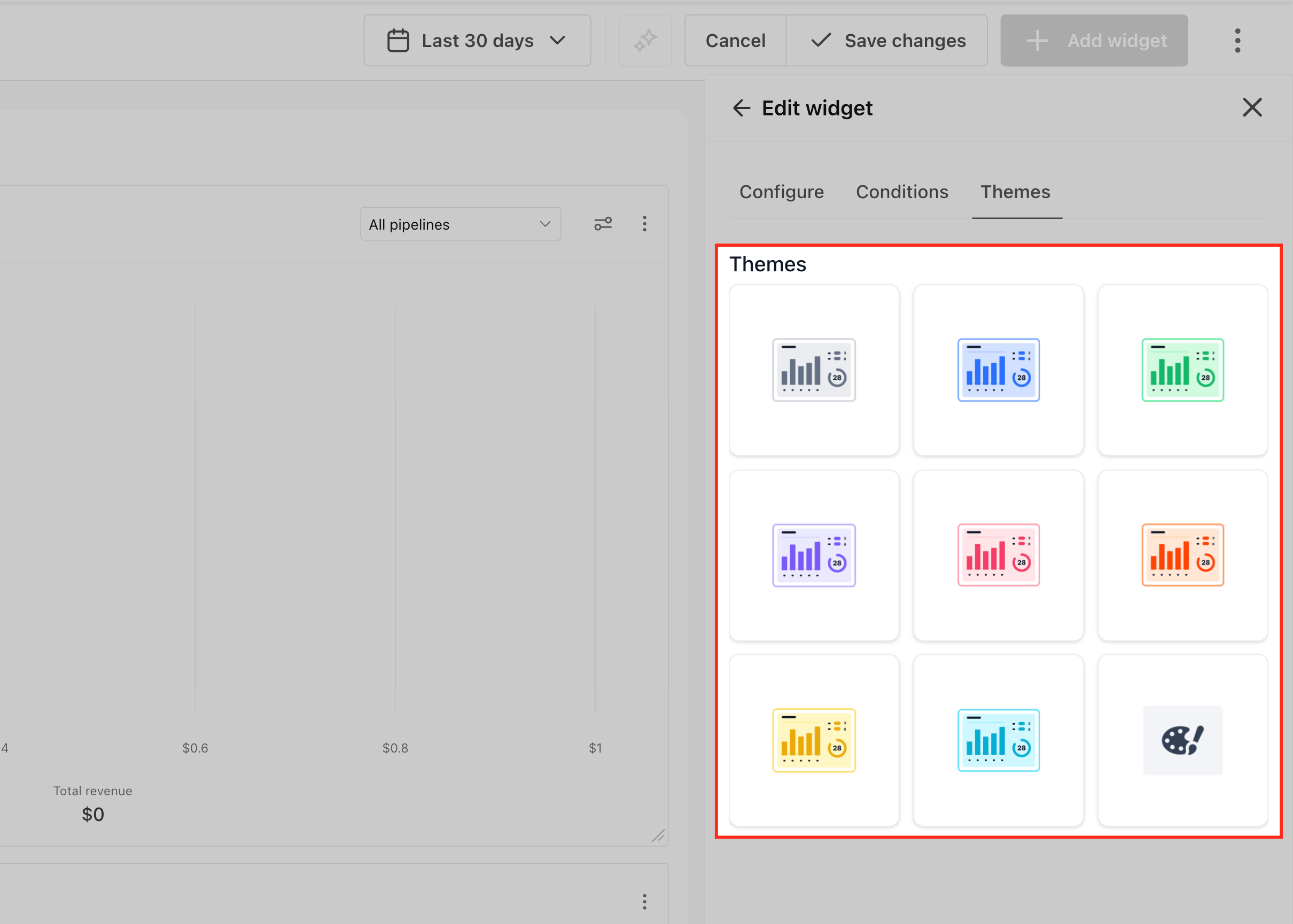
Met een thema pas je de vormgeving van een algemene widget aan. Je hoeft de widget daarvoor niet opnieuw op te bouwen als aangepaste widget. Zo kun je rapportagegroepen visueel onderscheiden of de presentatie laten aansluiten op je klant.
- Kies in het bewerkingspaneel van de widget het tabblad Thema’s.
- Selecteer het thema dat je wilt gebruiken.
- Controleer de aangepaste vormgeving.
-
Klik op Opslaan.
Een algemene widget dupliceren of verwijderen
Door een ingestelde widget te dupliceren, maak je vanuit dezelfde basis verschillende rapportagevarianten. Widgets die je niet meer nodig hebt, kun je verwijderen terwijl je het dashboard bewerkt.
Een algemene widget dupliceren
- Ga in je account naar Dashboard en open Dashboard bewerken.
- Klik bij de widget op het menu met de drie puntjes (⋮).
- Kies Dupliceren (Duplicate).
-
Pas de gedupliceerde widget aan.
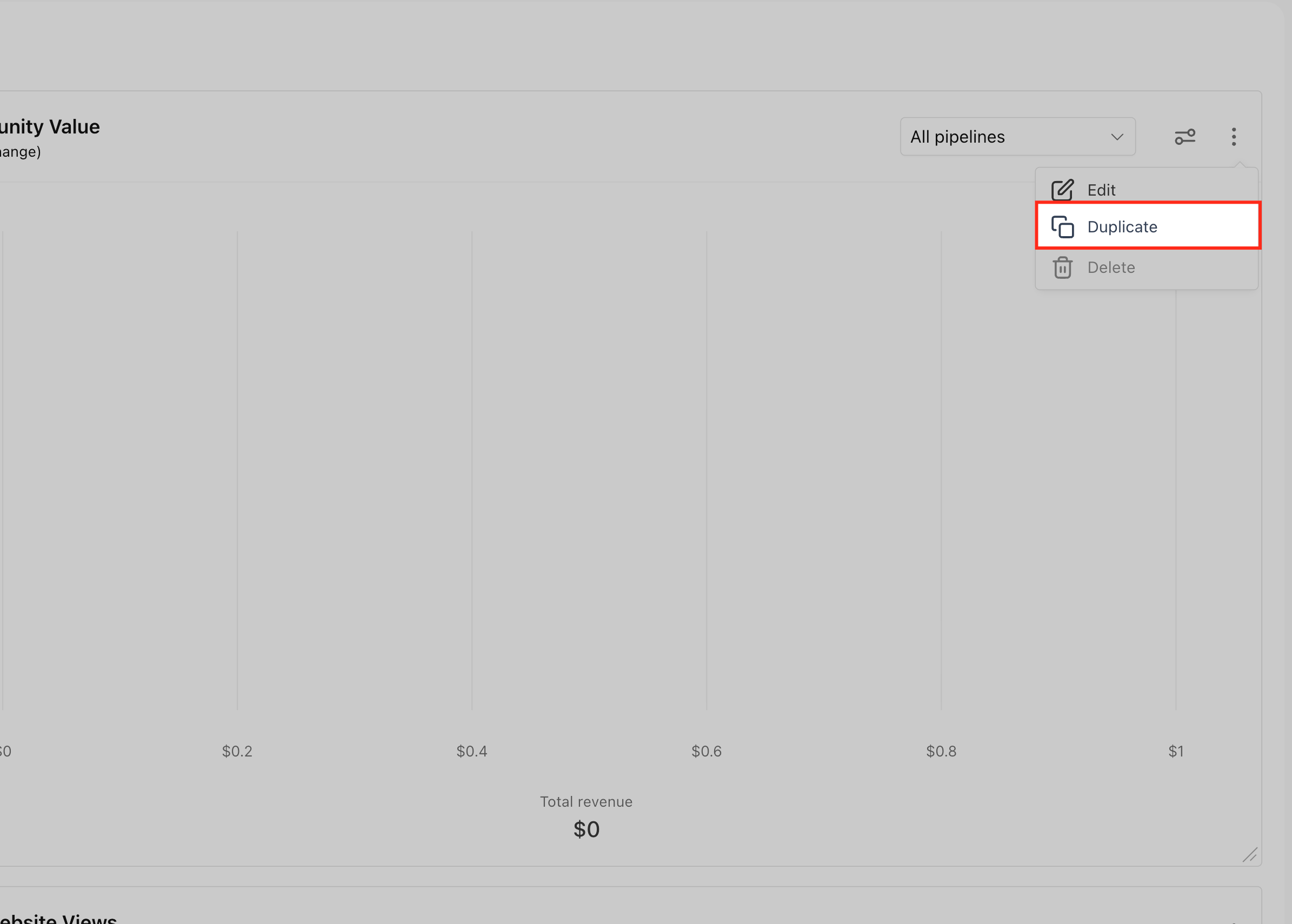
Dupliceren is bijvoorbeeld geschikt als je met dezelfde basiswidget verschillende gebruikers, bronnen, tags, waarden uit aangepaste velden of rapportageperiodes wilt vergelijken.
Een algemene widget verwijderen
- Ga in je account naar Dashboard en open Dashboard bewerken.
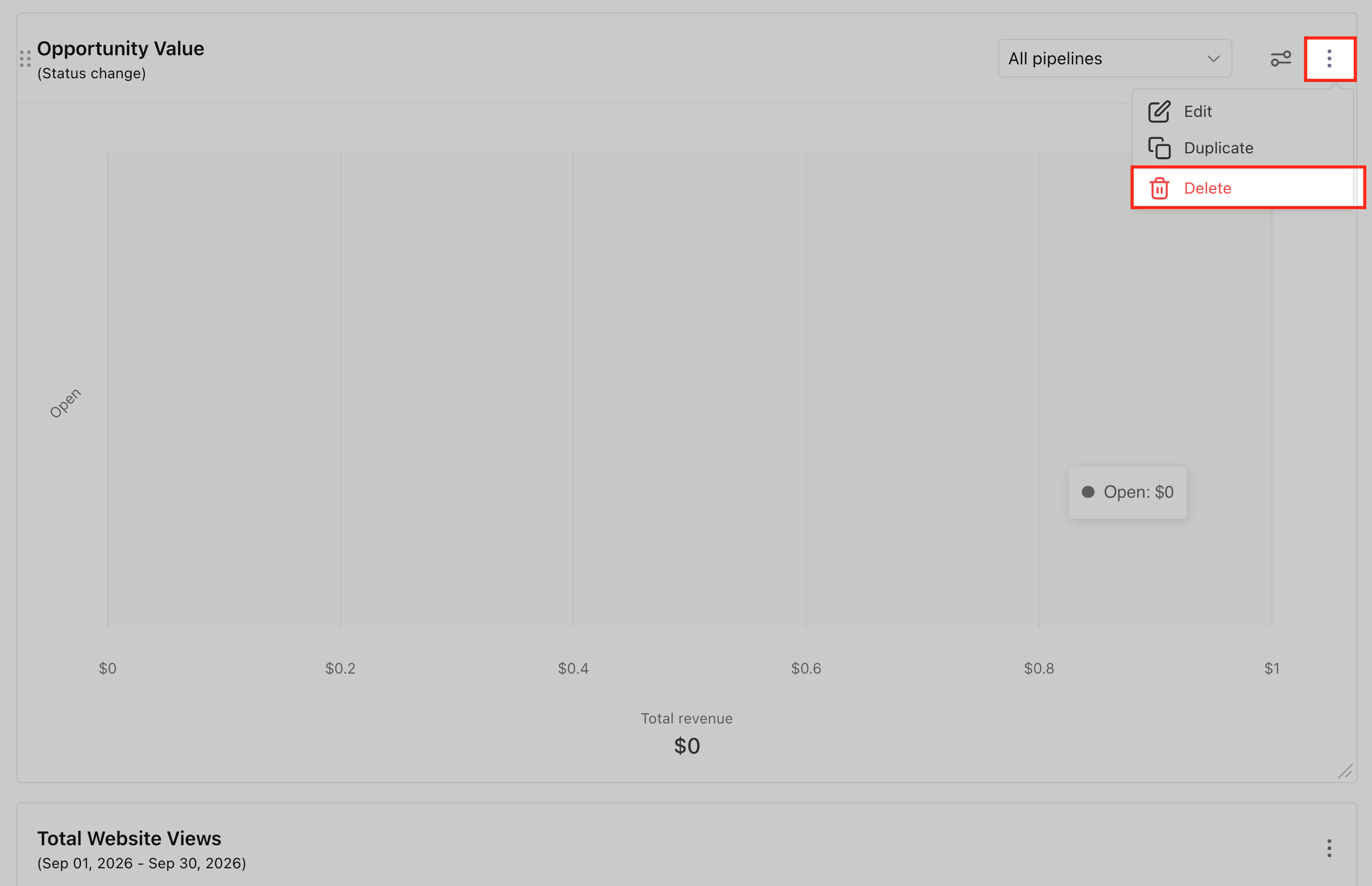
- Klik bij de widget op het menu met de drie puntjes (⋮).
-
Kies Verwijderen (Delete).
Veelgestelde vragen
V: Blijven voorwaarden opgeslagen bij een algemene widget?
Antwoord: Ja. De voorwaarden blijven actief nadat je de bewerkingsmodus verlaat en teruggaat naar het dashboard.
V: Kan een algemene widget een ander datumbereik gebruiken dan het dashboard?
Antwoord: Ja. Gebruik Datumbereik overschrijven onder Configureren → Geavanceerde instellingen om een rapportageperiode in te stellen die alleen voor die widget geldt.
V: Kan ik twee rapportageperiodes vergelijken?
Antwoord: Ja. Gebruik Vergelijkingsperiode om de huidige periode te vergelijken met een ondersteunde periode, zoals Vorig jaar of Vorige periode.
V: Kan ik meerdere voorwaarden combineren?
Antwoord: Ja. Gebruik + EN als aan alle voorwaarden binnen dezelfde filtergroep moet worden voldaan. Tussen afzonderlijke filtergroepen geldt OF-logica.
V: Kan ik meerdere versies van dezelfde algemene widget maken?
Antwoord: Ja. Kies Dupliceren en pas daarna de titel, voorwaarden, datuminstellingen of het thema van de kopie aan.
V: Kan ik een algemene widget verwijderen die ik niet meer nodig heb?
Antwoord: Ja. Open Dashboard bewerken, klik op het menu met de drie puntjes bij de widget en kies Verwijderen.
V: Reageren algemene widgets op de snelfilters van het dashboard?
Antwoord: Nee. Algemene widgets ondersteunen in de huidige versie geen Snelfilters (Quick Filters) op dashboardniveau.
V: Kan ik instellen wat er binnen de widgets Trechter en Handmatige acties wordt getoond?
Antwoord: Nee, dat is niet mogelijk met de huidige bewerkingsopties voor algemene widgets.