
Dienstenkalender v2: Dienstafspraken beheren in de mobiele app
Met de mobiele app beheer je dienstafspraken uit de dienstenkalender v2 (Service Calendar v2) zonder over te schakelen naar desktop. Je kunt afspraken bewerken, opnieuw plannen, dupliceren of verwijderen, en klanten een link sturen waarmee ze zelf een nieuw tijdstip kiezen. Zo verwerk je wijzigingen en herhaalboekingen direct vanaf je telefoon.
Wat kun je doen met dienstafspraken in de mobiele app?
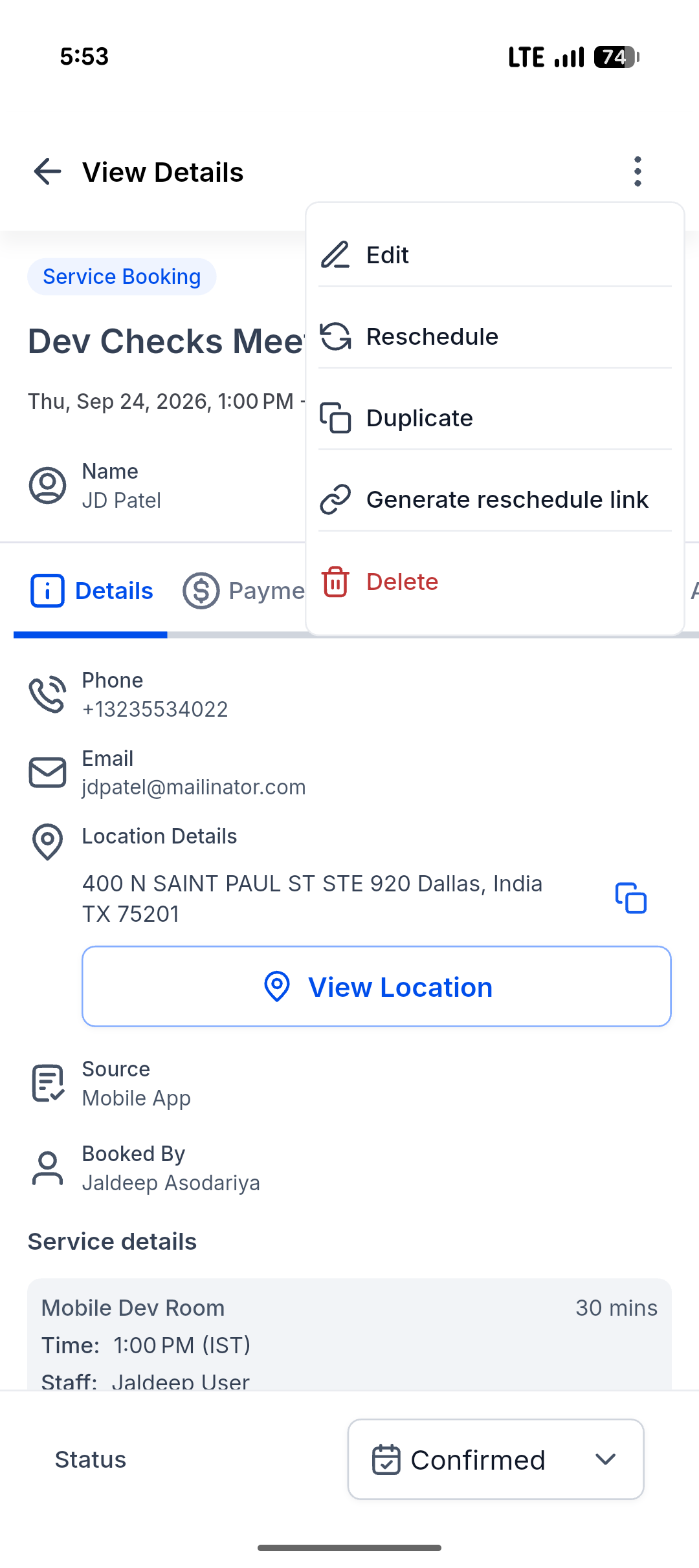
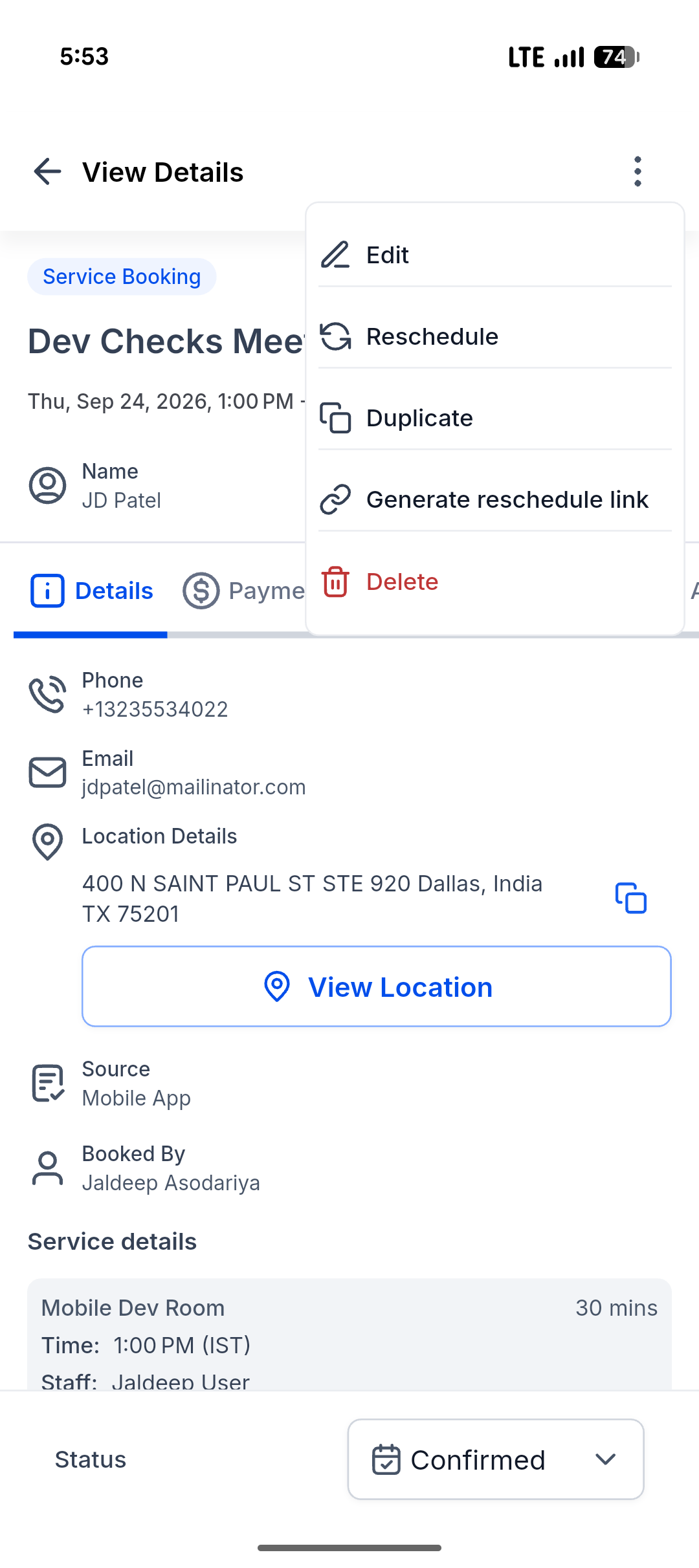
Met de mobiele app beheer je dienstafspraken gedurende het hele proces. Open de afspraakdetails en tik op het actiemenu om een afspraak te bewerken, opnieuw in te plannen, te dupliceren of te verwijderen. Je kunt ook een link genereren waarmee de klant zelf een nieuw tijdstip kiest.
Zo kun je snel reageren op verzoeken van klanten, zonder eerst de desktopkalender te openen.
Voordelen van afspraken beheren op je telefoon
Door afspraken op je telefoon te beheren, kun je snel reageren op wijzigingen en boekingen bijwerken waar je ook bent.
- Beheer afspraken onderweg: bewerk, plan opnieuw in, dupliceer of verwijder dienstafspraken in de mobiele app.
- Reageer sneller op verzoeken: verwerk wijzigingen meteen wanneer een klant belt, appt of e-mailt.
- Bespaar tijd met dupliceren: gebruik een bestaande afspraak als basis in plaats van alle gegevens opnieuw in te voeren.
- Werk afspraken snel bij: kies direct een nieuw tijdstip als een klant daarom vraagt of de beschikbaarheid van een medewerker verandert.
- Bescherm betaalde afspraken: beperkingen voorkomen dat je na betaling per ongeluk gegevens zoals de dienst of medewerker wijzigt.
- Beheer afspraken mobiel en op het web: gebruik de mobiele app voor vergelijkbare acties als in de webkalender.
Beschikbaarheid en vereisten
Je kunt deze acties alleen gebruiken voor afspraken uit de dienstenkalender v2. De functie is beschikbaar in:
- de LeadConnector-app
- mobiele apps met eigen branding
- appversie 4.10.0 (810) of hoger
De functie werkt alleen in de mobiele app. Je kunt deze acties niet gebruiken via boekingsprocessen of boekingslinks.
Beschikbare acties voor afspraken
Open het actiemenu van een bestaande dienstafspraak om een van deze acties te kiezen:
- Bewerken (Edit): pas ondersteunde gegevens aan, zoals diensten, extra opties, medewerker, varianten, locatie, titel, datum, tijd, tijdzone, kortingscodes, interne notities of status.
- Opnieuw plannen (Reschedule): ga rechtstreeks naar de datum- en tijdkeuze om een nieuw tijdstip te kiezen.
- Dupliceren (Duplicate): maak een kopie met vooraf ingevulde gegevens en sla die op als nieuwe afspraak.
- Verwijderen (Delete): verwijder de afspraak nadat je dit hebt bevestigd.
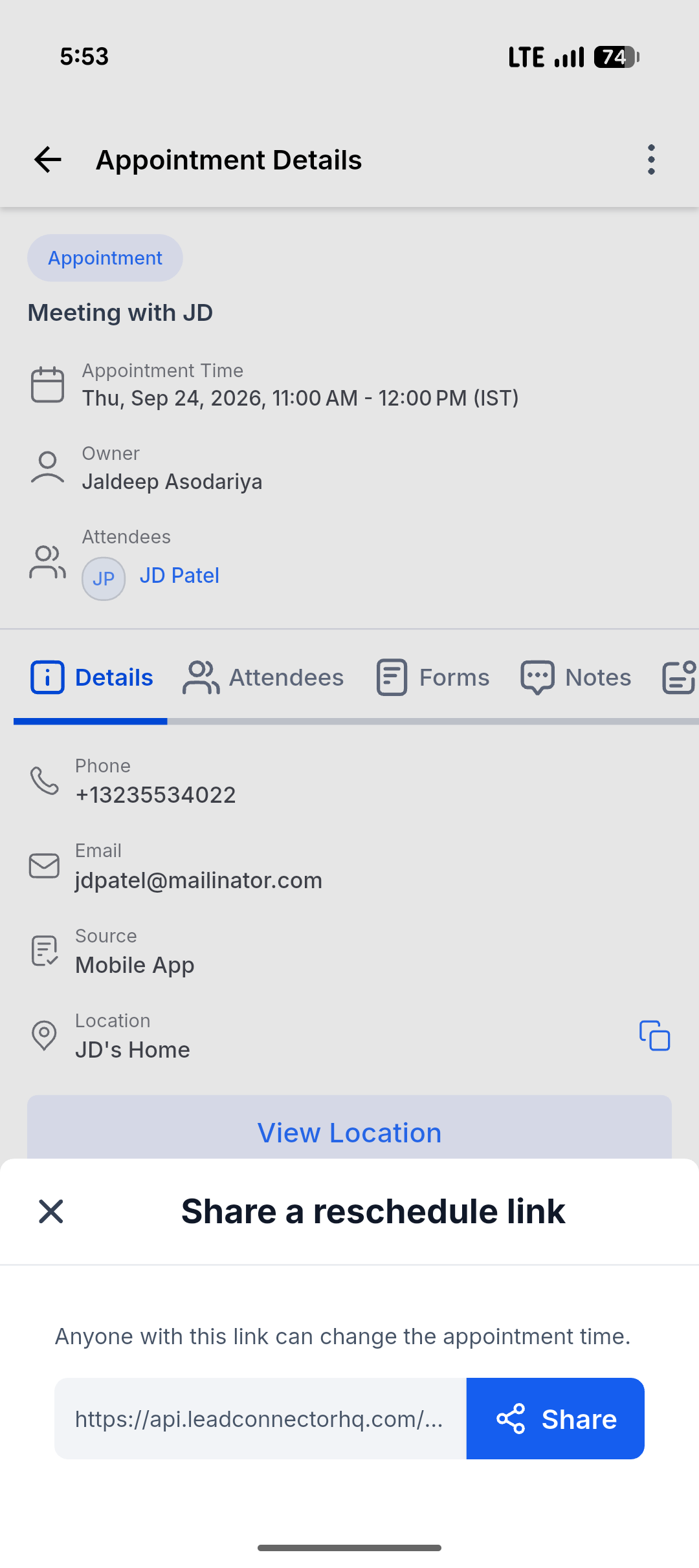
- Link voor opnieuw plannen genereren (Generate reschedule link): deel een link waarmee de klant zelf een nieuw tijdstip kan kiezen. Als je op Delen (Share) tikt, wordt de link gekopieerd en opent het deelmenu van je apparaat.
Locatiegegevens bij dienstafspraken
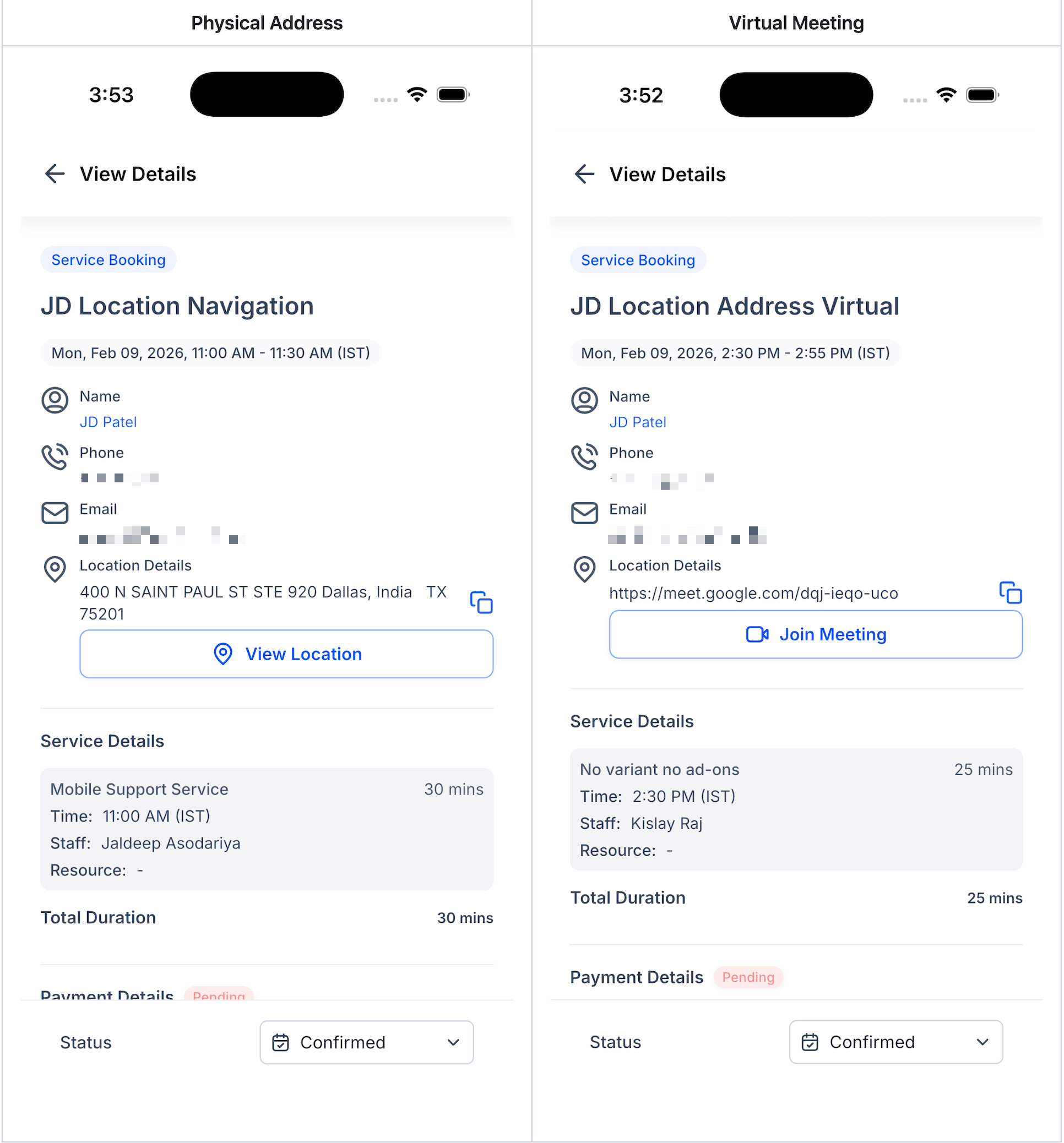
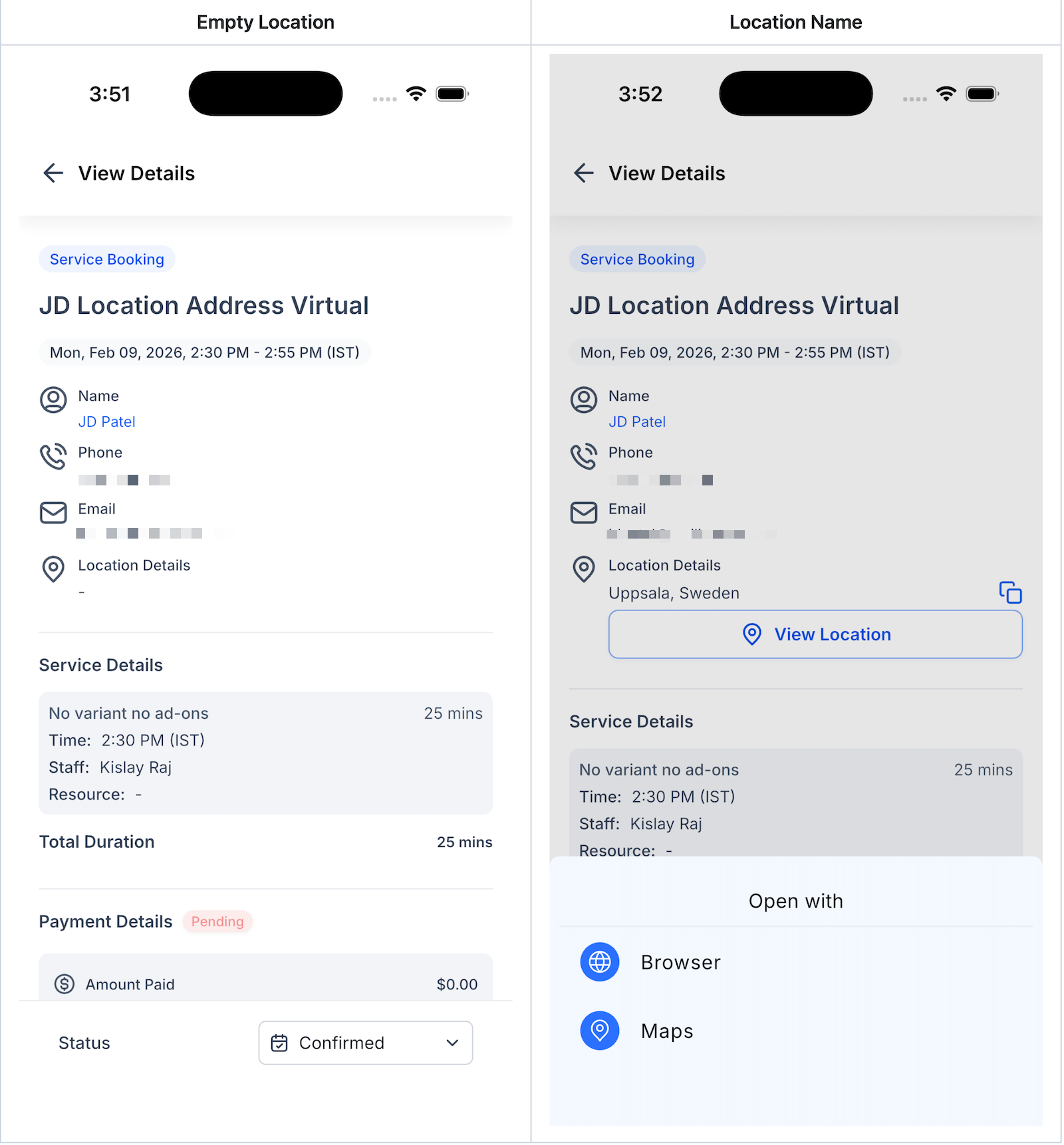
Bij Locatiegegevens zie je waar de afspraak plaatsvindt en welke actie je kunt uitvoeren. De mobiele weergave toont de relevante gegevens voor het type afspraak.
Bij afspraken op locatie kun je:
- het volledige adres bekijken
- het adres kopiëren
- op Locatie bekijken (View Location) tikken om navigatieopties te openen
Bij online afspraken kun je:
- de vergaderlink bekijken
- de link kopiëren
- op Deelnemen aan vergadering (Join Meeting) tikken om de vergadering te openen
Als er een volledig adres beschikbaar is, wordt dat getoond. Is er geen volledig adres beschikbaar, dan wordt de locatienaam getoond. Als geen van beide beschikbaar is, staat er een streepje (-).
Onbetaalde dienstafspraken bewerken
Bij onbetaalde afspraken kun je de meeste gegevens aanpassen. Zo kun je de afspraak bijwerken als de klant een andere dienst wil, een andere medewerker kiest of gegevens wil wijzigen.
Je kunt onder andere deze gegevens aanpassen:
- diensten
- extra opties
- medewerker
- varianten
- locatie
- titel van de afspraak
- datum en tijd
- tijdzone
- kortingscodes
- interne notities
- afspraakstatus
Tik na het aanpassen op Wijzigingen opslaan (Save Changes).
Betaalde dienstafspraken bewerken
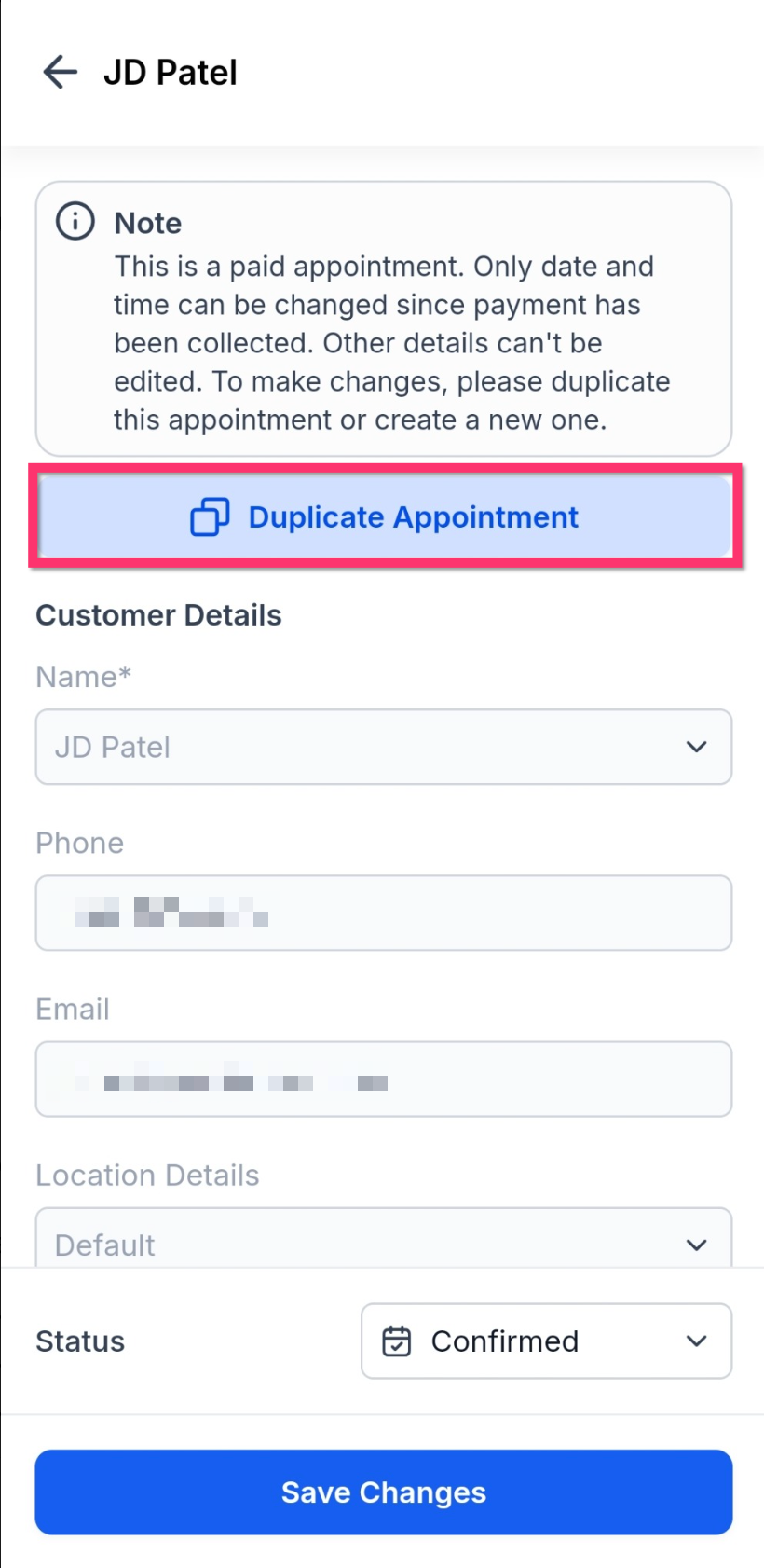
Bij betaalde afspraken zijn sommige gegevens vergrendeld. Zo voorkom je wijzigingen die invloed kunnen hebben op de betaling.
Bij betaalde afspraken geldt het volgende:
- Je kunt de datum en tijd wijzigen.
- Je kunt vaste gegevens, zoals de dienst en medewerker, niet wijzigen.
- Sommige klant-, dienst- of betalingsgegevens kunnen uitgeschakeld zijn.
- Wil je andere gegevens voor de dienst of medewerker gebruiken? Kies dan Afspraak dupliceren (Duplicate Appointment) en maak een nieuwe afspraak.
De app geeft aan dat de afspraak is betaald en welke gegevens je nog kunt wijzigen.
Dienstafspraken opnieuw plannen
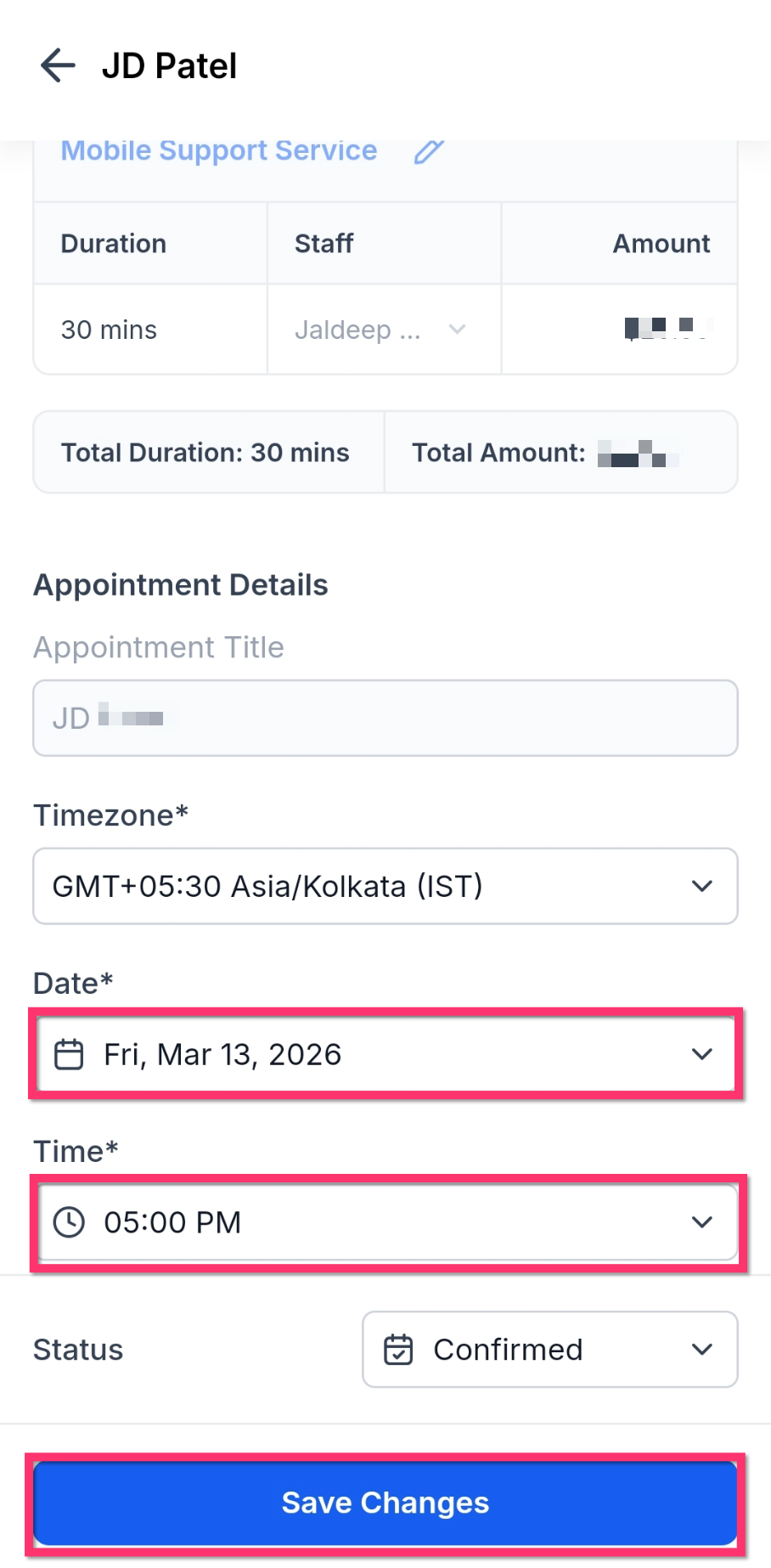
Je kunt een afspraak naar een andere datum of tijd verplaatsen zonder de volledige boeking opnieuw in te voeren. Dit is handig wanneer een klant een ander tijdstip wil of de beschikbaarheid van een medewerker verandert.
Bij het opnieuw plannen kun je deze gegevens aanpassen:
- tijdzone
- datum
- tijd
- afspraakstatus, als die optie beschikbaar is
De datumkiezer houdt rekening met de tijdzone en voorkomt dat je niet-beschikbare datums in het verleden kiest. Tik na het kiezen van de nieuwe datum en tijd op Wijzigingen opslaan.
Een link delen waarmee de klant opnieuw kan plannen
Je kunt de klant zelf een nieuw tijdstip laten kiezen door de link voor opnieuw plannen te delen.
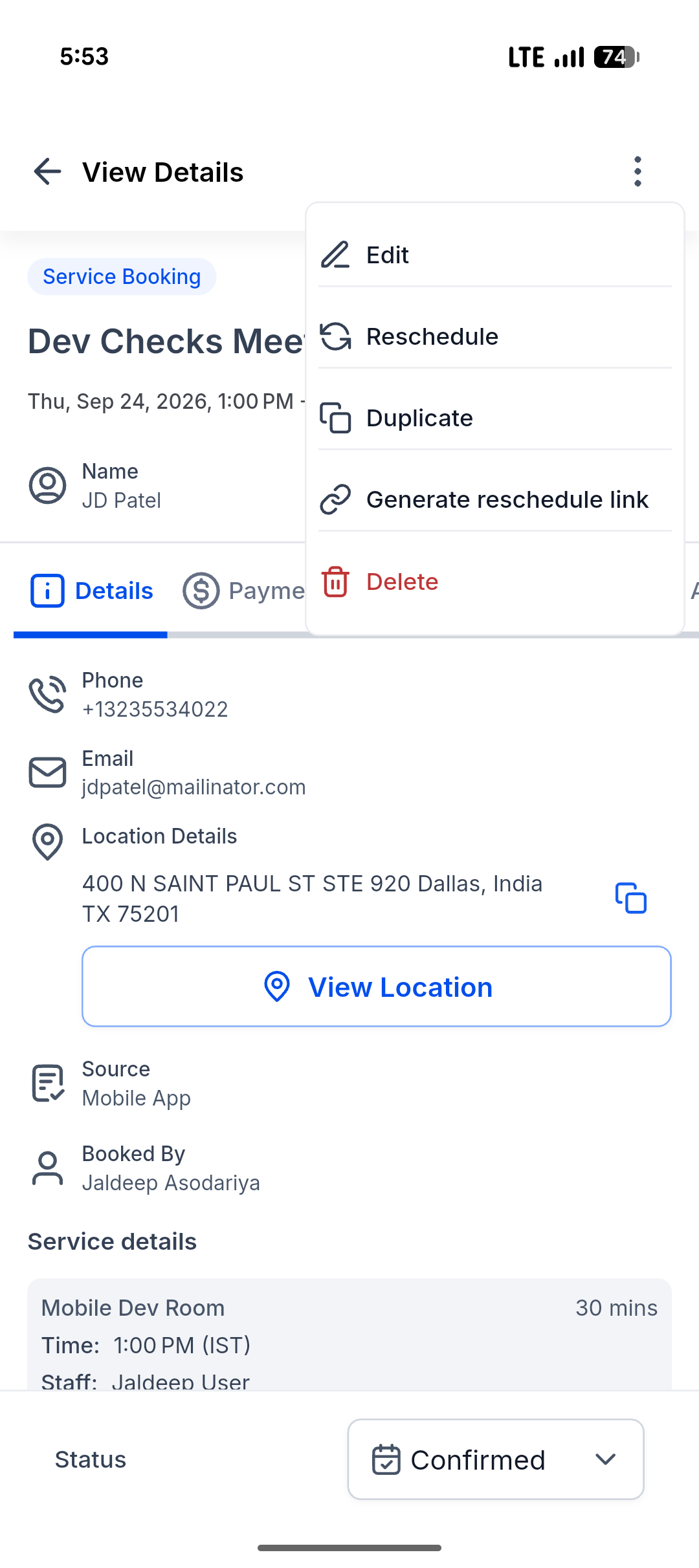
- Open de dienstafspraak.
- Tik rechtsboven op het menu met drie stippen.
-
Tik op Link voor opnieuw plannen genereren.
-
Controleer de link in het venster Een link delen om opnieuw te plannen (Share a reschedule link) en tik op Delen.
-
Kies een app in het deelmenu van je apparaat.
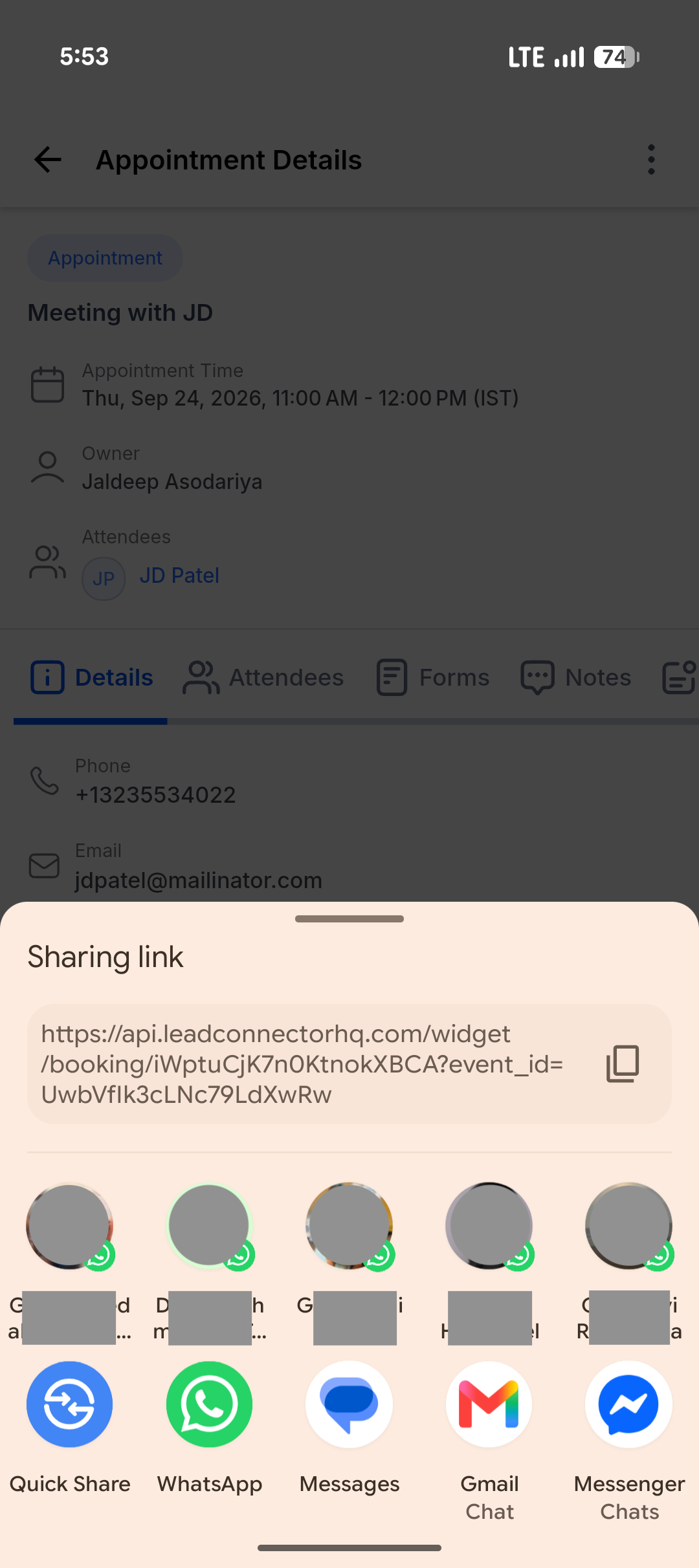
Als je op Delen tikt, wordt de link ook naar je klembord gekopieerd. Het actiemenu verschijnt zodra de afspraak is geladen en je toestemming hebt om deze te beheren.
Kan de link niet worden gemaakt? Dan staat er N/B en is de knop Delen uitgeschakeld.
Dienstafspraken dupliceren
Als je een afspraak dupliceert, wordt een nieuwe boeking gemaakt met de gegevens van de bestaande afspraak als uitgangspunt. Dit is handig voor herhaalboekingen, vergelijkbare diensten of betaalde afspraken waarvan bepaalde gegevens vergrendeld zijn.
Dupliceer een afspraak bijvoorbeeld wanneer:
- een klant dezelfde of een vergelijkbare dienst opnieuw wil boeken
- je bij een betaalde afspraak andere gegevens voor de dienst of medewerker nodig hebt
- je gegevens uit een bestaande afspraak opnieuw wilt gebruiken
- je een afspraak uit het verleden dupliceert en de datum van vandaag als uitgangspunt wilt gebruiken
Controleer na het dupliceren de gegevens, pas ze zo nodig aan en sla de nieuwe afspraak op.
Dienstafspraken verwijderen
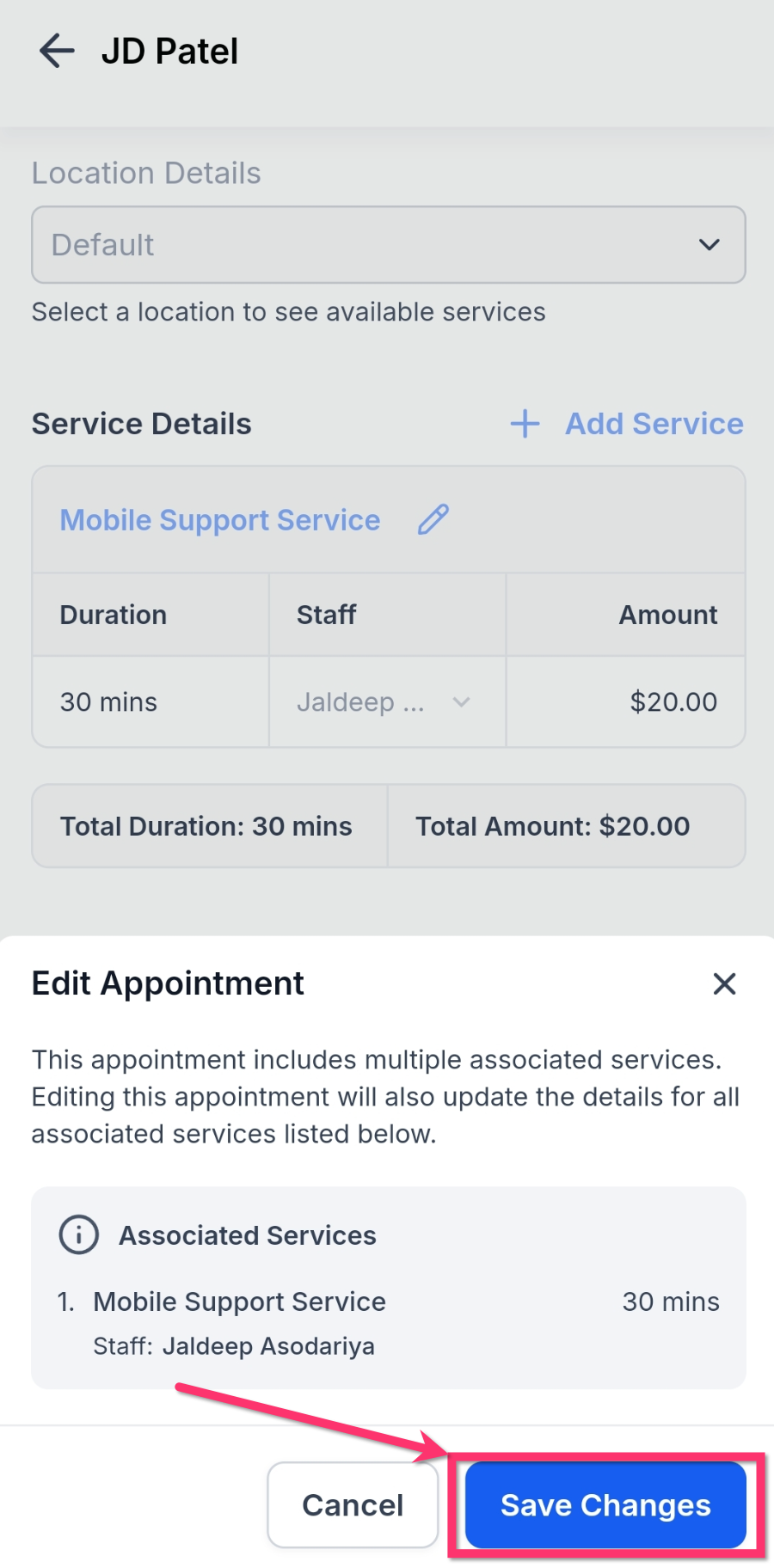
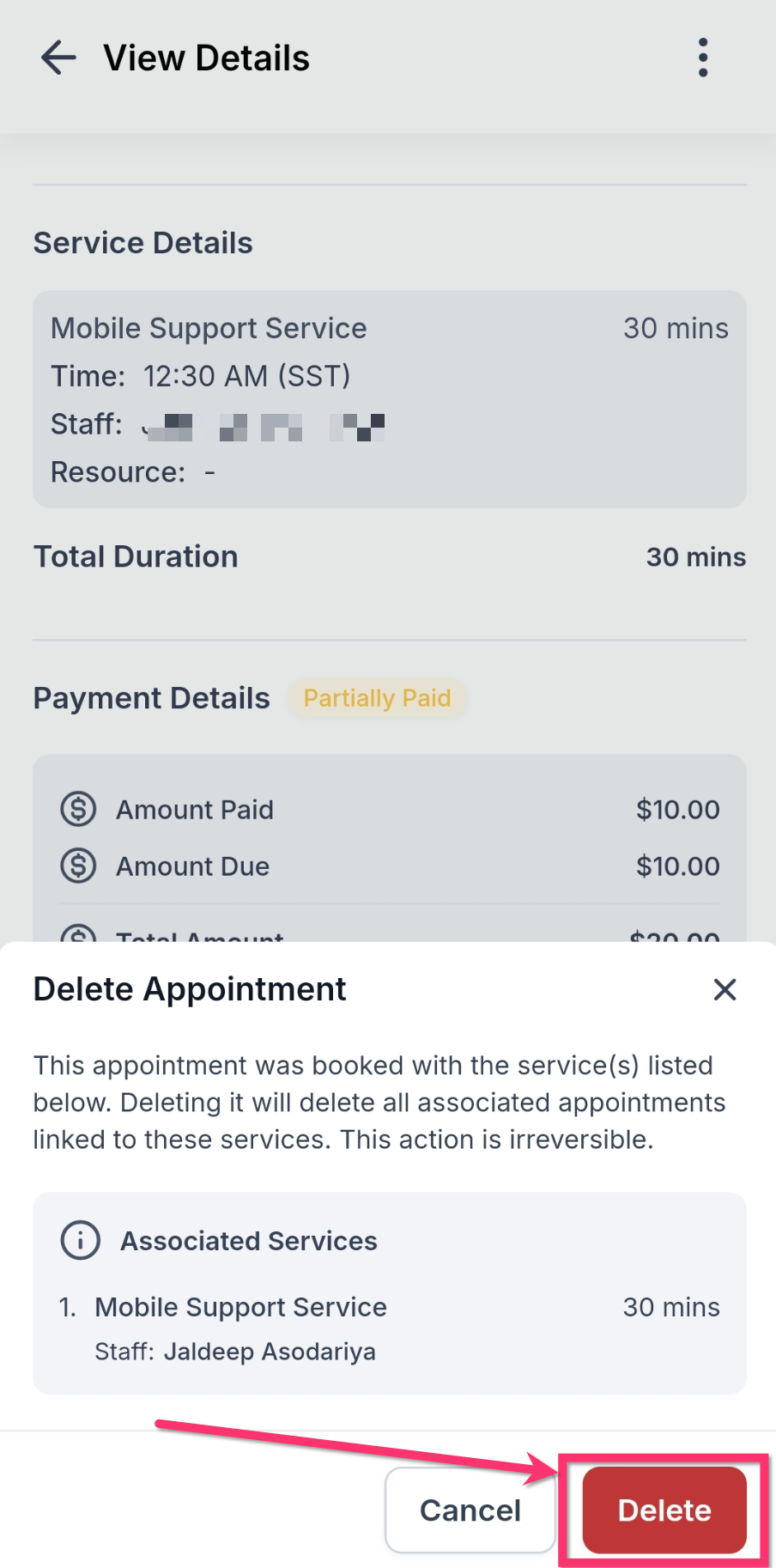
Als je een afspraak verwijdert, vraagt de app eerst om bevestiging. Controleer het bevestigingsvenster voordat je doorgaat. Als de afspraak gekoppelde diensten bevat, kunnen ook de bijbehorende afspraken worden verwijderd.
Afspraken met gekoppelde diensten beheren
Een boeking in de dienstenkalender v2 kan meerdere gekoppelde diensten bevatten. Wanneer je zo'n afspraak bewerkt of verwijdert, kan de app een bevestigingsvenster tonen met de gekoppelde diensten waarop de wijziging van toepassing is.
Controleer de gekoppelde diensten voordat je wijzigingen opslaat of de afspraak verwijdert. Zo weet je welke gekoppelde afspraken worden bijgewerkt of verwijderd.
Dienstafspraken beheren in de mobiele app
- Open de mobiele app.
- Ga naar Kalenders (Calendars).
- Schakel over naar een kalenderweergave.
- Tik op een dienstafspraak om de afspraakdetails te openen.
- Tik rechtsboven op het menu met drie stippen.
- Kies een beschikbare actie: Bewerken, Opnieuw plannen, Dupliceren, Verwijderen of Link voor opnieuw plannen genereren.
- Controleer eventuele opmerkingen, beperkingen of bevestigingsmeldingen in de app.
- Pas de gegevens aan en tik op Wijzigingen opslaan, of bevestig de verwijdering.
Bij betaalde afspraken kun je de afspraak dupliceren als de gegevens die je wilt wijzigen vergrendeld zijn.
Veelgestelde vragen
V: Is deze functie beschikbaar voor alle afspraaktypen?
Antwoord: Nee. Je kunt deze acties alleen gebruiken voor afspraken uit de dienstenkalender v2.
V: Welke mobiele apps ondersteunen deze functie?
Antwoord: De functie is beschikbaar in de LeadConnector-app en in mobiele apps met eigen branding.
V: Welke appversie heb ik nodig?
Antwoord: Je hebt appversie 4.10.0 (810) of hoger nodig.
V: Kan ik betaalde afspraken bewerken in de mobiele app?
Antwoord: Ja, maar je kunt niet alle gegevens wijzigen. Je kunt de datum en tijd aanpassen, maar gegevens zoals de dienst en medewerker zijn vergrendeld nadat de betaling is ontvangen.
V: Waarom zijn sommige gegevens uitgeschakeld wanneer ik een afspraak bewerk?
Antwoord: Sommige gegevens zijn mogelijk uitgeschakeld omdat de afspraak is betaald. Zo voorkom je wijzigingen die gevolgen kunnen hebben voor de ontvangen betaling.
V: Wanneer kan ik een afspraak beter dupliceren dan bewerken?
Antwoord: Dupliceer een afspraak als je een vergelijkbare boeking wilt maken, een klant opnieuw wilt boeken of gegevens van een betaalde afspraak wilt wijzigen die niet rechtstreeks kunnen worden aangepast.
V: Kan ik een afspraak met gekoppelde diensten verwijderen?
Antwoord: Ja. Controleer het bevestigingsvenster goed. Als je een afspraak met gekoppelde diensten verwijdert, kunnen de gekoppelde afspraken ook worden verwijderd.
V: Kan ik een dienstafspraak opnieuw plannen in de mobiele app?
Antwoord: Ja. Open de afspraakdetails, tik op het menu met drie stippen en kies Opnieuw plannen om een nieuwe datum of tijd te kiezen.
V: Werkt dit via boekingslinks of boekingsprocessen?
Antwoord: Nee. Deze functie is alleen beschikbaar in de mobiele app.