
Kalenders: Het centrale afsprakenscherm in de mobiele app
Beheer al je afspraken op één plek in de mobiele app. Het centrale afsprakenscherm bundelt afspraakgegevens, deelnemers, formulierinzendingen, notities, de activiteitengeschiedenis en betalingen in één overzicht met tabbladen. Zo beheer je boekingen zonder steeds te wisselen tussen Kalenders (Calendars), Contacten (Contacts), Formulieren (Forms) en Betalingen (Payments).
In dit artikel lees je hoe je het afsprakenscherm opent, wat je op elk tabblad vindt en hoe je afspraakgegevens beheert vanuit de mobiele app.
Wat is het centrale afsprakenscherm?
Het centrale afsprakenscherm is een overzicht van je afspraak in de mobiele app (LeadConnector of een app met eigen branding). Je bekijkt en beheert er alles rond een afspraak: de gegevens, deelnemers, formulierinzendingen, interne notities, activiteitengeschiedenis en betalingen, als die zijn ingesteld.
Je hoeft dus niet meerdere onderdelen te openen om alle informatie over een boeking te verzamelen. Open de afspraak vanuit Kalenders en bekijk de informatie op de verschillende tabbladen.
Voordelen van het centrale afsprakenscherm
Met alle afspraakgegevens op één plek werkt je team sneller en zie je minder snel details over het hoofd. Dat is vooral prettig als je gedurende de dag afspraken beheert vanaf je telefoon.
- Bespaar tijd: beheer afspraakgegevens, notities, deelnemers, formulieren, activiteiten en betalingen vanuit één scherm.
- Wissel minder tussen onderdelen: bekijk informatie over een afspraak zonder steeds naar Kalenders, Contacten, Formulieren of Betalingen te gaan.
- Ontvang sneller betalingen: voer een kaartbetaling uit, registreer een handmatige betaling of bekijk de betaalgeschiedenis bij de afspraak. Hiervoor moeten betalingen zijn ingesteld.
- Houd overzicht: bewaar interne notities, formulierinzendingen en wijzigingen bij de afspraak.
- Werk samen: geef assistenten, verkopers en andere teamleden de informatie die ze nodig hebben om afspraken te beheren.
- Voorkom fouten: doordat alle informatie bij elkaar staat, hoeft je team minder te zoeken in verschillende onderdelen.
Tabbladen in het afsprakenscherm
Elk tabblad geeft je toegang tot een onderdeel van de afspraak. Welke tabbladen je ziet, hangt af van het type afspraak en de instellingen voor boekingen, formulieren en betalingen.
Details
Op het tabblad Details vind je de belangrijkste afspraakgegevens. Je kunt de boeking hier controleren, bevestigen of aanpassen zonder Kalenders te verlaten.
Deelnemers (Attendees)
Op het tabblad Deelnemers bekijk en beheer je de mensen die aan een afspraak zijn gekoppeld. Bij groepsboekingen (Class Bookings) kun je de boeking van één deelnemer aanpassen zonder de boekingen van de andere deelnemers te wijzigen.
Vanaf versie 4.20.0 van de mobiele app tik je op het menu met de drie puntjes naast een deelnemer aan een groepsboeking. Je kunt dan kiezen uit:
- Status wijzigen (Change Status): wijzig de status van de deelnemer naar Bevestigd (Confirmed), Verschenen (Showed), Niet verschenen (No-Show) of Geannuleerd (Cancelled).
- Verplaatsen (Reschedule): open het bewerkscherm voor de boeking van die deelnemer.
- Contact bekijken (View Contact): open de contactgegevens van de deelnemer.
- Annuleren (Cancel): annuleer alleen de boeking van die deelnemer, zonder de rest van de groepsboeking te annuleren.
Formulierinzendingen (Form Submission)
Op het tabblad Formulierinzendingen bekijk je de antwoorden uit het boekingsformulier dat aan de afspraak is gekoppeld. Zo heb je de intakegegevens bij de hand wanneer je een gesprek, dienst of consult voorbereidt.
Het mobiele afsprakenscherm ondersteunt op dit moment alleen standaardformulieren. Ondersteuning voor aangepaste formulieren staat gepland voor een toekomstige update.
Notities (Notes)
Op het tabblad Notities voeg je interne afspraaknotities toe en lees je notities van je team. Zo leg je belangrijke informatie en wijzigingen vast en draag je afspraken makkelijker over aan collega's.
Afspraaknotities zijn bedoeld voor intern gebruik binnen je team.
Activiteitenlogboek (Activity Log)
Het tabblad Activiteitenlogboek toont een tijdlijn van wijzigingen aan de afspraak. Je ziet wat er is veranderd, wanneer dat gebeurde en hoe de afspraak zich in de loop van de tijd heeft ontwikkeld.
Je kunt het activiteitenlogboek alleen bekijken, niet bewerken.
Betalingen
Het tabblad Betalingen verschijnt als betalingen voor de afspraak zijn ingesteld. Je bekijkt hier de betaalactiviteiten en ontvangt betalingen vanuit het afsprakenscherm, zonder een apart betaalonderdeel te openen.
Zie je het tabblad niet? Dan zijn betalingen mogelijk niet ingesteld voor de afspraak of kalender.
Een link om de afspraak te verplaatsen maken en delen
Vanuit de mobiele app kun je een link delen waarmee je klant zelf een nieuw tijdstip voor de afspraak kiest.
Deze optie is beschikbaar voor ondersteunde vergaderafspraken (Meeting) en dienstboekingen.
Zo deel je de link:
- Open de afspraak vanuit Contacten, Gesprekken (Conversations), Afspraken (Appointments) of Leads (Opportunities).
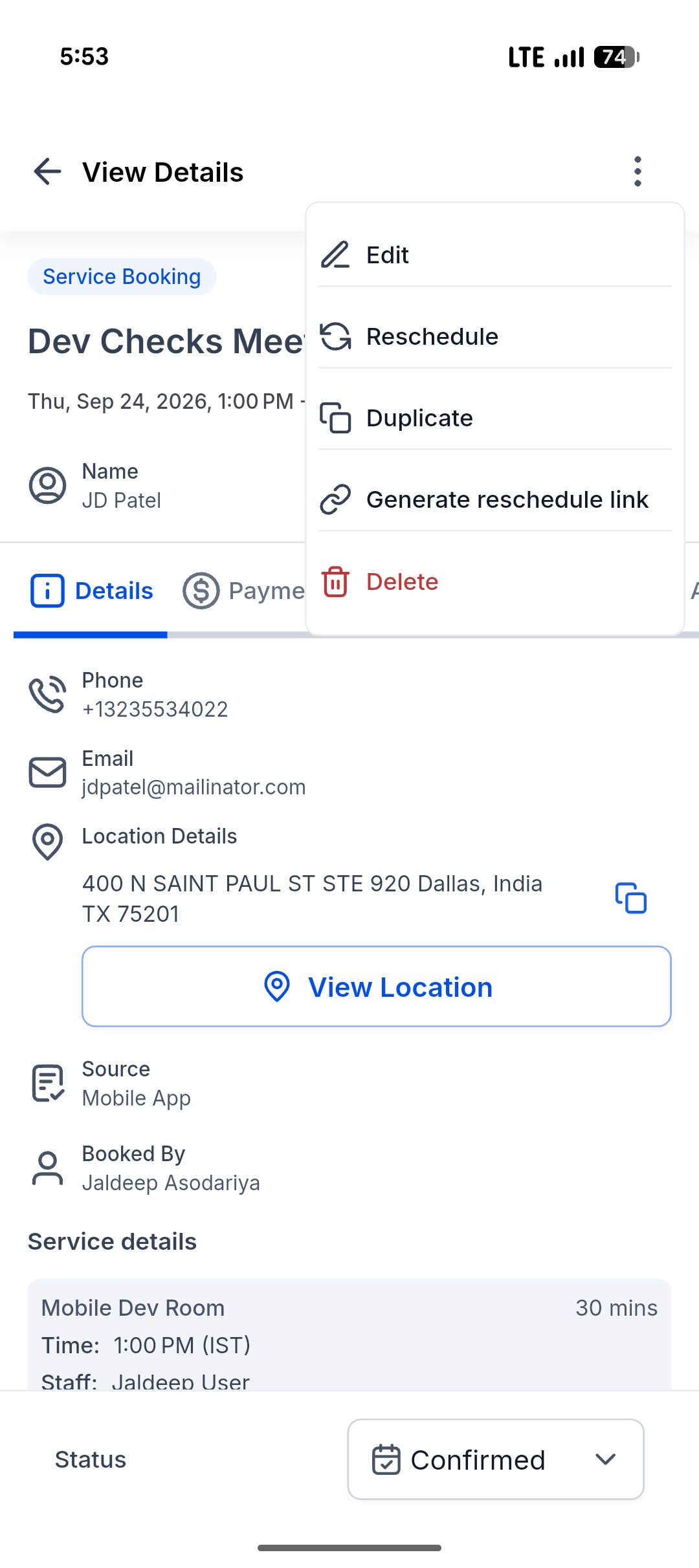
- Tik rechtsboven op het menu met de drie puntjes.
-
Tik op Link voor verplaatsen genereren (Generate reschedule link).
-
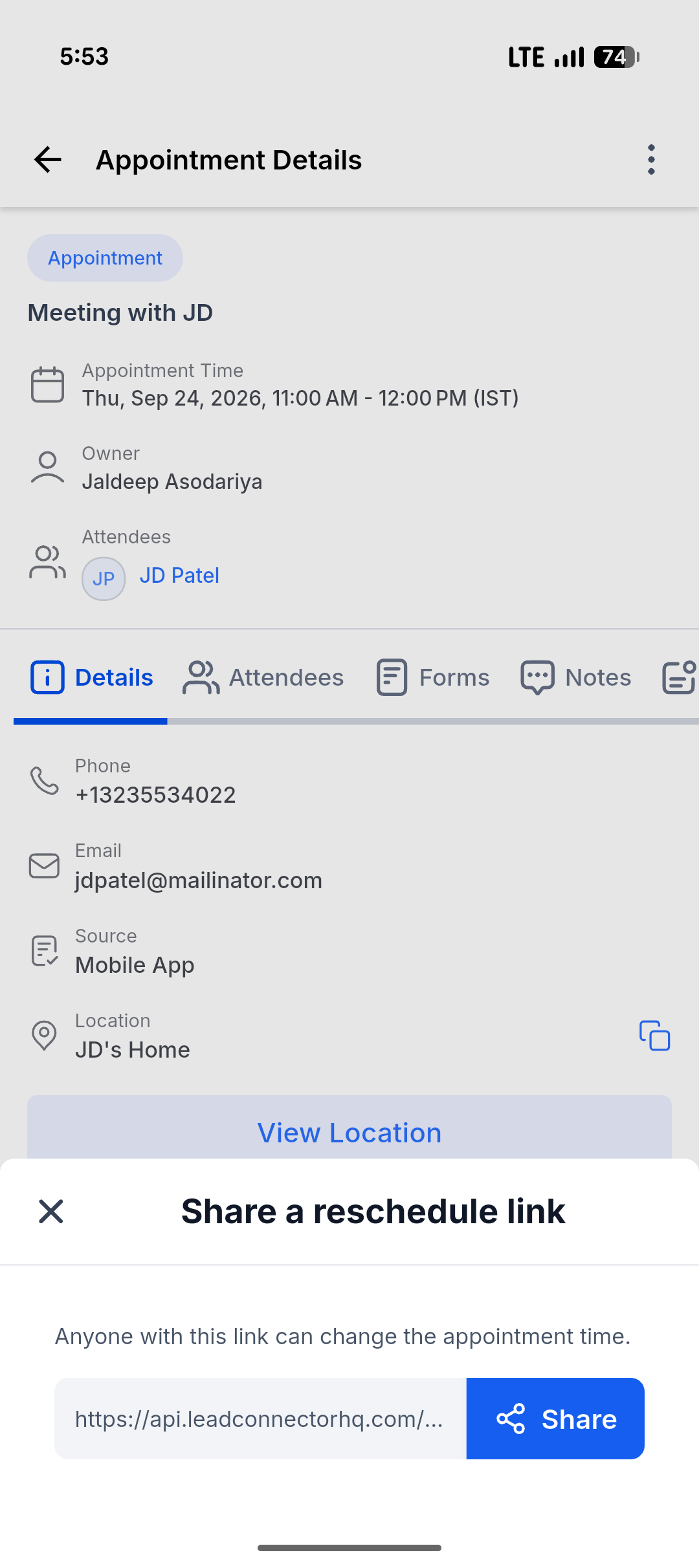
In het venster Link voor verplaatsen delen (Share a reschedule link) zie je de link voor deze afspraak. Tik op Delen (Share).
-
Kies een app uit het deelmenu van je telefoon en stuur de link naar je klant.
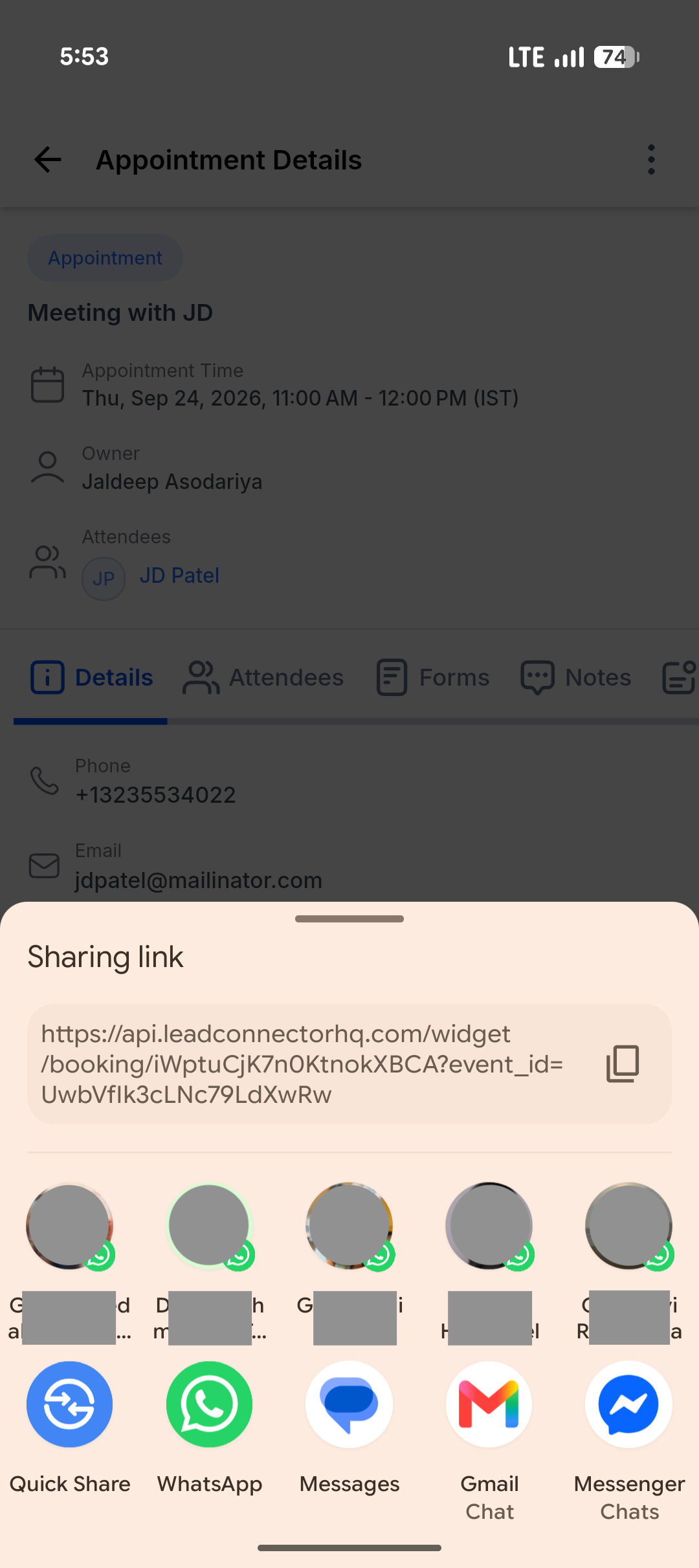
Belangrijk: iedereen met deze link kan het tijdstip van de afspraak wijzigen. Deel de link daarom alleen met de klant voor wie die bedoeld is.
Het centrale afsprakenscherm openen en gebruiken
Controleer voordat je begint of je een ondersteunde appversie gebruikt en toegang hebt tot Kalenders. Dan kun je vanuit de mobiele app de beschikbare afspraakgegevens, betalingen, formulieren, notities en activiteiten bekijken.
Zo open en gebruik je het afsprakenscherm:
- Open de mobiele app.
-
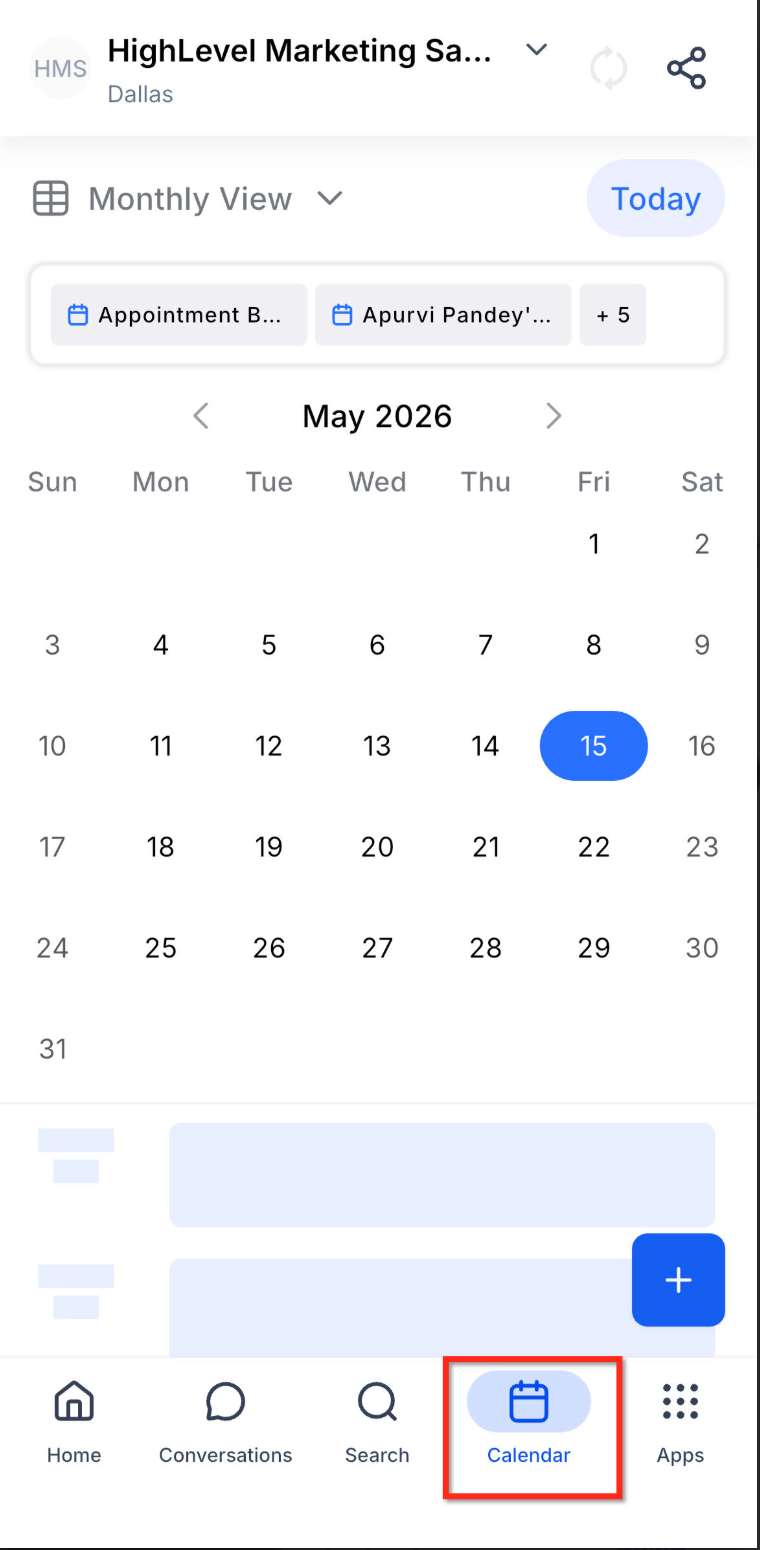
Ga naar Kalenders.
- Open een bestaande afspraak of een afspraak uit Diensten (Services) v2.
- Bekijk de beschikbare tabbladen:
- Details
- Deelnemers
- Formulierinzendingen
- Notities
- Activiteitenlogboek
-
Betalingen, als die zijn ingesteld
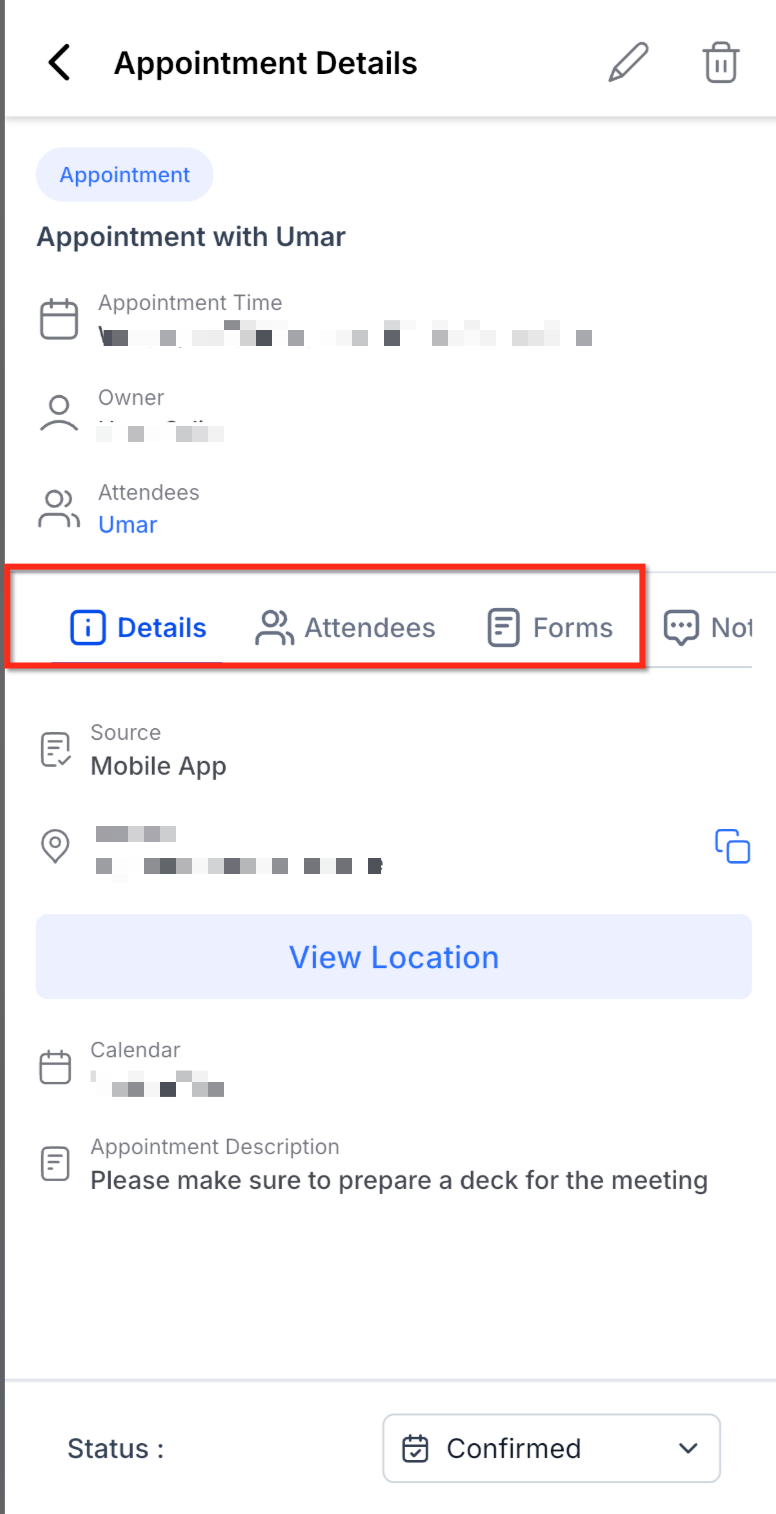
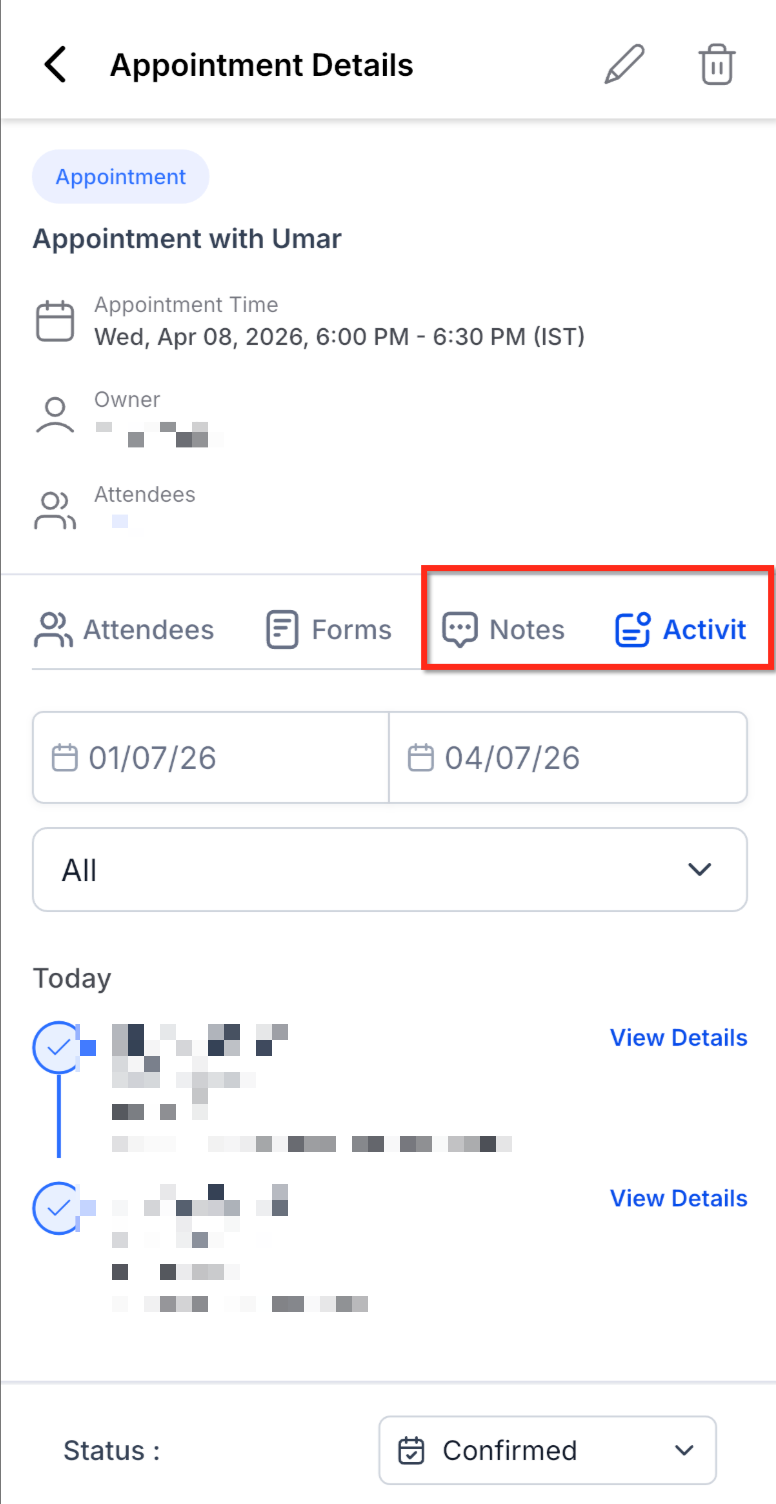
- Tik op een tabblad om de bijbehorende informatie te bekijken of te beheren.
- Pas afspraakgegevens aan, bekijk deelnemers en formulierinzendingen, voeg notities toe, controleer activiteiten of ontvang een betaling. Welke acties je kunt uitvoeren, hangt af van de beschikbare opties.
Eén deelnemer aan een groepsboeking beheren
Door deelnemers afzonderlijk te beheren, verwerk je statuswijzigingen, annuleringen en verzoeken om een afspraak te verplaatsen zonder de boekingen van andere deelnemers te wijzigen.
- Open de mobiele app.
- Ga naar Kalenders.
- Tik op de groepsboeking die je wilt beheren. Een groepsboeking staat als één blok in de kalender, met het aantal geboekte en beschikbare plekken. Bijvoorbeeld: 2/5 Class Booking.
- Open het tabblad Deelnemers.
- Tik op het menu met de drie puntjes naast de deelnemer die je wilt beheren.
- Kies de gewenste actie:
- Status wijzigen
- Verplaatsen
- Contact bekijken
- Annuleren
- Kies je Status wijzigen? Selecteer dan Bevestigd, Verschenen, Niet verschenen of Geannuleerd voor die deelnemer.
Veelgestelde vragen
V: Waar vind je het centrale afsprakenscherm?
Antwoord: open de mobiele app, ga naar Kalenders en open een bestaande afspraak.
V: In welke mobiele apps is het centrale afsprakenscherm beschikbaar?
Antwoord: in de LeadConnector-app en in mobiele apps met eigen branding.
V: Welke appversie heb je nodig?
Antwoord: het centrale afsprakenscherm is beschikbaar vanaf versie 4.12.0 (816).
V: Waarom zie je het tabblad Betalingen niet?
Antwoord: het tabblad Betalingen verschijnt alleen als betalingen zijn ingesteld voor de afspraak of kalender.
V: Kun je betalingen ontvangen vanuit het afsprakenscherm?
Antwoord: ja. Als betalingen zijn ingesteld, kun je op het tabblad Betalingen betalingen ontvangen, een kaartbetaling uitvoeren, een handmatige betaling registreren en de transactiegeschiedenis bekijken.
V: Kun je inzendingen van aangepaste formulieren bekijken in het mobiele afsprakenscherm?
Antwoord: op dit moment ondersteunt het tabblad Formulierinzendingen alleen standaardformulieren. Ondersteuning voor aangepaste formulieren staat gepland voor een toekomstige update.
V: Zijn afspraaknotities zichtbaar voor klanten?
Antwoord: nee. Notities die je toevoegt via het tabblad Notities zijn bedoeld voor intern gebruik binnen je team.
V: Kun je deelnemers aan een groepsboeking afzonderlijk beheren?
Antwoord: ja, vanaf versie 4.20.0 van de mobiele app. Open de groepsboeking vanuit Kalenders, ga naar Deelnemers en tik op het menu met de drie puntjes naast een deelnemer. Je kunt de status wijzigen, de boeking verplaatsen, de contactgegevens bekijken of alleen de boeking van die deelnemer annuleren.
V: Waarom zie je bij een vergaderafspraak de optie om een link voor verplaatsen te genereren niet?
Antwoord: deze optie verschijnt als je de vergaderafspraak kunt bewerken en er een contact aan is gekoppeld. De optie verschijnt niet bij vergaderafspraken die uit Calendly komen, bij vergaderafspraken met een aangepast herhaalpatroon, bij afspraken die nog laden of een foutmelding hebben, of als je geen rechten hebt om de afspraak te beheren.
V: Wanneer is de optie om een link voor verplaatsen te genereren beschikbaar bij dienstboekingen?
Antwoord: bij dienstboekingen verschijnt het actiemenu nadat de boeking is geladen en als je de vereiste rechten hebt om de afspraak te beheren.
V: Kun je een link voor verplaatsen maken voor een geannuleerde afspraak of een afspraak waarbij de klant niet is verschenen?
Antwoord: ja. Ook voor geannuleerde afspraken en afspraken met de status Niet verschenen kun je een link voor verplaatsen maken.
V: Wat gebeurt er als de link voor verplaatsen niet kan worden gemaakt?
Antwoord: dan zie je N/A (niet beschikbaar) in het venster Link voor verplaatsen delen. De knop Delen is dan uitgeschakeld.