
Dienstenkalender v2: Dienstafspraken beheren in het afspraakvenster
In het afspraakvenster beheer je je dienstboekingen op één plek. Je bekijkt boekingsgegevens, bewerkt en dupliceert afspraken, maakt verplaatslinks aan, blokkeert tijd en ziet welke middelen zijn toegewezen. Ook kun je intakeformulieren bekijken die bij het aanmaken van een dienstboeking zijn ingevuld.
Wat is het afspraakvenster voor dienstafspraken?
Het afspraakvenster is het zijpaneel waarin je de gegevens van een dienstboeking bekijkt en beheert. Je kunt hier afspraken bewerken, verplaatsen en dupliceren, en ingevulde boekingsformulieren bekijken. Zo houd je je kalender actueel zonder steeds tussen schermen te wisselen.
Wat kun je met het afspraakvenster?
Vanuit één venster verwerk je wijzigingen in je planning en bekijk je klantgegevens.
- Snel aanpassen: bewerk en verplaats dienstafspraken zonder de pagina te verlaten.
- Tijd blokkeren: markeer tijd als niet beschikbaar vanuit het boekingsvenster.
- Boekingen hergebruiken: dupliceer een boeking voor een vervolgafspraak of een vergelijkbare afspraak.
- Formulieren bekijken: bekijk de intakegegevens die bij het aanmaken van de dienstboeking zijn ingevuld.
Het afspraakvenster openen
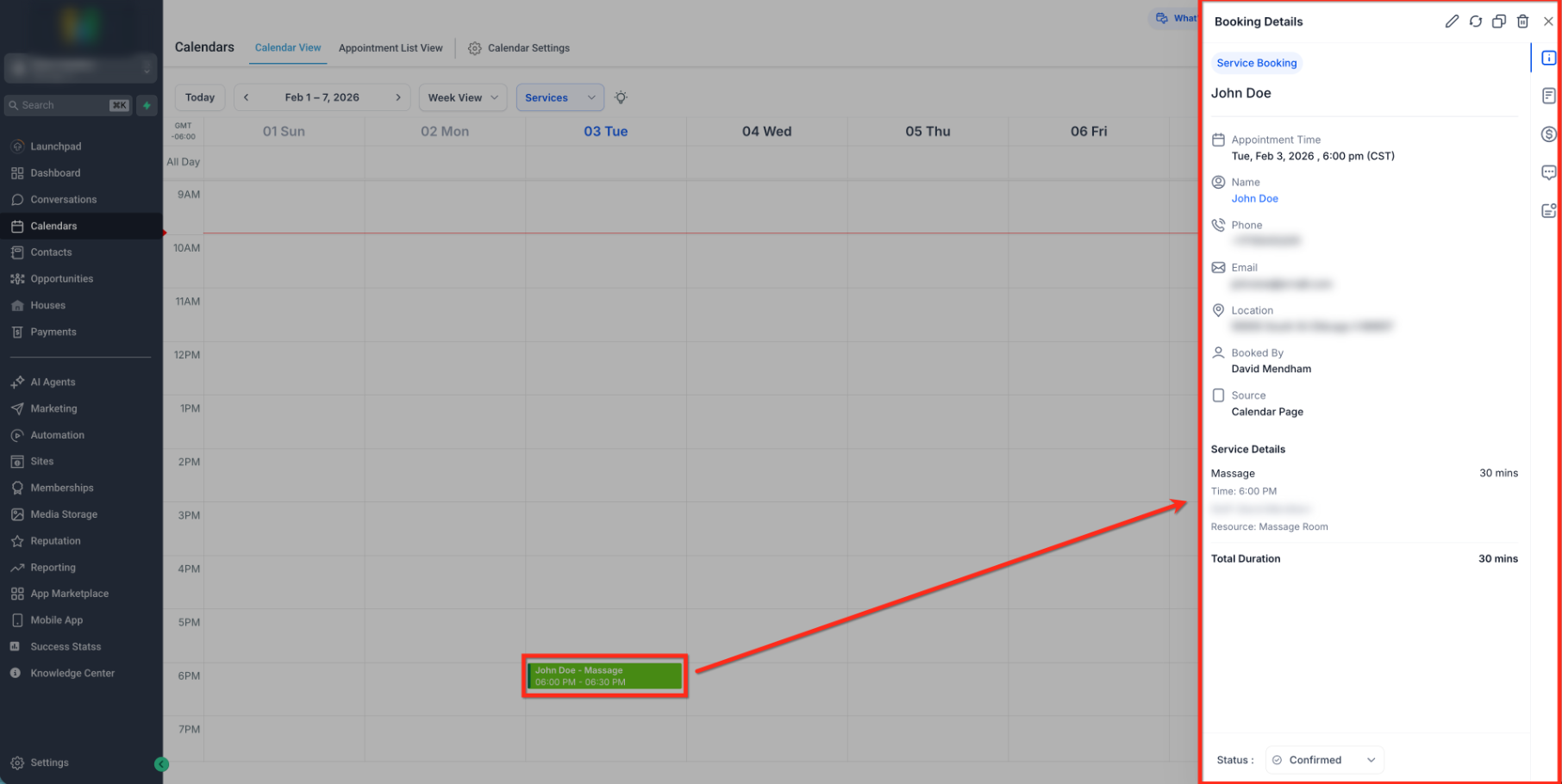
Als je een dienstafspraak opent, verschijnt het zijpaneel Boekingsgegevens (Booking Details). Daar bekijk je de afspraak en vind je de beschikbare acties.
-
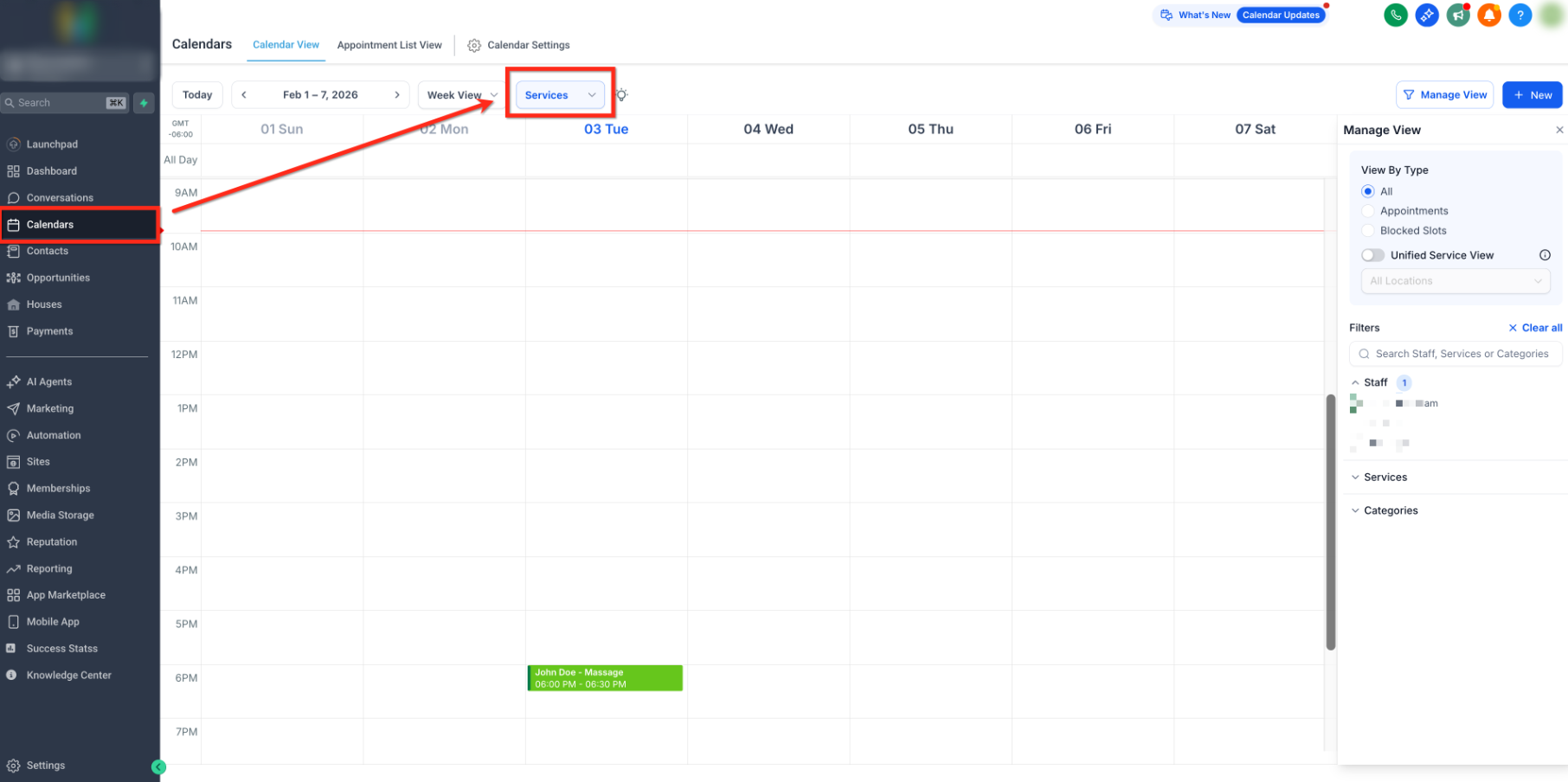
Ga naar Kalenders (Calendars) → Kalenderweergave (Calendar View) of Afsprakenlijst (Appointment List View) en selecteer Diensten (Services).
-
Klik op een afspraak om de boekingsgegevens in het afspraakvenster te openen.
Een ingevuld boekingsformulier bekijken
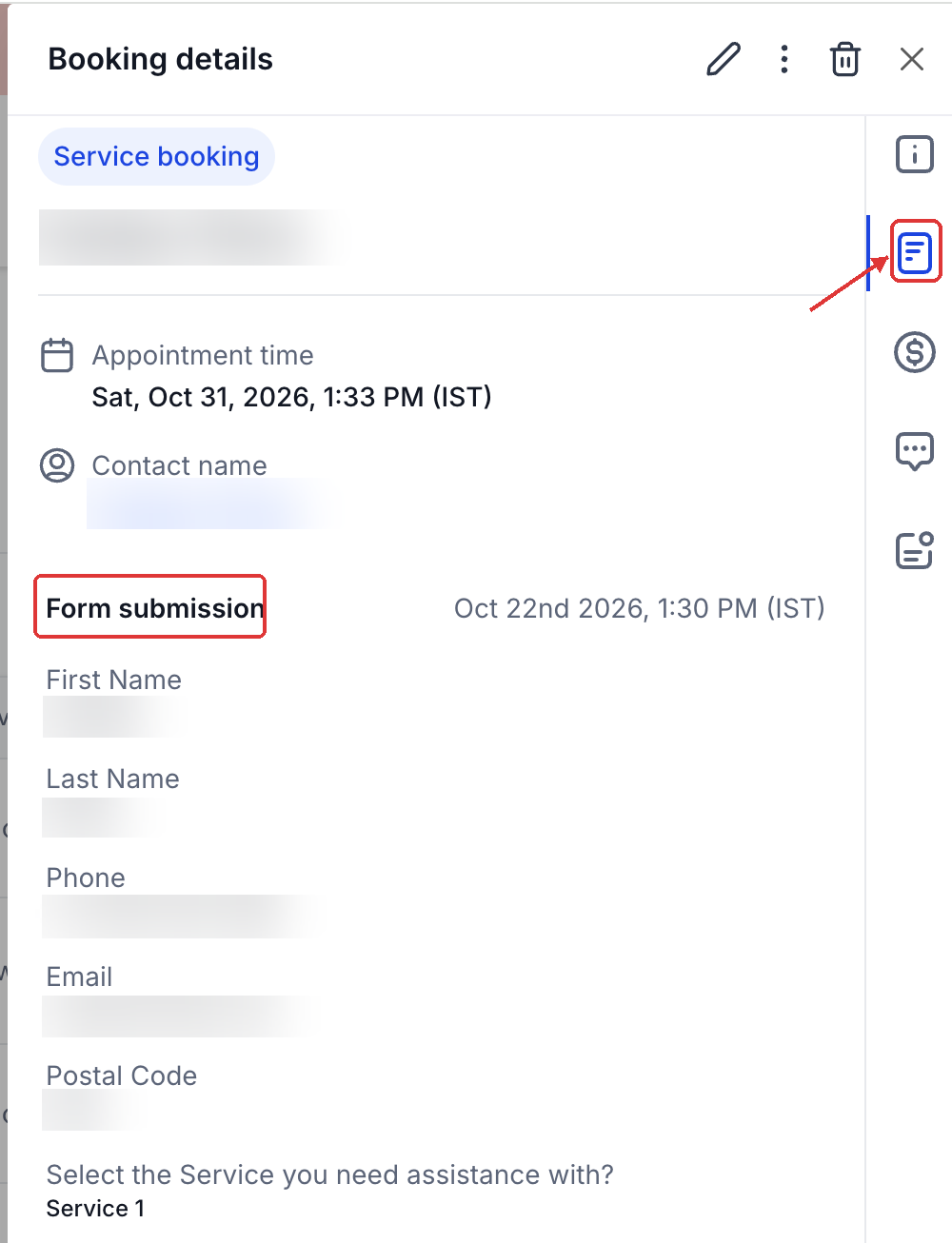
Als je bij het aanmaken van een dienstboeking een formulier hebt toegevoegd, kun je de ingevulde antwoorden terugzien bij de boekingsgegevens. Zo bekijk je de intakegegevens van je klant bij de bijbehorende afspraak.
- Ga naar Kalenders → Kalenderweergave en selecteer Diensten.
- Selecteer de opgeslagen dienstafspraak om de Boekingsgegevens te openen.
- Klik op het formulierpictogram in het zijpaneel om de Formulierinzending (Form submission) te openen.
-
Bekijk de ingevulde antwoorden.
Let op: je moet het formulier toevoegen tijdens het aanmaken van de boeking. Je kunt achteraf geen formulier toevoegen aan een bestaande boeking of de ingevulde antwoorden bewerken.
Een verplaatslink aanmaken en kopiëren
Wil je je klant zelf een nieuw tijdstip laten kiezen? Maak dan vanuit de bestaande dienstafspraak een verplaatslink aan en deel die via het communicatiekanaal dat je gebruikt.
- Open de dienstafspraak.
- Klik op Afspraakacties (Appointment Actions).
- Selecteer Verplaatslink aanmaken (Generate Reschedule Link).
- Klik op Link kopiëren (Copy Link) zodra de link is aangemaakt.
- Deel de link met je klant.
Je klant opent de link en kiest via de bestaande stappen voor het verplaatsen van een afspraak een nieuw tijdstip.
Dienstafspraken bewerken
Welke gegevens je kunt aanpassen, hangt af van de betaalstatus. Bij onbetaalde afspraken kun je meer wijzigen. Bij betaalde afspraken zijn bepaalde wijzigingen geblokkeerd om de bestaande boekings- en betaalgegevens te behouden.
Onbetaalde afspraken bewerken
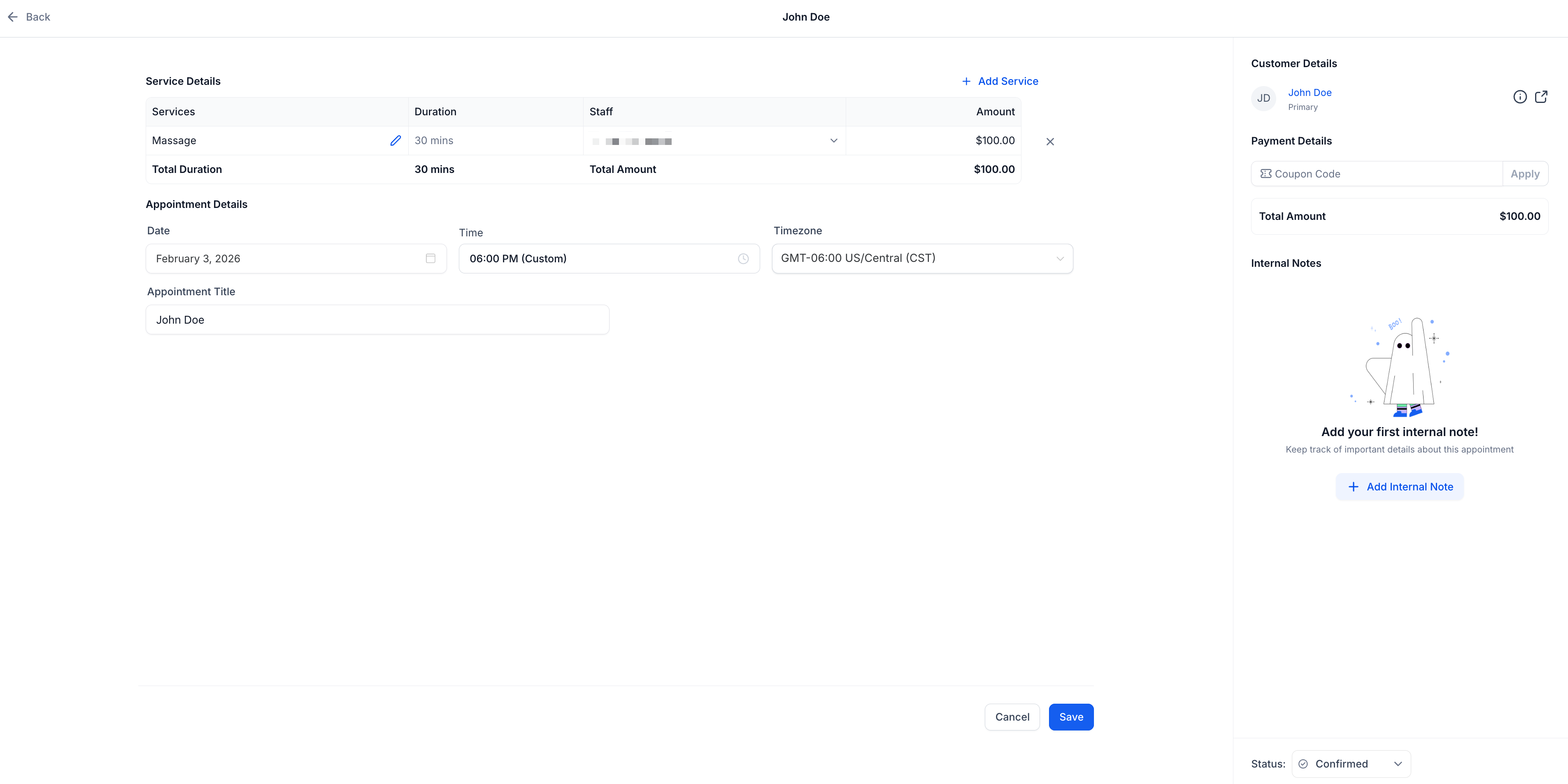
Je kunt een onbetaalde dienstafspraak rechtstreeks in het bewerkvenster aanpassen. Je hoeft de afspraak dus niet eerst te annuleren en opnieuw te boeken.
Je kunt het volgende wijzigen:
- Diensten toevoegen of verwijderen.
- Extra's (Add-Ons) toevoegen of verwijderen.
- Een ander Teamlid (Staff) of andere Dienstvarianten (Service Variants) kiezen.
- De afspraaklocatie, afspraaktitel, datum, tijd, tijdzone of kortingscodes aanpassen.
Zo bewerk je een onbetaalde dienstafspraak:
-
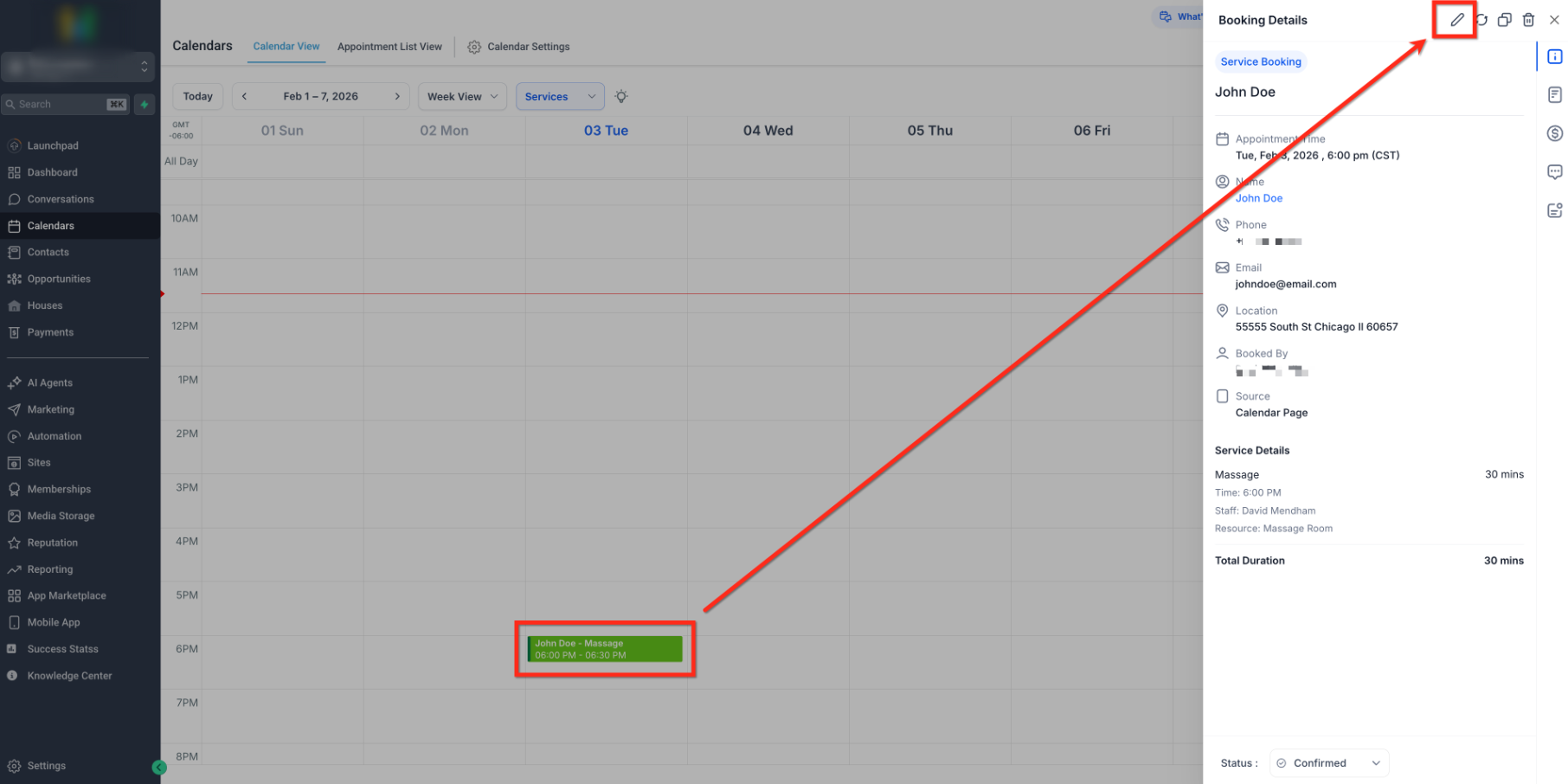
Selecteer de afspraak die je wilt bewerken en klik op het potloodpictogram om het bewerkvenster te openen.
-
Pas de diensten, extra's, het teamlid, de dienstvariant, de afspraaklocatie, titel, datum, tijd, tijdzone of kortingscodes aan. Klik daarna op Opslaan (Save).
Betaalde afspraken aanpassen
Bij betaalde afspraken kun je de opbouw van de boeking niet wijzigen, zoals de dienst of het teamlid. Wil je die gegevens toch aanpassen? Dupliceer dan de afspraak, pas de gekopieerde gegevens aan en maak een nieuwe boeking. Zo hoef je niet alles opnieuw in te vullen.
In het bewerkvenster zie je een melding die uitlegt welke gegevens je wel en niet kunt aanpassen.
Dienstafspraken dupliceren
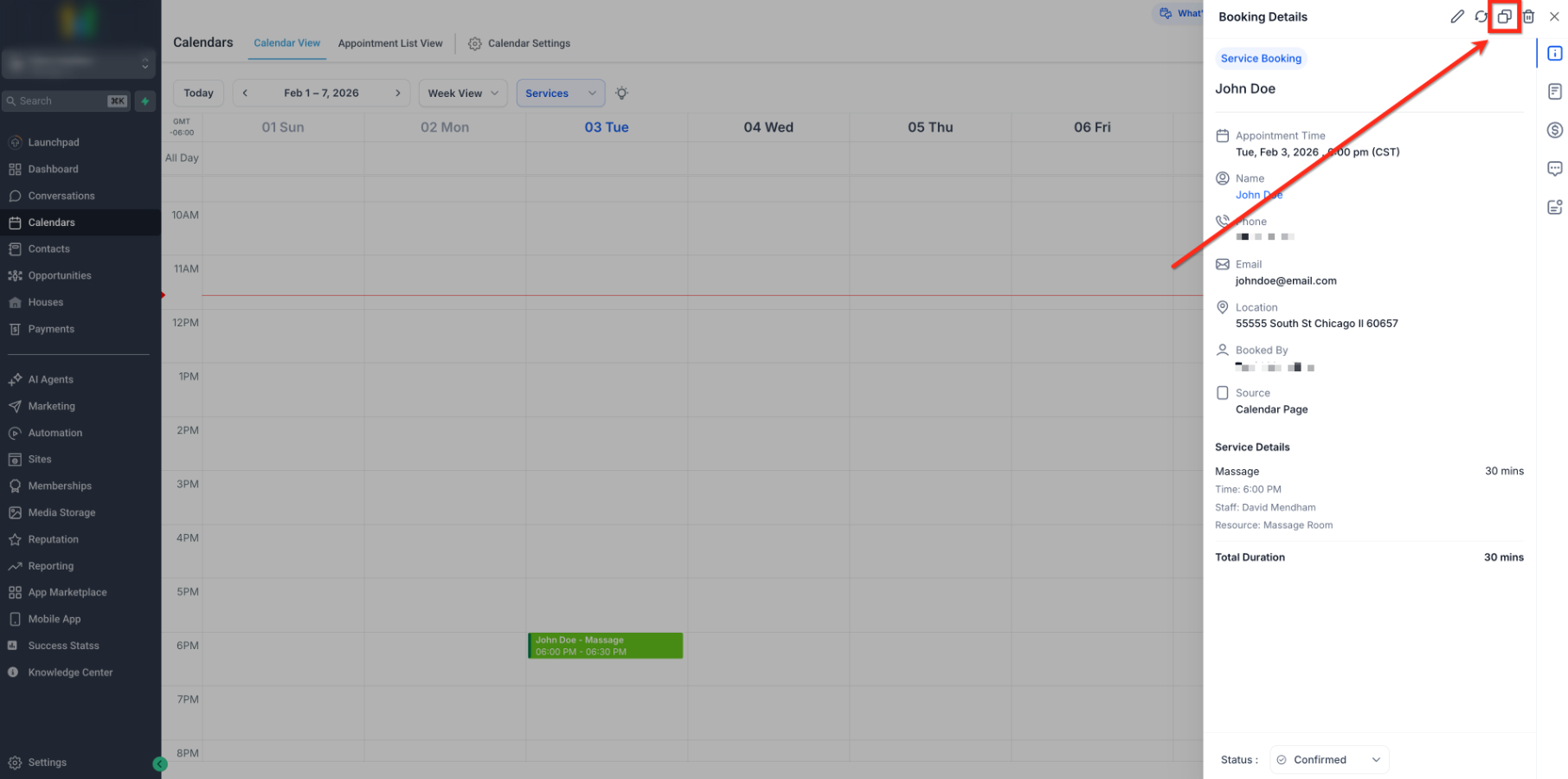
Door een boeking te dupliceren, neem je de bestaande gegevens over in een nieuwe dienstafspraak. Dat is handig voor vervolgafspraken of vergelijkbare boekingen.
Open de afspraak die je wilt dupliceren en klik op het pictogram Afspraak dupliceren (Duplicate Appointment) in het afspraakvenster. Controleer de gekopieerde gegevens en pas ze waar nodig aan voordat je de nieuwe boeking afrondt.
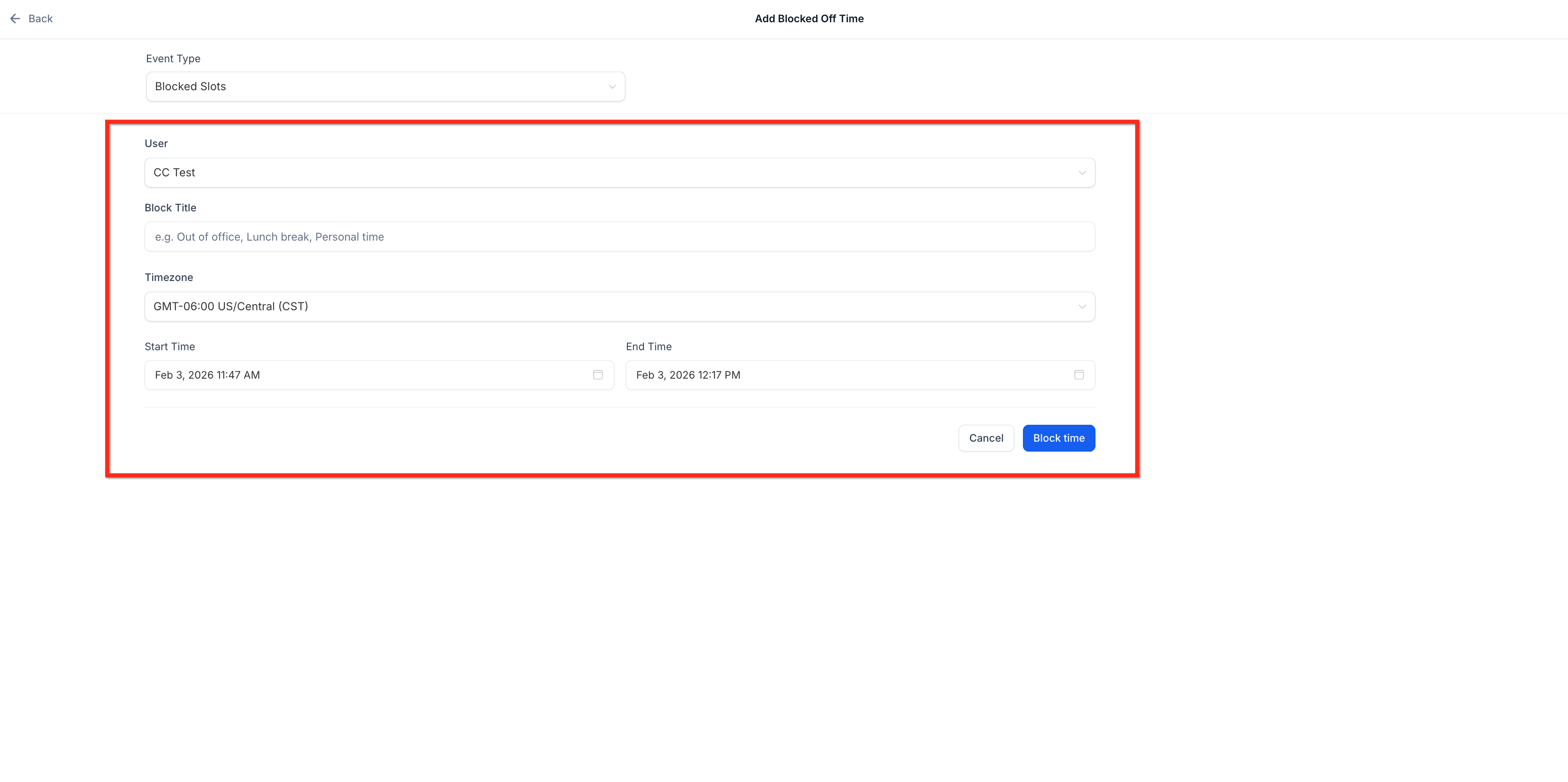
Tijd blokkeren in je dienstenkalender
Met een geblokkeerd tijdvak markeer je tijd als niet beschikbaar. Zo houd je je dienstenkalender (Service Calendar) actueel en voorkom je dat er per ongeluk afspraken worden geboekt op momenten waarop je niet beschikbaar bent.
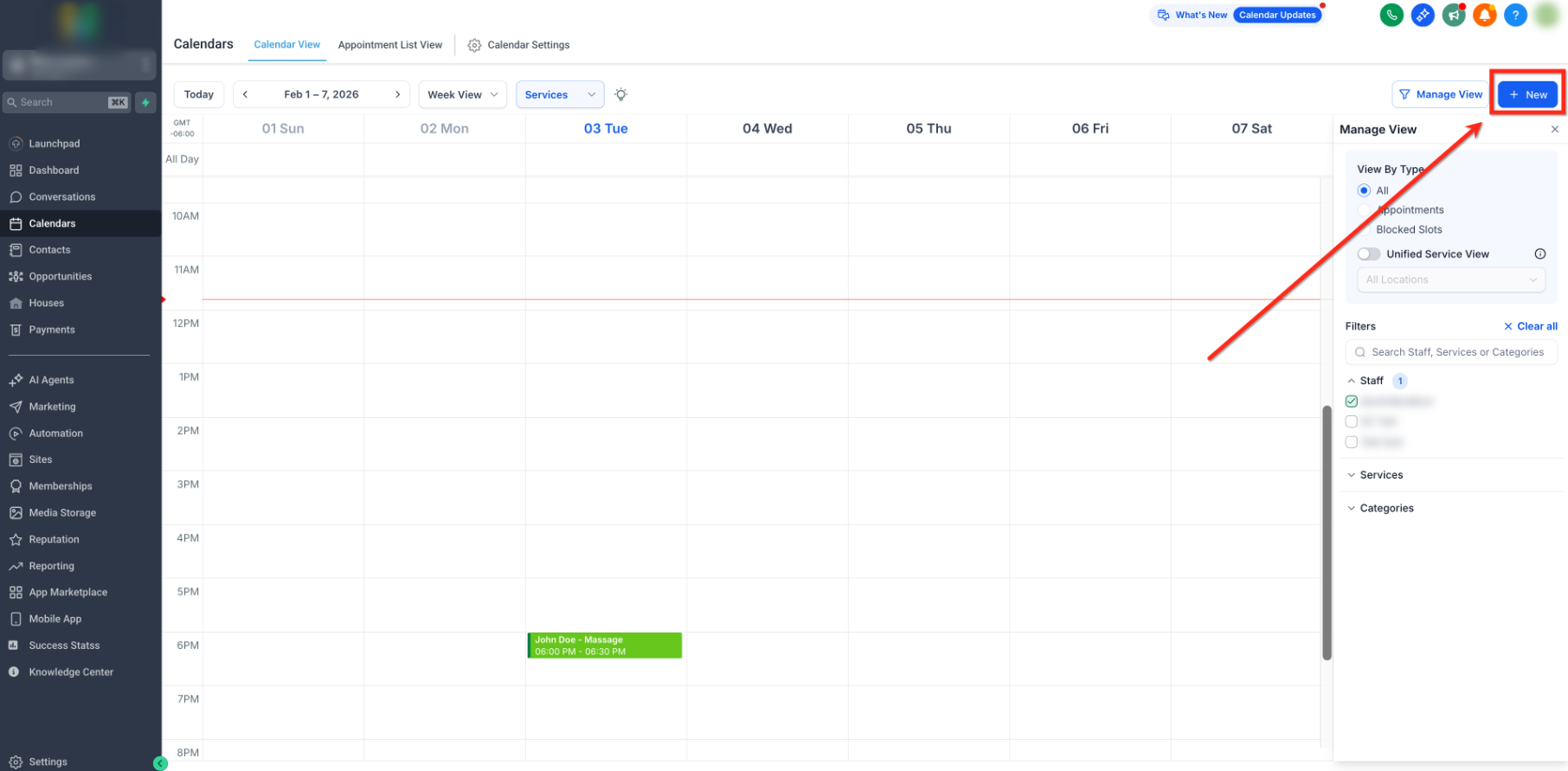
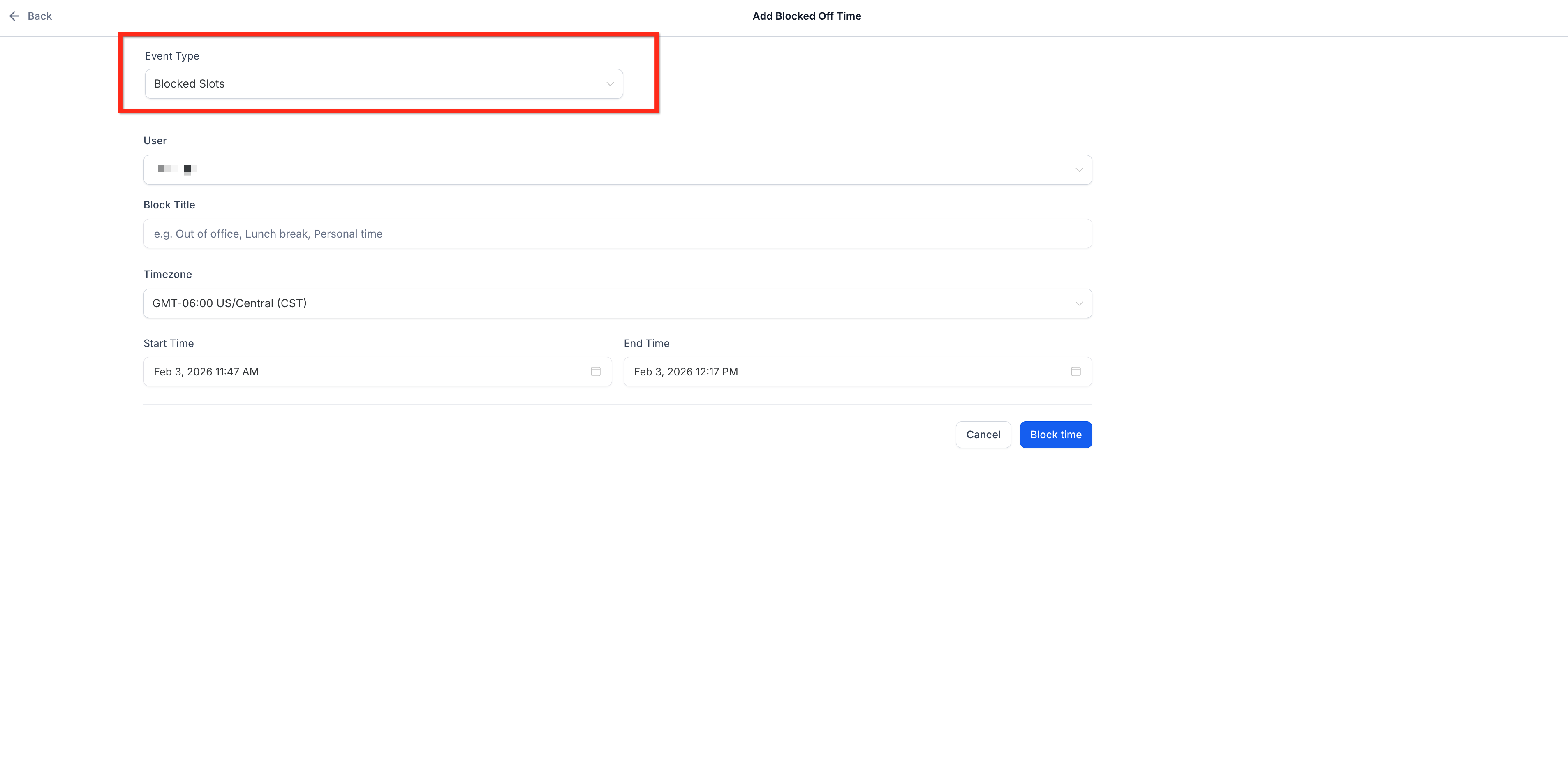
Zo blokkeer je een tijdvak:
-
Klik in je kalender op Nieuwe boeking (New Booking).
-
Zet Afspraaktype (Event Type) op Geblokkeerd tijdvak (Blocked Slot).
-
Kies de datum, tijd, titel en het teamlid. Klik daarna op Tijd blokkeren (Block Time).
Toegewezen middelen bekijken
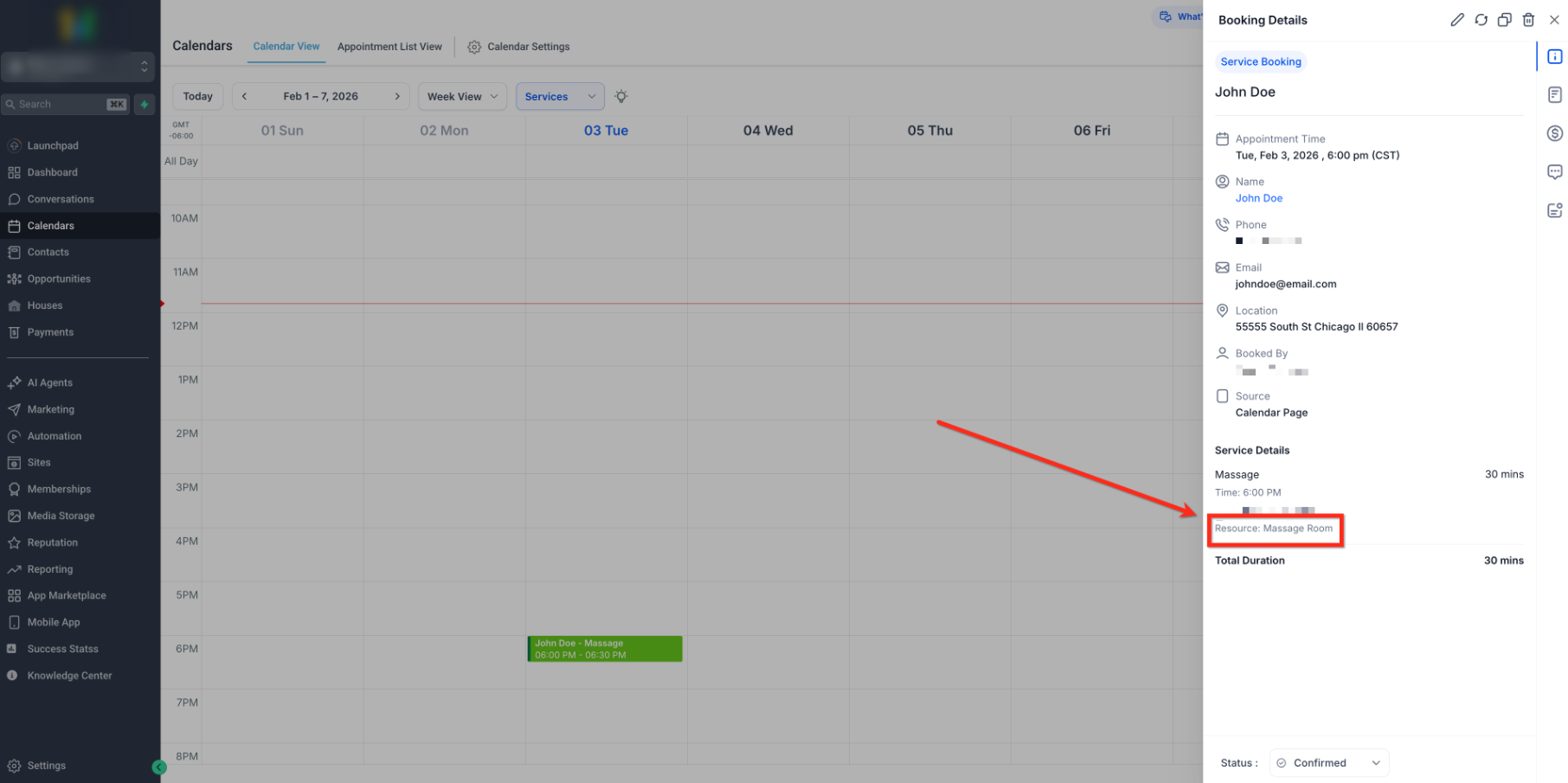
Het afspraakvenster toont welk middel aan een dienstboeking is toegewezen. Zo zie je welke persoon of welk middel is gereserveerd en voorkom je verwarring over de toewijzing.
Aangepaste waarden gebruiken in dienstmeldingen
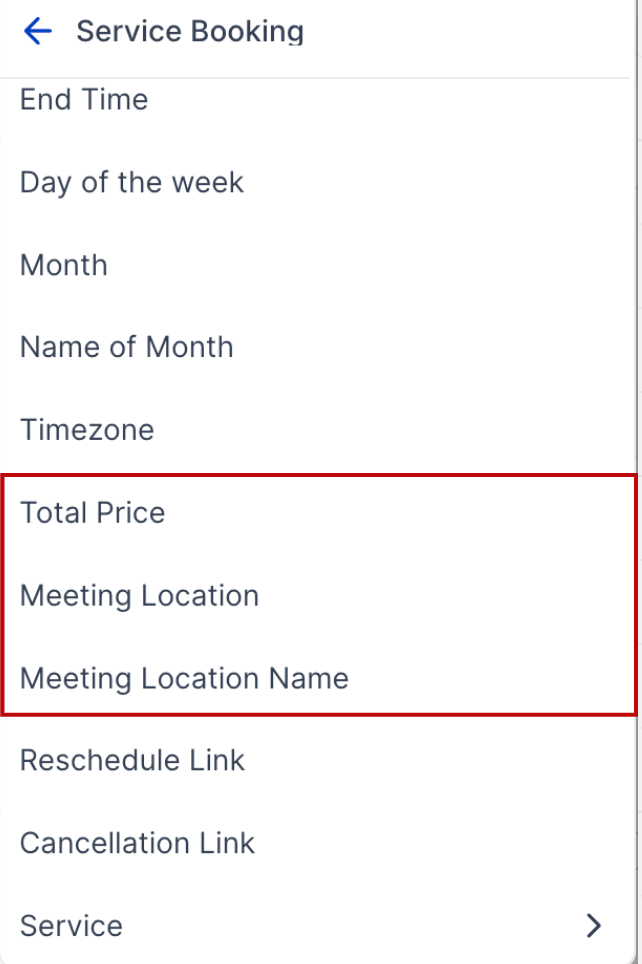
Met aangepaste waarden (Custom Values) voeg je boekingsgegevens toe aan bevestigingen, herinneringen en andere meldingen voor je klant. Je hoeft die gegevens dan niet telkens handmatig in te vullen.
Voor kalendermeldingen zijn deze twee waarden beschikbaar:
- Prijs van de dienstboeking (Service Booking Price).
- Naam van de afspraaklocatie (Meeting Location Name): een korte naam in plaats van het volledige adres.
Zo gebruik je deze waarden:
- Ga naar Kalenders → Kalenderinstellingen (Calendar Settings) → Meldingen (Notifications).
- Open het meldingssjabloon, bijvoorbeeld voor een bevestiging of herinnering.
- Voeg Prijs van de dienstboeking of Naam van de afspraaklocatie toe via de kiezer voor samenvoegvelden.
-
Sla de melding op en test deze.
Veelgestelde vragen
V: Kan ik het teamlid of de dienst wijzigen nadat de afspraak is betaald?
Antwoord: nee. Bij betaalde boekingen kun je de diensten, extra's, het teamlid, de dienstvariant, kortingscode, titel en afspraaklocatie niet wijzigen. Je kunt wel de datum en tijd verplaatsen. Wil je andere gegevens aanpassen? Gebruik dan Afspraak dupliceren om een nieuwe boeking met de gewenste wijzigingen te maken.
V: Welke gegevens worden overgenomen als ik een afspraak dupliceer?
Antwoord: meestal worden het contact, de diensten, extra's, het teamlid of middel, de afspraaklocatie en notities overgenomen. Controleer de gegevens en pas ze waar nodig aan voordat je de kopie boekt.
V: Verandert de bestaande bestelling of betaling als ik een betaalde afspraak verplaats?
Antwoord: nee. De betaling blijft gekoppeld aan de oorspronkelijke boeking.
V: Kan ik een formulier toevoegen nadat de dienstafspraak is aangemaakt?
Antwoord: nee. Je kunt alleen tijdens het aanmaken van de boeking een formulier toevoegen. Als er een formulier is toegevoegd, kun je de ingevulde antwoorden bekijken bij Boekingsgegevens. Je kunt achteraf geen formulier toevoegen of de ingevulde antwoorden bewerken.