
Automatiseringen: Gekochte producten ophalen in workflows (pluck en join)
Met de functies pluck en join haal je in een workflow productgegevens uit een bestelling, zoals de namen van de gekochte producten, en zet je ze samen in één tekst. Dat is handig om bestellingen bij te houden, gegevens naar Google Sheets te sturen of productinformatie te delen met een ander systeem. In dit artikel lees je hoe dat werkt.
Lijsten opmaken via Aangepaste waarden
Voor de meeste situaties heb je geen code nodig. In ondersteunde tekstvelden van een workflow maak je een lijst, zoals de producten in een bestelling of gegevens uit een inkomende webhook (Inbound Webhook), op via de kiezer voor Aangepaste waarden (Custom Values).
- Open de kiezer voor Aangepaste waarden in het tekstveld.
- Kies de lijst die je wilt gebruiken.
- Kies welk veld je uit elk item wilt halen, bijvoorbeeld de titel.
- Kies de weergave:
- gescheiden door komma's (Comma-separated);
- lijst met opsommingstekens (Bulleted list);
- genummerde lijst (Numbered list);
- eigen scheidingsteken (Custom separator).
- Stel eventueel in wat er moet staan als de lijst leeg is.
- Bekijk het voorbeeld.
- Klik op Invoegen (Insert).
Wat doen pluck en join?
Wil je meer controle? Gebruik dan zelf pluck en join .
pluckhaalt een bepaald veld, zoals de titel, uit elk item van een lijst.joinzet die waarden achter elkaar, met een scheidingsteken naar keuze.
Zo gebruik je pluck en join
- Kies een trigger. Bijvoorbeeld Bestelling ingediend (Order Submitted) of Inkomende webhook (Inbound Webhook).
- Voeg een actie toe. Bijvoorbeeld Rij maken in Google Sheets (Create Row in Google Sheets), met:
- naam:
{{ contact.first_name }}; - e-mailadres:
{{ contact.email }}; - producten: de samengevoegde tekst uit de volgende stap.
- naam:
- Haal de productnamen op. Gebruik
{{ pluck order.line_items "title" }}om de titels uit de bestelling te halen. - Zet ze samen in één tekst. Gebruik
{{ join (pluck order.line_items "title") ", " }}om de titels te scheiden met een komma. - Test de workflow. Plaats een testbestelling en controleer of de gegevens goed doorkomen.
Beschikbare velden
Uit order.line_items kun je deze velden halen: title , image , price , quantity , line_subtotal , line_discount , line_price en meta (met product_id , price_id en order_id of invoice_id ).
Voorbeeld: bestellingen in Google Sheets
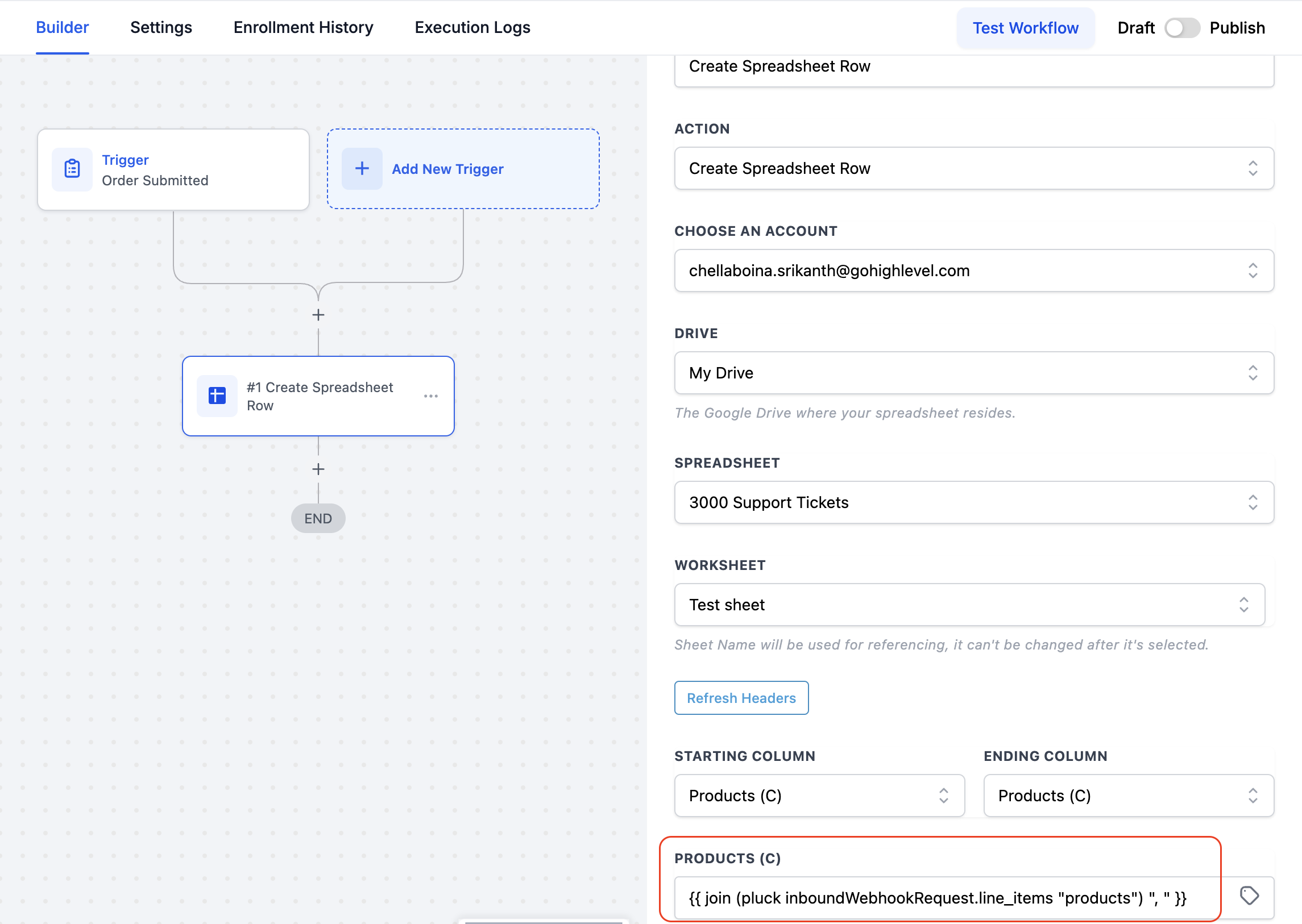
Je wilt bij elke bestelling een rij in Google Sheets met de naam en het e-mailadres van de klant en de gekochte producten.
- Kies de trigger Bestelling ingediend.
- Voeg de actie Rij maken in Google Sheets toe.
- Koppel de velden:
- naam:
{{ contact.first_name }}; - e-mailadres:
{{ contact.email }}; - producten:
{{ join (pluck order.line_items "title") ", " }}.
- naam:
- Plaats een testbestelling en controleer de rij in Google Sheets.
Resultaat:
| Naam | E-mailadres | Producten |
| Anna | anna@voorbeeld.nl | Online cursus, Werkboek |
| Bram | bram@voorbeeld.nl | Coachingpakket |