
E-mail marketing: Opnieuw inschrijven na afmelden
Heeft iemand zich per ongeluk uitgeschreven voor je e-mails? Dan kan die persoon zich met één klik weer inschrijven. In dit artikel lees je hoe dat werkt, wat er verandert aan de toestemming en Niet storen (DND), en hoe je de wijziging controleert.
Hoe werkt opnieuw inschrijven?
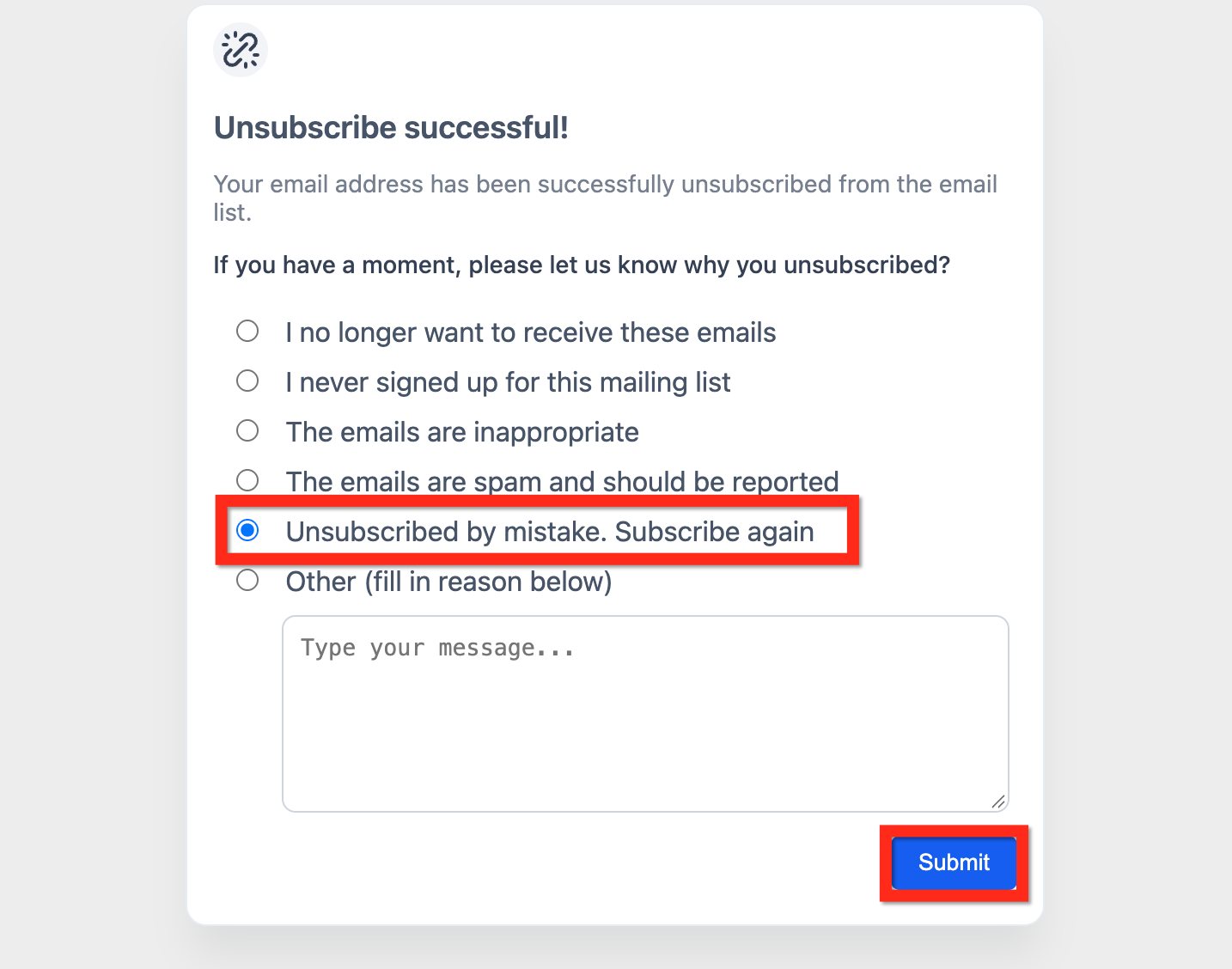
Nadat een contact zich via een e-mail heeft uitgeschreven, verschijnt er een korte vragenlijst. Daarin staat de optie Per ongeluk uitgeschreven, opnieuw inschrijven (Unsubscribed by mistake, subscribe again). Kiest het contact die optie en verstuurt het de vragenlijst, dan zet Voluit Suite de e-mailinschrijving terug.

Voordelen
- Toestemming herstellen zonder jou: het contact regelt het zelf.
- Je CRM blijft kloppen: de instelling voor Niet storen wordt automatisch bijgewerkt.
- Weer bereikbaar: je kunt het contact daarna weer opnemen in je e-mails.
- Vastgelegd: de actie komt van het contact zelf en staat in de toestemmingsgeschiedenis.
- Minder verzoeken: je krijgt minder mails van mensen die terug op je lijst willen.
Wat verandert er in het contact?
- Kiest het contact de optie en verstuurt het de vragenlijst, dan mag het weer e-mail ontvangen.
- Controleer de wijziging in het contact: e-mail stond op uitgeschreven of geblokkeerd, en staat nu op toegestaan.
- Wil je het bijhouden voor je team? Voeg een notitie of tag toe, zoals
Opnieuw ingeschreven - {datum}.
Rapportages
E-mailrapportages lopen soms achter. Een contact kan in campagnestatistieken nog een tijd als uitgeschreven staan, ook als het zich opnieuw heeft ingeschreven. Kijk voor de actuele stand altijd in het contact zelf.
Ideeën voor automatisering
- Bevestigingsmail: stuur een korte welkomstmail met een link naar de e-mailvoorkeuren.
- Tag: voeg automatisch een tag toe, zoals
Opnieuw ingeschreven. - Rustig opnieuw beginnen: stuur eerst een paar e-mails met lage frequentie in plaats van meteen alle nieuwsbrieven.
- Interne melding: laat je team weten dat iemand zich opnieuw heeft ingeschreven.
Opnieuw inschrijven testen
Stap 1: Maak een testcontact klaar
Gebruik een contact waarnaar je e-mail kunt sturen en dat niet is geblokkeerd.
Stap 2: Stuur een testmail
Zorg dat de standaard uitschrijflink in de voettekst staat en stuur de e-mail naar je testcontact.
Stap 3: Schrijf je uit
Open de e-mail, klik op Uitschrijven (Unsubscribe) en rond het uitschrijven af.
Stap 4: Schrijf je opnieuw in
- Zoek de vragenlijst die na het uitschrijven verschijnt.
- Kies Per ongeluk uitgeschreven, opnieuw inschrijven.
-
Klik op Verzenden (Submit).
Stap 5: Controleer het contact
Open het testcontact. Kijk of het weer e-mail mag ontvangen en bekijk de instellingen voor Niet storen en de recente activiteit.

Veelgestelde vragen
V: Wat als iemand zich opnieuw inschrijft en later weer uitschrijft?
Antwoord: De laatste actie telt. Oudere rapportages kunnen eerdere statussen blijven tonen.
V: Kan ik een workflow starten als iemand zich opnieuw inschrijft?
Antwoord: Ja. Gebruik een trigger voor een wijziging in Niet storen of de contactstatus, en stuur bijvoorbeeld een bevestigingsmail.
V: Geldt dit ook voor sms of andere kanalen?
Antwoord: Nee. Dit zet alleen e-mail terug. Andere kanalen beheer je apart via Niet storen.
V: Werkt dit ook met een eigen uitschrijfpagina?
Antwoord: Test het. Staat de optie niet op je eigen bevestigingspagina, dan kan het contact zich niet zelf opnieuw inschrijven.
V: Kan ik contacten in bulk opnieuw inschrijven?
Antwoord: Nee, via deze optie niet. Het contact doet het zelf. Volg voor uitzonderingen je eigen afspraken over toestemming (AVG).
V: Wordt de oude toestemming overschreven?
Antwoord: Nee. De nieuwe inschrijving komt erbij in de geschiedenis. Eerdere acties blijven zichtbaar.