
Kalenders: Je Google Agenda-account verschijnt niet in Voluit Suite
Je Google Agenda-account kan al gekoppeld zijn aan je gebruikersprofiel in Voluit Suite, maar toch niet verschijnen bij het instellen van je kalenders. Misschien moet je opnieuw toestemming geven, ontbreken er Google-machtigingen of heb je de juiste agenda nog niet geselecteerd voor synchronisatie. Controleer daarom eerst de koppeling en de machtigingen. Zo voorkom je dat je onnodig een ander Google-account koppelt.
Waarom verschijnt mijn Google Agenda-account niet in Voluit Suite?
Een Google Agenda-koppeling is persoonlijk: elke gebruiker koppelt een eigen Google-account. Met die koppeling geef je Voluit Suite toegang tot Google Agenda. Daarna selecteer je welke agenda’s je wilt gebruiken voor synchronisatie en het bepalen van je beschikbaarheid.
Belangrijk: de eigenaar van het Google-account moet zelf toestemming geven aan Google. Gebruik niet de functie ‘inloggen als’ om het Google-account van iemand anders te koppelen.
Wat levert het controleren van je koppeling op?
Door na te gaan of het probleem bij de accountkoppeling, de Google-machtigingen of de toegang tot een specifieke agenda ligt, kun je gericht een oplossing kiezen. Zo herstel je de toegang zonder instellingen te wijzigen die al goed staan.
- Herstel de toegang tot je agenda: geef opnieuw toestemming voor het juiste Google-account als de koppeling of de machtigingen aandacht nodig hebben.
- Controleer de benodigde machtigingen: ga na of Voluit Suite de Google Agenda-machtigingen heeft die nodig zijn voor de integratie.
- Voorkom een verkeerde koppeling: koppel het bedoelde Google-account opnieuw in plaats van een ander account toe te voegen.
- Herken problemen met een specifieke agenda: maak onderscheid tussen een probleem met de accountkoppeling en een probleem met de toegang tot één agenda.
Controleer dit voordat je begint
De Google Agenda-koppeling hoort bij een specifieke gebruiker in Voluit Suite. Controleer daarom eerst om welke gebruiker en welk Google-account het gaat. Houd er ook rekening mee dat een Google-account koppelen iets anders is dan een agenda selecteren voor synchronisatie.
Controleer het volgende voordat je iets wijzigt:
- Je werkt met de juiste gebruiker in Voluit Suite.
- Je weet welk Google-account die gebruiker wil koppelen.
- De gebruiker kan zelf inloggen op dat Google-account.
- De gewenste agenda hoort bij het Google-account of is gedeeld met voldoende toegangsrechten.
- De gebruiker kan de benodigde Google-machtigingen goedkeuren als opnieuw toestemming geven nodig is.
Let op: een gekoppeld Google-account betekent niet dat alle agenda’s binnen dat account al zijn ingesteld voor synchronisatie met Voluit Suite.
Zo herstel je een Google Agenda-account dat niet verschijnt
Controleer eerst de bestaande koppeling en de toestemming bij Google. Gebruik het Google-account dat je met Voluit Suite wilt gebruiken. Kies niet een ander account alleen omdat de bestaande koppeling niet verschijnt.
- Ga in het juiste Voluit Suite-account naar Kalenders (Calendars).
- Open Kalenderinstellingen (Calendar Settings).
-
Selecteer het tabblad Verbindingen (Connections).
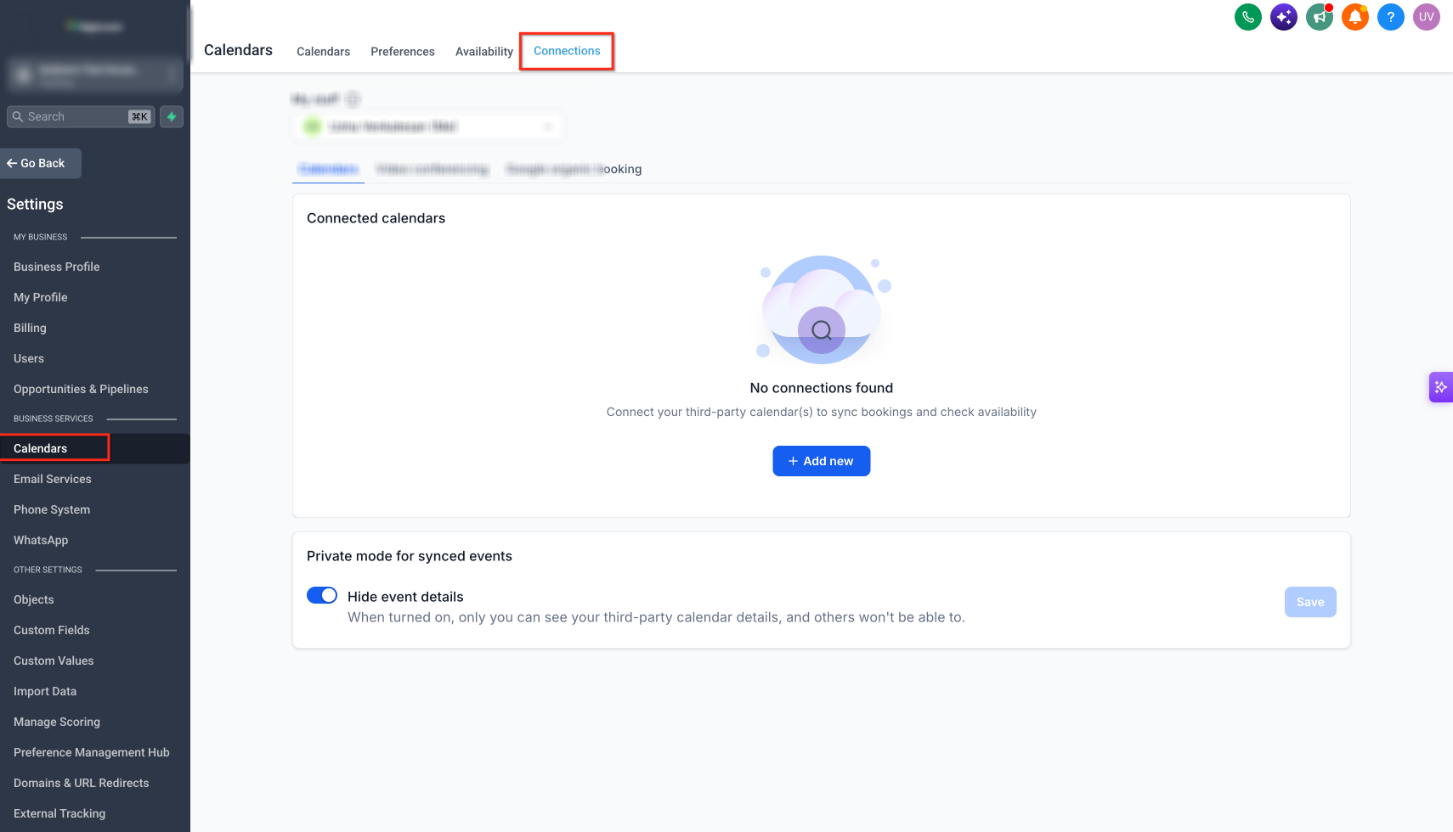
- Controleer of het bedoelde Google-account bij de gekoppelde agenda-accounts staat.
-
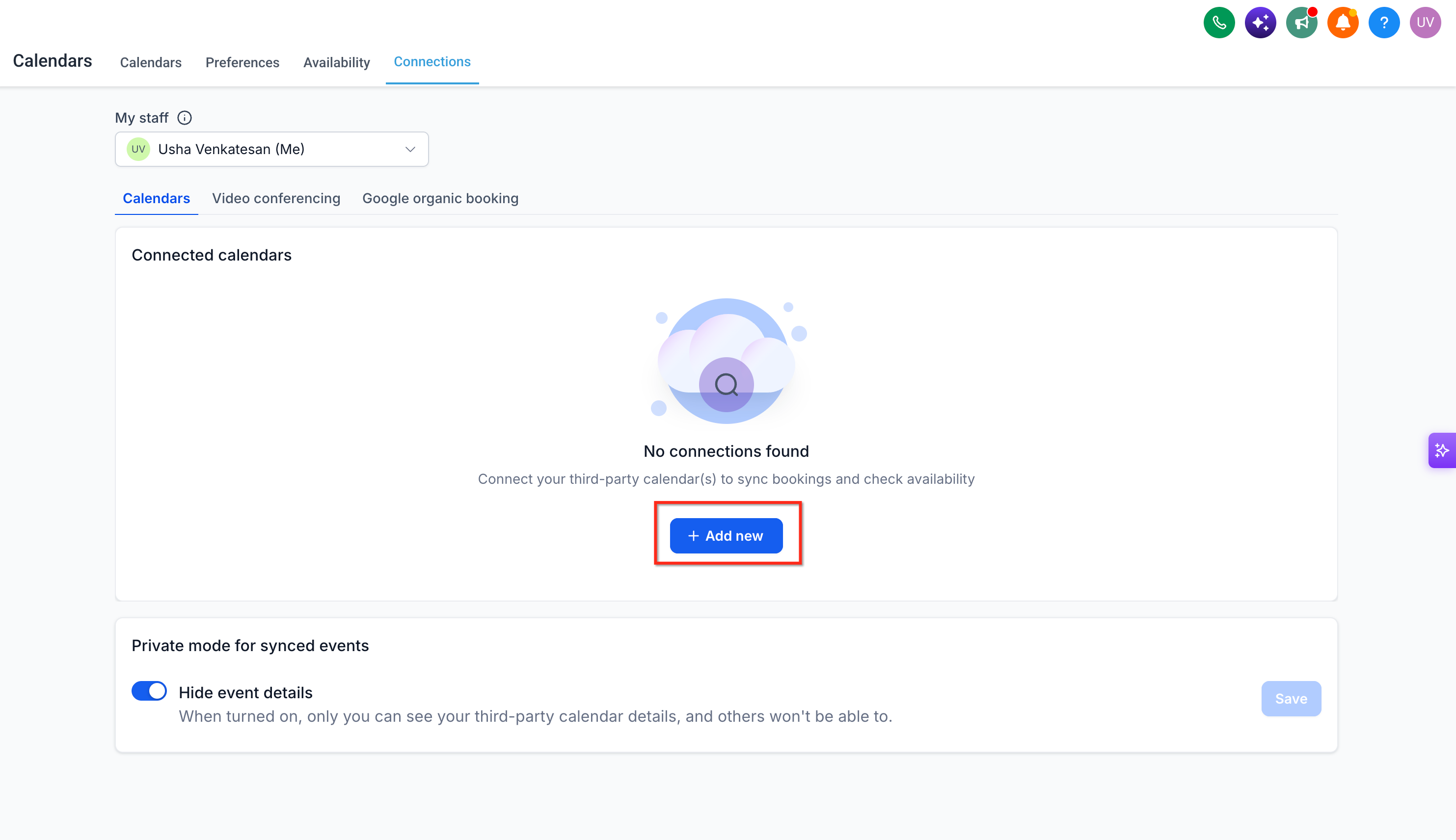
Is het Google-account niet gekoppeld? Klik dan op + Nieuw toevoegen (+ Add New).
-
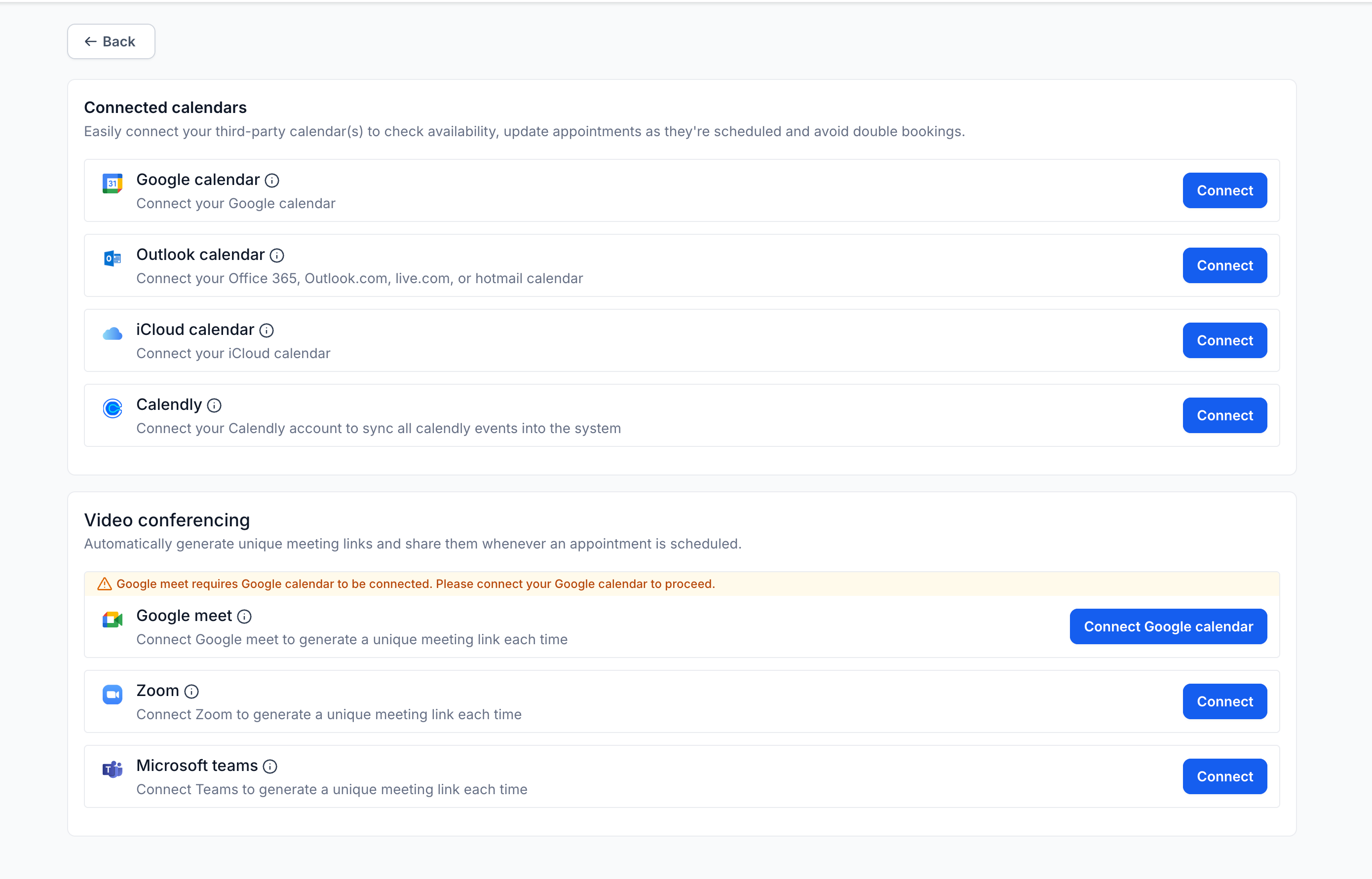
Selecteer Google Agenda (Google Calendar) als agendaprovider.
- Vraagt Google je om een account te kiezen? Selecteer dan hetzelfde Google-account dat je met Voluit Suite wilt gebruiken.
- Staat het juiste account niet in de lijst? Gebruik dan de optie van Google om een ander account te selecteren of daarop in te loggen.
- Rond de toestemmingsstappen bij Google af en geef de machtigingen die nodig zijn voor de Google Agenda-integratie.
- Ga terug naar Voluit Suite.
- Controleer of het Google-account nu verschijnt onder Kalenderinstellingen → Verbindingen.
- Controleer of de agenda die je wilt gebruiken beschikbaar is bij de bijbehorende kalenderinstellingen.
Belangrijk: je hoeft geen ander Google-account te kiezen omdat je account eerder al gekoppeld was. Het gaat erom dat je het juiste account toestemming geeft voor de huidige gebruiker in Voluit Suite.
Controleer de Google-machtigingen en koppel je account opnieuw
Een Google-account kan gekoppeld lijken, terwijl Voluit Suite niet meer alle benodigde machtigingen heeft. Door opnieuw verbinding te maken, geef je opnieuw toestemming en herstel je die machtigingen. Daarvoor hoef je geen ander Google-account toe te voegen.
- Ga naar Instellingen (Settings) → Integraties (Integrations).
- Zoek de Google-integratie.
- Controleer of er een waarschuwing of melding staat over ontbrekende machtigingen.
- Zie je de knop Opnieuw verbinden (Reconnect)? Klik daarop.
- Selecteer het juiste Google-account.
- Doorloop de toestemmingsstappen bij Google en geef de benodigde machtigingen.
- Ga terug naar Kalenders → Kalenderinstellingen → Verbindingen.
- Controleer of het Google-account en de gewenste agenda’s nu beschikbaar zijn.
Je moet soms opnieuw toestemming geven nadat machtigingen zijn ingetrokken, de beveiligingsinstellingen of het wachtwoord van je Google-account zijn gewijzigd, of een eerdere toestemming niet meer geldig is.
Stel de Google Agenda-koppeling opnieuw in als je account nog steeds niet verschijnt
Helpt opnieuw verbinding maken niet? Dan moet je de Google Agenda-koppeling mogelijk volledig opnieuw instellen. Daarmee vernieuw je de koppeling als je de bestaande toestemming niet kunt herstellen met de knop Opnieuw verbinden.
Controleer vóór het verwijderen van een bestaande koppeling welke gevolgen dit heeft voor je kalenderinstellingen en de synchronisatie.
Controleer na het opnieuw koppelen het volgende:
- Ga naar Kalenderinstellingen → Verbindingen.
- Controleer of het juiste Google-account als gekoppeld wordt weergegeven.
- Controleer of de gewenste agenda beschikbaar is.
- Controleer de instellingen voor je gekoppelde agenda en conflictagenda’s.
- Test zo nodig de synchronisatie om te controleren of de koppeling goed werkt.
Het verschil tussen een gekoppeld Google-account en een gekoppelde agenda
Een Google-account koppelen en een agenda selecteren voor synchronisatie zijn twee aparte stappen. Dat verschil helpt je bepalen of het probleem bij de toestemming van Google ligt of bij de instellingen van een specifieke agenda.
- Gekoppeld Google-account: geeft Voluit Suite toestemming om je Google Agenda-account te gebruiken.
- Gekoppelde agenda (Linked Calendar): bepaalt welke externe agenda wordt gebruikt voor de ingestelde synchronisatie.
- Conflictagenda (Conflict Calendar): gebruikt bezette momenten uit de geselecteerde agenda’s om je beschikbaarheid te bepalen.
Staat je Google-account goed onder Verbindingen, maar werkt je agenda nog niet zoals verwacht? Controleer dan de instellingen voor de gekoppelde agenda en conflictagenda’s, in plaats van je Google-account steeds opnieuw te koppelen.
Veelgestelde vragen
V: Waarom is mijn Google-account gekoppeld, maar verschijnt het niet waar ik het verwacht in Voluit Suite?
Antwoord: misschien moet je opnieuw toestemming geven, ontbreken er Google-machtigingen of heb je de gewenste agenda nog niet geselecteerd bij de juiste kalenderinstellingen. Controleer zowel Kalenderinstellingen → Verbindingen als Instellingen → Integraties → Google voordat je de koppeling verwijdert.
V: Moet ik hetzelfde Google-account opnieuw selecteren als ik opnieuw verbinding maak?
Antwoord: ja. Wil je de bestaande Google Agenda-koppeling herstellen? Selecteer dan het Google-account dat je met Voluit Suite wilt gebruiken. Je hoeft geen ander account te kiezen omdat je opnieuw toestemming moet geven.
V: Moet ik alle gevraagde Google Agenda-machtigingen geven?
Antwoord: geef de machtigingen die nodig zijn voor de Google Agenda-integratie wanneer je het account koppelt of opnieuw verbinding maakt. Ontbreken er benodigde machtigingen? Dan kan Voluit Suite je agendagegevens mogelijk niet goed openen of synchroniseren.
V: Wat als mijn Google-account gekoppeld is, maar een specifieke agenda niet beschikbaar is?
Antwoord: controleer of je Google-account voldoende toegangsrechten heeft voor die agenda. Dat is vooral belangrijk bij agenda’s die vanuit een ander Google-account met je zijn gedeeld.
V: Wat moet ik doen als opnieuw verbinding maken het probleem niet oplost?
Antwoord: stel de Google Agenda-koppeling volledig opnieuw in. Controleer daarna je account onder Kalenderinstellingen → Verbindingen en test de synchronisatie.
V: Is mijn Google-account koppelen hetzelfde als een gekoppelde agenda selecteren?
Antwoord: nee. Door je Google-account te koppelen, geef je Voluit Suite toegang tot Google Agenda. Bij de instellingen voor de gekoppelde agenda bepaal je welke agenda voor de synchronisatie wordt gebruikt.