
Kalenders: Gekoppelde agenda's en conflict agenda's instellen
Voluit Suite laat je externe agenda's synchroniseren (Google, Office 365, Outlook.com) om je beschikbaarheid up-to-date te houden en dubbele boekingen te voorkomen. Gebruik Verbonden Agenda's om de toegang van Voluit Suite te autoriseren, Gelinkte Agenda's om evenementen te importeren en de werkelijke beschikbaarheid te tonen, en Conflictagenda's om automatisch Voluit Suite-tijdvakken te blokkeren wanneer je andere verplichtingen hebt.
INHOUDSOPGAVE
- Wanneer Verbonden, Gelinkte & Conflictagenda's te Gebruiken
- Vereisten
- De Gelinkte Agenda instellen
- Serviceboekingen synchroniseren naar Gelinkte Derde-partij Agenda's
- Synchronisatievoorkeuren (Geavanceerde Instellingen)
- Conflictagenda's
- Hoe deze Agenda's Werken
- Beste Praktijken & Overwegingen
- Veelvoorkomende Probleemoplossing
Wanneer Verbonden, Gelinkte & Conflictagenda's te Gebruiken
- Verbonden Agenda's: Geef Voluit Suite toestemming om evenementen van een extern agenda-account te lezen (en optioneel te schrijven).
- Gelinkte Agenda's: Importeer evenementen en beschikbaarheid in Voluit Suite zodat je werkelijke drukke tijden worden weergegeven.
- Conflictagenda's: Markeer bepaalde verbonden agenda's als blokkers, waardoor overlappende Voluit Suite-boekingstijdvakken automatisch Niet Beschikbaar worden.
Vereisten
- Gebruikersrol: Admin of Manager toegang in het account.
- Extern Agenda-account: Actieve Google Agenda, Office 365, of Outlook.com inloggegevens voor elke gebruiker.
De Gelinkte Agenda instellen
Step 1: Access the Connections Tab
In de zijbalk van je Voluit Suite-account, ga naar Instellingen → Agenda's, klik dan op het Verbindingen tabblad bovenaan om naar Agenda's en Verbonden Agenda's te gaan.

Step 2: Add a Calendar
- Onder Verbonden Agenda's, klik + Nieuwe Toevoegen.
- Selecteer je provider: Google, Outlook, iCloud of Calendly Agenda.
- Log in en geef Voluit Suite toestemming om evenementen te lezen (en te schrijven, als je van plan bent boekingen terug te synchroniseren).
- Na een succesvolle verbinding zie je je e-mail vermeld met het providericoon.
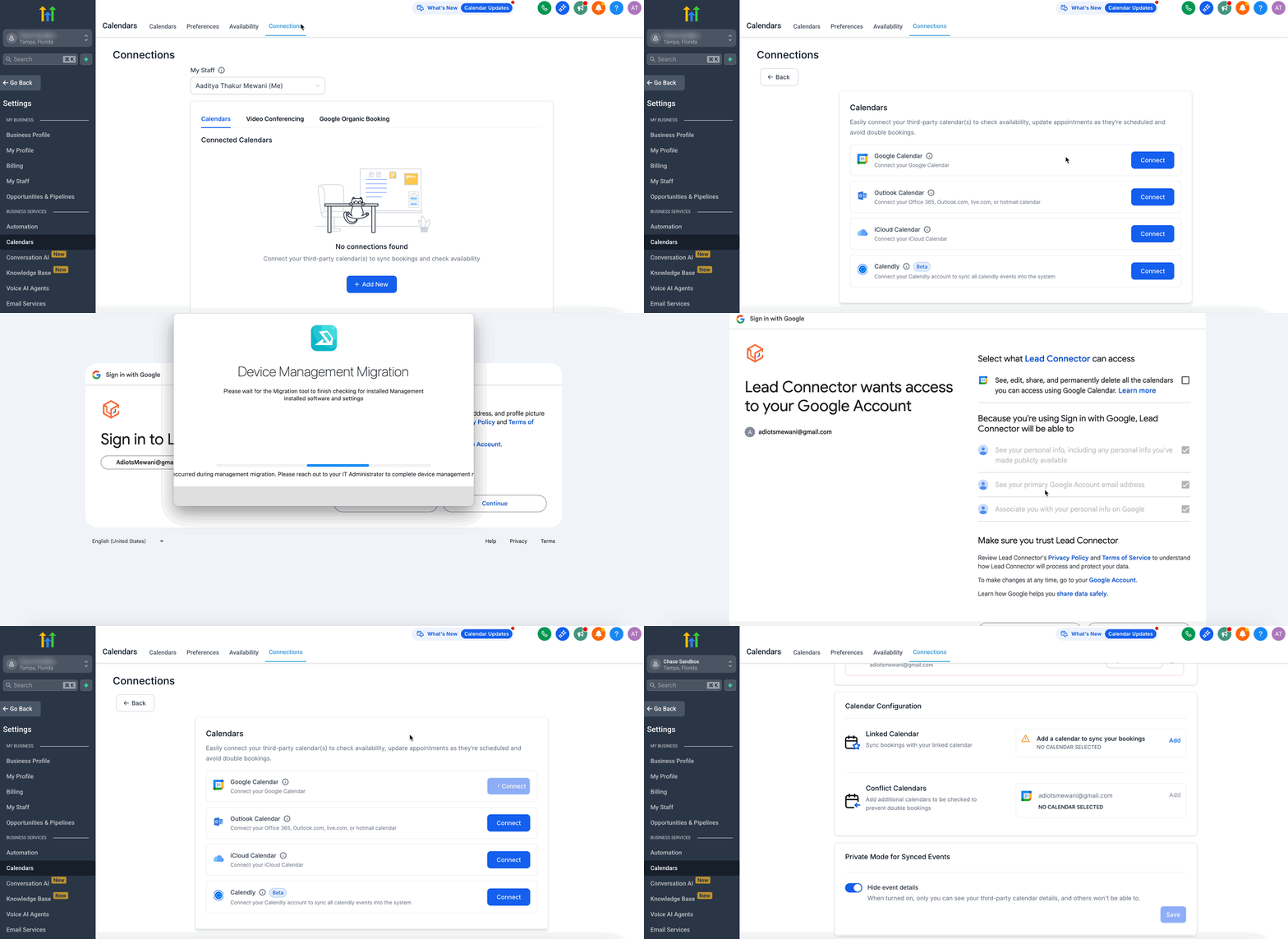
Waarschuwing: Herstel gebroken integraties Als je een rode banner ziet zoals “Herstel je integratie” of de agendategel is omrande in het rood, kan het zijn dat je OAuth-token is verlopen of ingetrokken. Klik op Herstel en herautoriseer Voluit Suite om toegang te herstellen.Als de derde-partij agenda is verwijderd bij de provider, kan de banner ook een 'Herstel Dit' optie tonen. Klik op Herstel Dit om alle verwijderde agenda-instanties te bekijken en gebruik Verwijder Verwijderde Agenda's om gebroken verbindingen op te ruimen. Automatische hersynchronisatie na herstel of wijzigingen: Wanneer je een eerder losgekoppelde agenda opnieuw aansluit, duwt Voluit Suite automatisch alle niet-gesynchroniseerde aankomende afspraken naar je externe agenda. Als je een nieuwe agenda aansluit of overschakelt naar een andere geselecteerde agenda binnen dezelfde integratie, synchroniseert Voluit Suite automatisch toekomstige afspraken naar de nieuw geselecteerde agenda.
Step 3: Configure Your Linked Calendar
- In de sectie Agenda-configuratie onder Gelinkte Agenda, klik Toevoegen.
- Kies een van je Verbonden Agenda's om evenementen in Voluit Suite te importeren.
- Klik Opslaan.
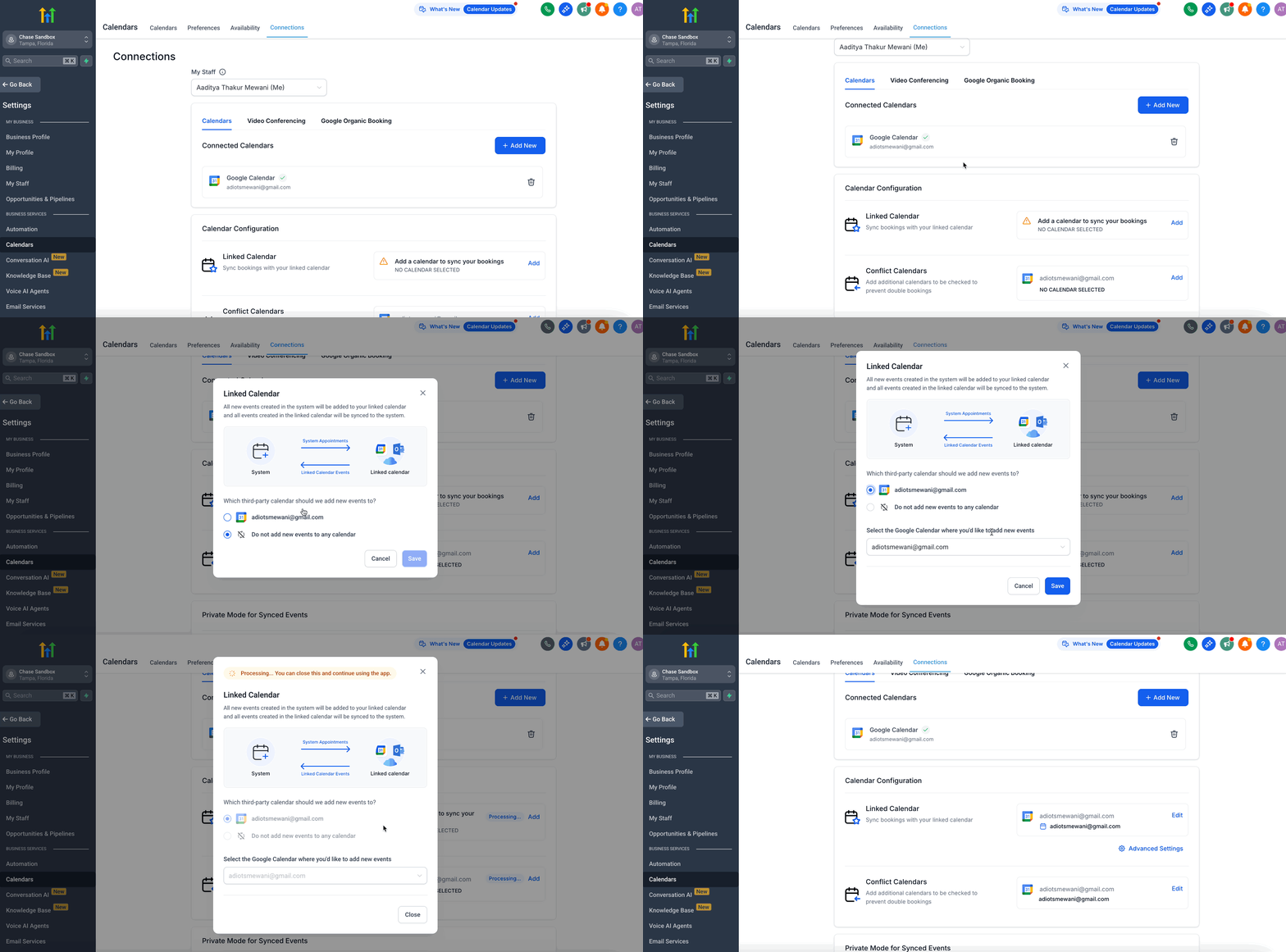
BELANGRIJK:-1. Schrijverstoegang is vereist voor de gebruiker om een agenda als gelinkte agenda te selecteren. 2. De gelinkte agenda wordt standaard toegevoegd aan de conflictagenda. Dit betekent dat elk evenement dat op de derde-partij gelinkte agenda is aangemaakt, in het systeem wordt opgehaald en elk evenement dat in het systeem is aangemaakt, naar de derde-partij gelinkte agenda wordt gepushed. 3. Je kunt je Synchronisatievoorkeuren instellen in de Geavanceerde Instellingen.
Serviceboekingen synchroniseren naar Gelinkte Derde-partij Agenda's
Gelinkte agenda's helpen medewerkers om hun toegewezen serviceboekingen zichtbaar te houden naast de rest van hun schema. Dit verbetert de dagelijkse agenda-visualisatie en maakt het gemakkelijker om afspraken te beheren over platforms zoals Google, Outlook en iCloud.
Serviceboekingen kunnen nu synchroniseren met de gelinkte derde-partij agenda geselecteerd in Agenda-instellingen > Verbindingen.
Ondersteunde gelinkte agenda's zijn:
- Outlook
- iCloud
Belangrijk:
boekingen die aan jou zijn toegewezen synchroniseren naar je geselecteerde gelinkte agenda
als een enkele boeking meerdere diensten omvat die aan verschillende medewerkers zijn toegewezen, ziet elke medewerker alleen zijn eigen toegewezen boeking op zijn eigen gelinkte agenda
Dit houdt de serviceplanning accurater over teams en voorkomt onnodige zichtbaarheid in boekingen die aan andere gebruikers zijn toegewezen.
Synchronisatievoorkeuren (Geavanceerde Instellingen)
1. Default Sync (One Way Sync)
-
Evenementen die op het systeem worden aangemaakt, zullen worden gesynchroniseerd met Gelinkte Agenda (bijv., Google).
Evenementen die zijn aangemaakt op Gelinkte Agenda (bijv., Google) zullen worden gesynchroniseerd met het systeem.
- Deze evenementen worden gesynchroniseerd als geblokkeerde tijdvakken.
- Er wordt geen contact aangemaakt voor gasten in de Gelinkte Agenda (bijv., Google) evenementen.
- Er worden geen automatiseringen/workflows getriggerd.
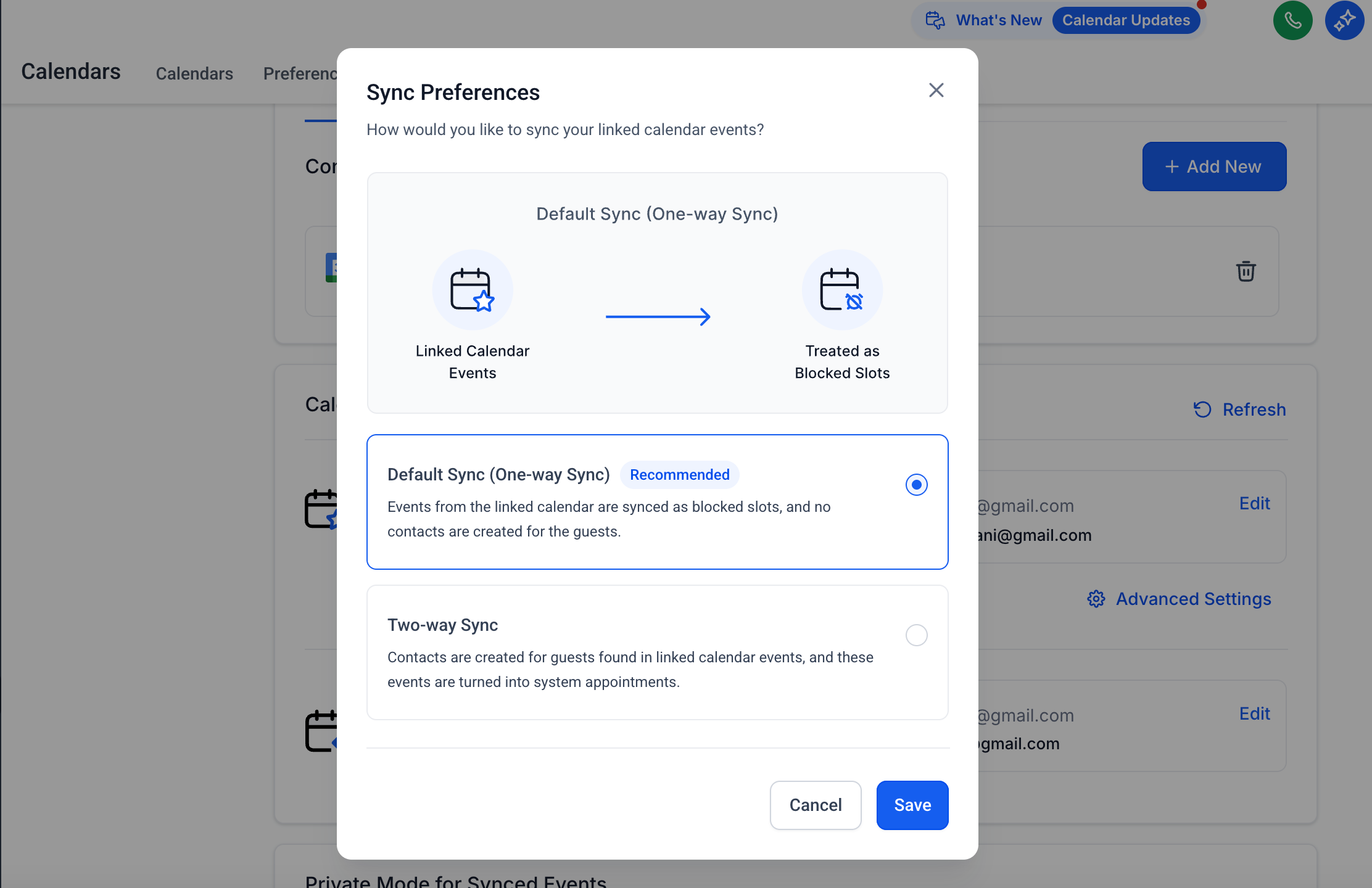
2. Two-Way Sync
-
Evenementen die op het systeem worden aangemaakt, zullen worden gesynchroniseerd met Gelinkte Agenda (bijv., Google).
Evenementen die zijn aangemaakt op Gelinkte Agenda (bijv., Google) zullen worden gesynchroniseerd met het systeem.
- Deze evenementen worden gesynchroniseerd als afspraken.
- Er wordt contact aangemaakt voor de gasten die zijn gevonden in de Gelinkte Agenda (bijv., Google) evenementen.
- Automatisering/workflows kunnen worden getriggerd zoals elke andere afspraak die in het systeem is aangemaakt.
Bijvoorbeeld: John heeft een google evenement gemaakt van 13:00 tot 14:00 uur genaamd 'Dokter afspraken met Dr. Mark' en heeft Dr. Mark toegevoegd als gast in zijn google agenda.Standaard Synchronisatie (Eén richting Synchronisatie): Alleen een geblokkeerde tijd van 13:00 tot 14:00 uur zal in het systeem worden toegevoegd, zodat niemand tijdens die tijd kan boeken.Twee-weg Synchronisatie: Een afspraak wordt in het systeem aangemaakt van 13:00 tot 14:00 uur zodat niemand tijdens die tijd kan boeken. Een nieuw contact voor Dr. Mark wordt in het systeem aangemaakt. Als er workflows zijn aangemaakt, worden die getriggerd voor Dr. Mark.
Conflictagenda's
Evenementen van derde-partij agenda's die zijn toegevoegd als conflictagenda's worden gesynchroniseerd met het systeem, waarbij je beschikbaarheid voor de duur van het evenement wordt geblokkeerd. Zoals de naam al zegt, lezen we alle evenementen van de geselecteerde agenda en blokkeren we de tijdstippen wanneer de gebruiker niet beschikbaar is. De beschikbaarheid wordt alleen geblokkeerd als het evenement is gemarkeerd als 'BEZET' in de derde-partij agenda. Voor evenementen die zijn gemarkeerd als 'VRIJ', worden de evenementen in het systeem opgehaald, maar blijft de beschikbaarheid open.
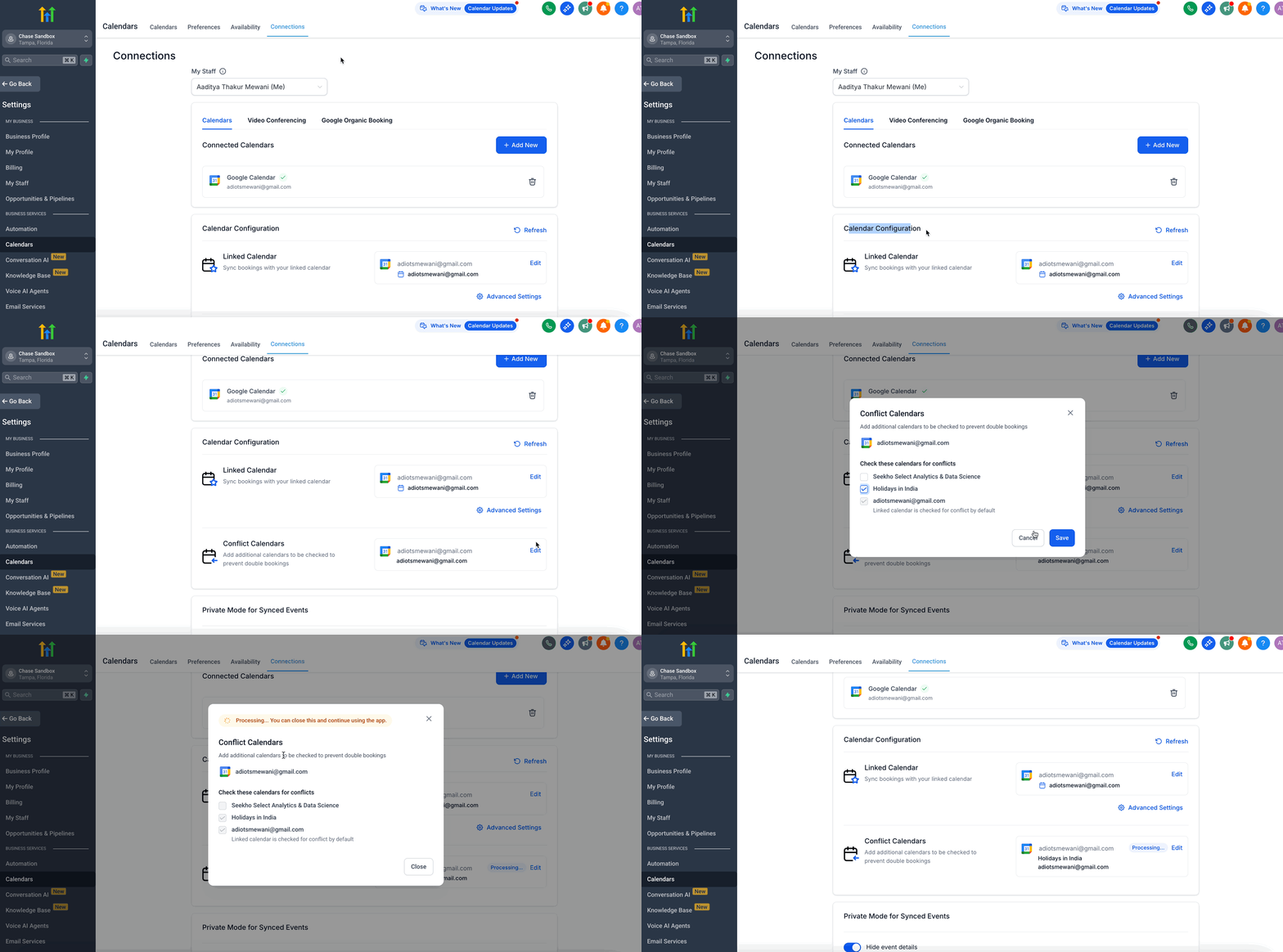
Dit zorgt voor een accurate beschikbaarheid en voorkomt dubbele boekingen. Je kunt meerdere agenda's toevoegen die gecontroleerd worden om dubbele boekingen te voorkomen. In de sectie Conflictagenda's creëren we geen afspraken, we blokkeren gewoon de tijd voor elk evenement dat al is ingepland in je derde-partij agenda.
Hoe deze Agenda's Werken
- Boekingverzoeken
-
Wanneer een klant om een afspraak vraagt, controleert Voluit Suite zowel je Gelinkte als Conflict agenda's. Alle overlappende evenementen maken die tijdvakken Niet Beschikbaar.
Twee-Weg Synchronisatie
- Als je Boeken Terugschrijven inschakelt, schrijft Voluit Suite nieuwe boekingen in je externe agenda.
- Annuleringen of wijzigingen in Voluit Suite werken ook je externe agenda bij.
- Status-only updates: Een afspraak markeren als 'Gehad' of 'Geen Show' duwt geen update naar de externe agenda. Dit voorkomt derde-partij “evenement bijgewerkt” e-mails terwijl de status-tracking binnen Voluit Suite blijft.
-
Betrouwbaarheid na wijzigingen: Als je integratie opnieuw wordt verbonden, bijgewerkt of overschakelt naar een andere agenda, synchroniseert Voluit Suite automatisch aankomende afspraken zodat je externe agenda nauwkeurig blijft zonder handmatige aanpassingen.
Agenda-weergave
- In het Agenda tabblad worden externe evenementen weergegeven als geschaduwde blokken, Voluit Suite boekingen als gekleurde evenementen, en geblokkeerde tijdvakken als Niet Beschikbaar markeringen.
-
Beste Praktijken & Overwegingen
- Beperk Terugschrijven: Schakel terugschrijven alleen in op je primaire werkagenda om dubbele invoer te voorkomen.
- Blokkeer Persoonlijke Evenementen: Koppel persoonlijke agenda's als Conflictagenda's zodat familie- of persoonlijke verplichtingen automatisch boekingstijdvakken blokkeren.
- Tijdzones Afstemmen: Zorg ervoor dat de tijdzone van je externe agenda overeenkomt met je Voluit Suite-profiel om mismatches te voorkomen.
- Periodieke Herautorisatie: Als je je externe accountwachtwoord of beveiligingsinstellingen wijzigt, herautoriseer Voluit Suite om gebroken integraties te voorkomen.
Veelvoorkomende Probleemoplossing
| Issue | Cause | Resolution |
|---|---|---|
| Integratie toont als beschadigd (rode banner) | OAuth-token is verlopen of ingetrokken | Onder Instellingen → Agenda's → Verbindingen, klik Verbinding Herstellen en herautoriseer. |
| Evenementen verschijnen niet in Voluit Suite | Geen Gelinkte Agenda geselecteerd of synchronisatie is uitgeschakeld | In Agenda-configuratie → Gelinkte Agenda, klik Bewerken, zorg ervoor dat Synchroniseer Evenementen aan staat. |
| Tijdvakken zijn nog steeds boekbaar tijdens externe evenementen | Conflictagenda is niet ingeschakeld | Onder Conflictagenda's, klik Bewerken, stel Gebruik als Conflictagenda in, en klik dan Opslaan. |
| Voluit Suite afspraken schrijven niet terug | Terugschrijven toggle is uit | Bewerk je Gelinkte Agenda-instellingen om Boeken Terugschrijven in te schakelen, en klik dan opslaan. |
| Dubbele externe evenementen | Meerdere agenda's hebben terugschrijven ingeschakeld | Schakel terugschrijven uit op secundaire agenda's of koppel extra agenda's die je niet nodig hebt. |