
Online Shop: Een verlanglijst voor producten
Laat ingelogde klanten producten opslaan die ze later willen bekijken en beheren op een aparte verlanglijst.
Wat je leert
Met de verlanglijstfunctie in de webwinkels van Voluit Suite kunnen ingelogde klanten producten opslaan en later terugvinden via het klantencentrum (Customer Access Center). Je kunt de verlanglijstknop inschakelen op ondersteunde productelementen, de knop aanpassen en een optie voor de verlanglijst toevoegen aan de klantnavigatie.
Voor een goede werking zijn Klantlogin (Customer Login) en een gekoppeld winkeldomein nodig. In deze handleiding lees je hoe de functie werkt in de webwinkel en het klantencentrum, hoe je deze instelt en problemen oplost, en waar klanten producten kunnen opslaan en beheren.
Voorwaarden voor klantlogin en domein
Klanten moeten ingelogd zijn om de verlanglijst te gebruiken. Ook moet er een geldig winkeldomein gekoppeld zijn en moet de standaardpagina van dat domein aan de winkel zijn gekoppeld. Zo werken Klantlogin en de verlanglijst correct.
Wat is de verlanglijstfunctie in webwinkels?
Met de verlanglijst kunnen ingelogde klanten producten opslaan waarin ze geïnteresseerd zijn, zonder ze aan hun winkelwagen toe te voegen. Ze kunnen de opgeslagen producten later bekijken op een aparte verlanglijstpagina in het klantencentrum.
Je kunt de verlanglijstknop inschakelen op ondersteunde onderdelen van je webwinkel en het uiterlijk ervan aanpassen. Zo kunnen klanten producten bewaren en er later naar terugkeren, zonder hun winkelervaring te onderbreken.
Voordelen van de verlanglijstfunctie
Met een verlanglijst kunnen klanten producten onthouden terwijl ze rondkijken. Voor jou als winkeleigenaar is het een nuttige toevoeging aan de winkelervaring, zonder dat klanten producten meteen aan hun winkelwagen hoeven toe te voegen.
- Producten bewaren voor later: Klanten kunnen producten bewaren om ze later opnieuw te bekijken, zonder ze aan hun winkelwagen toe te voegen.
- Producten sneller terugvinden: Opgeslagen producten staan bij elkaar op een aparte verlanglijst. Klanten hoeven ze daardoor niet opnieuw in de catalogus te zoeken.
- Persoonlijke ervaring: De verlanglijst is gekoppeld aan het ingelogde klantaccount in het klantencentrum.
- Meerdere plekken in de webwinkel: Je kunt de verlanglijst inschakelen bij de onderdelen Productlijst (Product List), Productdetails (Product Details) en Uitgelicht product (Featured Product).
- Aanpasbaar uiterlijk: Je kunt de actieve kleur van het verlanglijstpictogram en de achtergrondkleur van de verlanglijstknop aanpassen.
- Bereikbaar vanuit het menu: Voeg Mijn verlanglijst (My Wishlist) toe aan de navigatie voor ingelogde klanten.
Waar de verlanglijst in de webwinkel verschijnt
De verlanglijstknop kan verschijnen bij ondersteunde productonderdelen. Schakel de functie in bij de onderdelen waar klanten producten moeten kunnen opslaan, bijvoorbeeld tijdens het bekijken van een product of het doorbladeren van de catalogus.
| Onderdeel van de winkel | Zo werkt de verlanglijst |
| Productlijst (Product List) | Toont een verlanglijstknop bij ondersteunde productkaarten terwijl klanten de catalogus bekijken. |
| Productdetails (Product Details) | Laat klanten een product rechtstreeks vanaf de productdetailpagina opslaan. |
| Uitgelicht product (Featured Product) | Laat klanten producten opslaan die via het onderdeel Uitgelicht product worden getoond. |
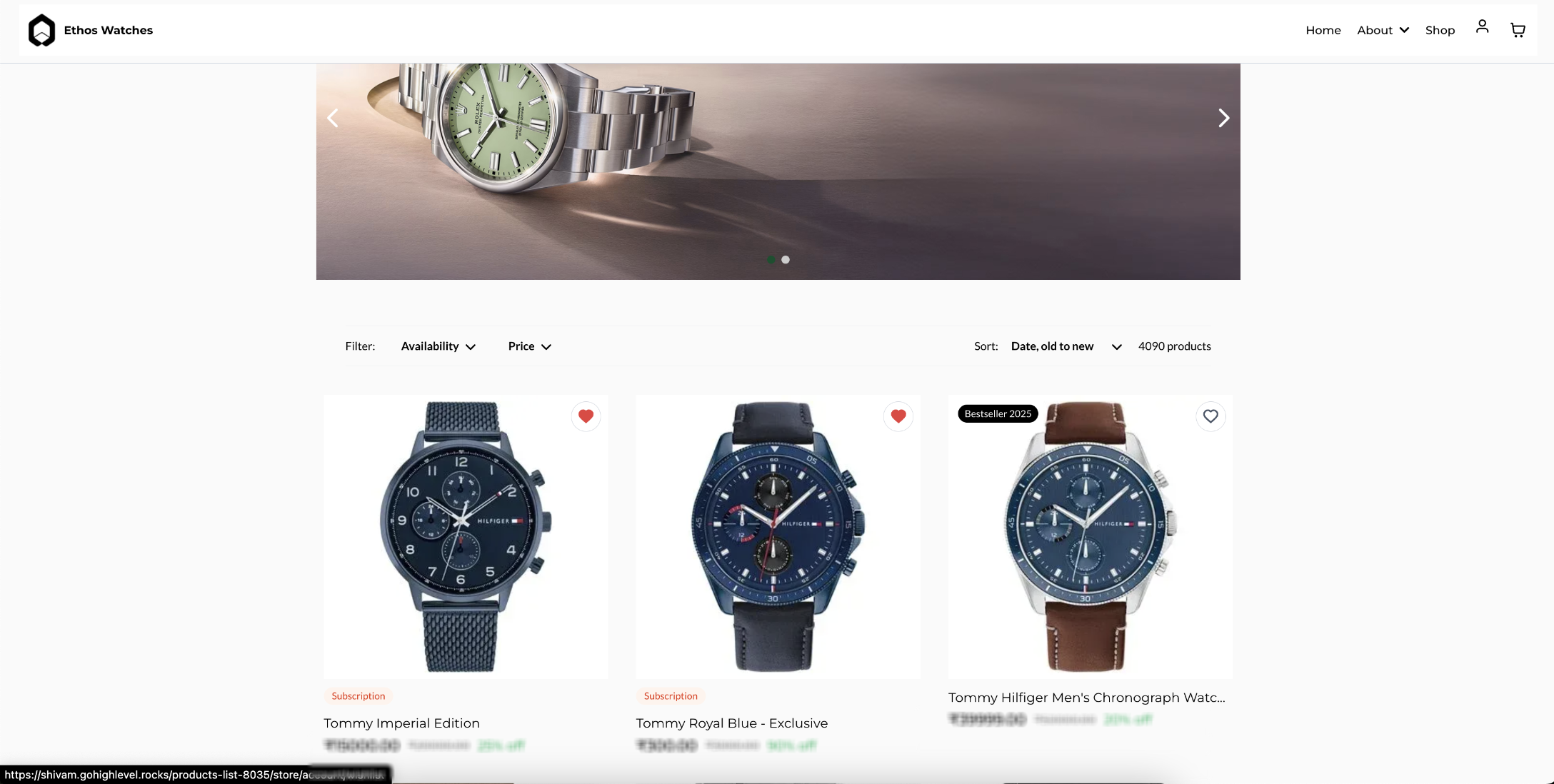
Productlijst
Met de verlanglijst in de Productlijst kunnen klanten een product opslaan zonder eerst de productdetailpagina te openen. Dit is handig wanneer ze meerdere producten in dezelfde catalogusweergave vergelijken.
Productdetails
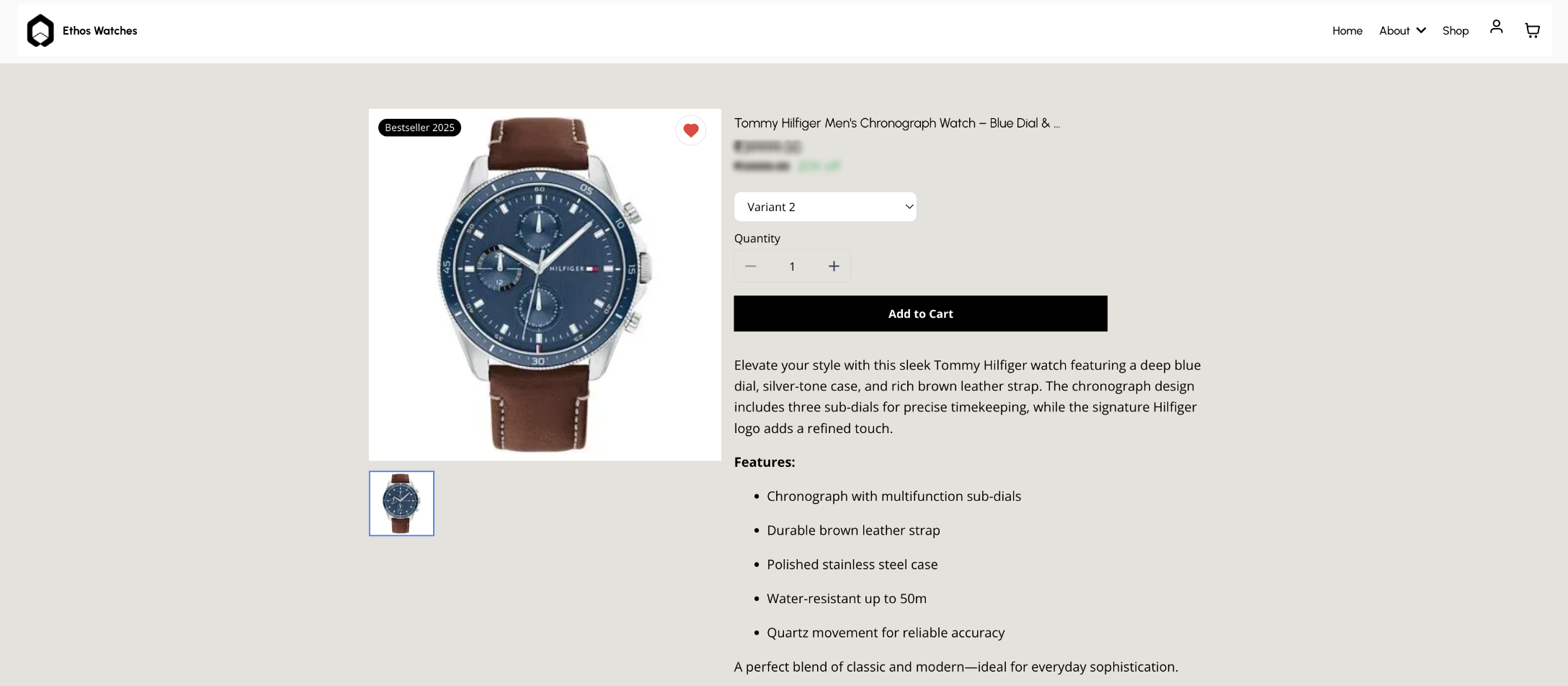
Op de productdetailpagina kan de verlanglijstknop naast de aankoopinformatie staan. Zo kunnen klanten een product bewaren terwijl ze de details bekijken.
Inloggen en de verlanglijst gebruiken
Klanten moeten ingelogd zijn om hun opgeslagen producten aan hun klantaccount te koppelen. Klantlogin en het klantencentrum zijn daarom een belangrijk onderdeel van de verlanglijst.
- Klanten moeten ingelogd zijn voordat ze de verlanglijst kunnen gebruiken.
- Probeert een klant die niet is ingelogd een product op te slaan, dan verschijnt de inlogpagina van het klantencentrum.
- Na het inloggen kunnen klanten Mijn verlanglijst (My Wishlist) openen via de ingestelde navigatie van de webwinkel.
- Op de aparte verlanglijstpagina staan de opgeslagen producten. Klanten kunnen producten daar ook verwijderen.
- Voor Klantlogin moet een geldig winkeldomein zijn ingesteld.
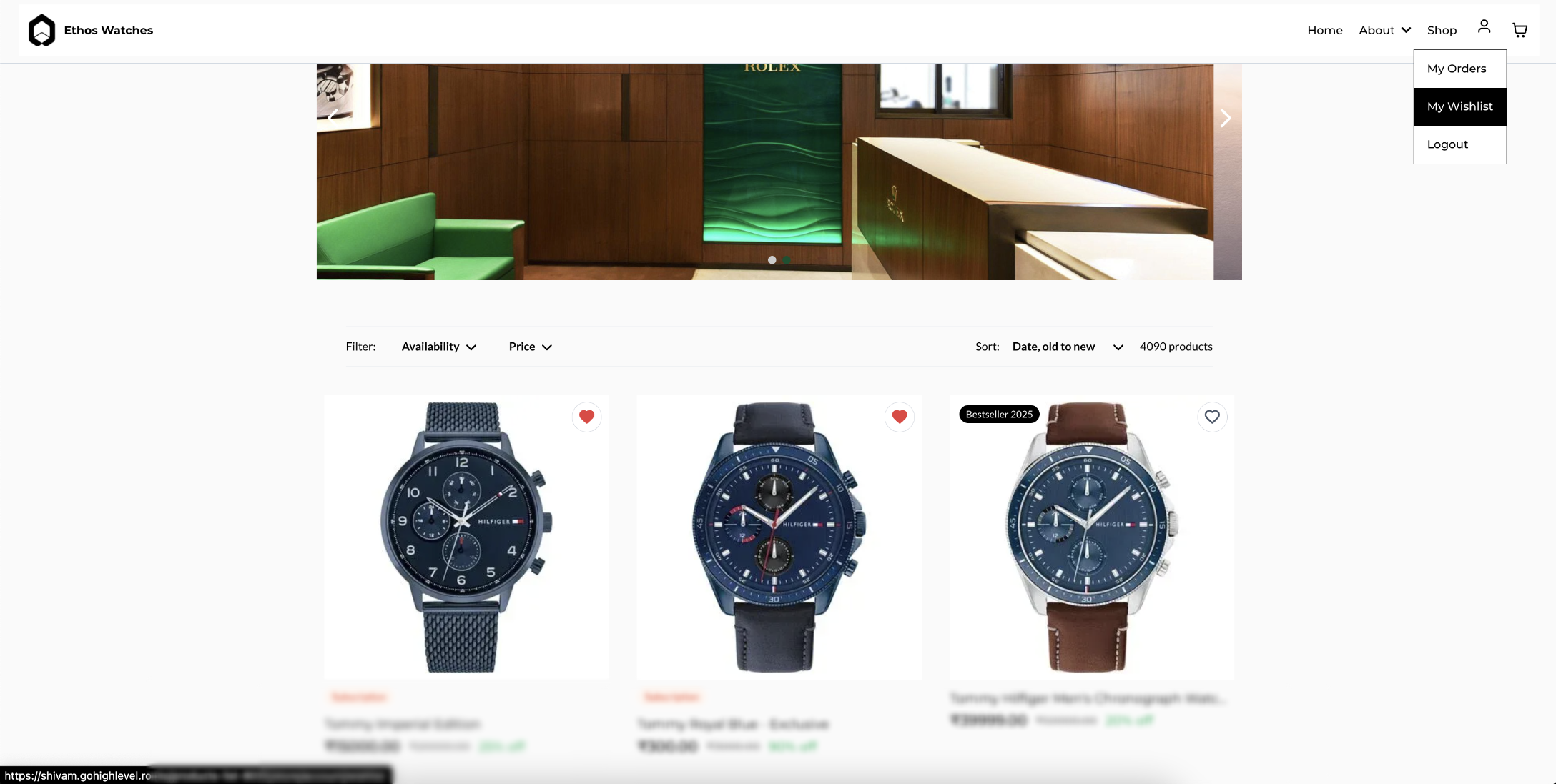
De verlanglijst in de klantnavigatie
Voeg Mijn verlanglijst toe aan het klantmenu, zodat ingelogde klanten rechtstreeks vanuit de webwinkel naar hun opgeslagen producten kunnen gaan. Vanuit dezelfde navigatie kunnen ze ook hun bestellingen en accountinstellingen openen.
De verlanglijst instellen in webwinkels
Schakel de verlanglijst in bij de productonderdelen waar klanten producten moeten kunnen opslaan en voeg een link naar de verlanglijst toe aan de klantnavigatie. Stel ook Klantlogin en het domein in voordat je de gepubliceerde webwinkel test.
Stap 1: Open de winkelbouwer
Open de winkel die je wilt aanpassen. Daar stel je de verlanglijstknoppen in bij de onderdelen waar klanten producten bekijken.
- Ga naar Sites → Winkels (Stores).
- Open de juiste webwinkel.
- Open de winkelbouwer (Store Builder) en ga naar de pagina met het productonderdeel dat je wilt instellen.
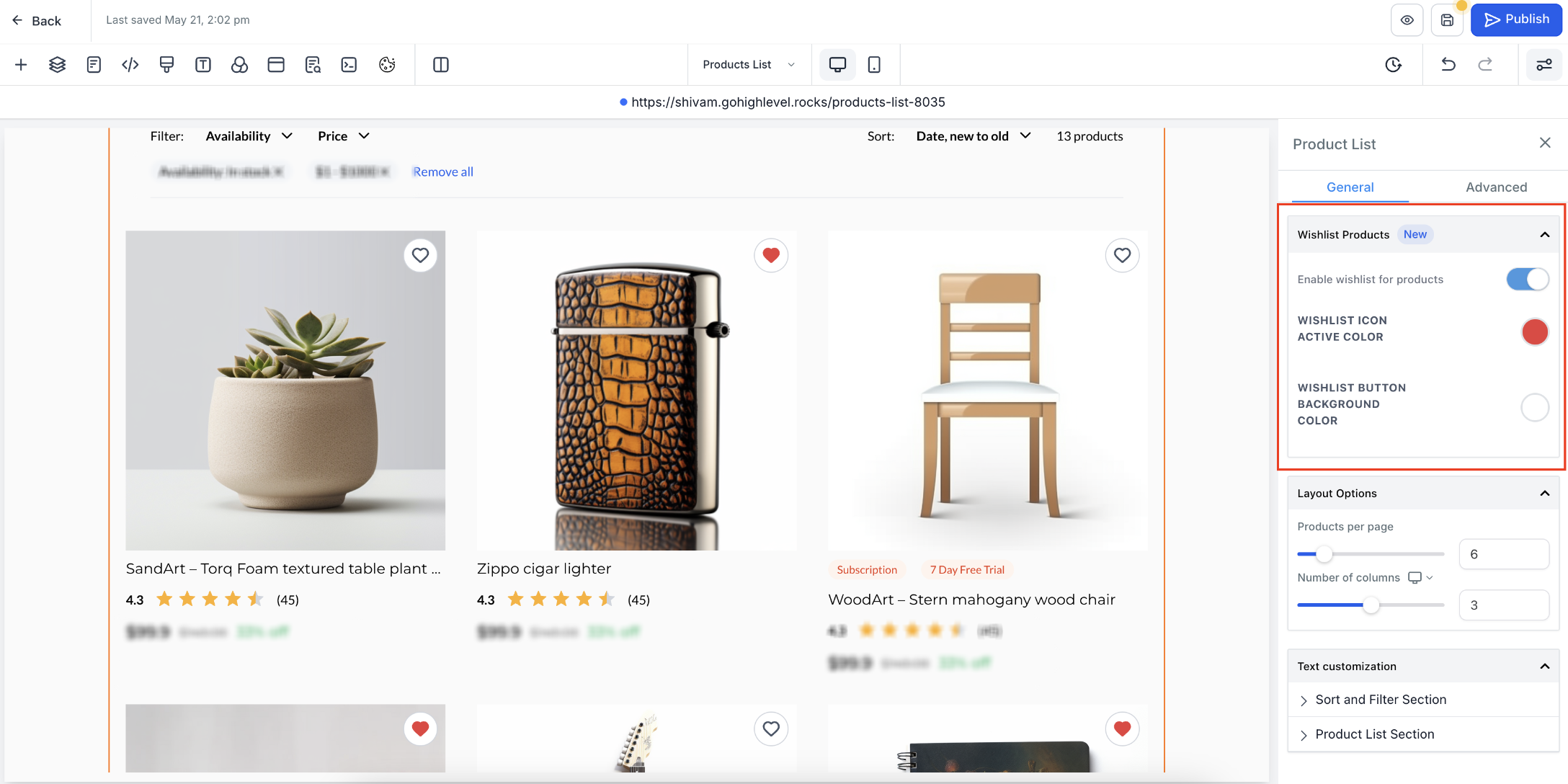
Stap 2: Schakel de verlanglijst in en pas deze aan
Je stelt de verlanglijst in bij ondersteunde productonderdelen. Schakel de functie in op de plekken waar klanten producten moeten kunnen bewaren en pas de kleuren aan de stijl van je webwinkel aan.
- Selecteer Productlijst (Product List), Productdetails (Product Details) of Uitgelicht product (Featured Product).
- Open Algemeen (General).
- Vouw Verlanglijstproducten (Wishlist Products) uit.
- Schakel Verlanglijst voor producten inschakelen (Enable wishlist for products) in.
- Kies de Actieve kleur van het verlanglijstpictogram (Wishlist Icon Active Color).
-
Kies de Achtergrondkleur van de verlanglijstknop (Wishlist Button Background Color).
Stap 3: Voeg Mijn verlanglijst toe aan de klantnavigatie
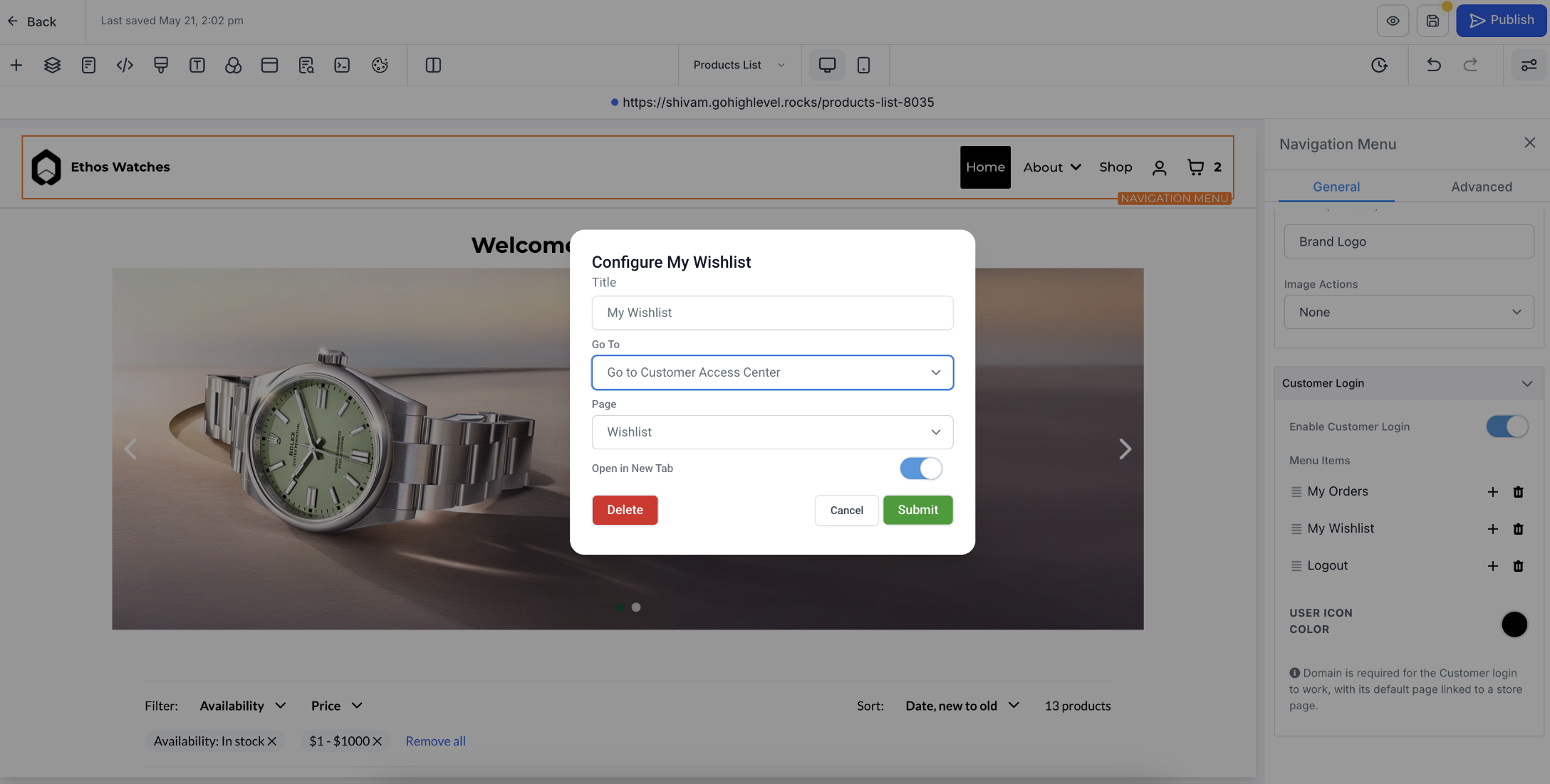
Met de menuoptie Mijn verlanglijst kunnen ingelogde klanten hun opgeslagen producten rechtstreeks vanuit de webwinkel openen. Stel de menuoptie zo in dat deze naar de verlanglijstpagina in het klantencentrum leidt.
- Selecteer het Navigatiemenu (Navigation Menu) van de winkel.
- Open Algemeen (General) → Klantlogin (Customer Login).
- Schakel Klantlogin inschakelen (Enable Customer Login) in als dat nog niet is gebeurd.
- Voeg een menuoptie met de naam Mijn verlanglijst (My Wishlist) toe of pas deze aan.
- Stel Ga naar (Go To) in op Klantencentrum openen (Go to Customer Access Center).
- Stel Pagina (Page) in op Verlanglijst (Wishlist).
-
Bevestig de menu-instellingen.
Stap 4: Controleer het winkeldomein
Klantlogin is afhankelijk van het live domein van de winkel. Controleer of het domein gekoppeld is en of de standaardpagina naar een pagina in de webwinkel verwijst.
- Controleer of er een geldig en geverifieerd domein aan de winkel is gekoppeld.
- Controleer of de standaardpagina van het domein is gekoppeld aan een pagina in de winkel.
- Los eventuele problemen met het domein op voordat je Klantlogin test.
Stap 5: Sla op, publiceer en test
Test de gepubliceerde webwinkel om te controleren of de verlanglijstknoppen, het inloggen, de klantnavigatie en de toegang tot opgeslagen producten goed werken.
- Sla je wijzigingen in de winkelbouwer op.
- Publiceer de aangepaste winkel.
- Open de live webwinkel.
- Test de verlanglijst terwijl je niet bent ingelogd. Controleer of de inlogpagina verschijnt.
- Log in als klant en sla een product op.
- Open Mijn verlanglijst en controleer of het product daar staat.
Opgeslagen producten beheren
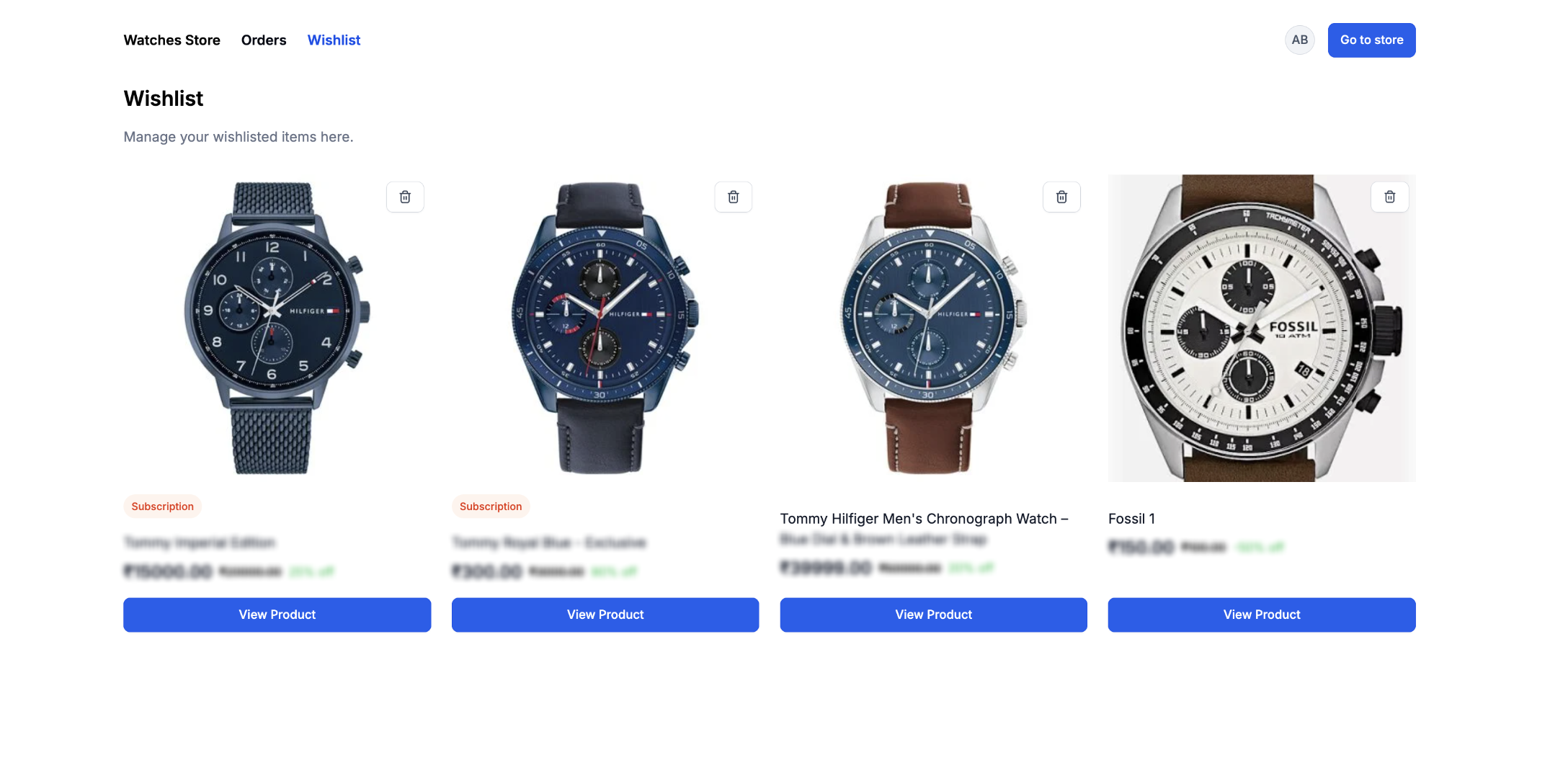
Op de aparte verlanglijstpagina kunnen ingelogde klanten hun opgeslagen producten bekijken. Ze kunnen een product opnieuw openen voor meer informatie of producten verwijderen die ze niet meer willen bewaren.
- Log in via Klantlogin van de winkel.
- Open Mijn verlanglijst via het ingestelde klantmenu.
- Bekijk de opgeslagen producten.
- Selecteer Product bekijken (View Product) om een product opnieuw te openen.
-
Gebruik de verwijderknop om een product van de verlanglijst te halen.
Problemen met verlanglijsten oplossen
Problemen met de verlanglijst hebben vaak te maken met de instelling van een productonderdeel, Klantlogin, de navigatielink, de publicatiestatus of het winkeldomein. Controleer deze onderdelen afzonderlijk om te vinden waar het misgaat.
| Probleem | Wat je kunt controleren |
| De verlanglijstknop verschijnt niet | Controleer of Verlanglijst voor producten inschakelen aanstaat bij Productlijst, Productdetails of Uitgelicht product. Sla de pagina daarna op en publiceer deze. |
| Een klant die niet is ingelogd kan geen product opslaan | Voor de verlanglijst moet de klant zijn ingelogd. Controleer of Klantlogin is ingeschakeld en of de inlogpagina opent. |
| Mijn verlanglijst staat niet in het klantmenu | Controleer bij de instellingen van het Navigatiemenu of een menuoptie naar Klantencentrum → Verlanglijst verwijst. |
| De knop voor Klantlogin werkt niet | Controleer of er een geldig domein is gekoppeld en of de standaardpagina van dat domein aan een winkelpagina is gekoppeld. |
| Een opgeslagen product staat niet op de verlanglijst | Controleer of de klant is ingelogd en het product heeft opgeslagen. Vernieuw daarna de verlanglijstpagina en controleer het opnieuw. |
Veelgestelde vragen
V: Moeten klanten inloggen om de verlanglijst te gebruiken?
Antwoord: Ja. Klanten moeten inloggen om de verlanglijst te gebruiken. Probeert een klant die niet is ingelogd een product op te slaan, dan verschijnt de inlogpagina van het klantencentrum.
V: Welke onderdelen van de winkel ondersteunen de verlanglijst?
Antwoord: Je kunt de verlanglijst inschakelen bij Productlijst (Product List), Productdetails (Product Details) en Uitgelicht product (Featured Product).
V: Kunnen klanten producten van hun verlanglijst verwijderen?
Antwoord: Ja. Klanten kunnen hun verlanglijst openen en producten verwijderen die ze niet meer willen bewaren.
V: Kan ik het uiterlijk van de verlanglijstknop aanpassen?
Antwoord: Ja. Je kunt de actieve kleur van het verlanglijstpictogram en de achtergrondkleur van de verlanglijstknop aanpassen.
V: Waarom is een winkeldomein nodig voor de verlanglijst?
Antwoord: Klantlogin werkt via het live domein van de winkel. Voor de ingelogde klantervaring is een geldig, gekoppeld domein nodig waarvan de standaardpagina naar de winkel verwijst.
V: Moet ik Mijn verlanglijst toevoegen aan het navigatiemenu?
Antwoord: Als je Mijn verlanglijst toevoegt, kunnen klanten rechtstreeks vanuit de webwinkel naar hun verlanglijstpagina gaan. Dit is de aanbevolen instelling als Klantlogin is ingeschakeld.
V: Wordt een product ook aan de winkelwagen toegevoegd als een klant het op de verlanglijst zet?
Antwoord: Nee. De verlanglijst bewaart een product om het later opnieuw te bekijken. Klanten kiezen zelf wanneer ze een product kopen en gebruiken daarvoor het normale bestelproces.