
Trigger: Videogetuigenis ontvangen
Automatiseer vervolgacties zodra iemand een nieuwe videotestimonial instuurt. Met de workflowtrigger Videotestimonial ontvangen (Video Testimonial Received) kun je je team op de hoogte brengen, de inzender een bericht sturen en videotestimonials organiseren. Je hoeft dan niet zelf te controleren of er nieuwe inzendingen zijn.
Wat is de trigger Videotestimonial ontvangen?
De trigger Videotestimonial ontvangen start een workflow zodra iemand een nieuwe videotestimonial instuurt via een verzamelaar voor videotestimonials (Video Testimonial Collector).
Daarna kun je automatisch acties uitvoeren, zoals teamleden informeren, taken aanmaken, vervolgberichten versturen of gegevens over de videotestimonial doorgeven aan andere stappen in je workflow.
De trigger stelt ook gegevens beschikbaar als Aangepaste waarden (Custom Values). Denk aan de gegevens van de inzender, de gebruikte verzamelaar, het tijdstip van inzenden, toestemming voor marketinggebruik en de videolink.
De instelling werkt hetzelfde als bij andere gebeurtenisgestuurde triggers in Voluit Suite: je kiest de gebeurtenis, voegt eventueel filters toe en stelt daarna de vervolgacties in.
Belangrijkste voordelen
- Directe meldingen: breng je team op de hoogte zodra er een nieuwe videotestimonial binnenkomt.
- Automatische opvolging: stuur de klant na het insturen een bedankje per e-mail of sms.
- Rekening houden met toestemming: maak verschillende routes in je workflow, afhankelijk van de toestemming voor marketinggebruik.
- Automatisering per verzamelaar: start verschillende workflows op basis van de verzamelaar waarmee de videotestimonial is ingestuurd.
- Gegevens direct beschikbaar: gebruik de videolink en de gegevens van de inzender in volgende workflowacties.
- Flexibele automatisering: combineer de trigger met interne meldingen, notities, taken, webhooks, e-mails en andere workflowacties of logica.
Zo stel je de trigger in
1. Open of maak een workflow
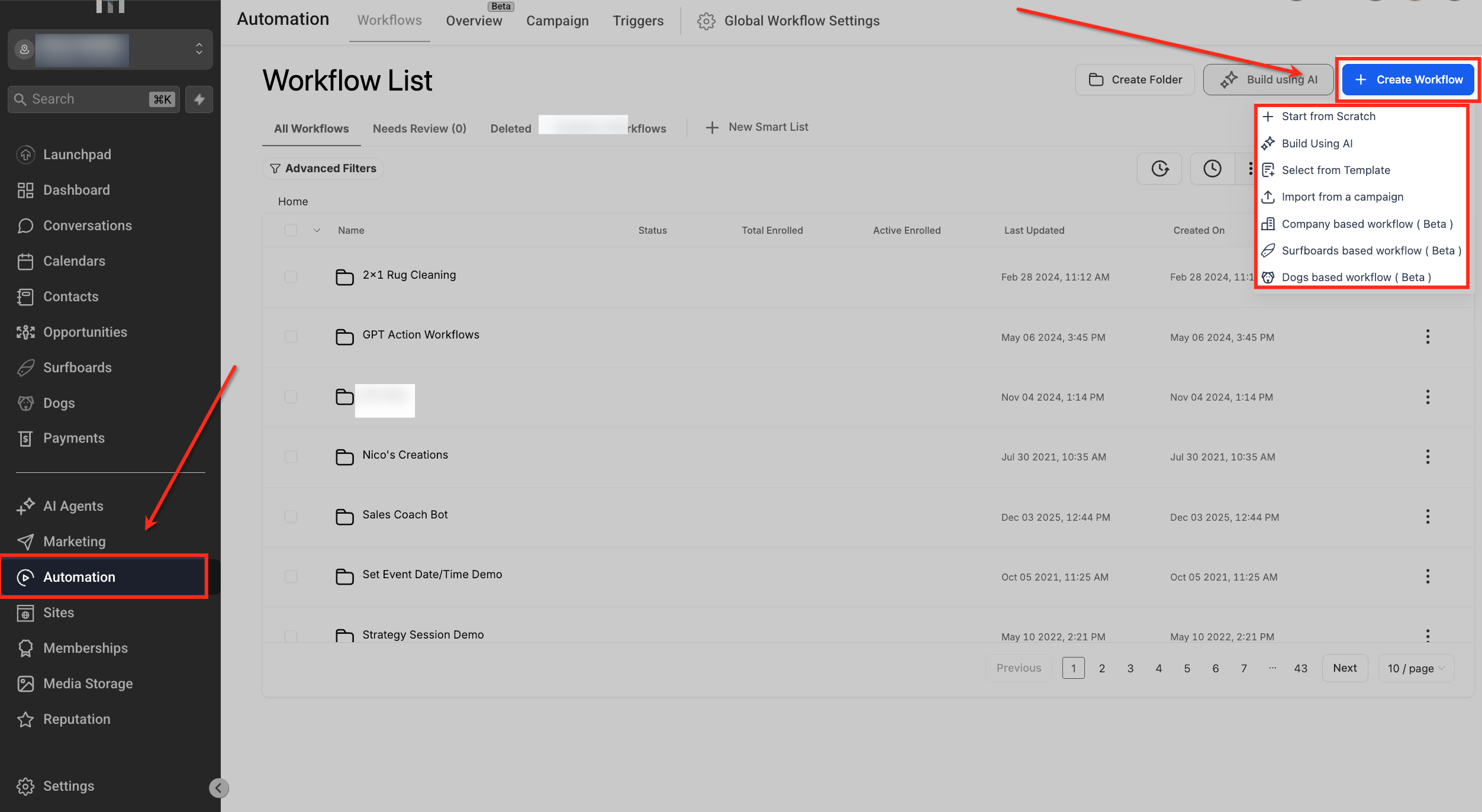
Ga naar Automatisering (Automation) → Workflows.
Open een bestaande workflow of klik op + Workflow maken (+ Create Workflow) om een nieuwe workflow aan te maken.
Je kunt met een lege workflow beginnen of een andere aanmaakoptie gebruiken die in je account beschikbaar is.
2. Voeg een trigger toe
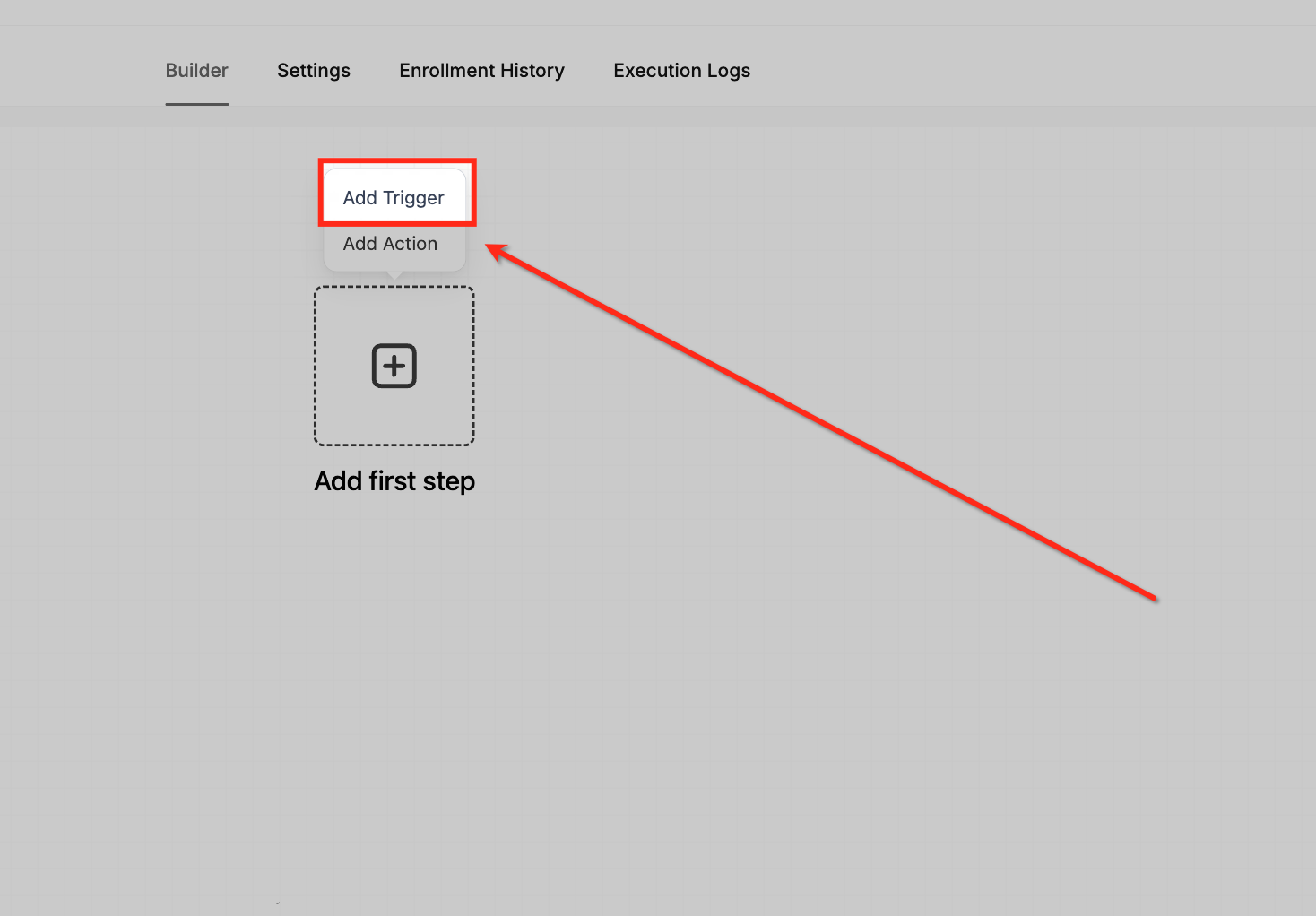
Klik in de workflowbouwer (Workflow Builder) op Trigger toevoegen (Add Trigger).
Het keuzepaneel voor triggers opent. Hier kies je de gebeurtenis die de workflow moet starten.
3. Selecteer de trigger
Zoek naar Videotestimonial ontvangen en selecteer deze trigger om in te stellen wanneer de workflow moet starten.
4. Geef de trigger een naam
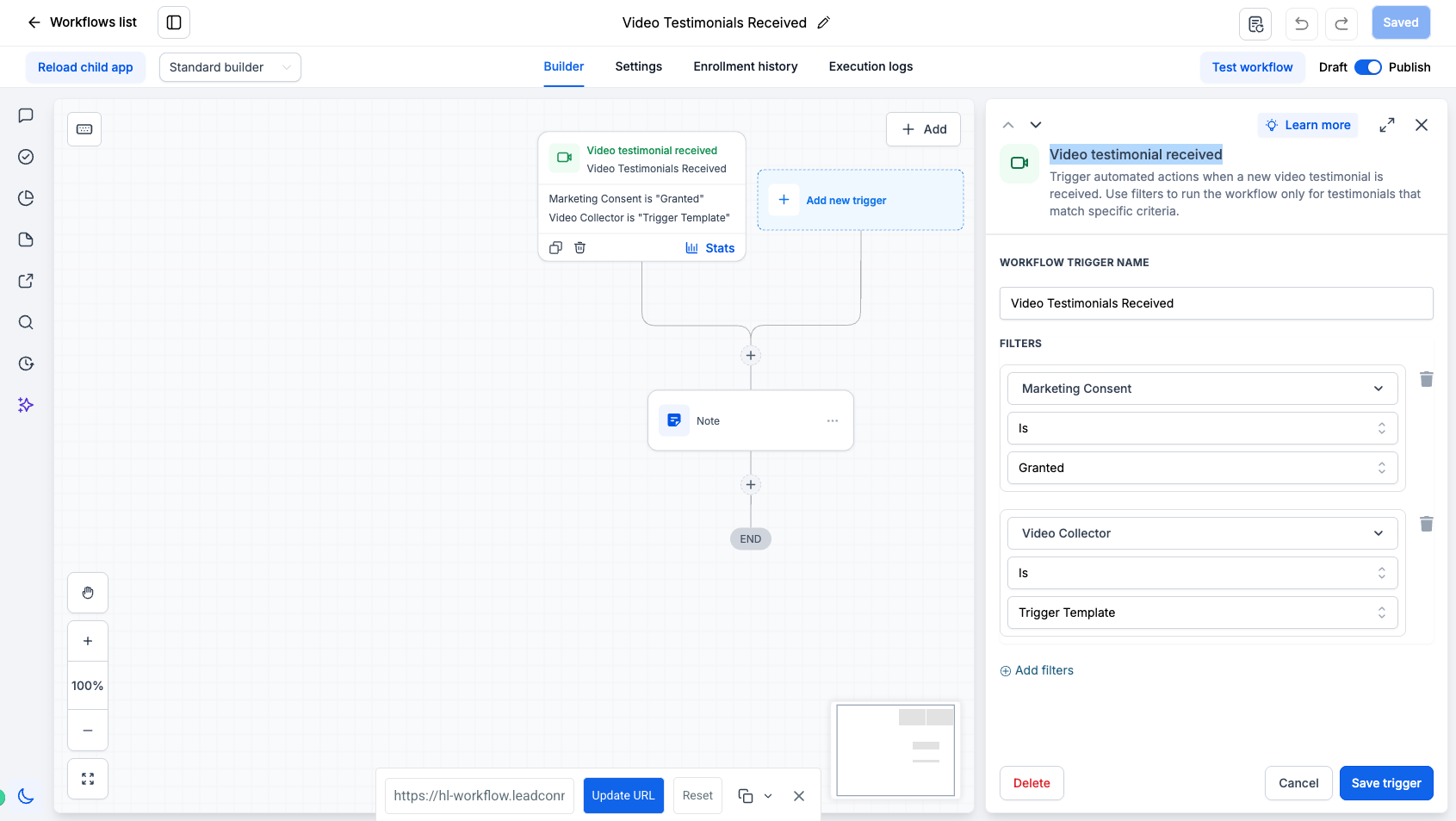
Vul bij Naam workflowtrigger (Workflow Trigger Name) een duidelijke naam in.
Bijvoorbeeld:
- Videotestimonial ontvangen
- Videotestimonials met marketingtoestemming
- Melding nieuwe videotestimonial van klant
- Videotestimonials via Triggersjabloon
Een duidelijke naam helpt je om de workflow te begrijpen als je meerdere triggers beheert of de uitvoeringsgeschiedenis bekijkt.
5. Voeg filters toe
Met filters bepaal je welke inzendingen de workflow starten. Filters zijn niet verplicht: zonder filters kan de workflow bij elke nieuwe videotestimonial starten.
Voeg één of meer filters toe als je de automatisering gerichter wilt inzetten.
Filter op toestemming voor marketinggebruik
Gebruik het filter Marketingtoestemming (Marketing Consent) om te bepalen of de inzender toestemming heeft gegeven om de videotestimonial voor marketing te gebruiken.
Bijvoorbeeld:
Marketingtoestemming → Is → Toestemming gegeven (Granted)
Dit is relevant als je videotestimonials via de workflow wilt verspreiden of hergebruiken voor marketing.
Je kunt ook aparte routes maken voor inzendingen met en zonder marketingtoestemming.
Filter op verzamelaar
Gebruik het filter Verzamelaar voor videotestimonials (Video Collector) om de workflow alleen te starten voor inzendingen via een specifieke verzamelaar.
Bijvoorbeeld:
Verzamelaar voor videotestimonials → Is → Triggersjabloon (Trigger Template)
Dit is handig als je meerdere campagnes of verzamelaars hebt en voor elke campagne andere vervolgacties wilt instellen.
Je kunt bijvoorbeeld aparte verzamelaars gebruiken voor:
- Videotestimonials van klanten
- Productfeedback
- Videotestimonials over evenementen
- Videotestimonials van partners
- Specifieke marketingcampagnes
Met dit filter kun je aan elke verzamelaar een eigen workflow koppelen.
6. Sla de trigger op
Klik op Trigger opslaan (Save Trigger) zodra je de trigger en eventuele filters hebt ingesteld.
Voeg daarna onder de trigger je workflowacties toe.
Bijvoorbeeld:
Videotestimonial ontvangen → Interne melding (Internal Notification) → Notitie toevoegen (Add Note) → Taak aanmaken (Create Task) → Bedankmail versturen (Send Thank You Email)
Test de workflow met een proefinzending voordat je deze publiceert.
Aangepaste waarden voor videotestimonials gebruiken
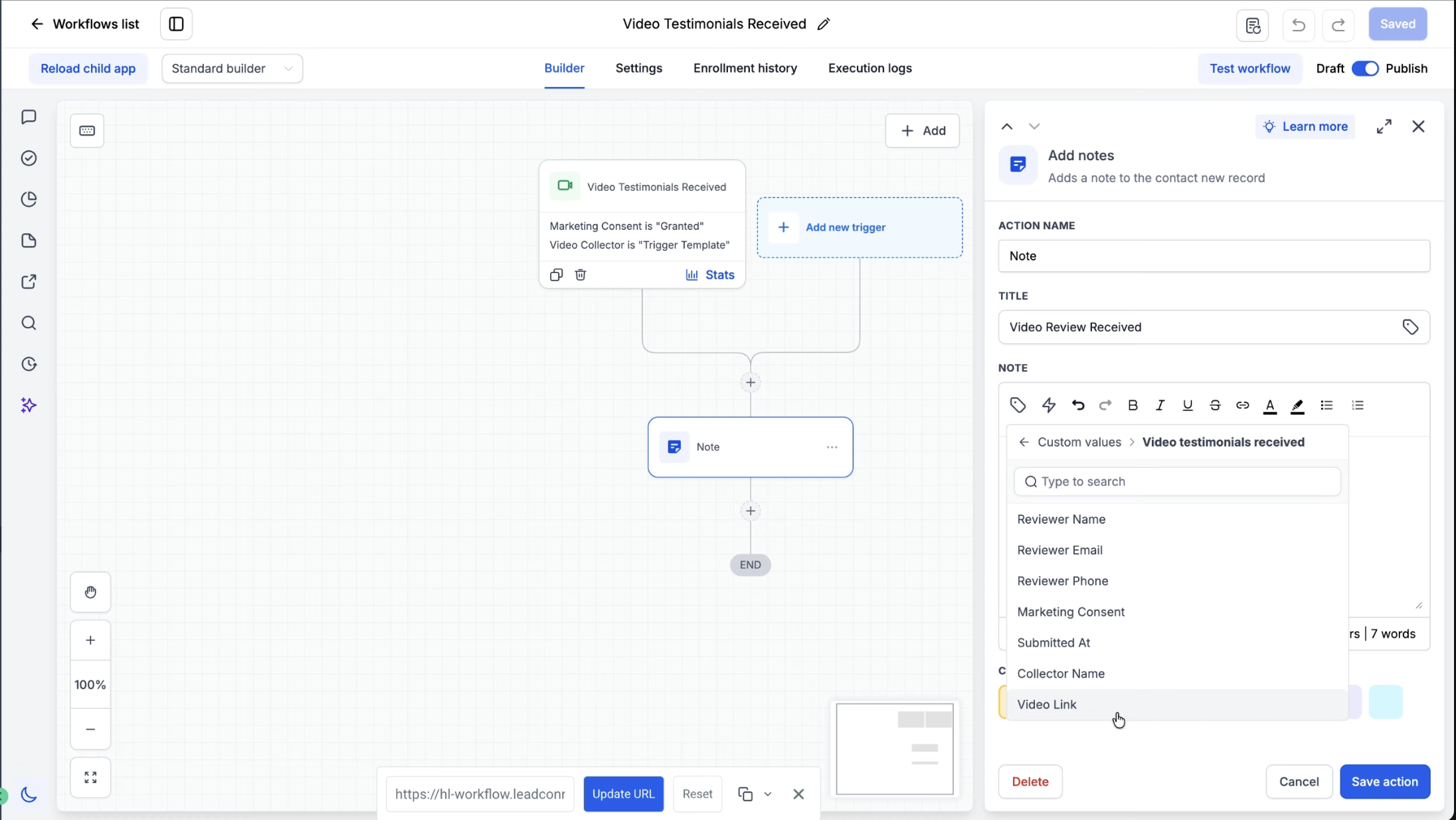
Wanneer de workflow start, zijn gegevens over de videotestimonial beschikbaar als aangepaste waarden. Je kunt deze gebruiken in workflowacties die dit ondersteunen.
De volgende waarden zijn beschikbaar:
| Aangepaste waarde | Beschrijving |
| Naam inzender (Reviewer Name) | De naam die de inzender heeft opgegeven |
| E-mailadres inzender (Reviewer Email) | Het e-mailadres dat bij het insturen is opgegeven |
| Telefoonnummer inzender (Reviewer Phone) | Het telefoonnummer dat bij het insturen is opgegeven |
| Marketingtoestemming | Geeft aan of er toestemming is voor marketinggebruik van de videotestimonial |
| Ingestuurd op (Submitted At) | De datum en het tijdstip waarop de videotestimonial is ingestuurd |
| Naam verzamelaar (Collector Name) | De naam van de verzamelaar die voor de inzending is gebruikt |
| Videolink (Video Link) | De link naar de ingestuurde videotestimonial |
Je kunt deze waarden invoegen in notities, interne meldingen, berichten en andere ondersteunde workflowacties.
Een interne melding kan er bijvoorbeeld zo uitzien. De codes tussen dubbele accolades zijn samenvoegvelden:
Nieuwe videotestimonial ontvangen
- Inzender: {{Reviewer Name}}
- Verzamelaar: {{Collector Name}}
- Marketingtoestemming: {{Marketing Consent}}
- Video: {{Video Link}}
Voorbeelden van toepassingen
Breng je team op de hoogte van een nieuwe videotestimonial
Videotestimonial ontvangen → Interne melding
Stuur direct een melding naar je marketing- of klantsuccesteam, zodat zij de inzending kunnen bekijken.
Maak een workflow voor videotestimonials met marketingtoestemming
Gebruik de trigger Videotestimonial ontvangen met het filter Marketingtoestemming = Toestemming gegeven.
Stuur de videotestimonial daarna naar je marketingteam om deze te beoordelen of verder te verwerken.
Gebruik verschillende automatiseringen per verzamelaar
Gebruik de trigger Videotestimonial ontvangen met bijvoorbeeld het filter Verzamelaar voor videotestimonials = Videotestimonials klantsucces (Customer Success Testimonials).
Zo geef je elke campagne of verzamelaar een eigen automatisering.
Voeg de gegevens toe aan een notitie
Gebruik de aangepaste waarden om automatisch een notitie te maken met de gegevens van de inzender, de naam van de verzamelaar, de inzenddatum en de videolink.
Veelgestelde vragen
V: Wanneer start de trigger Videotestimonial ontvangen?
Antwoord: De trigger start zodra iemand een nieuwe videotestimonial succesvol instuurt via een verzamelaar voor videotestimonials.
V: Kan ik de workflow alleen starten voor een specifieke verzamelaar?
Antwoord: Ja. Voeg het filter Verzamelaar voor videotestimonials toe en selecteer de verzamelaar waarvoor je de workflow wilt laten starten.
V: Kan ik filteren op marketingtoestemming?
Antwoord: Ja. Gebruik het filter Marketingtoestemming om de workflow te laten starten op basis van de toestemmingsstatus van de inzending.
V: Kan ik de videolink gebruiken in workflowacties?
Antwoord: Ja. De videolink is beschikbaar als aangepaste waarde en kan worden ingevoegd in workflowacties die dit ondersteunen.
V: Welke gegevens van de inzender zijn beschikbaar in de workflow?
Antwoord: De trigger stelt de naam, het e-mailadres en het telefoonnummer van de inzender beschikbaar. Daarnaast kun je de marketingtoestemming, het inzendmoment, de naam van de verzamelaar en de videolink gebruiken als aangepaste waarden.
V: Kan ik mijn team bij elke nieuwe videotestimonial een melding sturen?
Antwoord: Ja. Voeg direct na de trigger een interne melding of een andere passende workflowactie toe.
V: Kan dezelfde workflow inzendingen van meerdere verzamelaars verwerken?
Antwoord: Ja. Laat het filter Verzamelaar voor videotestimonials leeg om alle in aanmerking komende inzendingen te verwerken. Gebruik aparte triggers of workflows als je per verzamelaar andere vervolgacties nodig hebt.