
Formulieren, Enquêtes & Quizzen: Aangepaste objecten en bedrijfsobjecten gebruiken
Wat zijn aangepaste objecten en bedrijfsobjecten?
Aangepaste objecten (Custom Objects) laten je gestructureerde gegevens verzamelen die specifiek zijn voor je bedrijf en niet passen in standaard contactvelden. Denk bijvoorbeeld aan panden, huisdieren of voertuigen. Je koppelt deze gegevens aan contacten, zodat je je CRM kunt inrichten rond wat voor jouw bedrijf belangrijk is.
Het bedrijfsobject (Company Object) is een ingebouwd object voor gegevens op bedrijfsniveau, bijvoorbeeld over klantorganisaties of leveranciers. Je kunt er meerdere contacten aan één bedrijf mee koppelen.
Kort gezegd:
- Gebruik aangepaste objecten voor gegevens die uniek zijn voor jouw proces of branche.
- Gebruik het bedrijfsobject om vast te leggen voor welk bedrijf een contact werkt of namens welk bedrijf diegene contact heeft.
Wat kun je ermee?
- Velden uit aangepaste objecten toevoegen, zoals tekst-, getal-, datum- en keuzelijstvelden.
- Gegevens rechtstreeks aan contacten koppelen, één-op-één, één-op-veel of veel-op-veel.
- Gegevens automatisch synchroniseren tussen gekoppelde records.
- Aangepaste objectvelden gebruiken in formulieren (Forms), enquêtes (Surveys) en quizzen (Quizzes).
- Problemen bij het instellen voorkomen door per bouwer één objecttype te gebruiken.
- Belangrijke primaire velden beschermen, zodat koppelingen niet stukgaan.
Het bedrijfsobject:
- Heeft standaardvelden, zoals Naam (Name), Telefoon (Phone) en E-mail (Email).
- Gebruikt Bedrijfsnaam (Company Name) automatisch als primaire sleutel.
- Is alleen te gebruiken met contacten. Elk contact kan aan maximaal één bedrijf gekoppeld zijn.
- Is beschikbaar vanuit contactrecords, zodat je de gekoppelde bedrijfsgegevens kunt bekijken.
Aangepaste objecten:
- Je bepaalt zelf de velden en het primaire veld.
- Je kunt meerdere koppelingen per contact ondersteunen.
- Je kunt er specifieke gegevens mee modelleren die niet bij bedrijven, contacten of leads horen.
Zo gebruik je aangepaste objecten en bedrijfsobjecten
-
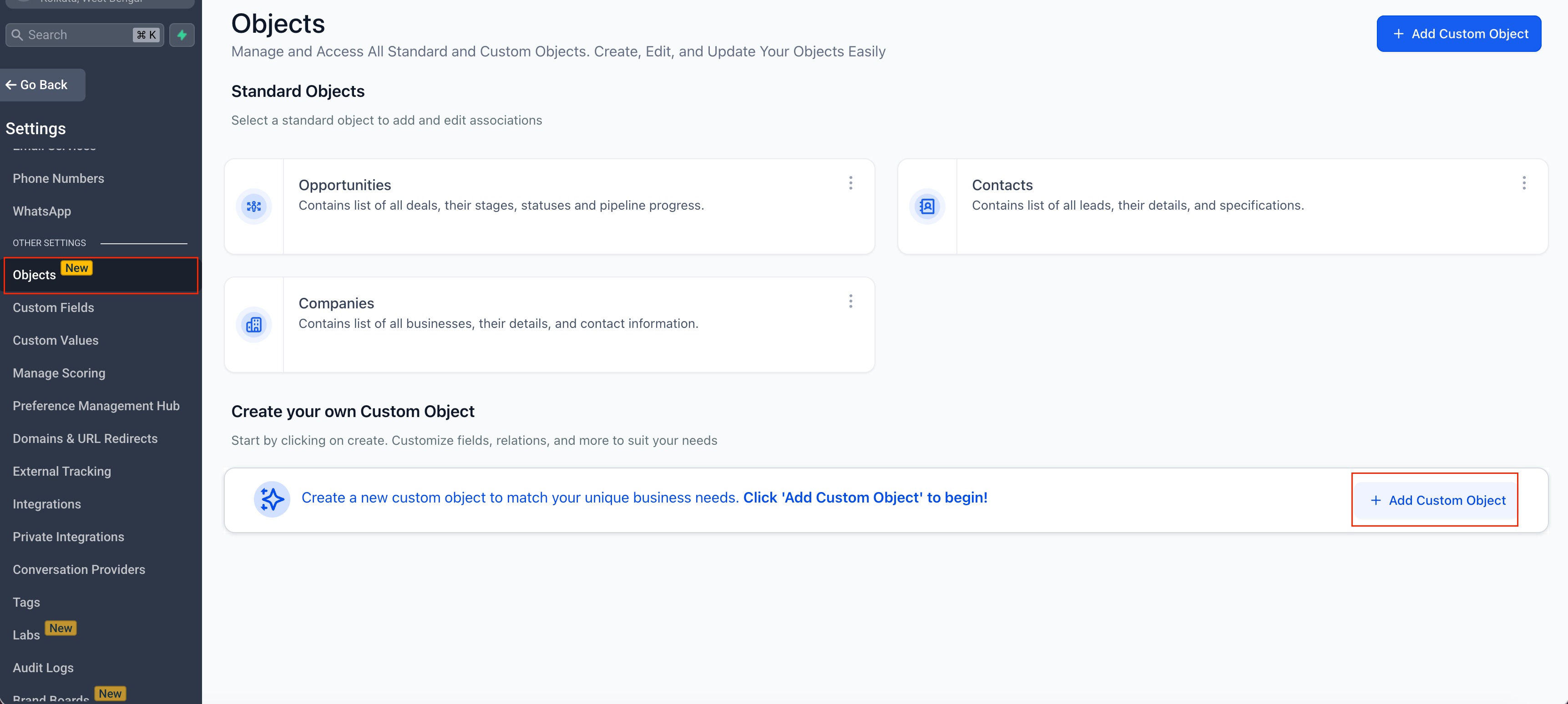
Ga naar Instellingen (Settings) > Aangepaste objecten (Custom Objects) om aangepaste objecten te maken of te beheren.
-
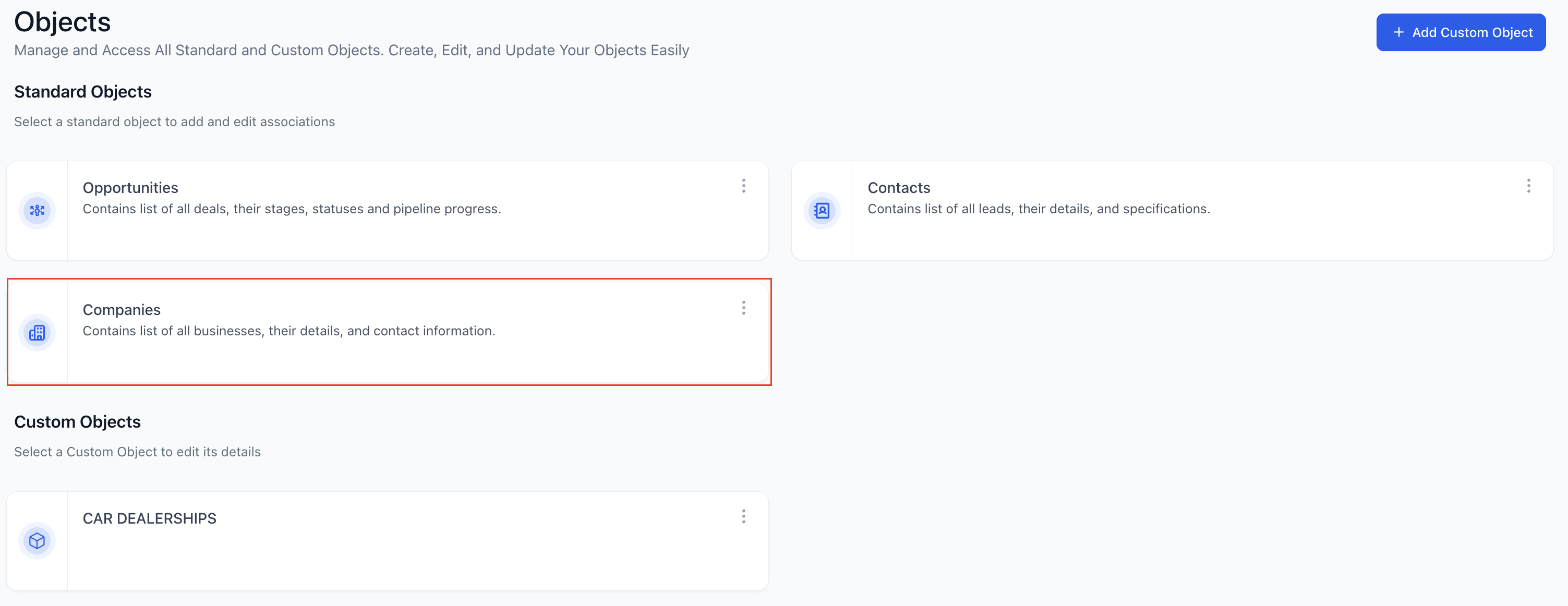
Ga voor bedrijven naar Instellingen > Bedrijven (Companies). Het bedrijfsobject is al ingebouwd.
-
Open de bouwer voor Formulieren (Forms), Enquêtes (Surveys) of Quizzen (Quizzes). Je kunt de velden alleen in de bouwer toevoegen.
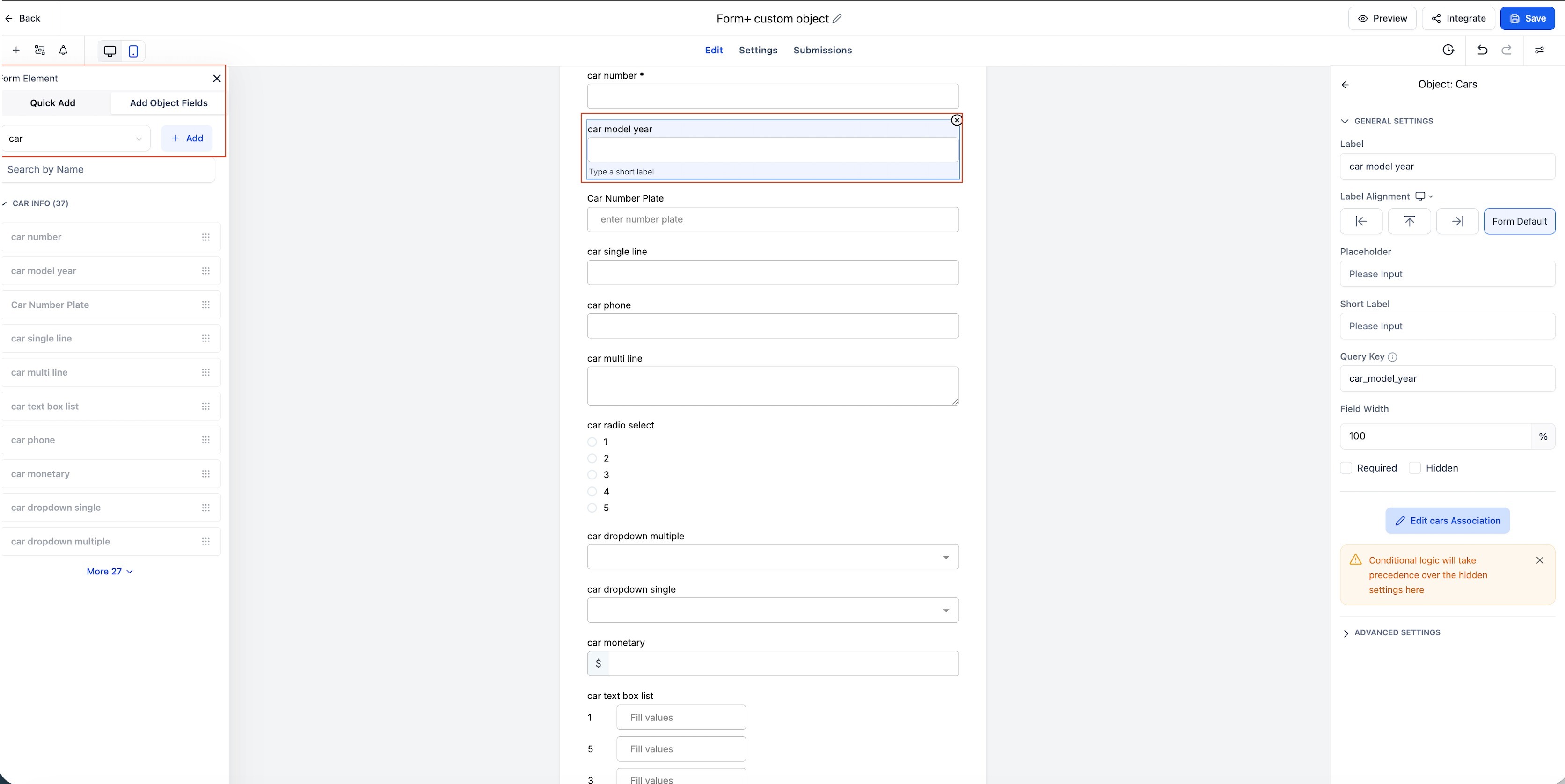
- Kies bij de koppelingsinstellingen (Association Settings) hoe het object aan het contact wordt gekoppeld. Het primaire veld wordt automatisch toegevoegd.
- Open Objectvelden toevoegen (Add Object Fields) in de linkerzijbalk om extra velden toe te voegen. Je kunt velden afzonderlijk toevoegen of er meerdere tegelijk selecteren.
- Sla je formulier, enquête of quiz op en publiceer deze. Inzendingen koppelen dan het contact en het object.
Objectvelden in bulk toevoegen
Je kunt in de bouwer voor formulieren, enquêtes en quizzen meerdere objectvelden tegelijk toevoegen.
- Open het formulier, de enquête of de quiz die je wilt bewerken.
- Open Objectvelden toevoegen (Add Object Fields) in de linkerzijbalk.
- Selecteer een object in de keuzelijst, zoals Contact, Lead (Opportunity), Bedrijf (Business) of een beschikbaar aangepast object.
-
Zoek op veldnaam of blader door de beschikbare mappen.
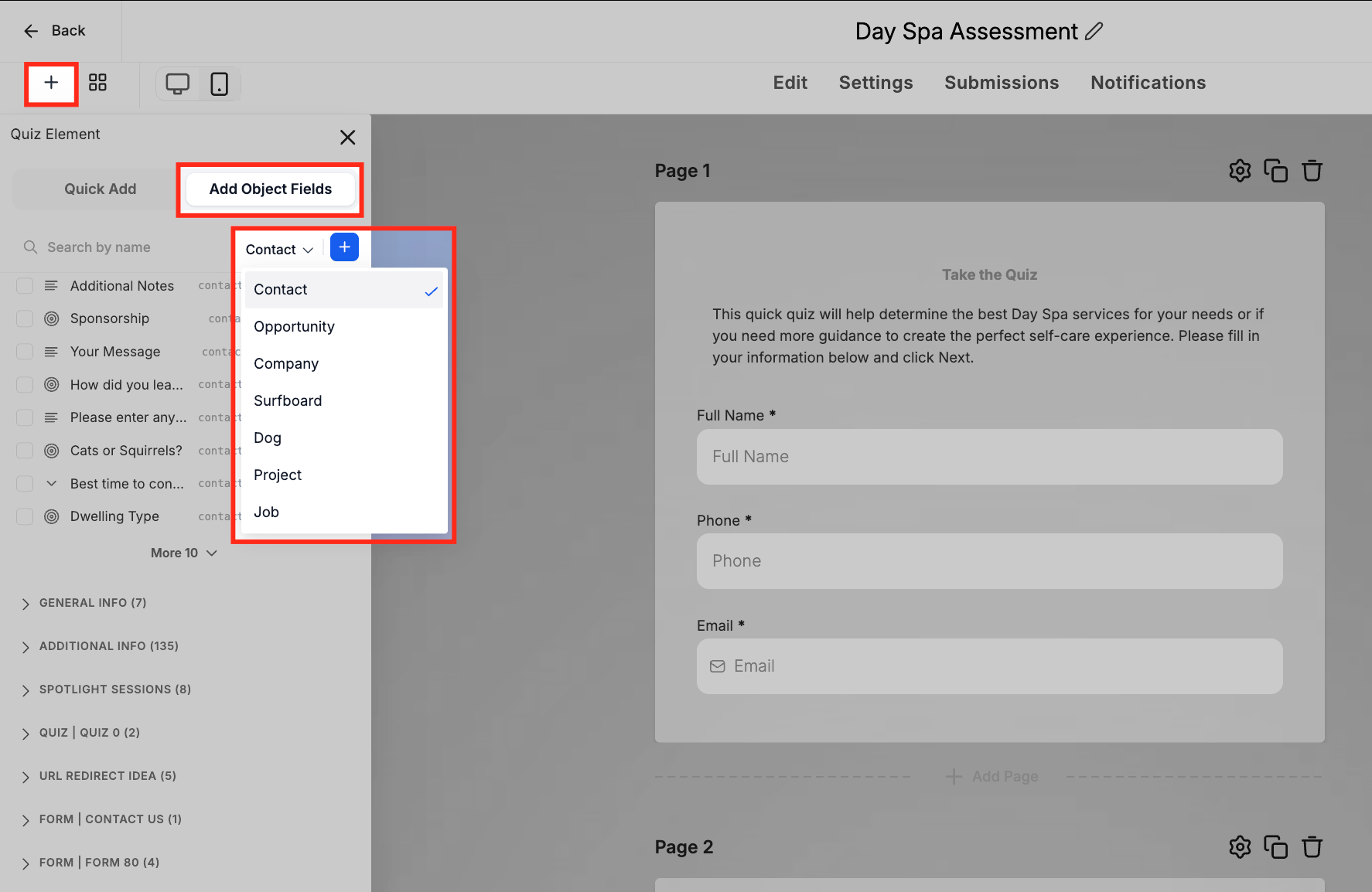
- Gebruik het pictogram voor het veldtype en de querysleutel (query key) om het juiste veld te herkennen. Selecteer de selectievakjes van de velden die je wilt toevoegen.
- Voeg de geselecteerde velden op een van deze manieren toe:
- Klik op Velden toevoegen (Add fields) om alle geselecteerde velden in te voegen.
-
Sleep een geselecteerd veld naar het canvas om de hele selectie als groep te verplaatsen.
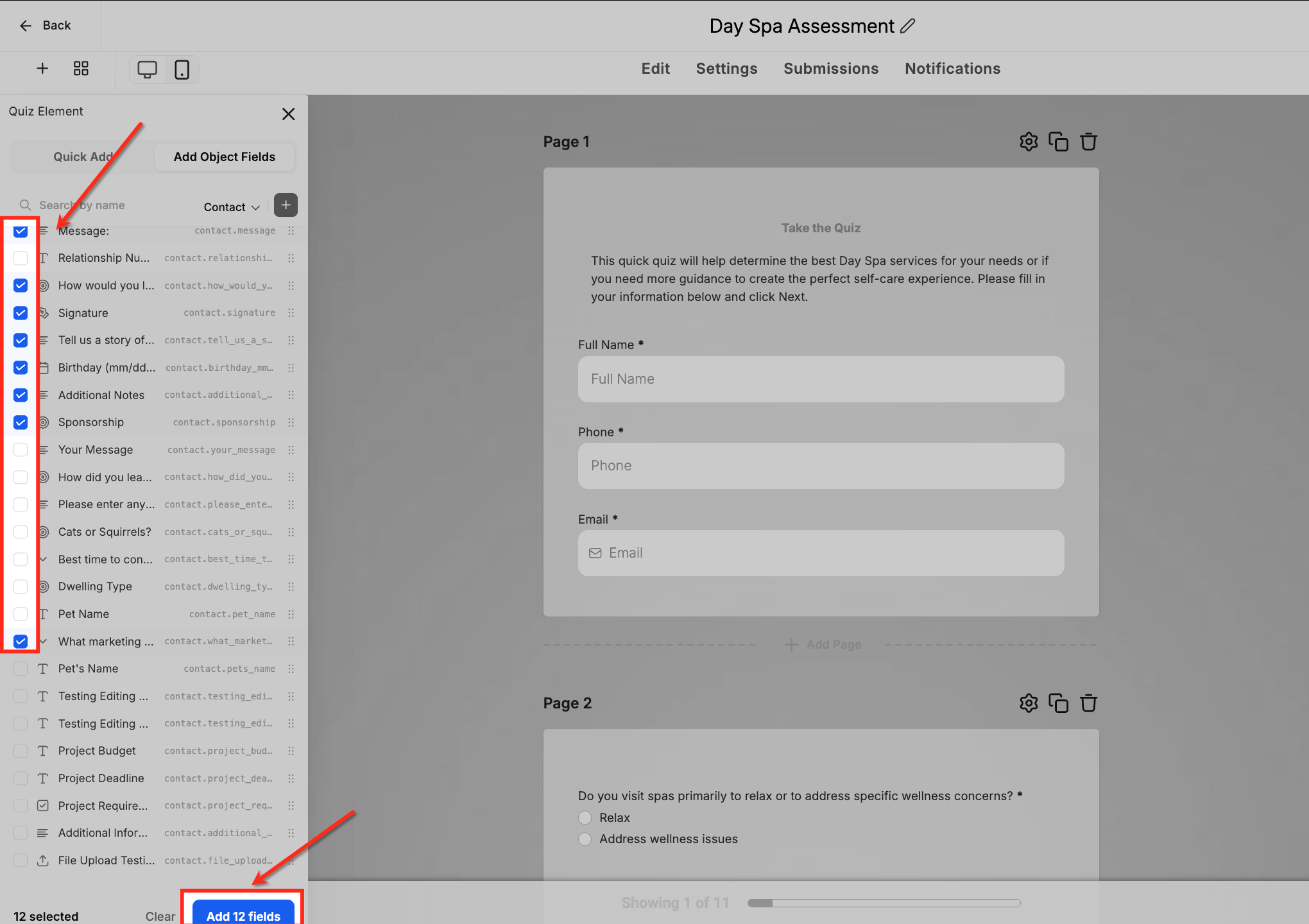
Velden die je in bulk toevoegt, verschijnen in dezelfde volgorde als in de zijbalk.
Is er een element op het canvas geselecteerd, dan worden de velden daar direct achter ingevoegd. Is er geen element geselecteerd, dan komen ze aan het einde van de huidige pagina of dia te staan.
Zo werkt het selecteren van meerdere velden
Houd rekening met het volgende wanneer je meerdere velden selecteert:
- Je selectie blijft behouden terwijl je door de lijst scrolt of zoekt.
- Als je een ander object kiest, wordt de huidige veldselectie gewist.
- Met Shift-klik kun je een reeks beschikbare velden selecteren. Velden die al zijn toegevoegd of niet beschikbaar zijn, worden overgeslagen.
- De selectiebalk toont hoeveel velden je hebt geselecteerd en past de actie N velden toevoegen (Add N fields) daarop aan.
- Als je een geselecteerd veld versleept, wordt de hele selectie als groep verplaatst.
Velden herkennen in de zijbalk
Elke veldregel bevat een pictogram voor het veldtype en een querysleutel (query key). Zo kun je velden met vergelijkbare namen van elkaar onderscheiden. Is een veldnaam of querysleutel afgekapt, beweeg dan de aanwijzer erover om de volledige waarde in een tooltip te bekijken.
Aanbevolen werkwijzen
- Gebruik per formulier, enquête of quiz maar één objecttype.
- Stel de koppeling in zodra je een veld uit een aangepast object toevoegt.
- Stel een primair veld in voor aangepaste objecten. Als je dat niet doet, gebruikt het systeem het eerste veld.
- De primaire sleutel voor bedrijven, Bedrijfsnaam, is al ingesteld.
- Houd objectnamen kort en consistent, zodat ze duidelijk blijven.
- Gebruik geen bedrijfsvelden en velden uit aangepaste objecten samen in dezelfde bouwer.
Geschikt voor
- Aangepaste objecten: branchegerichte gegevens bijhouden, zoals panden, huisdieren, voertuigen, dossiers of bedrijfsmiddelen.
- Bedrijfsobject: B2B-relaties beheren door meerdere contacten aan één bedrijf te koppelen.
- Gestructureerde, consistente gegevens bijhouden die met elkaar verbonden zijn in je CRM.
Niet geschikt voor
- Meerdere objecttypen combineren in één formulier, enquête of quiz.
- Bulkupdates uitvoeren of uitgebreide rapportages maken; deze functies worden niet ondersteund.
- Formulieren, enquêtes of quizzen met bedrijfsvelden of velden uit aangepaste objecten maken of delen via de sjabloonbibliotheek.
- Aangepaste velden of aangepaste objecten delen tussen accounts.
- Aangepaste waarden toevoegen aan velden van aangepaste objecten; dit wordt niet ondersteund.
Problemen oplossen
- Laadt de koppeling niet? Controleer je internetverbinding en de instellingen van het object.
- Krijg je een melding over gemengde objecttypen? Verwijder eerst de oude objectvelden en voeg daarna de nieuwe toe.
- Ontbreekt het primaire veld? Stel het in bij de instellingen. Als je dat niet doet, gebruikt het systeem het eerste veld.
- Heb je het primaire veld verwijderd? Dan worden alle velden uit de bouwer gewist. Voeg ze handmatig opnieuw toe.
- Verschijnt het bedrijf niet bij het contact? Controleer of het bedrijf bestaat onder Instellingen > Bedrijven.
Voorbeelden
Makelaardij:
Maak een aangepast object voor ‘Panden’ met gegevens over locatie, oppervlakte en prijs. Je kunt elk record koppelen aan meerdere contacten, zoals huurders, kopers of eigenaren.
Dierenkliniek:
Gebruik een aangepast object voor ‘Huisdieren’. Koppel elk dier aan het contact van de eigenaar en voeg bijvoorbeeld het ras, medische notities en vaccinatiegegevens toe.
B2B-bedrijf:
Gebruik het bedrijfsobject voor bedrijfsgegevens, zoals bedrijfsnaam, telefoonnummer en factuuradres. Koppel daarna meerdere klantcontacten aan het bedrijf.
Samengevat
Met aangepaste objecten kun je je CRM-gegevens flexibel indelen op basis van wat jouw bedrijf nodig heeft.
Het bedrijfsobject heeft een vaste structuur voor het beheren van organisaties en de contacten die daarbij horen.
Gebruik ze voor verschillende soorten gegevens:
- Aangepaste objecten voor specifieke gegevens.
- Het bedrijfsobject voor bedrijfsgegevens en de contacten die bij een bedrijf horen.
Zo houd je je CRM-gegevens overzichtelijk, gekoppeld en doelgericht.