
Kalenders: Meerdere afspraakduren aanbieden in één kalender
Met Voluit Suite kun je vanuit één kalender afspraken met verschillende lengtes aanbieden. Je hoeft dus geen aparte kalenders aan te maken voor afspraken van 30, 45 en 60 minuten. Je kunt maximaal drie afspraakduren instellen. Klanten kiezen zelf de duur die bij hen past; de beschikbare tijdstippen worden automatisch bijgewerkt.
Wat zijn verschillende afspraakduren?
Met verschillende afspraakduren kun je afspraken van meerdere lengtes aanbieden vanuit dezelfde kalender. Zo hebben klanten meer keuze en hoef jij niet meerdere kalenders voor hetzelfde soort afspraak te beheren.
De afspraakduur is de tijd die voor een afspraak wordt gereserveerd.
Je kunt bijvoorbeeld deze afspraakduren aanbieden:
- 30 minuten
- 45 minuten
- 60 minuten
Je kunt maximaal 3 afspraakduren toevoegen aan één ondersteunde kalender.
Eén afspraakduur is de standaard. Die is geselecteerd wanneer de boekingspagina wordt geopend. Klanten kunnen vóór het kiezen van een tijdstip een andere beschikbare afspraakduur selecteren.
Voordelen van verschillende afspraakduren
Met meerdere afspraakduren in één kalender kiezen klanten zelf de lengte die past, en hoef jij minder kalenders in te stellen en te beheren.
- Eén kalender voor meerdere afspraakduren: bied verschillende afspraaklengtes aan zonder aparte kalenders te maken.
- Maximaal drie opties: stel maximaal drie afspraakduren in.
- Flexibel boeken: laat klanten zelf kiezen hoe lang hun afspraak duurt.
- Tijdstippen worden automatisch bijgewerkt: de beschikbare tijdstippen passen zich aan de gekozen afspraakduur aan.
- Kies een standaardoptie: bepaal welke afspraakduur als eerste wordt geselecteerd.
- Minder kalenders om bij te houden: voeg later afspraakduren toe of verwijder ze, zonder bestaande afspraken aan te passen.
- Ook beschikbaar bij het verzetten: klanten kunnen bij het verzetten kiezen uit de afspraakduren die op dat moment beschikbaar zijn.
Zo werkt de standaardafspraakduur
De standaardafspraakduur is de afspraaklengte die is geselecteerd wanneer iemand de boekingspagina opent. Dit is een beginoptie; klanten kunnen ook een andere beschikbare afspraakduur kiezen.
Stel dat je kalender deze opties heeft:
- 30 minuten
- 45 minuten
- 60 minuten
Als 30 minuten als standaard is ingesteld, wordt deze duur geselecteerd wanneer de boekingspagina wordt geopend.
De klant kan daarna 45 of 60 minuten kiezen voordat die een tijdstip selecteert.
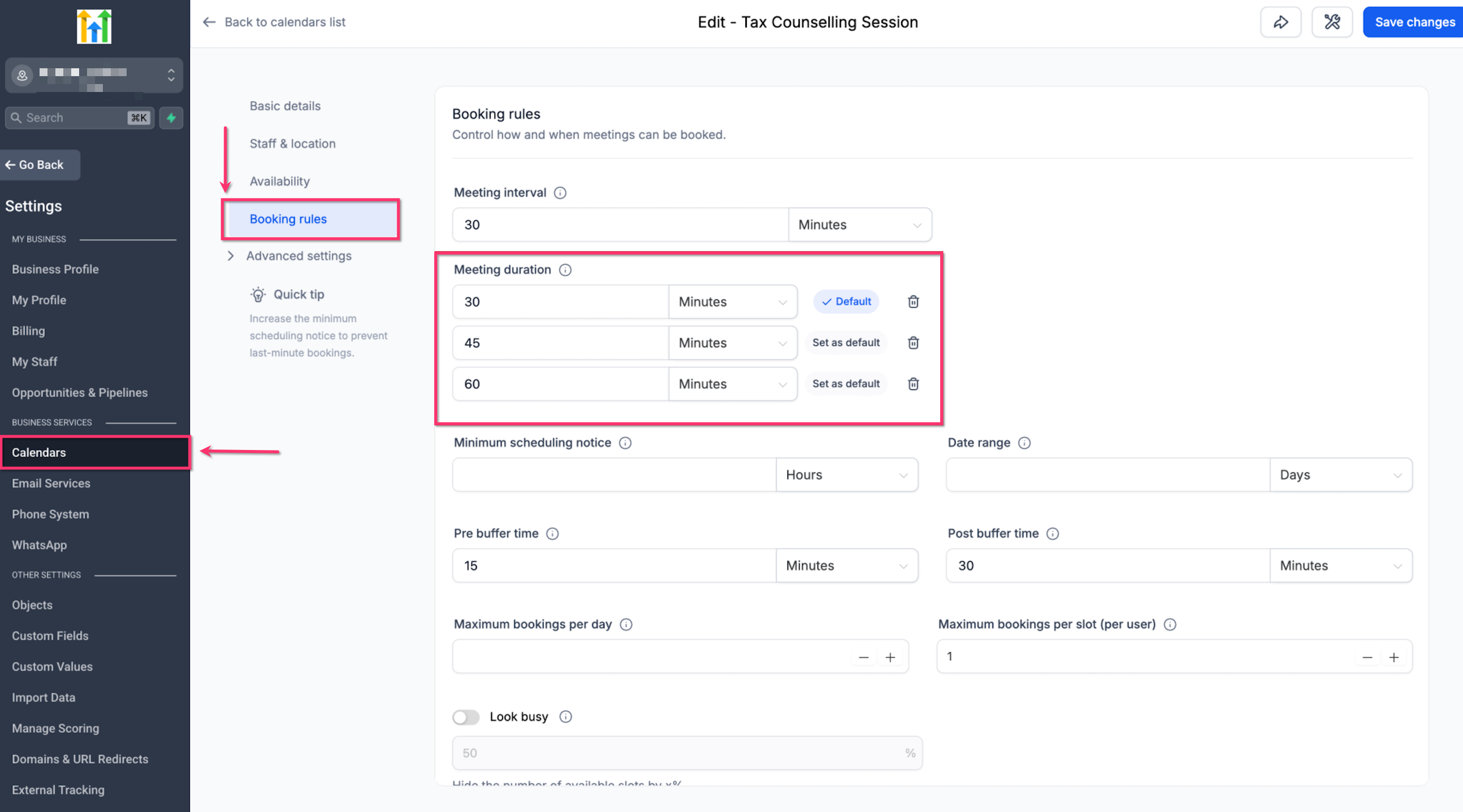
Je kunt de standaardafspraakduur wijzigen via Boekingsregels (Booking rules) in de kalenderinstellingen.
Zo veranderen beschikbare tijdstippen per afspraakduur
Voor verschillende afspraaklengtes is een andere hoeveelheid vrije tijd nodig. Voluit Suite controleert welke afspraakduur is geselecteerd en toont alleen de tijdstippen waarop die afspraak past.
Bijvoorbeeld:
- Een afspraak van 30 minuten is misschien beschikbaar om 10.00 uur.
- Een afspraak van 60 minuten past om 10.00 uur misschien niet als er om 10.30 uur al een andere afspraak begint.
- Selecteert de klant 60 minuten, dan wordt de pagina vernieuwd en verdwijnen de tijdstippen waarop geen volledige afspraak van 60 minuten past.
Zo voorkom je dat afspraken overlappen of buiten de ingestelde beschikbaarheid vallen.
Wat klanten op de boekingspagina zien
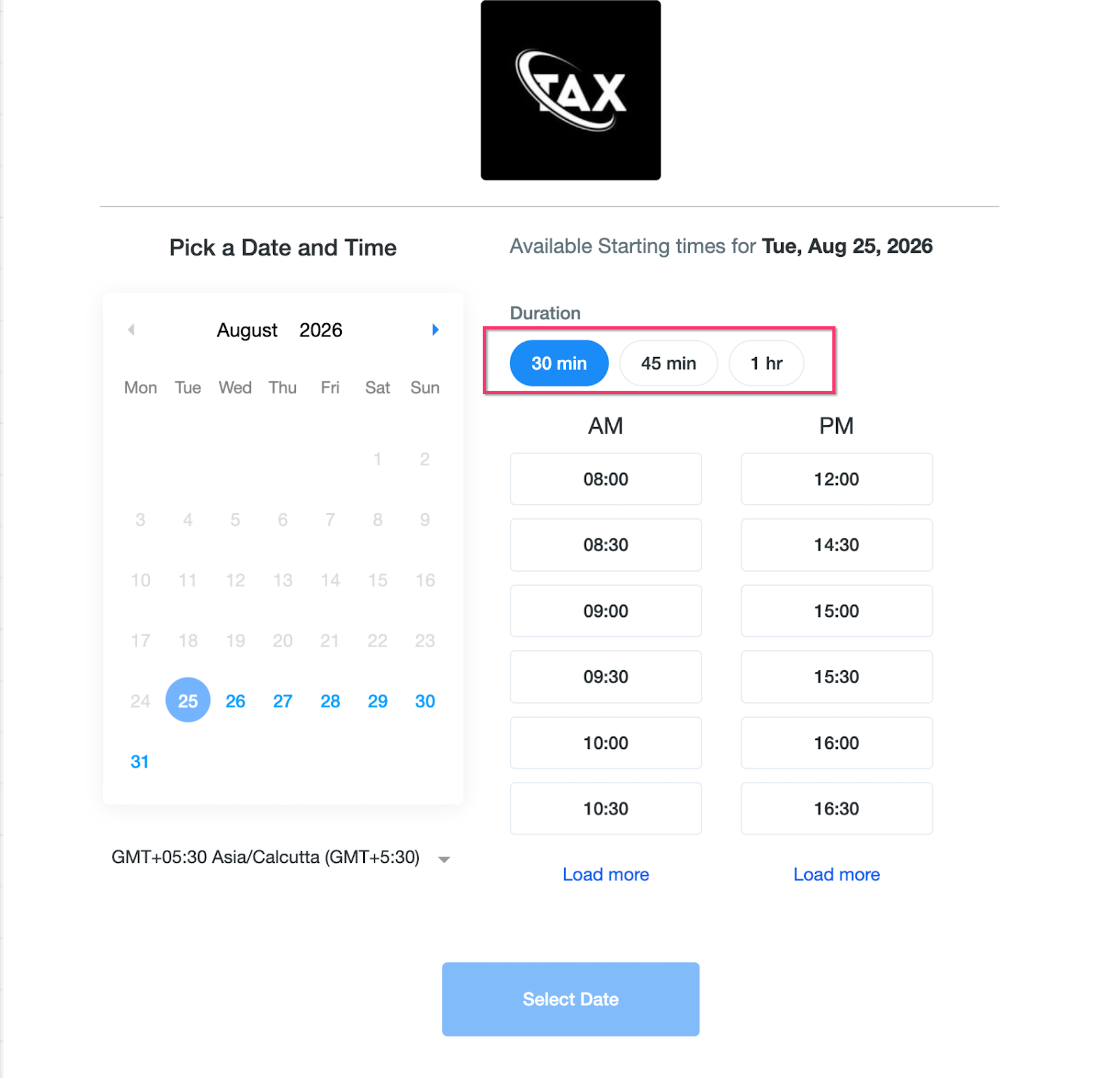
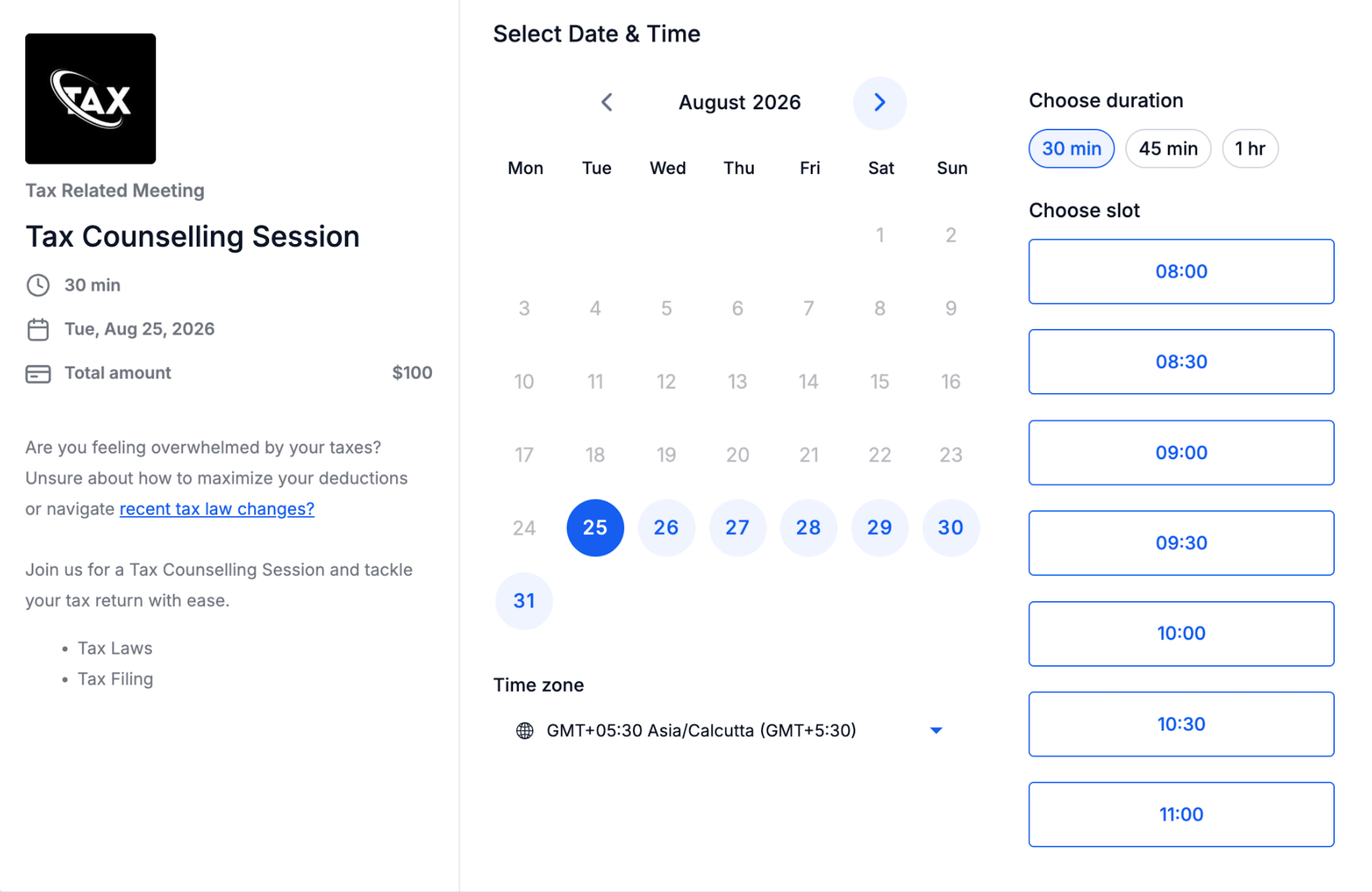
Als je meerdere afspraakduren hebt ingesteld, kunnen klanten vóór het kiezen van een tijdstip hun gewenste afspraakduur selecteren. De boekingspagina wordt automatisch bijgewerkt zodra ze een andere duur kiezen.
Afhankelijk van de boekingservaring kunnen opties bijvoorbeeld zo worden weergegeven:
- 30 min
- 45 min
- 1 uur
Na het selecteren van een afspraakduur worden de beschikbare tijdstippen daarop aangepast.
Als je maar één afspraakduur instelt, blijft de boekingservaring hetzelfde.
Wat gebeurt er met bestaande afspraken?
Als je de afspraakduren van een kalender wijzigt, veranderen afspraken die al zijn geboekt niet. Je kunt de opties voor nieuwe boekingen aanpassen zonder dat dit gevolgen heeft voor klanten met een bestaande afspraak.
Verwijder je bijvoorbeeld de optie van 30 minuten terwijl er al afspraken van 30 minuten zijn geboekt, dan blijven die afspraken ongewijzigd.
Bestaande afspraken behouden:
- de oorspronkelijke afspraakduur
- de agenda-afspraak
- herinneringen
- meldingen
Alleen nieuwe afspraken gebruiken de afspraakduren die op dat moment beschikbaar zijn in de kalender.
Zo werken verschillende afspraakduren bij het verzetten
Wanneer klanten een afspraak verzetten, kunnen ze kiezen uit de afspraakduren die op dat moment in de kalender zijn ingesteld. Zo kunnen ze naast de datum of tijd ook de afspraakduur aanpassen.
Bij het verzetten:
- worden de huidige afspraakduren van de kalender getoond;
- kan de klant een andere beschikbare afspraakduur kiezen;
- worden de beschikbare tijdstippen bijgewerkt op basis van de gekozen duur;
- moet de klant een van de huidige afspraakduren kiezen als de oorspronkelijke duur niet meer wordt aangeboden.
Ondersteunde kalendertypen
Verschillende afspraakduren zijn beschikbaar voor de volgende typen kalenders:
- persoonlijke kalenders
- Round Robin-kalenders
- collectieve kalenders
- evenementenkalenders
Bij teamkalenders zijn de beschikbare tijdstippen ook afhankelijk van de gebruikelijke beschikbaarheidsregels van de medewerkers.
Ondersteunde boekingservaringen
Klanten kunnen hun afspraakduur kiezen via verschillende boekingservaringen, zowel op een webpagina als op een mobiel apparaat.
De functie wordt ondersteund in:
- boekingspagina’s op het web
- mobiele boekingspagina’s
- Neo-boekingswidgets
- klassieke boekingswidgets
- afspraken boeken in de webapp
- de mobiele app
Verschillende afspraakduren instellen
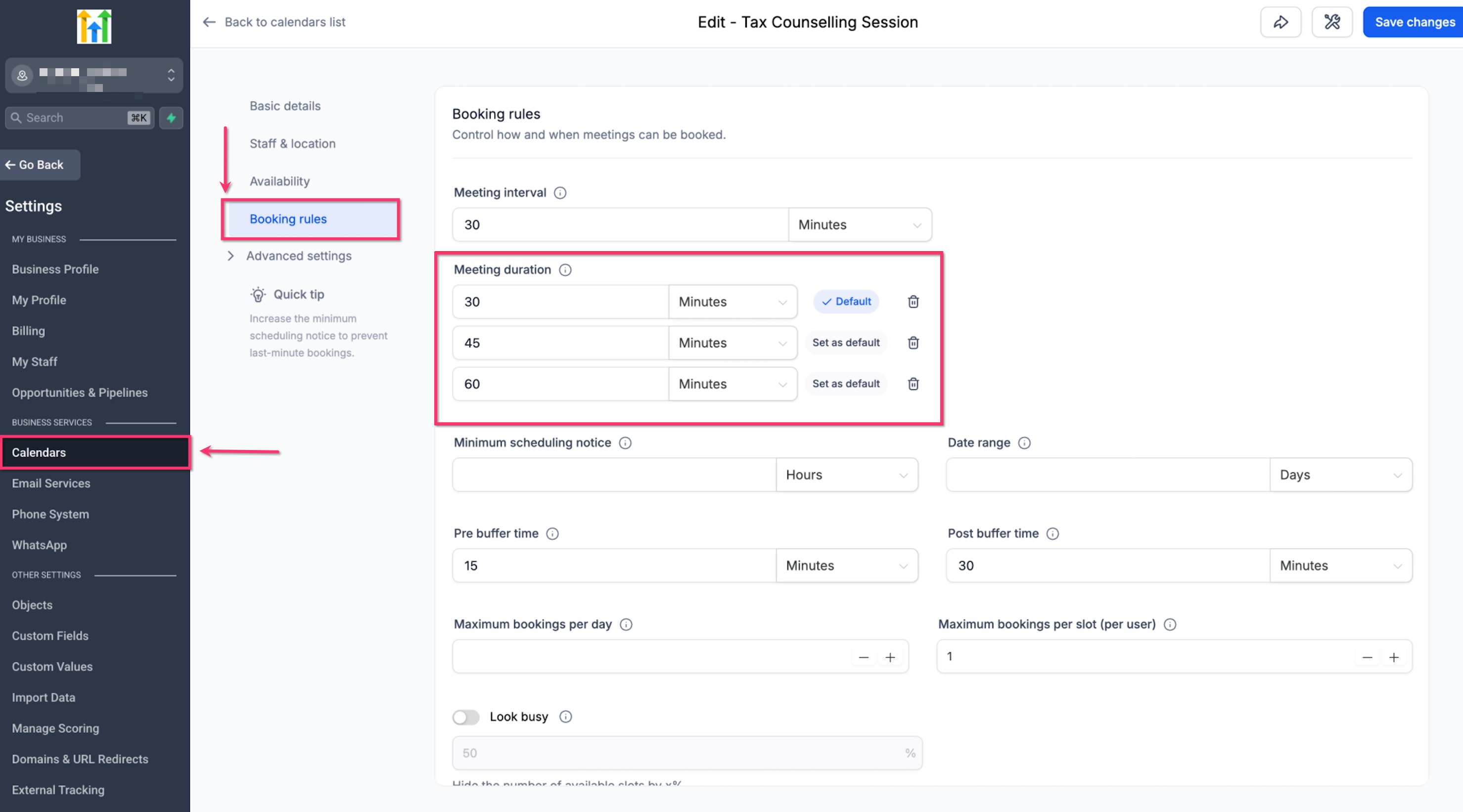
Je stelt de verschillende afspraakduren in via Boekingsregels (Booking rules) in de kalender. Je kunt maximaal drie opties toevoegen en kiezen welke optie als eerste wordt geselecteerd op de boekingspagina.
Stap 1: Open de kalender
- Ga naar Kalenders (Calendars).
- Open Kalenderinstellingen (Calendar Settings).
- Zoek de kalender die je wilt aanpassen.
- Klik op Bewerken (Edit).
- Open Boekingsregels (Booking rules).
Stap 2: Voeg een afspraakduur toe
- Zoek Afspraakduur (Meeting duration).
- Bekijk de huidige afspraakduur.
- Klik op Nog een afspraakduur toevoegen (Add another duration).
- Voer de nieuwe afspraakduur in.
- Kies zo nodig de tijdseenheid.
-
Herhaal deze stappen als je nog een optie wilt toevoegen.
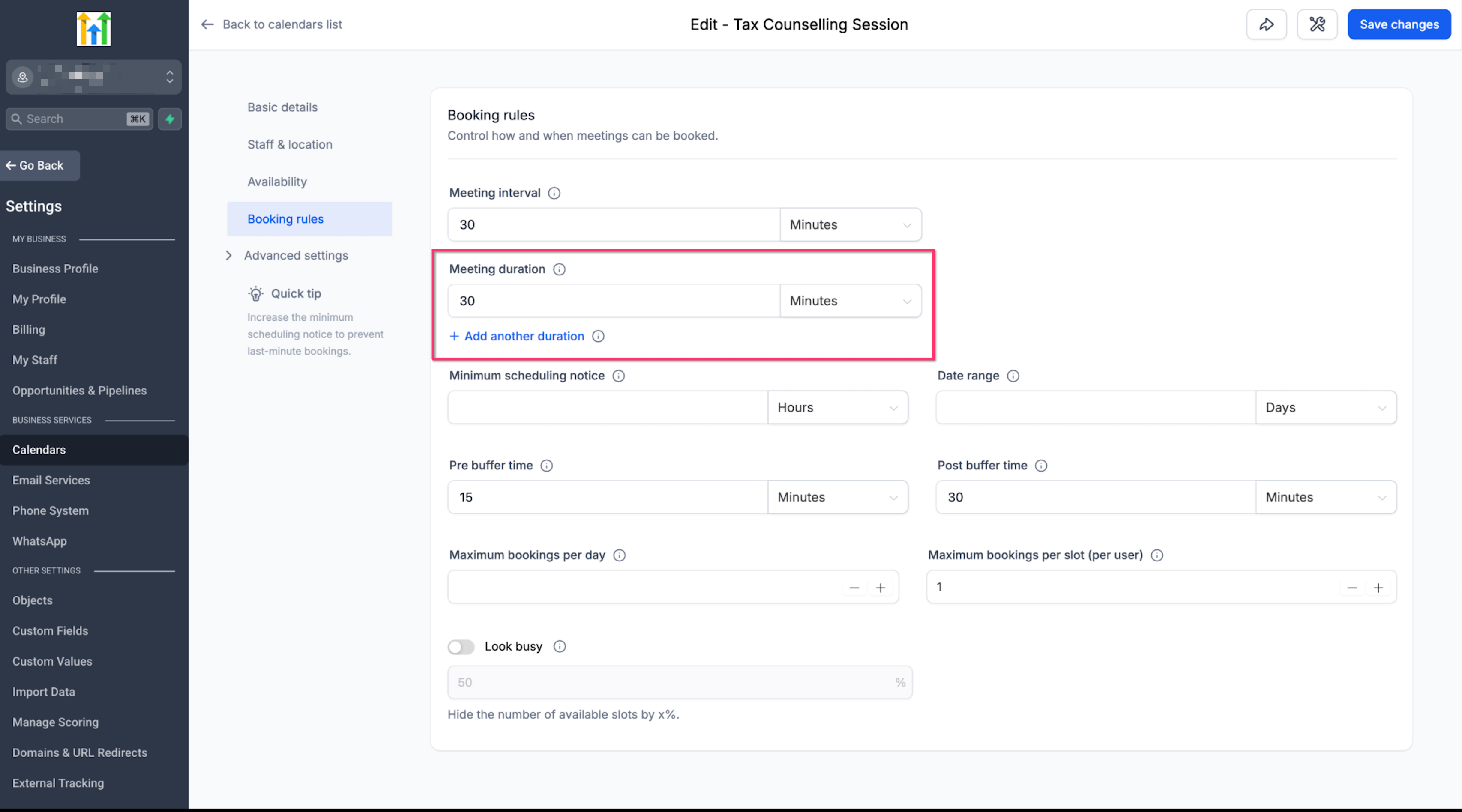
Je kunt maximaal 3 afspraakduren instellen.
Stap 3: Kies de standaardafspraakduur
- Bekijk de afspraakduren die je hebt toegevoegd.
- Zoek de afspraakduur die je als eerste op de boekingspagina wilt laten selecteren.
- Klik ernaast op Als standaard instellen (Set as default).
-
Controleer of bij de juiste optie Standaard (Default) staat.
Stap 4: Sla je wijzigingen op
- Controleer alle ingestelde afspraakduren.
- Verwijder de afspraakduren die je niet meer wilt aanbieden.
- Controleer of de juiste standaardafspraakduur is geselecteerd.
- Klik op Wijzigingen opslaan (Save changes).
Klanten kunnen nu nieuwe afspraken boeken met de afspraakduren die je hebt ingesteld.
Veelgestelde vragen
V: Hoeveel afspraakduren kan ik aan één kalender toevoegen?
Antwoord: Je kunt maximaal 3 afspraakduren toevoegen aan één ondersteunde kalender.
V: Welke afspraakduur wordt als eerste geselecteerd op de boekingspagina?
Antwoord: De afspraakduur die als Standaard (Default) is ingesteld, wordt als eerste geselecteerd.
V: Kunnen klanten een andere afspraakduur kiezen?
Antwoord: Ja. Als je meerdere afspraakduren hebt ingesteld, kunnen klanten vóór het kiezen van een tijdstip elke beschikbare optie selecteren.
V: Waarom veranderen de beschikbare tijdstippen wanneer ik een andere afspraakduur selecteer?
Antwoord: Voluit Suite toont alleen tijdstippen waarop de volledige afspraak past. Voor een langere afspraak is meer vrije tijd nodig dan voor een kortere afspraak.
V: Wat gebeurt er als ik een afspraakduur verwijder waarvoor al toekomstige afspraken zijn geboekt?
Antwoord: Bestaande afspraken blijven ongewijzigd. Alleen nieuwe afspraken kunnen niet meer met de verwijderde afspraakduur worden geboekt.
V: Veranderen herinneringen en meldingen voor bestaande afspraken?
Antwoord: Nee. Bestaande afspraken behouden hun oorspronkelijke afspraakduur, agenda-afspraak, herinneringen en meldingen.
V: Kunnen klanten de afspraakduur wijzigen wanneer ze een afspraak verzetten?
Antwoord: Ja. Bij het verzetten kunnen klanten kiezen uit de afspraakduren die op dat moment beschikbaar zijn.
V: Wat gebeurt er als de oorspronkelijke afspraakduur niet meer beschikbaar is bij het verzetten?
Antwoord: De klant moet een van de afspraakduren kiezen die de kalender op dat moment aanbiedt.
V: Werkt dit ook op mobiel?
Antwoord: Ja. Verschillende afspraakduren worden ondersteund op mobiele boekingspagina’s en in de mobiele app.
V: Wat gebeurt er als ik maar één afspraakduur instel?
Antwoord: De boekingservaring blijft hetzelfde. Klanten krijgen dan geen extra keuze voor de afspraakduur te zien.