
QR codes: QR-codes maken, aanpassen en downloaden
Met de QR-codebouwer in Voluit Suite maak je QR-codes die verwijzen naar bijvoorbeeld een webpagina, formulier of betaallink. Je past het ontwerp aan met je eigen kleuren, logo en stijl. Daarna download je de QR-code als PNG, SVG of PDF, of deel je een directe link.
Wat kun je met QR-codes?
Een QR-code brengt iemand na het scannen naar de bestemming die jij hebt ingesteld. Denk aan een website, trechter, reviewpagina of betaallink. Je kunt de vormgeving afstemmen op je huisstijl en de code gebruiken in drukwerk of online.
Voordelen van QR-codes
- Maak QR-codes binnen je account.
- Verwijs naar websites, Trechters (Funnels), reviews, Formulieren (Forms), betalingen, sms en meer.
- Pas kleuren, vormen, logo's en stijlen aan je huisstijl aan.
- Download je QR-code als PNG, SVG of PDF.
- Bewaar en organiseer QR-codes in mappen.
- Bewerk of verwijder bestaande QR-codes wanneer je wilt.
- Deel een link naar je QR-code zonder de afbeelding te downloaden.
- Test je QR-code tijdens het maken.
Waar kan een QR-code naartoe verwijzen?
Je kunt kiezen uit de volgende bestemmingen:
- Website
- Reviewlink
- Telefoongesprek
- Sms
- Betaling
- Trechter
- Formulier
- Enquête
- Quiz
Let op: QR-codes gebruiken dynamische URL's. Je kunt de bestemming later aanpassen zonder een nieuwe QR-afbeelding te maken.
Een QR-code maken
Met de QR-codebouwer stel je de bestemming in, pas je het ontwerp aan en sla je de QR-code op of download je die.
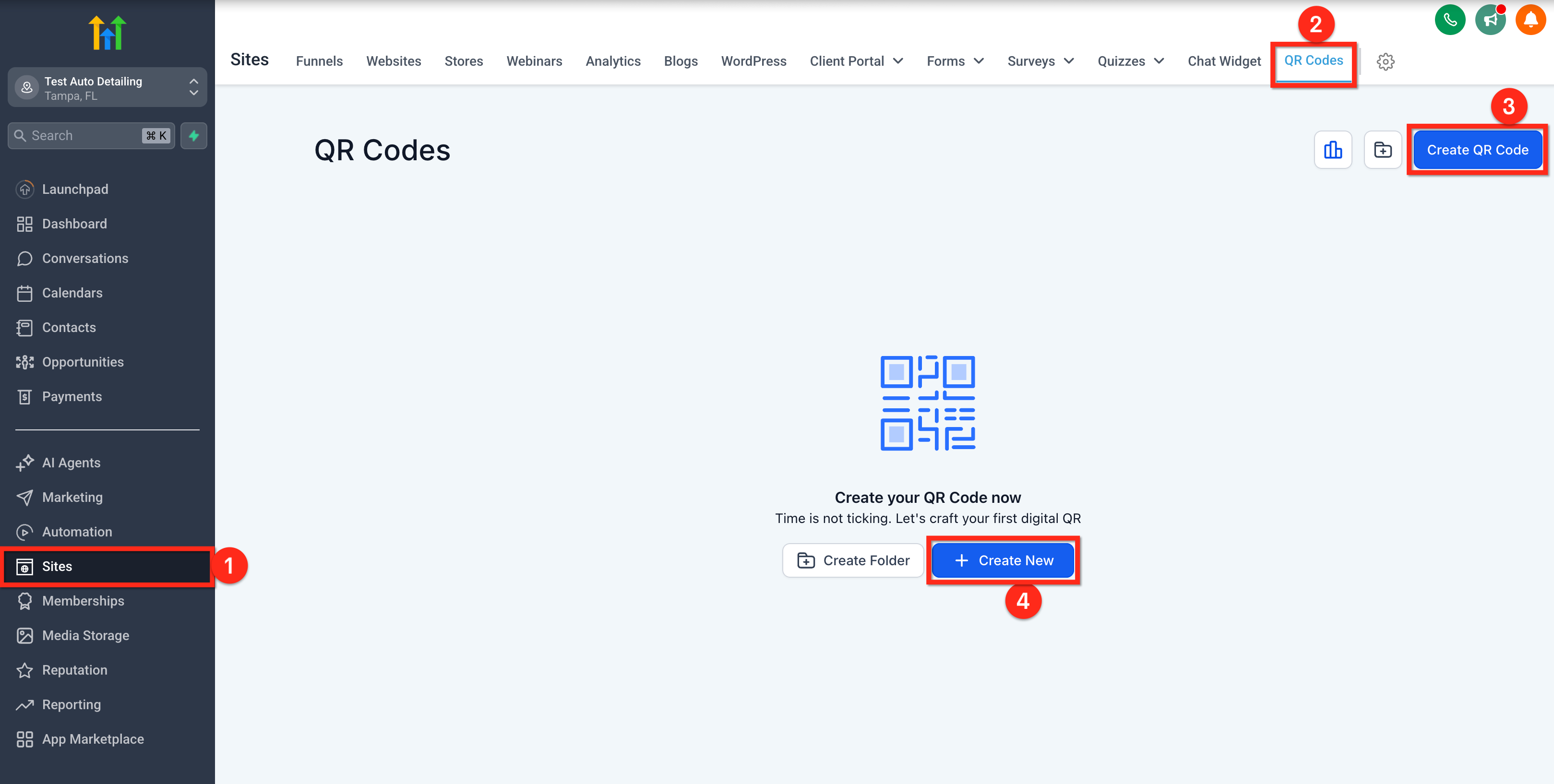
Stap 1: open QR-codes
- Ga in je account naar Sites in het linkermenu.
- Klik bovenaan op QR-codes (QR Codes).
-
Klik rechtsboven op QR-code maken (Create QR Code) of in het midden van het scherm op + Nieuwe maken (+ Create New).
Stap 2: geef je QR-code een naam en kies het type
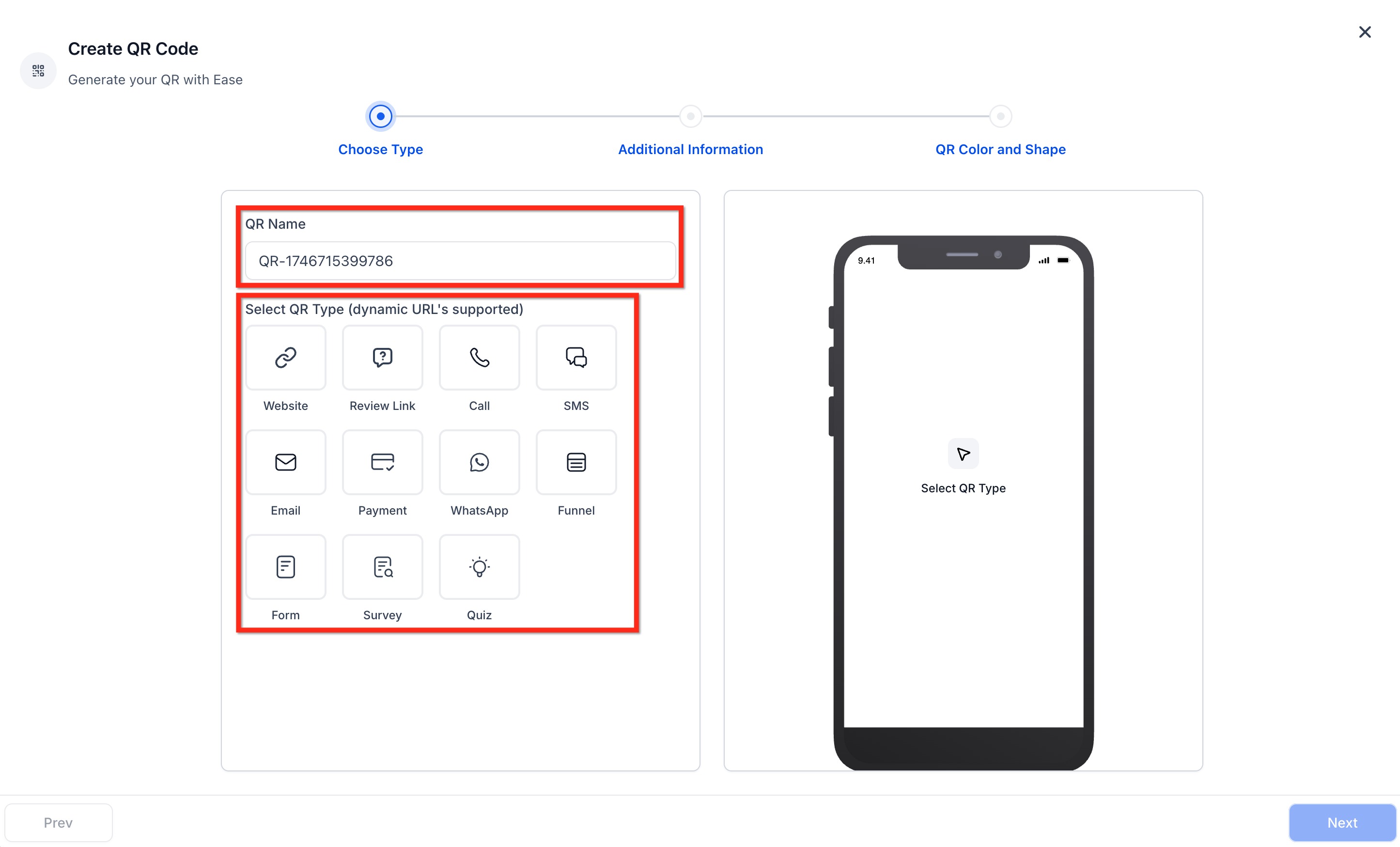
- Vul een naam in voor je QR-code.
- Kies het type QR-code, bijvoorbeeld website, reviewlink, trechter, formulier, quiz, telefoongesprek of sms.
- Vul de URL of andere benodigde gegevens in, zoals een telefoonnummer of reviewlink.
- Klik op Volgende (Next) om het ontwerp aan te passen.
Zodra je de bestemmingsgegevens invult, bewaart Voluit Suite die automatisch. Daardoor kun je de QR-code al in de bouwer scannen en testen voordat je die opslaat. Zo controleer je meteen of de bestemming werkt.
Stap 3: pas het ontwerp aan
Je kunt de volgende onderdelen aanpassen aan je huisstijl:
- Vorm van de QR-code (QR Shape): kies een vierkant, een vierkant met afgeronde hoeken of een cirkel.
- Achtergrondkleur (Background Color): pas de kleur achter de QR-elementen aan.
- Kleur van de stippen (Dot Color): wijzig de kleur van de datapunten in de QR-code.
- Stijl van de stippen (Dot Style): kies een klassieke, vierkante of afgeronde vorm.
- Rand en midden van de hoekmarkeringen (Marker Border & Center): pas de vorm en kleur van de hoekmarkeringen aan.
- Rand en kader (Border and Frame): voeg een rand of kader toe en kies de kleur.
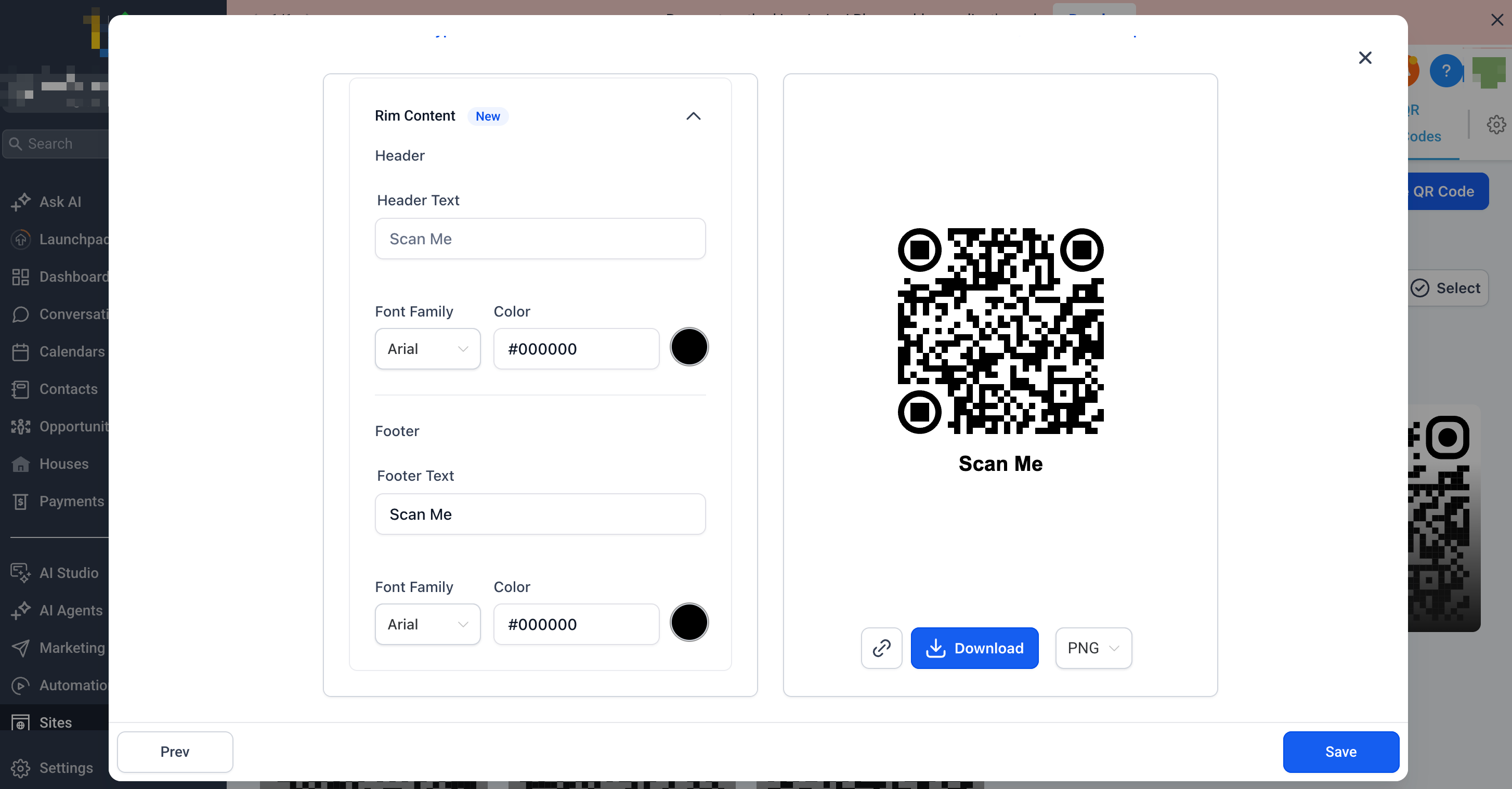
- Tekst langs de rand (Rim content): voeg boven en onder de QR-code een oproep tot actie toe.
- Logo of achtergrondafbeelding (Logo or Background Image): plaats een logo in het midden of voeg een achtergrondafbeelding toe.
- Op het tabblad Logo kies je voor geen logo, een standaardlogo zoals Google of YouTube, of je eigen logo.
- Je kunt de achtergrond achter het logo verwijderen als dat nodig is.
QR-codes downloaden, opslaan en delen
Is je ontwerp klaar? Dan kun je de QR-code op verschillende manieren gebruiken:
- PNG: geschikt voor websites, e-mails en ander digitaal materiaal.
- SVG: geschikt voor ontwerpen die op verschillende schermformaten moeten werken of die je zonder kwaliteitsverlies wilt vergroten of verkleinen.
- PDF: geschikt voor drukwerk.
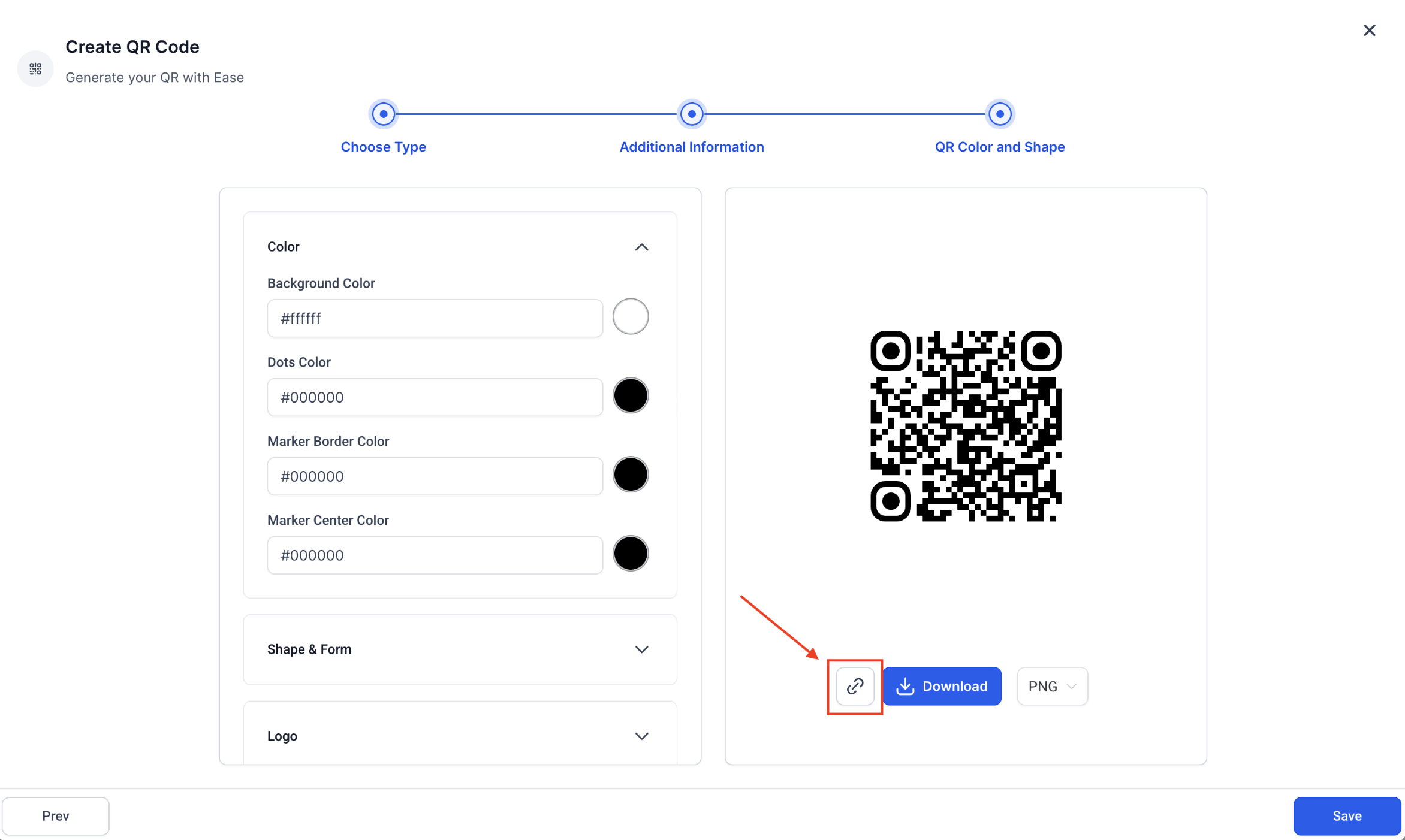
- Kopieerbare link: deel direct een link naar de QR-code zonder de afbeelding te downloaden.
Wil je de QR-code nog niet downloaden? Klik dan op Opslaan (Save). Je vindt de code daarna terug in je overzicht met QR-codes.
QR-codes beheren
In het overzicht kun je opgeslagen QR-codes zoeken, bekijken, bewerken, verplaatsen, downloaden en verwijderen. Je hoeft daarvoor niet elke QR-code afzonderlijk te openen.
QR-codes zoeken en bekijken
- Ga in je account naar Sites → QR-codes.
- Gebruik het zoekveld om een QR-code op naam te zoeken.
- Gebruik het filter Type om één of meer typen QR-codes te selecteren.
- Wissel tussen de rasterweergave (Grid) en lijstweergave (List), afhankelijk van hoe je het overzicht wilt bekijken.
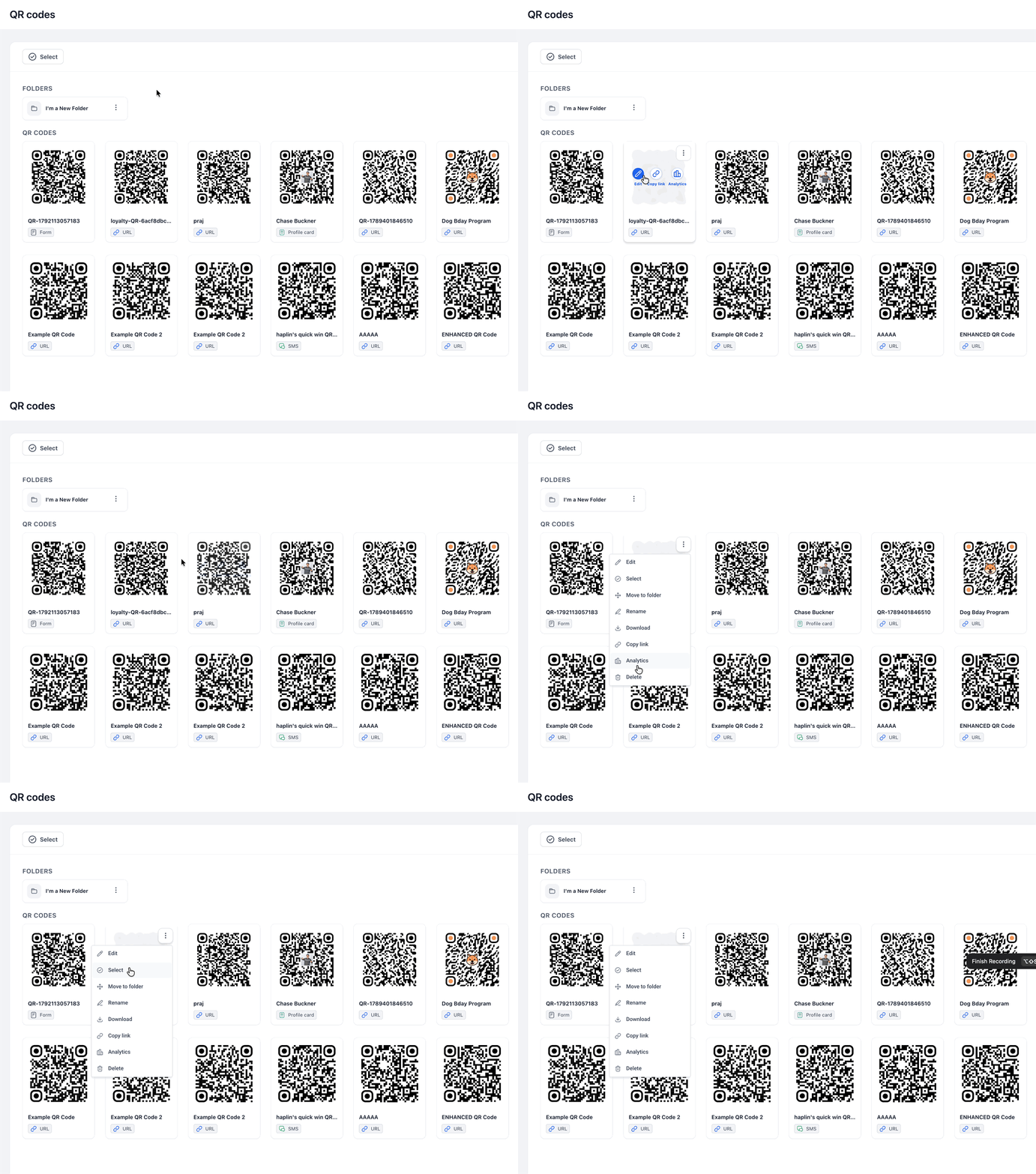
- Beweeg in de rasterweergave met je muis over een QR-code. Je ziet dan acties zoals Bewerken (Edit), Link kopiëren (Copy link) en Statistieken (Analytics).
- Open het menu met de drie puntjes voor extra acties.
- Wil je meerdere QR-codes tegelijk beheren? Gebruik eerst de zoekfunctie en filters en selecteer daarna de QR-codes waarop je een bulkactie wilt uitvoeren.
QR-codes bewerken, verplaatsen of verwijderen
- Beweeg met je muis over de QR-code die je wilt beheren.
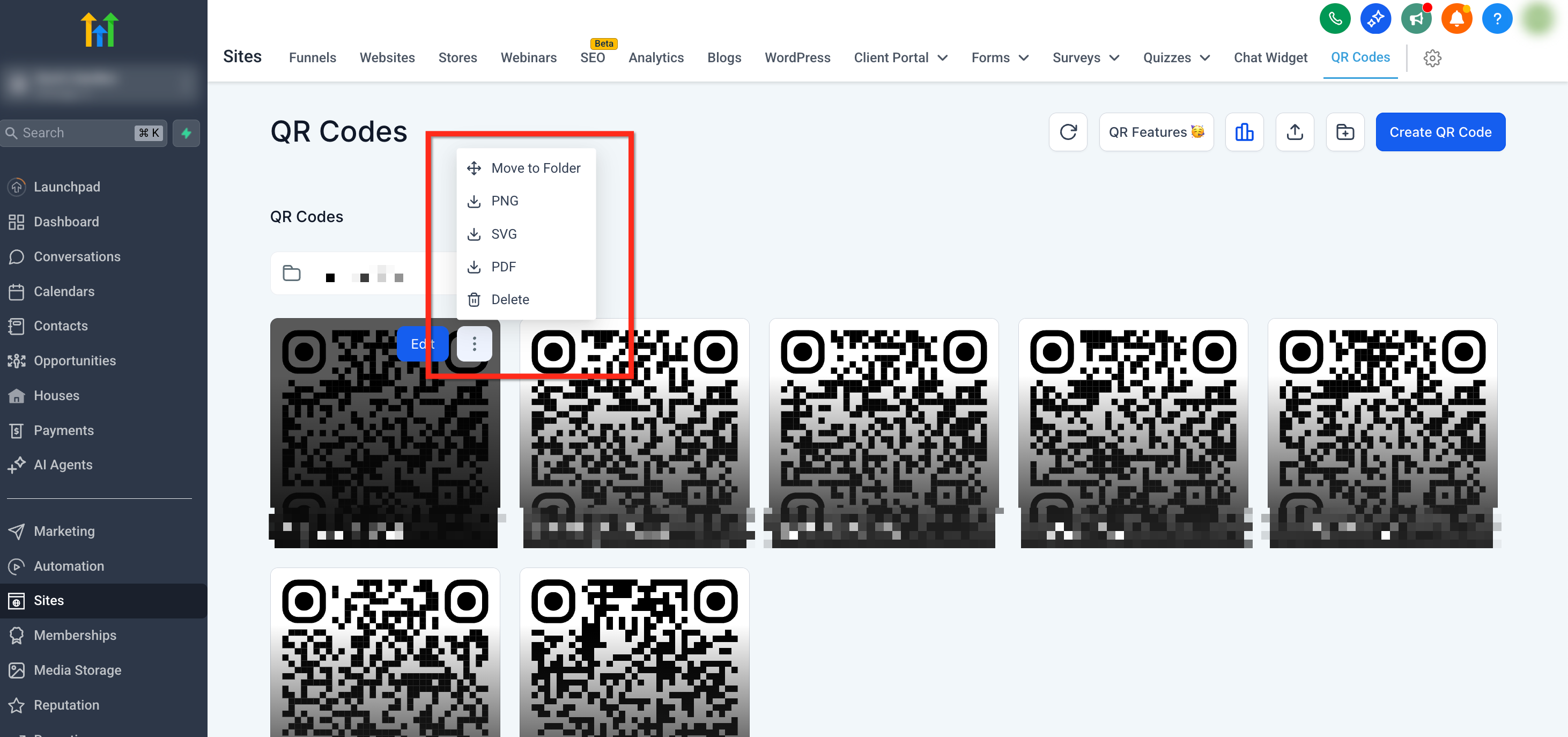
- Klik op de blauwe knop Bewerken om de gegevens of het ontwerp aan te passen.
- Klik op het menu met de drie puntjes om de QR-code te verwijderen, verplaatsen of downloaden.
-
Wil je de QR-code in een andere map zetten? Kies Verplaatsen naar map (Move to Folder) en selecteer de gewenste map.
Bijgesneden QR-codes en transparante PNG's
Voeg je geen achtergrond, koptekst of voettekst toe? Dan wordt de extra ruimte rond de QR-code automatisch weggesneden. Zo krijg je een compactere afbeelding.
Je kunt een QR-code ook als PNG met een volledig transparante achtergrond maken. Dat is geschikt als je de code in een bestaand ontwerp of op een andere achtergrond wilt plaatsen. Schuif hiervoor in de QR-codebouwer de schuifregelaar voor de dekking van de achtergrondkleur helemaal naar links, naar 0% dekking.
Veelgestelde vragen
V: Kan ik QR-codes ook voor andere bestemmingen dan websites gebruiken?
Antwoord: Ja. Je kunt onder andere verwijzen naar formulieren, enquêtes, trechters, reviewlinks en betaalpagina's. Je kunt ook een e-mail, telefoongesprek of andere ondersteunde actie laten starten.
V: Welk bestandsformaat kies ik bij het downloaden?
Antwoord: Kies PNG voor algemeen digitaal gebruik, SVG voor ontwerpen die op verschillende schermformaten moeten werken of schaalbaar moeten zijn, en PDF voor drukwerk.
V: Kan ik mijn QR-code aanpassen nadat ik die heb opgeslagen?
Antwoord: Ja. Beweeg met je muis over de QR-code in het overzicht en klik op het bewerkpictogram. Je kunt dan de bestemming of het ontwerp aanpassen.
V: Kan ik mijn eigen logo gebruiken?
Antwoord: Ja. Je kunt je eigen logo toevoegen via een link naar een online opgeslagen afbeeldingsbestand. Je kunt ook een standaardlogo kiezen.
V: Waarom is mijn QR-code bijgesneden?
Antwoord: Als je geen achtergrond, koptekst of voettekst toevoegt, wordt extra ruimte rond de QR-code automatisch verwijderd.
V: Waarom is mijn achtergrondafbeelding niet duidelijk zichtbaar?
Antwoord: Pas de transparantie aan met de schuifregelaar en controleer of de afmetingen van de afbeelding passen bij het ontwerpvlak van de QR-code.
V: Waar vind ik mijn opgeslagen QR-codes?
Antwoord: Ga naar Sites → QR-codes. Daar staan je opgeslagen QR-codes met hun unieke identificatiegegevens, zodat je ze kunt terugvinden en downloaden.
V: Moet ik de QR-code altijd downloaden om die te delen?
Antwoord: Nee. Je kunt ook direct een link naar je QR-code delen, bijvoorbeeld via een digitaal kanaal.
V: Kan ik de QR-code testen voordat ik die opsla?
Antwoord: Ja. Tijdens het maken kun je de QR-code in de bouwer scannen en testen. Zo controleer je of alles werkt voordat je de code definitief opslaat.