
QR codes: QR-codes beheren met zoeken, filters, weergaven en bulkacties
Een grote verzameling QR-codes beheer je overzichtelijk met de zoekfunctie, typefilters, raster- en lijstweergave, snelle acties en bulkacties. Je vindt snel de juiste QR-code, ziet welk type het is en opent direct de bijbehorende Analytics. Ook kun je meerdere codes tegelijk beheren zonder elke QR-code apart te openen. In dit artikel lees je hoe je dat doet vanuit het overzicht met QR-codes.
Wat kun je vanuit het overzicht doen?
In het overzicht vind je de zoekfunctie, filters, weergaveopties, snelle acties en bulkacties op één plek. Zo heb je minder stappen nodig om QR-codes te vinden en te beheren, ook als je er veel hebt.
Je kunt zoeken op naam, filteren op één of meer typen QR-codes, wisselen tussen raster- en lijstweergave en acties uitvoeren op één of meerdere geselecteerde codes.
De voordelen van bulkacties en snelle acties
- Sneller QR-codes vinden: zoek op naam en filter op één of meer typen om het overzicht te verkleinen.
- Je eigen weergave kiezen: wissel tussen raster- en lijstweergave, afhankelijk van hoe je je QR-codes wilt bekijken en beheren.
- Direct acties uitvoeren: bewerk een QR-code, kopieer de link of open Analytics zonder de code eerst te openen.
- Typen herkennen: aan het typelabel zie je direct om welk soort QR-code het gaat.
- Meerdere codes tegelijk beheren: selecteer QR-codes om ze in één keer te downloaden, te verwijderen of naar een map te verplaatsen.
- Direct scanstatistieken bekijken: open Analytics vanuit de kaart of rij van een QR-code. Je hoeft de code dan niet opnieuw op te zoeken in Analytics.
QR-codes zoeken en filteren
Met zoeken en filters beperk je het overzicht tot de QR-codes die je nodig hebt.
- Ga in je account naar Sites → QR-codes (QR Codes).
- Typ de naam van een QR-code in het zoekveld.
- Open het filter Type.
- Selecteer één of meer typen QR-codes die je wilt weergeven.
- Combineer je zoekopdracht met het typefilter als je de resultaten verder wilt beperken.
- Bekijk de teller bij de actieve filters om te zien hoeveel typen je hebt geselecteerd.
Wisselen tussen raster- en lijstweergave
Met de raster- en lijstweergave bekijk je dezelfde verzameling QR-codes op verschillende manieren. Kies de weergave waarin je de codes het snelst herkent en beheert.
- Ga naar Sites → QR-codes.
- Gebruik de weergaveschakelaar in het overzicht.
- Kies Raster (Grid) om QR-codes als kaarten te bekijken, of Lijst (List) om ze in rijen te zien.
- In de lijstweergave gebruik je de acties bij een rij om die QR-code te beheren.
Meerdere QR-codes selecteren
Zodra je QR-codes selecteert, verschijnt de werkbalk met bulkacties. Selecteer losse codes of alle zichtbare codes om een actie op meerdere codes tegelijk uit te voeren.
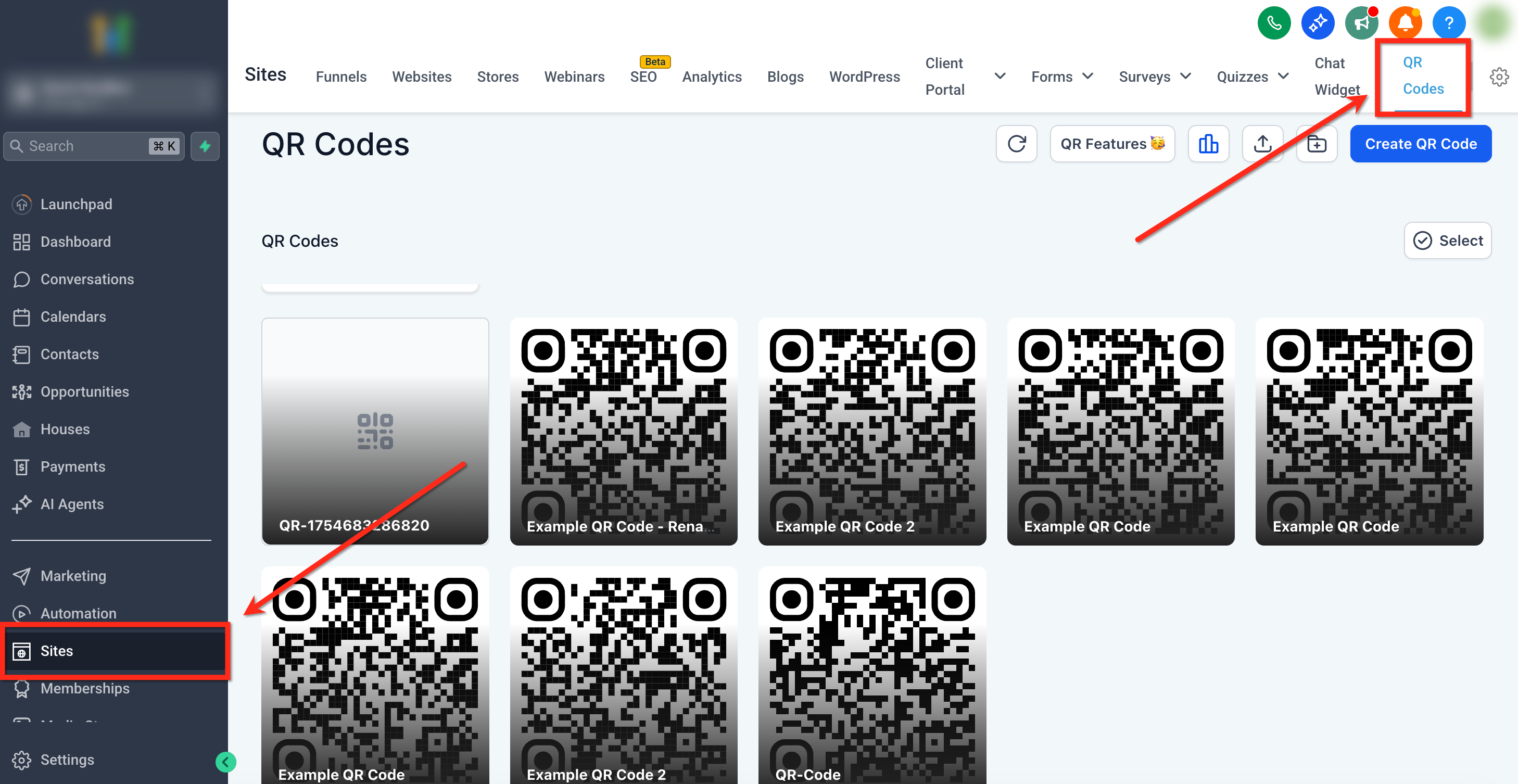
Stap 1: open het overzicht met QR-codes
Ga vanuit het dashboard van je account naar Sites → QR-codes.
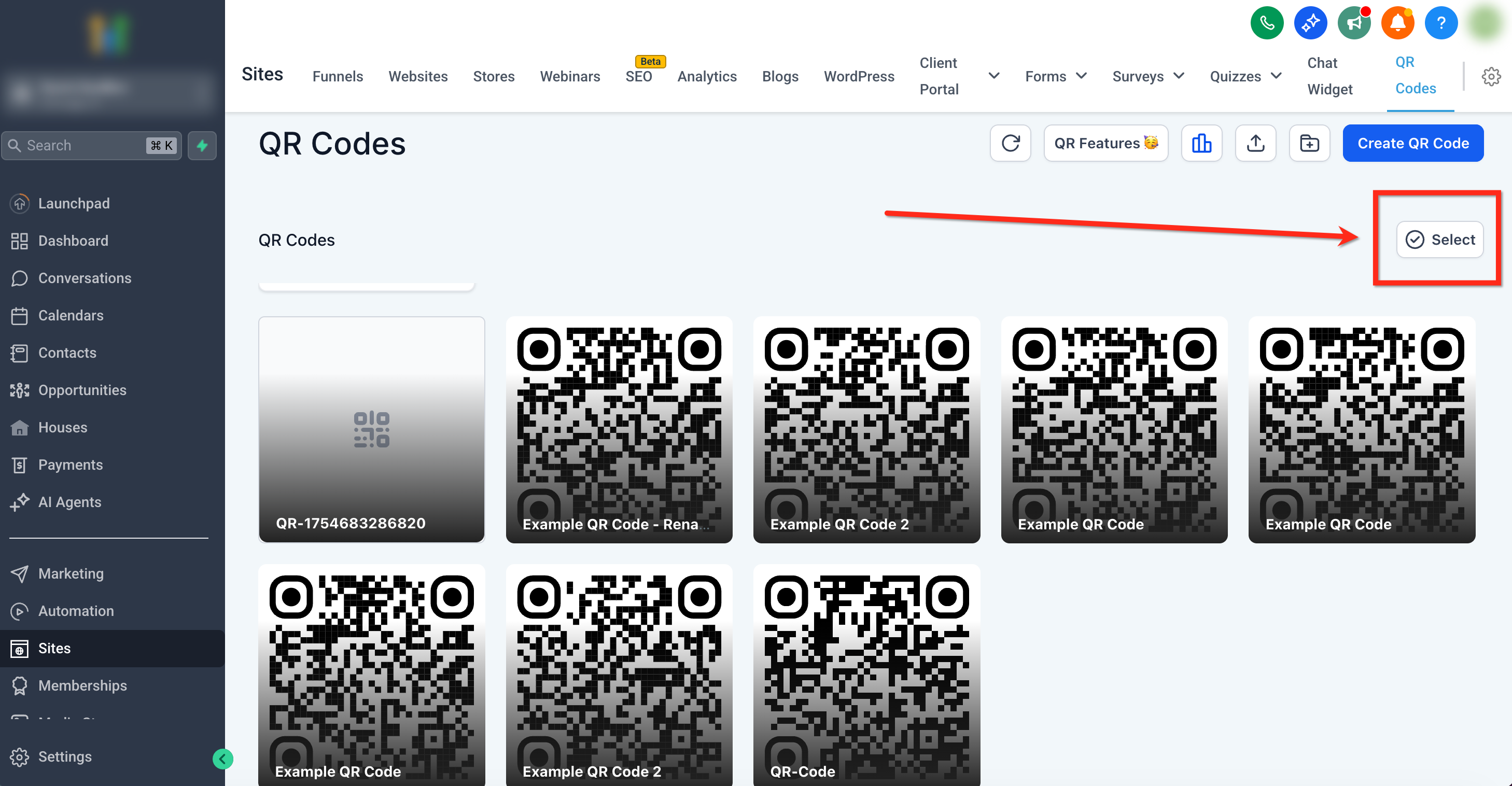
Stap 2: schakel selecteren in
Klik rechtsboven op Selecteren (Select). Op elke kaart verschijnt een selectievakje.
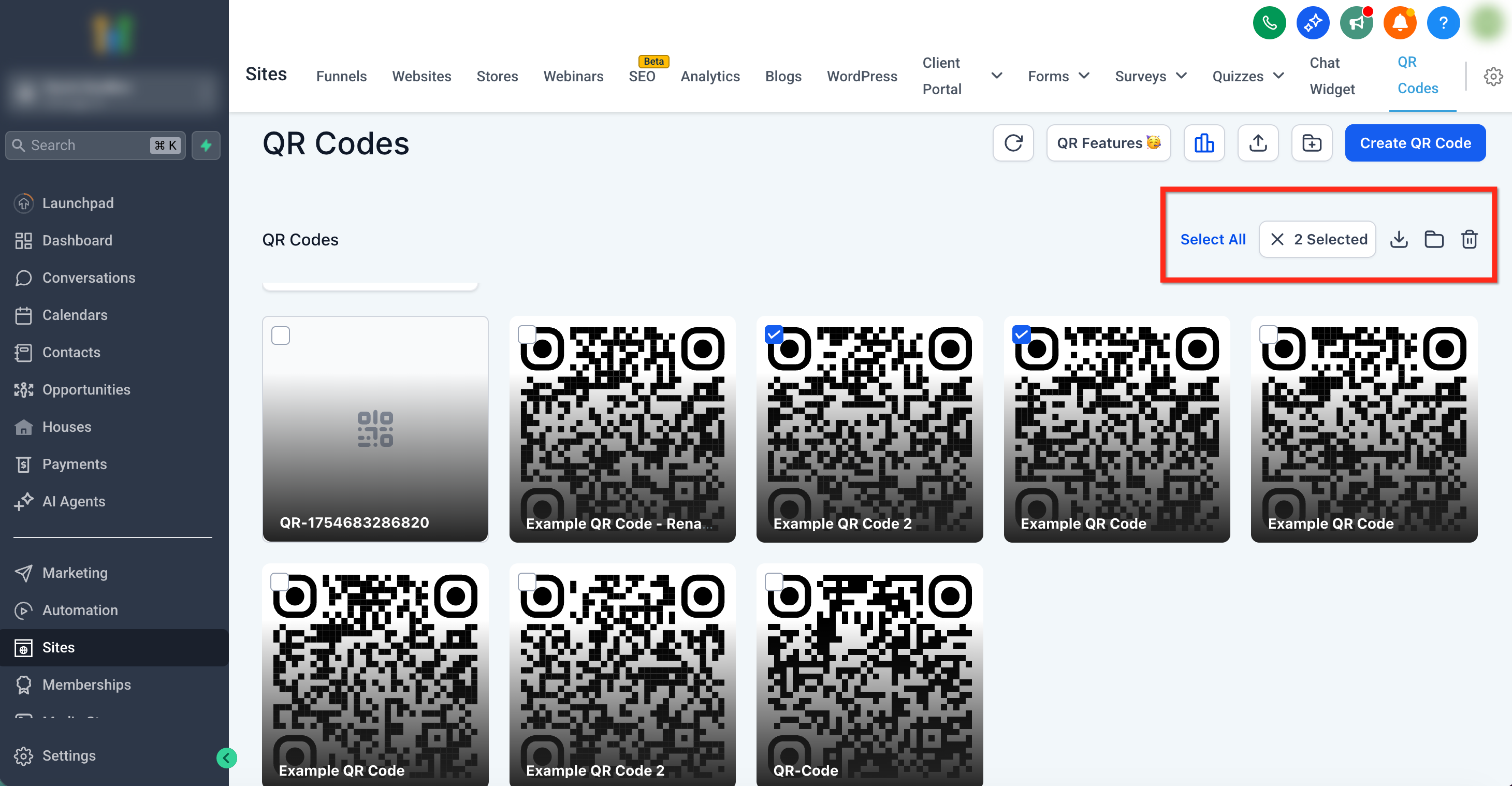
Stap 3: selecteer je QR-codes
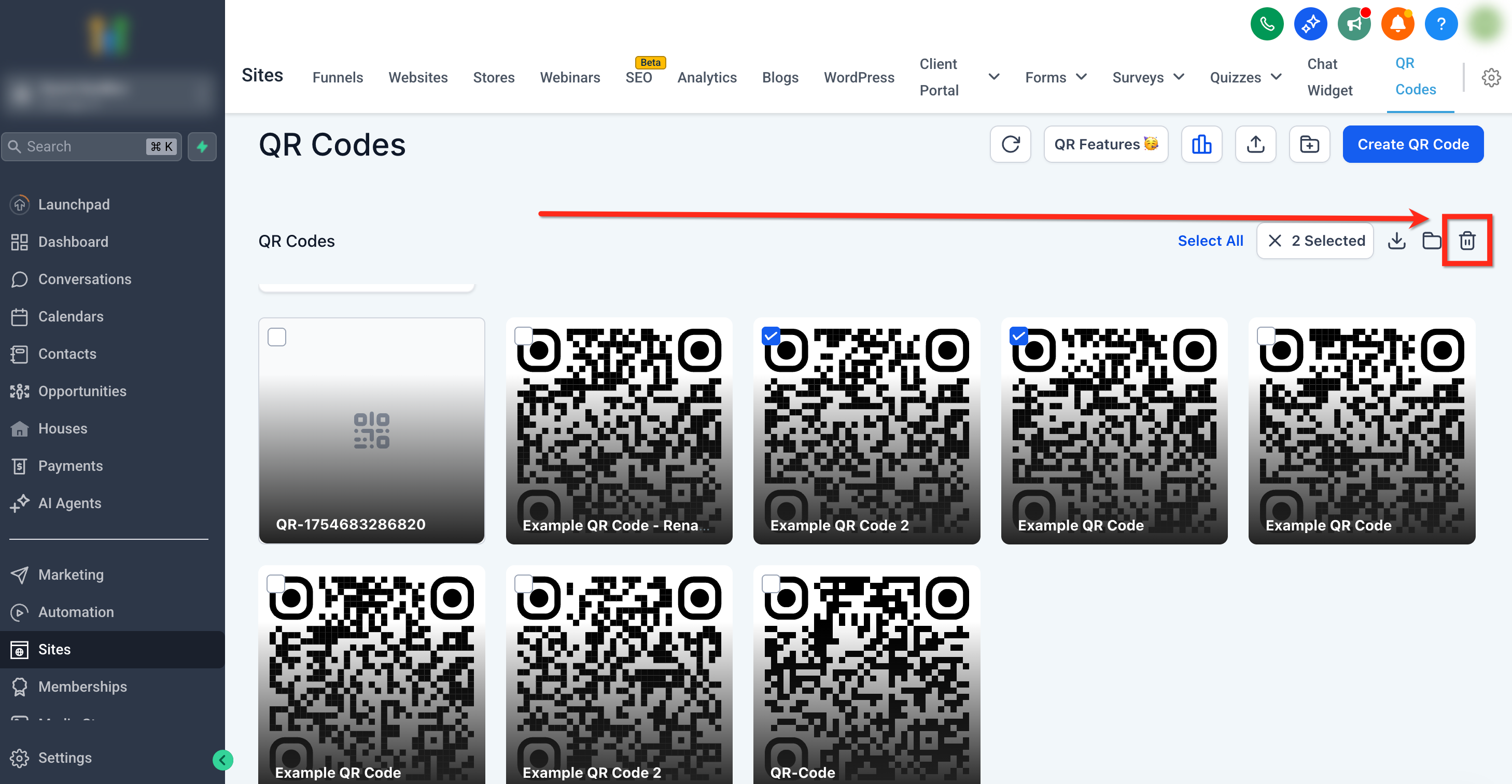
Vink de QR-codes aan die je wilt beheren. Rechtsboven verschijnt een teller, bijvoorbeeld 3 geselecteerd (3 Selected), met de pictogrammen voor bulkacties.
Meerdere QR-codes downloaden als PNG, SVG of PDF
Je kunt meerdere QR-codes tegelijk exporteren. Voluit Suite maakt de ZIP-bestanden op de achtergrond aan. De download start zodra de bestanden klaarstaan.
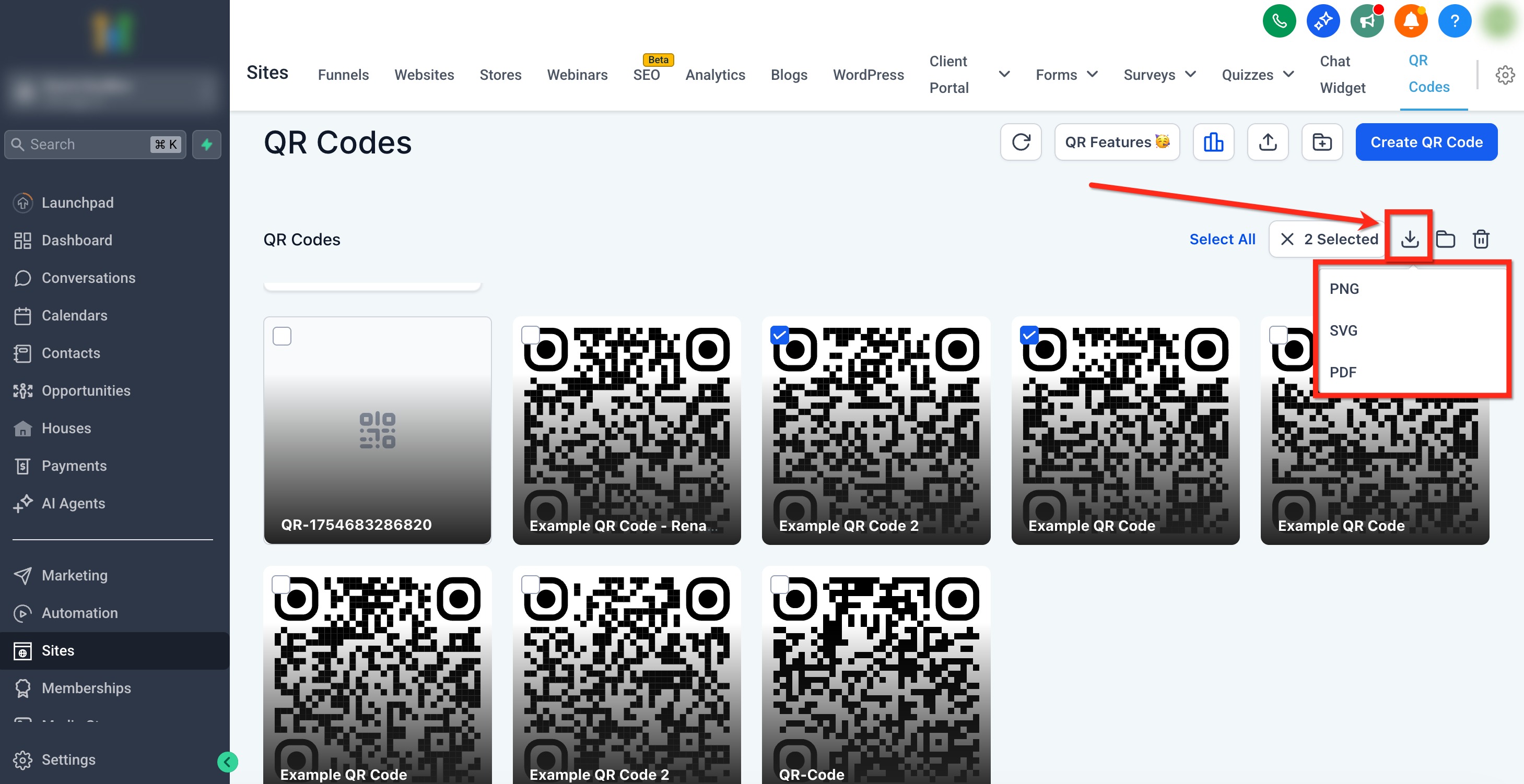
Stap 1: kies een bestandsformaat
Selecteer de QR-codes en klik in de werkbalk met bulkacties op Downloaden (Download). Kies vervolgens PNG, SVG of PDF.
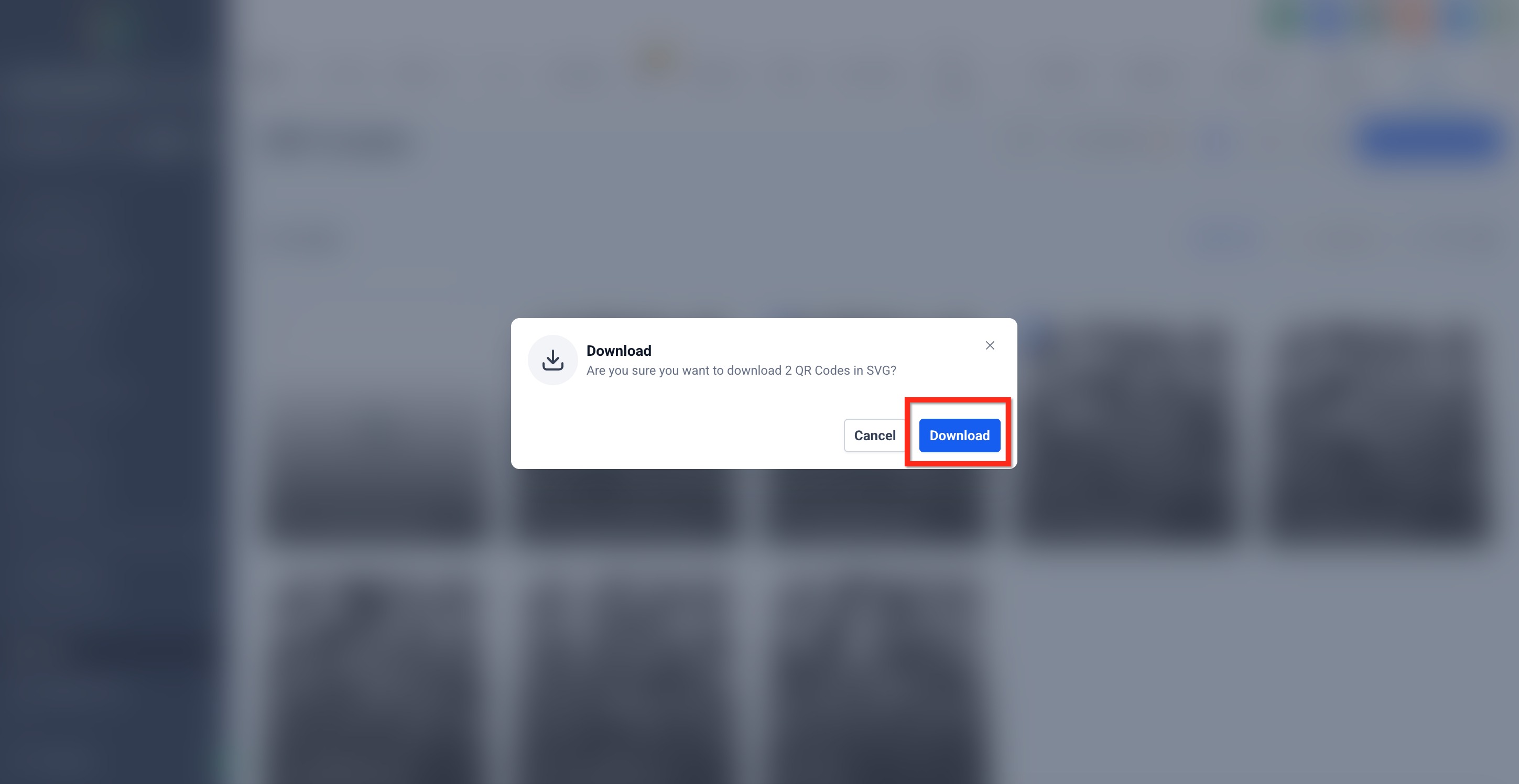
Stap 2: bevestig de download
Bevestig de download in het pop-upvenster.
Stap 3: kies zo nodig een ander formaat
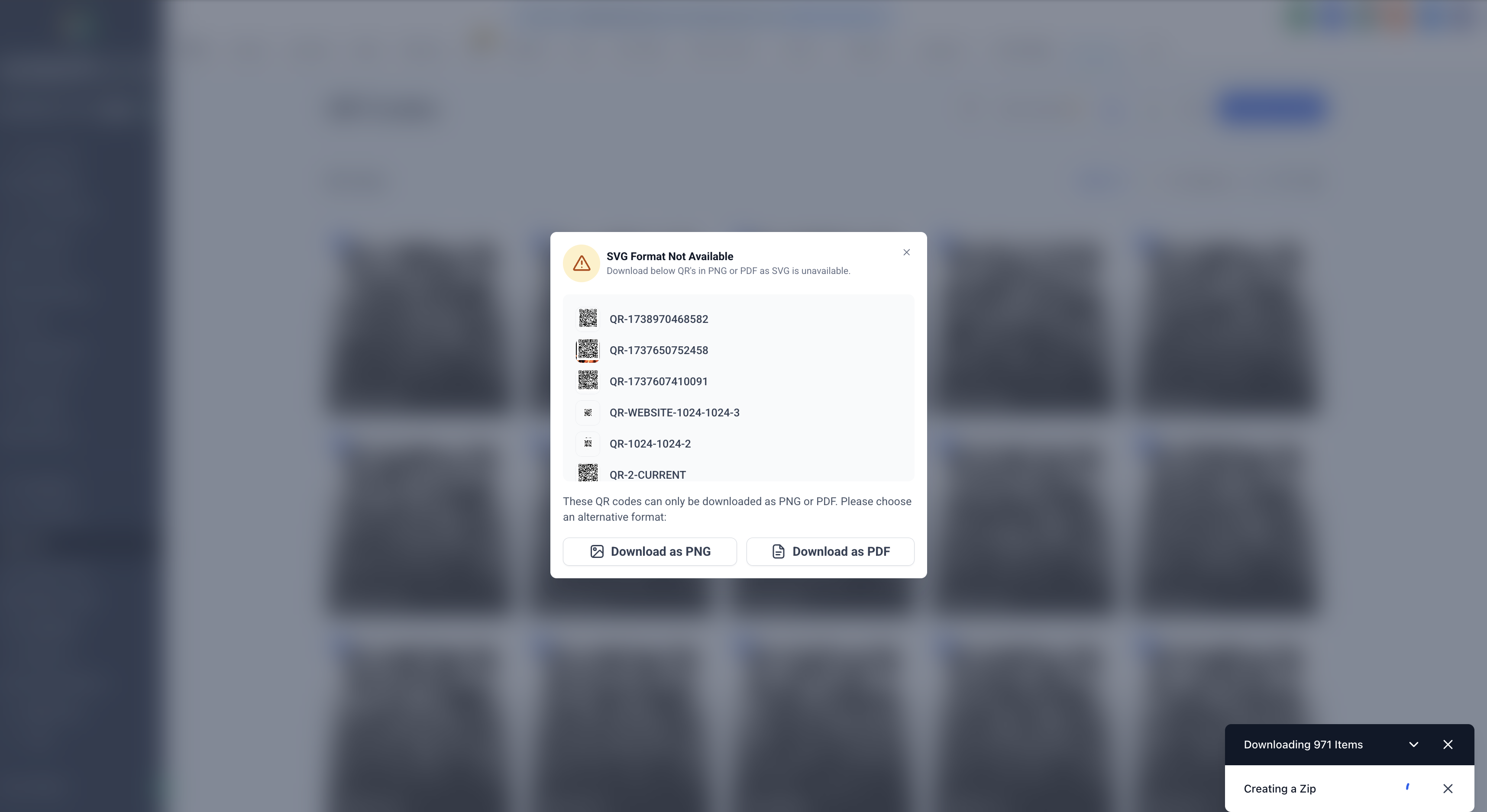
Is het gekozen formaat niet beschikbaar voor een QR-code? Dan krijg je andere formaten aangeboden waaruit je kunt kiezen.
Meerdere QR-codes naar een map verplaatsen
Houd je overzicht georganiseerd door meerdere QR-codes tegelijk naar een map te verplaatsen.
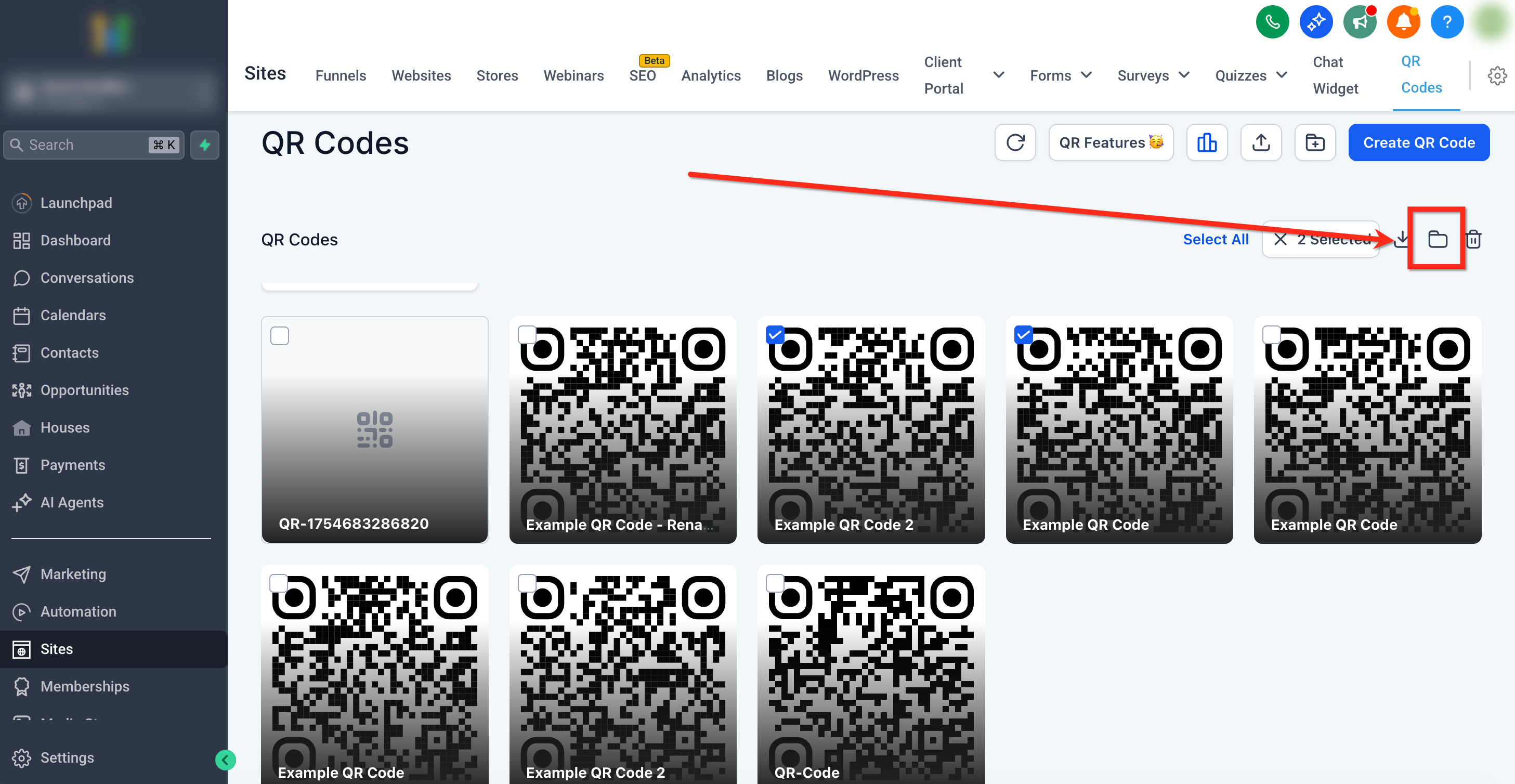
Stap 1: kies verplaatsen naar een map
Selecteer de QR-codes en klik op het pictogram Verplaatsen naar map (Move to Folder).
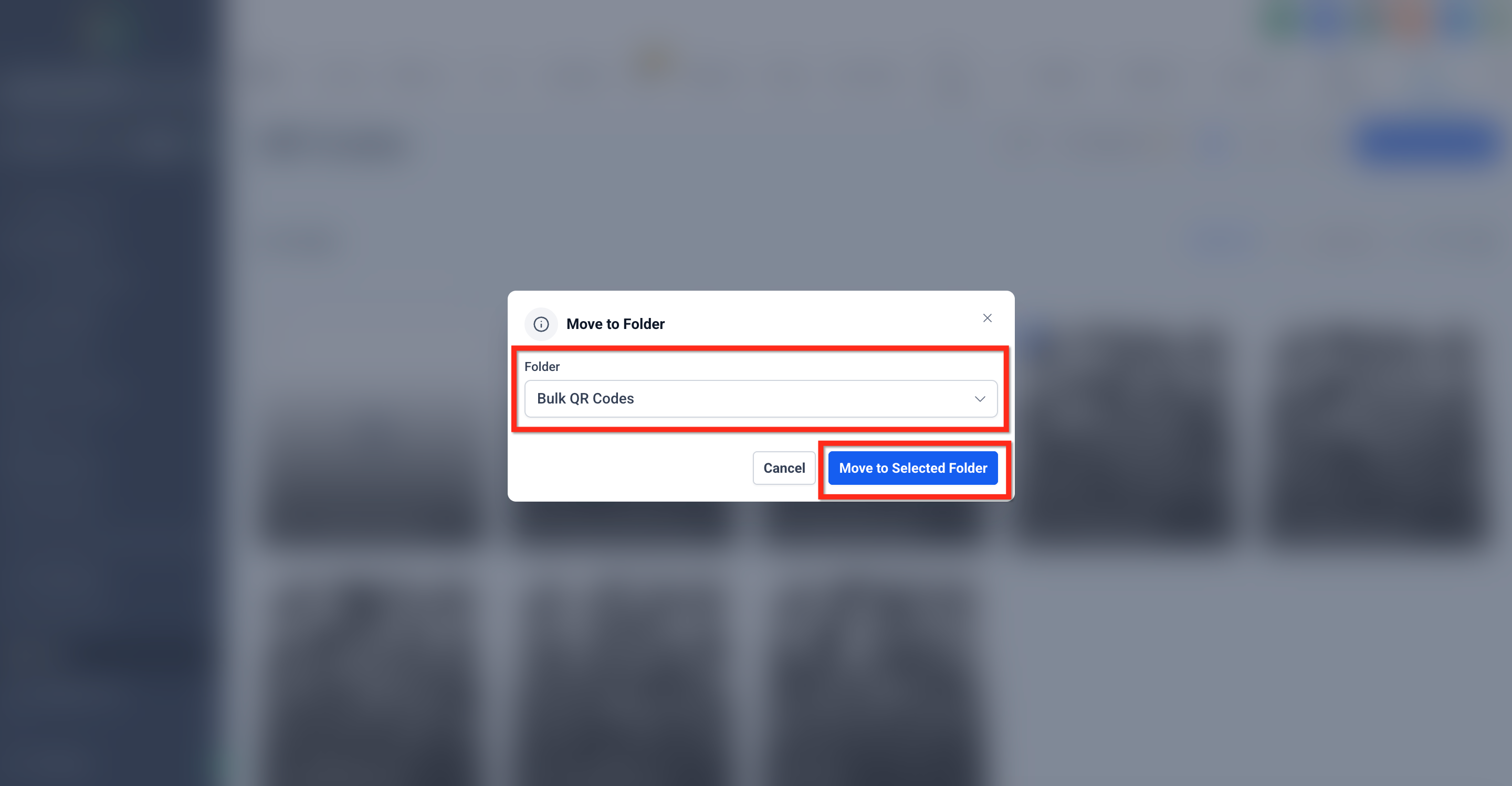
Stap 2: selecteer de doelmap
Kies de gewenste map in de keuzelijst en klik op Verplaatsen (Move).
Meerdere QR-codes verwijderen
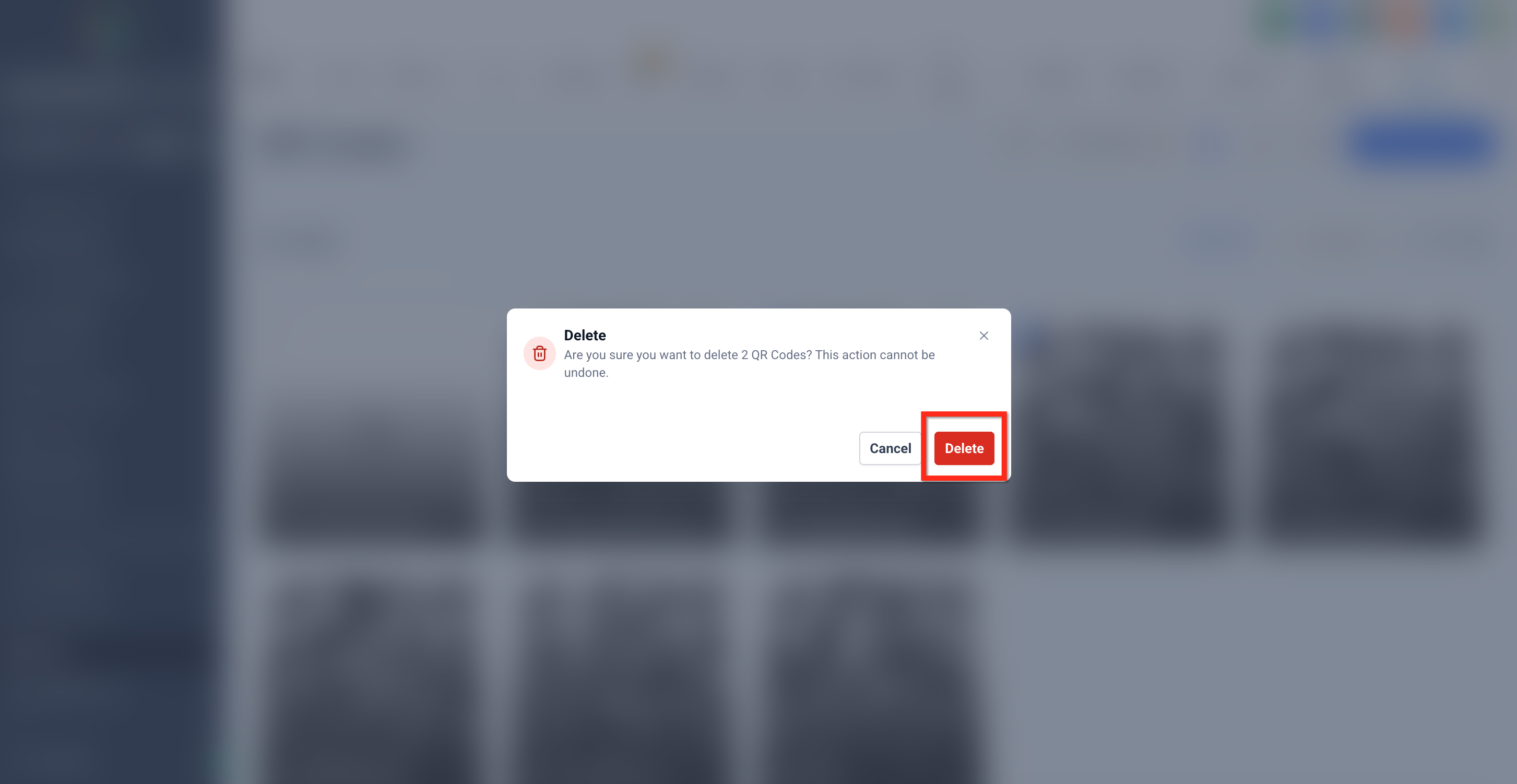
Verwijder QR-codes die je niet meer nodig hebt. Je krijgt eerst een bevestigingsmelding om te voorkomen dat je ze per ongeluk verwijdert.
Stap 1: kies verwijderen
Selecteer de QR-codes en klik op het pictogram Verwijderen (Delete).
Stap 2: bevestig het verwijderen
Lees de bevestigingsmelding en klik op Verwijderen om door te gaan.
Snelle acties en details van QR-codes
Veelgebruikte acties zijn direct beschikbaar vanuit het overzicht. Je hoeft dus niet elke QR-code te openen of extra menu's te doorlopen.
Snelle acties in de rasterweergave
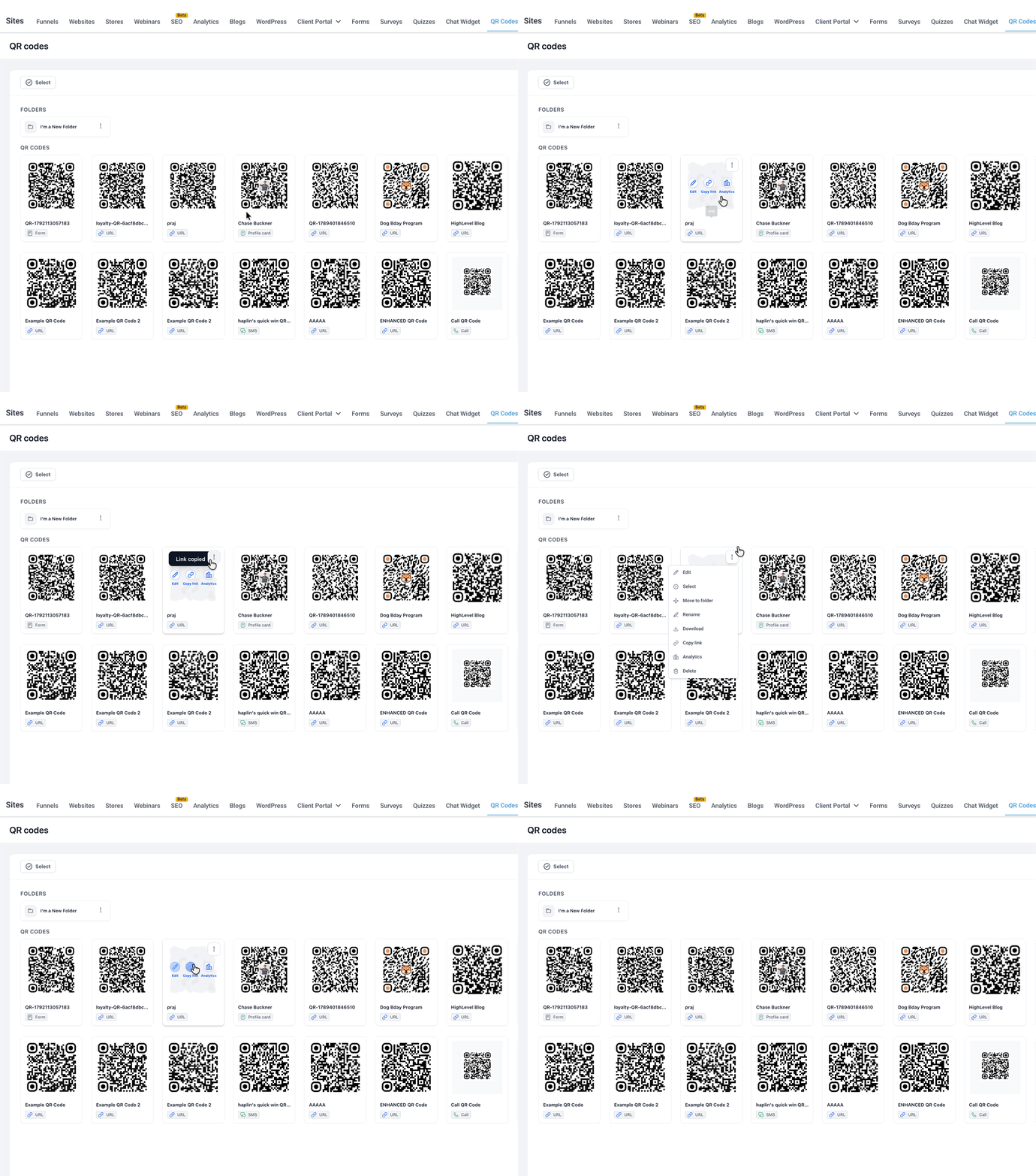
Beweeg je muis over de kaart van een QR-code om de beschikbare snelle acties te zien:
- Bewerken (Edit): open de QR-code-editor.
- Link kopiëren (Copy link): kopieer de link van de QR-code.
- Analytics: open de scanstatistieken van die QR-code.
Gebruik het menu met de drie puntjes voor aanvullende acties die niet als snelle actie worden getoond.
Het type QR-code herkennen
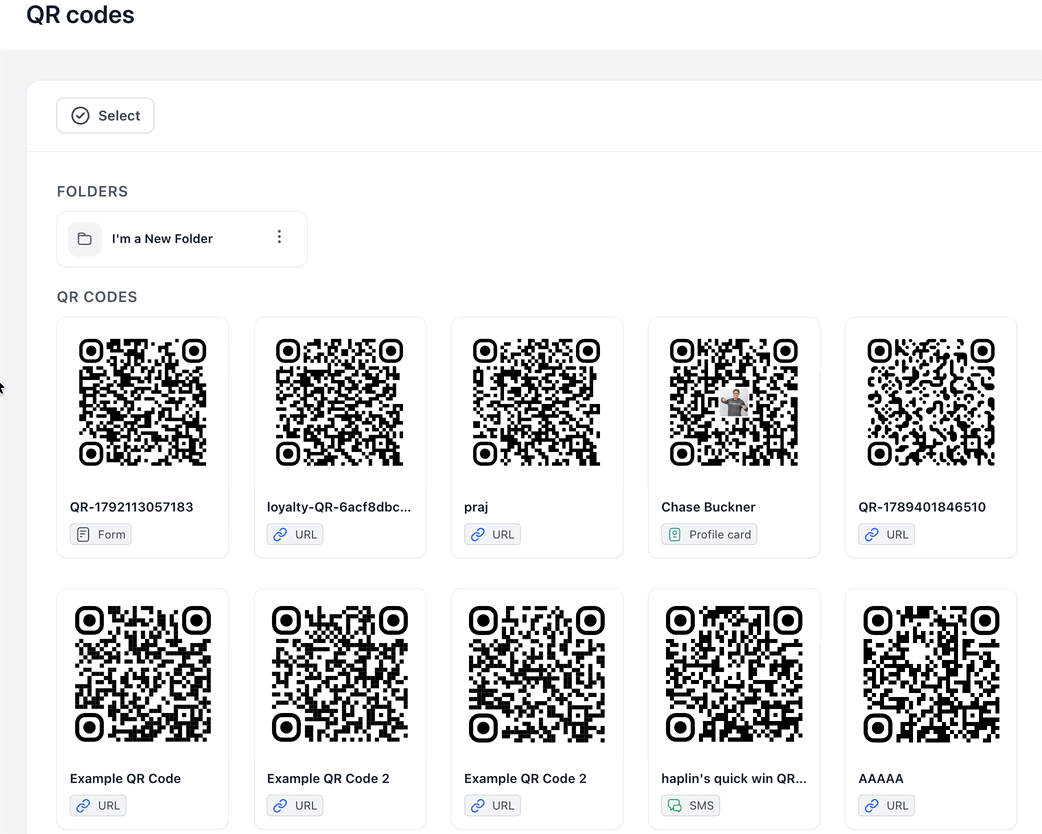
Op elke kaart staat een typelabel, zodat je ziet om welk soort QR-code het gaat zonder de code te openen. Beweeg je muis over het label om extra informatie te bekijken.
De naam van een QR-code wijzigen
Je kunt de naam aanpassen zonder het overzicht te verlaten. Gebruik een vaste manier van naamgeven, zodat je codes sneller terugvindt en herkent in rapportages.
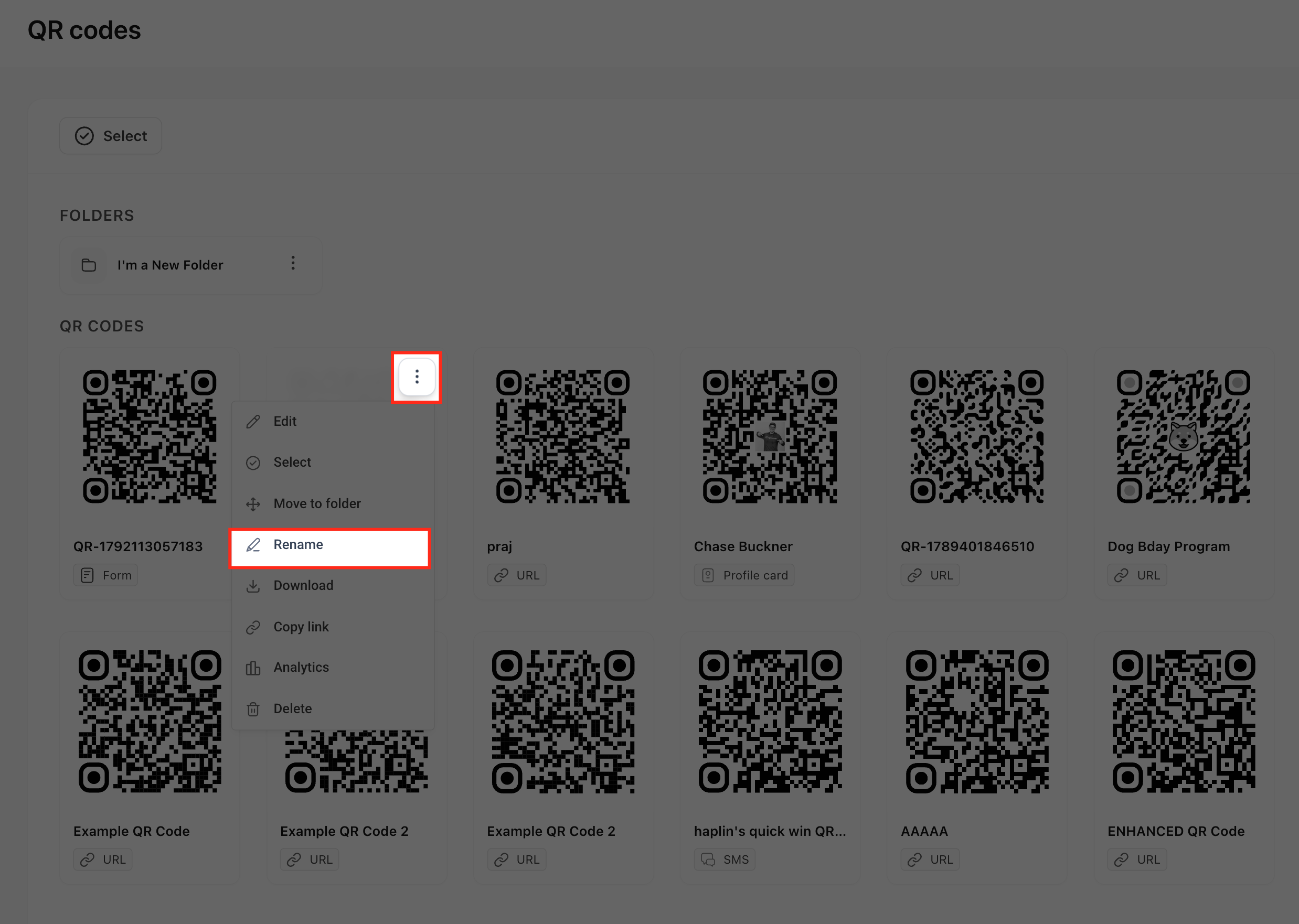
Stap 1: open de naaminstelling
Beweeg je muis over een QR-codekaart en klik op ⋯ → Naam wijzigen (Rename).
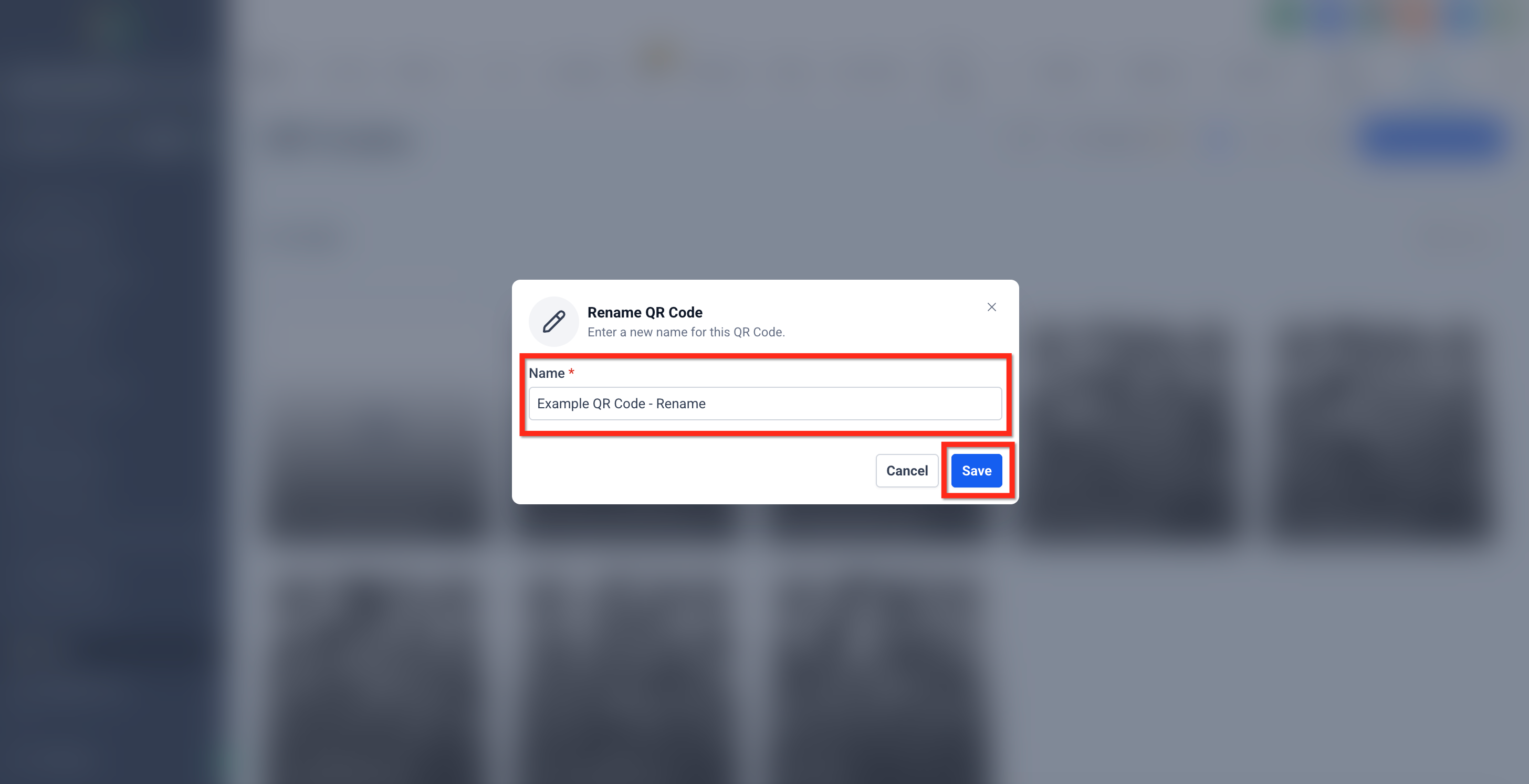
Stap 2: sla de nieuwe naam op
Vul de nieuwe naam in en klik op Opslaan (Save).
De link van een QR-code kopiëren
Kopieer een directe link naar de QR-code om die te delen in e-mails, documenten of bij het voorbereiden van drukwerk.
Beweeg je muis over de kaart en klik op Link kopiëren. Je kunt ook het menu met de drie puntjes openen en daar Link kopiëren kiezen.
Analytics van een QR-code bekijken
Je opent Analytics direct vanuit het overzicht om de prestaties van een specifieke QR-code te bekijken.
- Ga naar Sites → QR-codes.
- Zoek de QR-code die je wilt analyseren.
- Beweeg je muis over de kaart en klik op Analytics.
-
Bekijk de beschikbare scanstatistieken en inzichten.
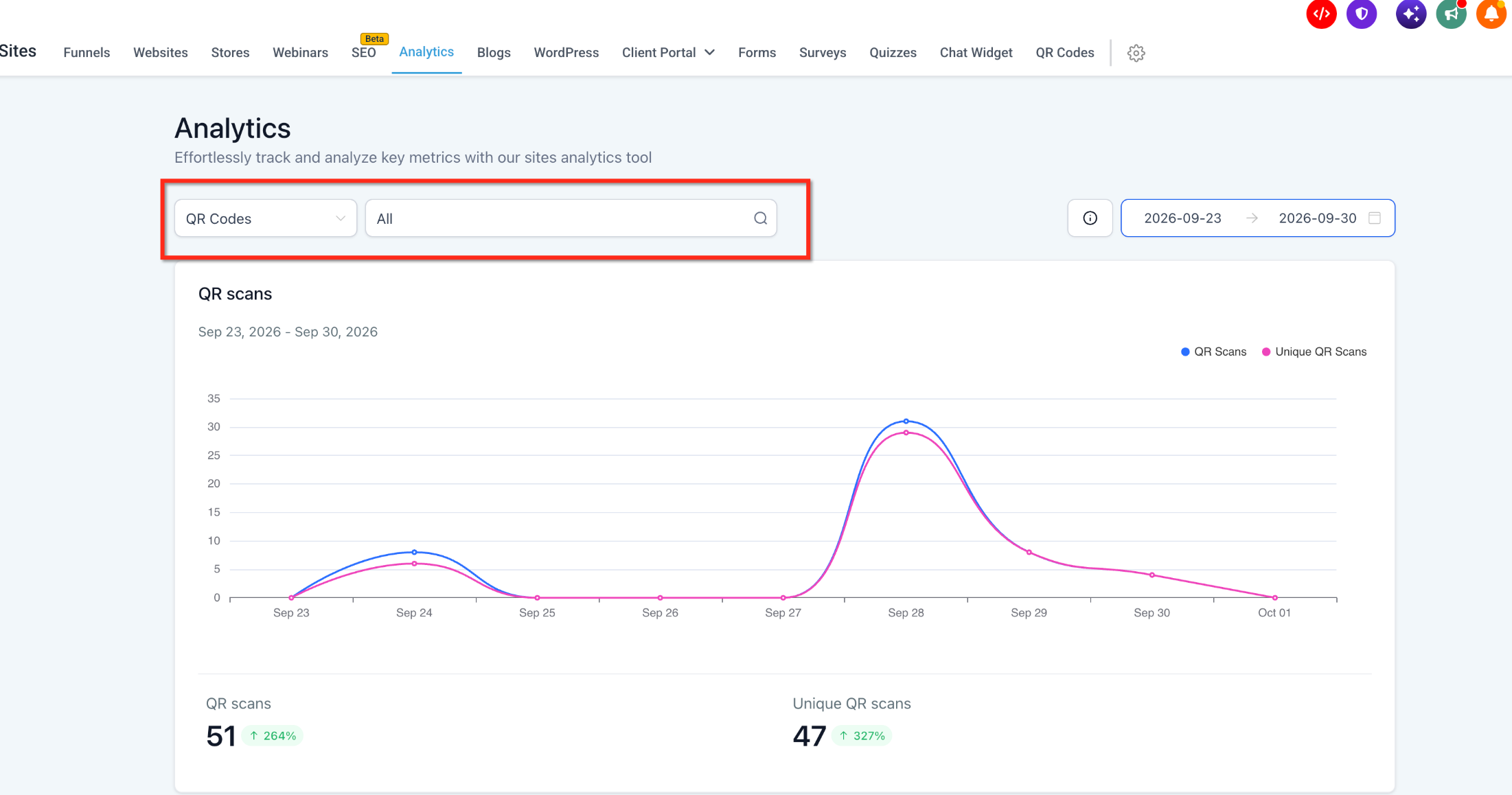
Het Analytics-dashboard van de QR-code toont de volgende informatie:
- QR-scans en unieke QR-scans (QR scans en Unique QR scans): bekijk de scanactiviteit in de geselecteerde periode.
- Scans per apparaattype (Scans by device type): zie welke soorten apparaten zijn gebruikt om de QR-code te scannen.
- Meestgebruikte browsers (Top browsers): bekijk met welke browsers de bestemmingspagina's van QR-codes zijn geopend.
-
Geografische statistieken (Geographic analytics): bekijk de verdeling van bezoekers per land, staat of stad.
Een volledige map downloaden, hernoemen of leegmaken
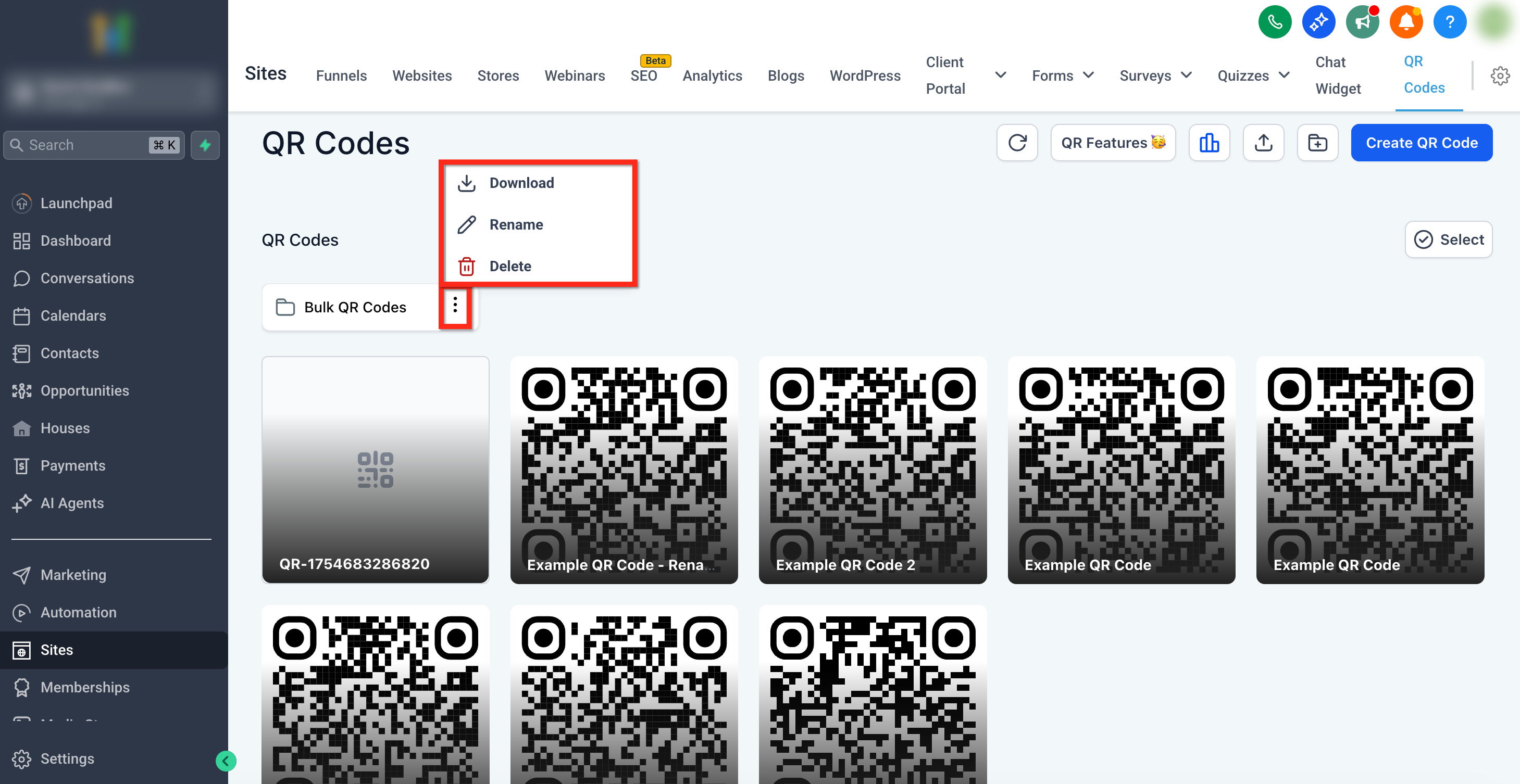
Je kunt alle QR-codes in een map tegelijk downloaden of de naam van de map wijzigen. Klik op de drie puntjes bij de map om de beschikbare acties te openen.
- Klik op Downloaden om alle QR-codes in de map te exporteren. Het ZIP-bestand wordt op de achtergrond aangemaakt.
- Klik op Naam wijzigen om de map een andere naam te geven.
-
Klik op Verwijderen om alle QR-codes in de map te verwijderen.
Veelgestelde vragen
V: Waar vind ik de bulkacties?
Antwoord: Ga naar Sites → QR-codes en klik op Selecteren. Rechtsboven verschijnt de werkbalk met bulkacties.
V: Welke bestandsformaten kan ik downloaden?
Antwoord: Je kunt kiezen uit PNG, SVG en PDF. Grote selecties worden als ZIP-bestanden gedownload.
V: Ik heb SVG gekozen, maar krijg de melding ‘SVG Format Not Available’ (SVG-formaat niet beschikbaar). Wat nu?
Antwoord: Sommige oudere QR-codes ondersteunen geen SVG. Kies in het venster PNG of PDF voor die codes.
V: Kan ik alle QR-codes in een map tegelijk downloaden?
Antwoord: Ja. Klik op Downloaden bij de map om alle codes te exporteren. Het ZIP-bestand wordt op de achtergrond aangemaakt.
V: Is verwijderen definitief?
Antwoord: Ja. Je kunt het verwijderen via een bulkactie niet ongedaan maken. Download de codes die je nog nodig hebt voordat je ze verwijdert.
V: Zit er een limiet aan het aantal QR-codes dat ik kan selecteren?
Antwoord: Je kunt veel codes tegelijk selecteren. Zeer grote selecties kunnen over meerdere ZIP-bestanden worden verdeeld. Loop je tegen een limiet aan? Selecteer dan minder codes en herhaal de actie voor de rest.