
Formulieren, Enquêtes & Quizzen: Datum- en tijdvelden gebruiken
Met de verbeterde datum-, tijd- en datum- en tijdvelden kun je flexibeler informatie over datums en tijden verzamelen in formulieren (Forms), enquêtes (Surveys) en quizzen (Quizzes). Laat respondenten een datum, een tijd of beide invullen. Je kunt de opmaak, standaardwaarden en toegestane bereiken instellen op basis van je wensen. Zo voorkom je ongeldige invoer en verzamel je consistentere gegevens. Je kunt deze velden ook toevoegen aan bestaande formulieren, enquêtes en quizzen; je hoeft die dus niet opnieuw op te bouwen.
Wat is het datum- en tijdveld in Voluit Suite?
Het datum- en tijdveld is een aanpasbaar invoerveld waarmee je alleen een datum, alleen een tijd of een datum en tijd samen kunt verzamelen. Voor elk type kun je instellingen aanpassen, zoals de weergave, toegestane bereiken en standaardwaarden. Kies het type dat past bij de informatie die je nodig hebt.
Je kunt uit drie typen kiezen:
- Datum (Date): verzamel een kalenderdatum zonder tijd. Geschikt voor verjaardagen, verlengingsdatums, evenementdatums en deadlines.
- Tijd (Time): verzamel een tijdstip zonder datum. Geschikt voor gewenste contactmomenten, openingstijden en beschikbaarheid.
- Datum en tijd (Date & Time): verzamel samen een kalenderdatum en een tijdstip. Geschikt voor voorkeuren voor evenementen, geplande vervolgcontacten en andere situaties waarin zowel een datum als een tijd nodig is.
Het verbeterde datumveld en de nieuwe tijd- en datum- en tijdvelden zijn beschikbaar in zowel nieuwe als bestaande formulieren, enquêtes en quizzen.
Voordelen van datum-, tijd- en datum- en tijdvelden
Met deze velden bepaal je beter hoe je datum- en tijdgegevens verzamelt. Zo kun je antwoorden standaardiseren en handmatige correcties beperken. Door het juiste veldtype en de gewenste beperkingen in te stellen, maak je het invullen duidelijker voor respondenten en verbeter je de nauwkeurigheid van de gegevens.
- Flexibele gegevensverzameling: verzamel een datum, een tijd of beide, afhankelijk van wat je nodig hebt.
- Betere invoervalidatie: beperk de beschikbare datums en tijden, zodat respondenten geen waarden buiten het gewenste bereik kunnen kiezen.
- Aanpasbare datumopmaak: kies de datumnotatie en scheidingstekens die bij jouw voorkeur passen.
- Flexibele tijdnotatie: geef tijden weer in de 24-uursnotatie of met AM/PM.
Instellingen voor het datum- en tijdveld
Met het datum- en tijdveld verzamel je een datum en tijd in één invoerveld. Dit is handig wanneer respondenten beide gegevens voor dezelfde gebeurtenis of activiteit moeten opgeven, bijvoorbeeld hun gewenste datum en tijd voor een vervolgcontact. Je kunt de beperkingen voor datum en tijd samen beheren, terwijl het invullen overzichtelijk blijft.
Je kunt de volgende instellingen aanpassen:
| Instelling | Beschrijving |
| Datumnotatie | Kies hoe de datum wordt weergegeven: MM.DD.YYYY, YYYY.MM.DD of DD.MM.YYYY. |
| Datumscheidingsteken | Kies een koppelteken (-), schuine streep (/) of punt (.) om de onderdelen van de datum te scheiden. |
| Tijdnotatie | Kies de 24-uursnotatie of AM/PM. |
| Standaardtijd | Kies Geen (None), Huidige tijd (Current) of Aangepast (Custom) als standaardtijd. |
| Toegestaan datumbereik | Sta alle datums toe, alleen toekomstige datums, alleen datums in het verleden of datums binnen een specifiek bereik. |
| Beschikbare dagen | Geef aan op welke dagen van de week respondenten een datum kunnen kiezen. |
| Toegestaan tijdbereik | Stel in welke tijden respondenten kunnen kiezen. |
| Instellingen voor de datum- en tijdkiezer | Bepaal welke opties beschikbaar zijn in de kalender- en tijdkiezer. Je kunt pop-ups voor de kiezers ook uitschakelen, zodat respondenten de gegevens handmatig invoeren. |
Een formulier voor een serviceaanvraag kan bijvoorbeeld een datum- en tijdveld gebruiken om de gewenste datum en tijd voor een vervolgcontact te verzamelen. Je kunt de keuzemogelijkheden beperken tot de dagen en tijden waarop je bedrijf beschikbaar is.
Algemene veldinstellingen
Met de algemene instellingen bepaal je hoe datum-, tijd- en datum- en tijdvelden in formulieren, enquêtes en quizzen worden weergegeven en werken. Duidelijke labels, tijdelijke aanduidingen en veldeigenschappen helpen respondenten te begrijpen wat ze moeten invullen en zorgen dat het veld past bij je wensen voor gegevensverzameling.
Nadat je een datum- en tijdveld aan de bouwer hebt toegevoegd, selecteer je het veld om het tabblad Algemeen (General) in de rechterzijbalk te openen.
| Instelling | Beschrijving |
| Veldtype | Kies of het veld een datum, tijd of datum en tijd verzamelt. |
| Label | Vul de naam in die boven het veld wordt weergegeven en aangeeft welke informatie je verzamelt. |
| Uitlijning van label | Pas de positie van het label aan of gebruik de standaarduitlijning van het formulier. |
| Tijdelijke aanduiding | Vul een instructietekst in die in het veld wordt weergegeven totdat iemand een waarde invult. |
| Kort label | Voeg eventueel een kort label toe voor extra uitleg. |
| Querysleutel | Bekijk de unieke querysleutel waarmee het veld wordt aangeduid. |
| Veldbreedte | Pas de breedte van het veld aan als percentage van de beschikbare ruimte in het formulier. |
| Verplicht | Maak het veld verplicht voordat respondenten het formulier kunnen verzenden. |
| Verborgen | Verberg het veld voor respondenten als dat nodig is. |
| Geavanceerde instellingen | Open aanvullende veldeigenschappen, waaronder instellingen voor aangepaste velden als die van toepassing zijn. |
Let op: nadat je het aangepaste veld (Custom Field) hebt opgeslagen, kun je het gekozen type (datum, tijd of datum en tijd) niet meer wijzigen. Controleer dus of je het juiste type hebt gekozen voordat je het veld opslaat.
Datum-, tijd- en datum- en tijdvelden instellen
Voeg het datum- en tijdveld toe aan een nieuw of bestaand formulier, enquête of quiz en stel het zo in dat respondenten gegevens in de juiste notatie en binnen de toegestane bereiken kunnen invullen. Je kunt de instellingen aanpassen in de rechterzijbalk.
- Ga in je Voluit Suite-account naar Sites en kies Formulieren (Forms), Enquêtes (Surveys) of Quizzen (Quizzes).
- Maak een nieuw formulier, een nieuwe enquête of een nieuwe quiz, of open een bestaande versie in de bouwer.
- Kies in de linkerzijbalk Snel toevoegen (Quick Add) en zoek onder Andere elementen (Other Elements) naar Datum en tijd (Date & time).
- Sleep het veld Datum en tijd naar de gewenste plek op het canvas.
- Selecteer het veld en open het tabblad Algemeen (General) in de rechterzijbalk.
-
Kies onder Kies wat dit veld moet verzamelen (Select what this field should collect) voor Datum (Date), Tijd (Time) of Datum en tijd (Date & time), afhankelijk van wat je van respondenten wilt weten.
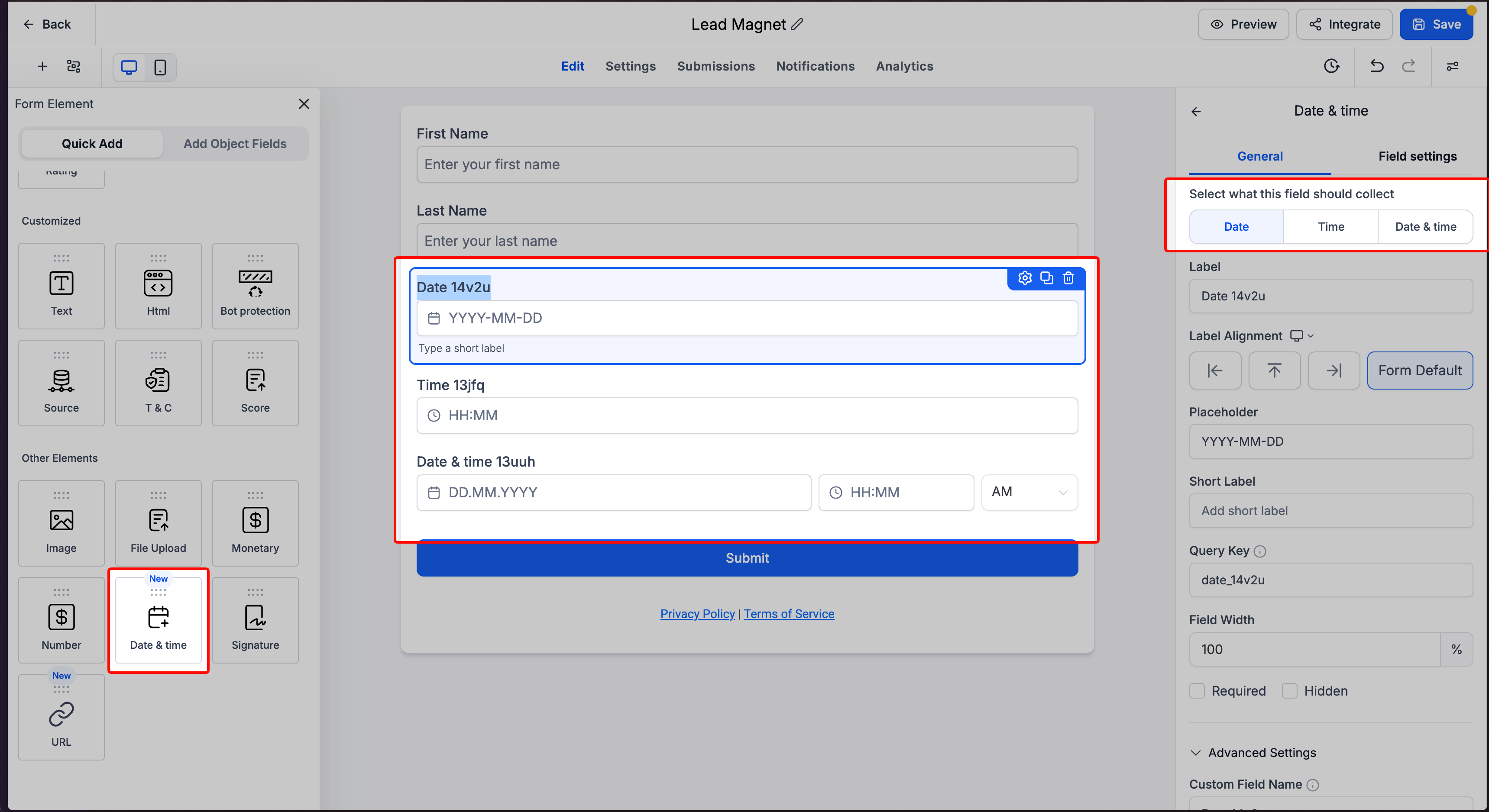
- Stel het label, de tijdelijke aanduiding, de veldbreedte en andere relevante eigenschappen in. Schakel Verplicht (Required) in als respondenten het veld moeten invullen.
-
Open het tabblad Veldinstellingen (Field settings) en pas de beschikbare datum- en tijdopties aan. Denk, afhankelijk van het gekozen veldtype, aan de notatie, scheidingstekens, standaardwaarden, toegestane bereiken, beschikbare dagen en het gedrag van de kiezers.
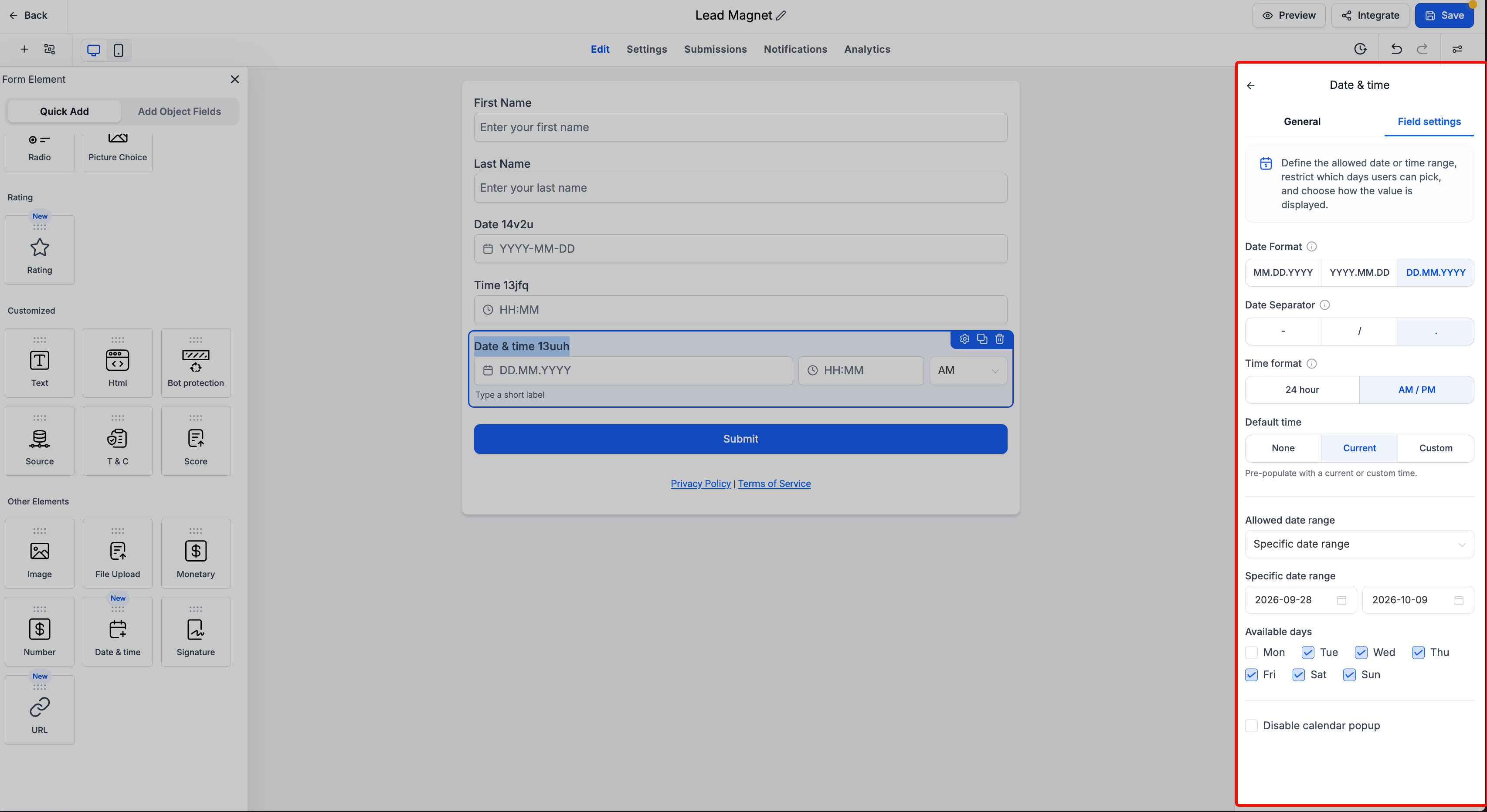
- Controleer de instellingen en klik rechtsboven in de bouwer op Opslaan (Save). Onthoud dat je het gekozen veldtype niet meer kunt wijzigen nadat je het aangepaste veld hebt opgeslagen.
Veelgestelde vragen
Plant een datum- en tijdveld automatisch een afspraak in een kalender van Voluit Suite in?
Nee. Met het datum- en tijdveld verzamel je de gewenste datum en tijd van een respondent, maar je boekt er niet automatisch een afspraak mee. Daarvoor heb je de juiste kalenderfunctie nodig.
Kan ik een datumveld na het opslaan veranderen in een tijdveld of datum- en tijdveld?
Nee. Nadat je het aangepaste veld hebt opgeslagen, kun je het gekozen type niet meer wijzigen. Maak een nieuw aangepast veld als je een ander type nodig hebt.
Kan ik een bestaand aangepast datum-, tijd- of datum- en tijdveld opnieuw gebruiken?
Ja. Als het aangepaste veld beschikbaar is voor het gekozen object en de bouwer, kun je het via Objectvelden toevoegen (Add Object Fields) toevoegen. Zo hoef je geen duplicaat te maken.
Bepalen beperkingen voor datums ook wanneer een formulier, enquête of quiz inzendingen accepteert?
Nee. Datumbeperkingen bepalen alleen welke datums respondenten in het veld kunnen invullen. Wanneer inzendingen mogelijk zijn, stel je apart in via de relevante planningsinstellingen.
Kan ik bij één respondent meerdere gewenste datums of tijden verzamelen?
Ja. Voeg meerdere datum-, tijd- of datum- en tijdvelden toe met verschillende labels, zoals Eerste voorkeur en Tweede voorkeur, om afzonderlijke antwoorden te verzamelen.