
Formulieren: Contactformulier maken
Een contactformulier helpt je om mogelijke klanten, aanvragen en klantgegevens rechtstreeks via je website, trechter (funnel) of gedeelde formulierlink vast te leggen. Met Voluit Suite kun je aanpasbare formulieren bouwen, standaard- en aangepaste contactgegevens verzamelen, meldingen instellen, follow-up automatiseren en inzendingen op één plek bekijken. Met een goed ingesteld contactformulier verzamel je eenvoudiger nauwkeurige gegevens en voeg je nieuwe mogelijke klanten toe aan je follow-upproces.
INHOUDSOPGAVE
Wat is een contactformulier in Voluit Suite?
Een contactformulier in Voluit Suite is een aanpasbaar formulier waarmee je gegevens van mogelijke klanten en klanten verzamelt. Formulieren kunnen standaardcontactgegevens bevatten, zoals naam, e-mailadres en telefoonnummer, maar ook aangepaste velden waarmee je informatie verzamelt die specifiek is voor je bedrijf. Wanneer een nieuwe mogelijke klant een Voluit Suite-formulier invult, wordt automatisch een contactrecord aangemaakt, zodat je de gegevens in de CRM kunt beheren.
Belangrijkste voordelen van contactformulieren in Voluit Suite
-
Gecentraliseerde leadregistratie: Verzamel contactgegevens en informatie over aanvragen rechtstreeks in Voluit Suite in plaats van inzendingen handmatig tussen tools over te zetten.
-
Aanpasbare gegevensverzameling: Voeg standaardvelden of aangepaste contactvelden toe om informatie te verzamelen die aansluit op je bedrijfsproces.
-
Flexibele ontwerpmogelijkheden: Gebruik Styles, Themes en Advanced-instellingen om de weergave en indeling van je formulier te bepalen.
-
Meldingen bij inzendingen: Breng teamleden op de hoogte wanneer een formulier wordt ingevuld en stuur eventueel automatisch een reactie naar de persoon die het formulier heeft ingevuld.
-
Workflowautomatisering: Gebruik de workflowtrigger Form Submitted om follow-upacties te starten nadat een specifiek formulier is ingevuld.
-
Flexibel publiceren: Deel een directe formulierlink of voeg het formulier in op een HighLevel-website of een compatibele externe website.
Formuliervelden en aangepaste velden
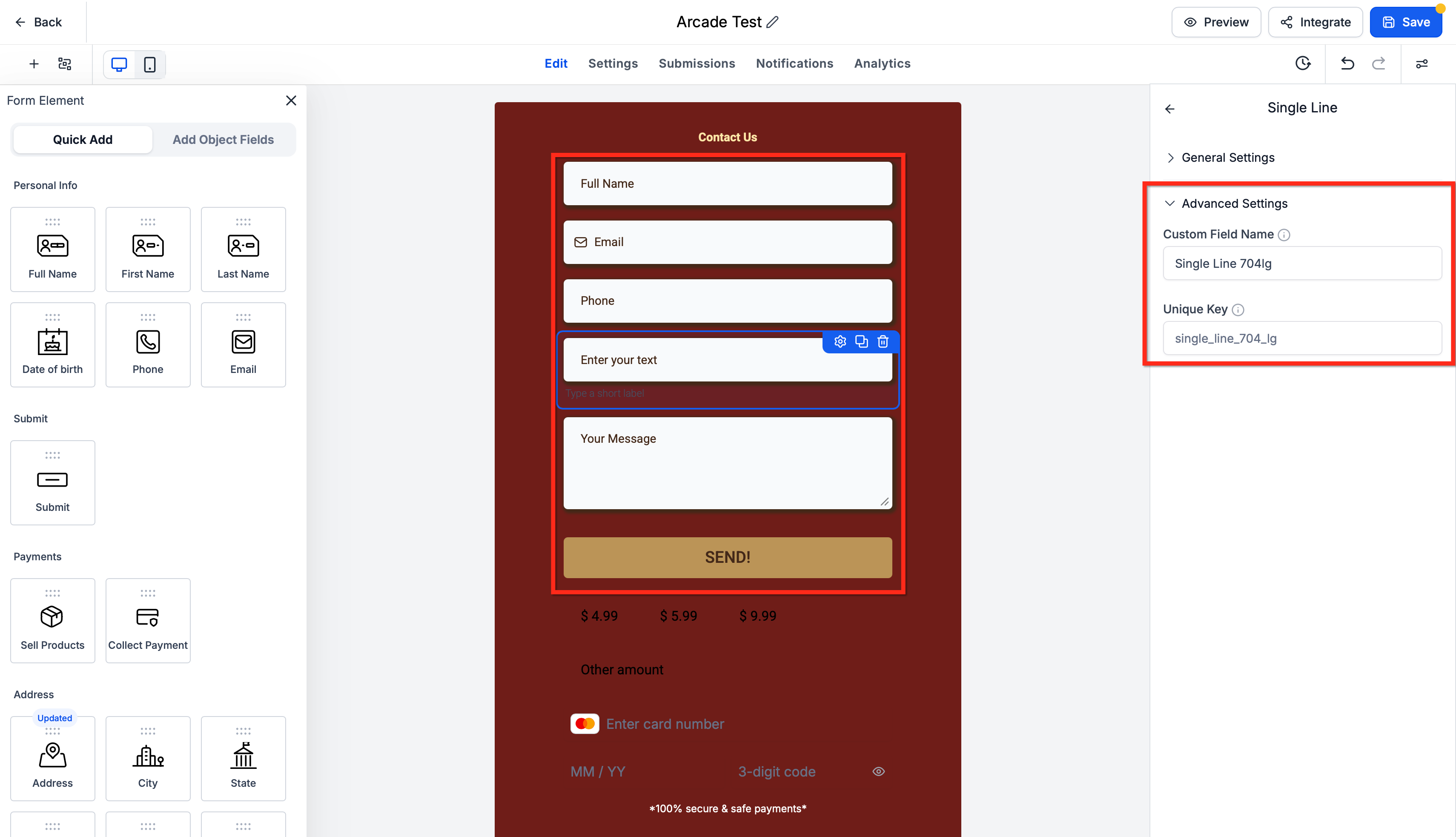
Door de juiste velden te kiezen, blijft je contactformulier gericht en ontvangt je team toch voldoende informatie om effectief te reageren. Standaardvelden zijn geschikt voor algemene contactgegevens, terwijl je met aangepaste velden bedrijfsspecifieke gegevens kunt verzamelen, zoals het type aanvraag, de gewenste service, de budgetrange of de gewenste contactmethode.
Veelgebruikte velden voor contactformulieren zijn:
-
Voornaam
-
Achternaam
-
E-mail
-
Telefoon
-
Bericht
-
Vervolgkeuzelijsten
-
Selectievakjes
-
Keuzerondjes
-
Aangepaste contactvelden
Voluit Suite ondersteunt ook het rechtstreeks aanmaken en bewerken van verschillende typen aangepaste velden vanuit de Form and Survey Builder. Afhankelijk van het veldtype kun je opties toevoegen, zoals vervolgkeuzelijsten, selectievakjes, keuzeselecties, datumkiezers, getallen, geldvelden, bestandsuploads en tekstvelden.
Opmaak en themes van formulieren
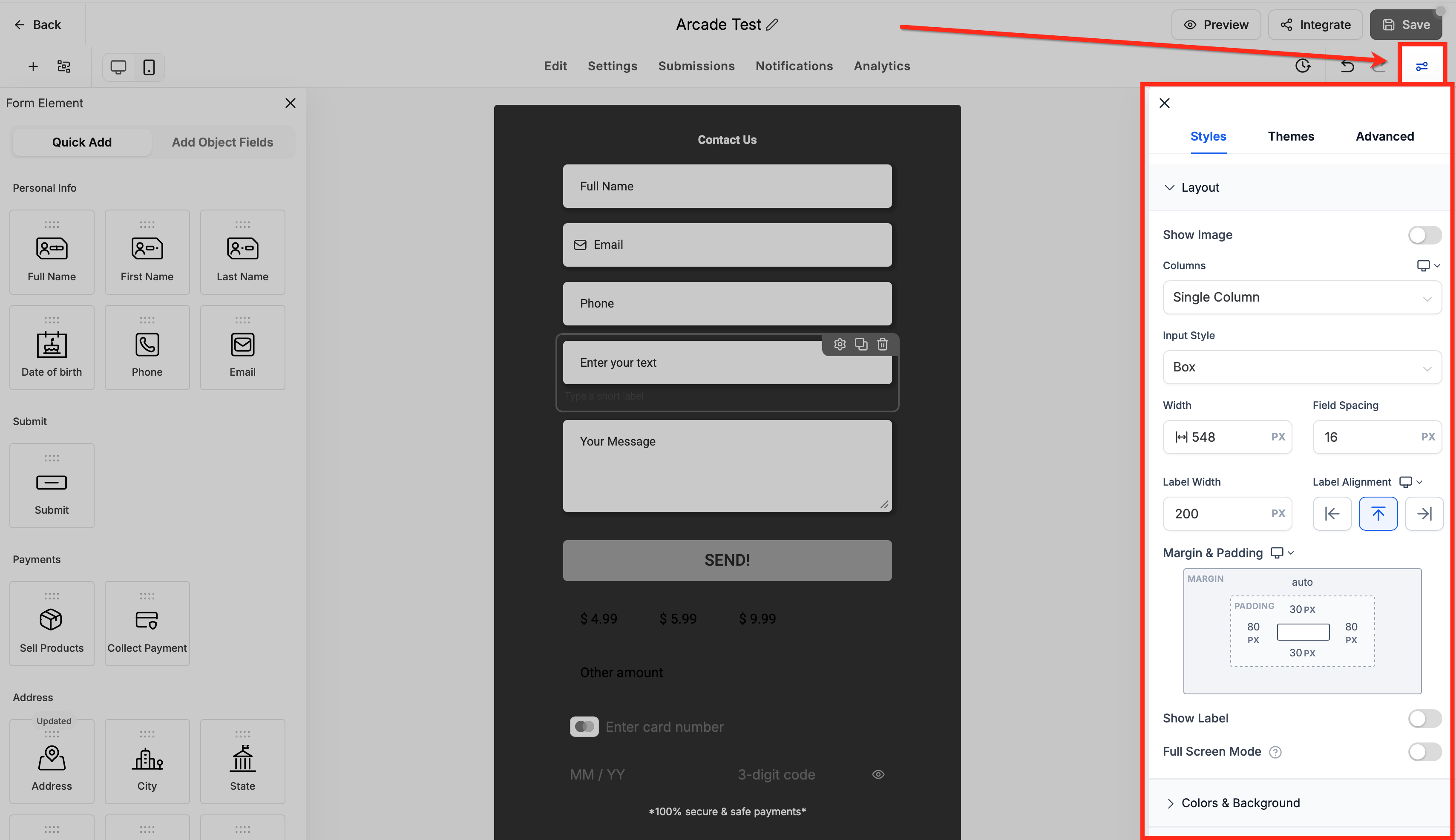
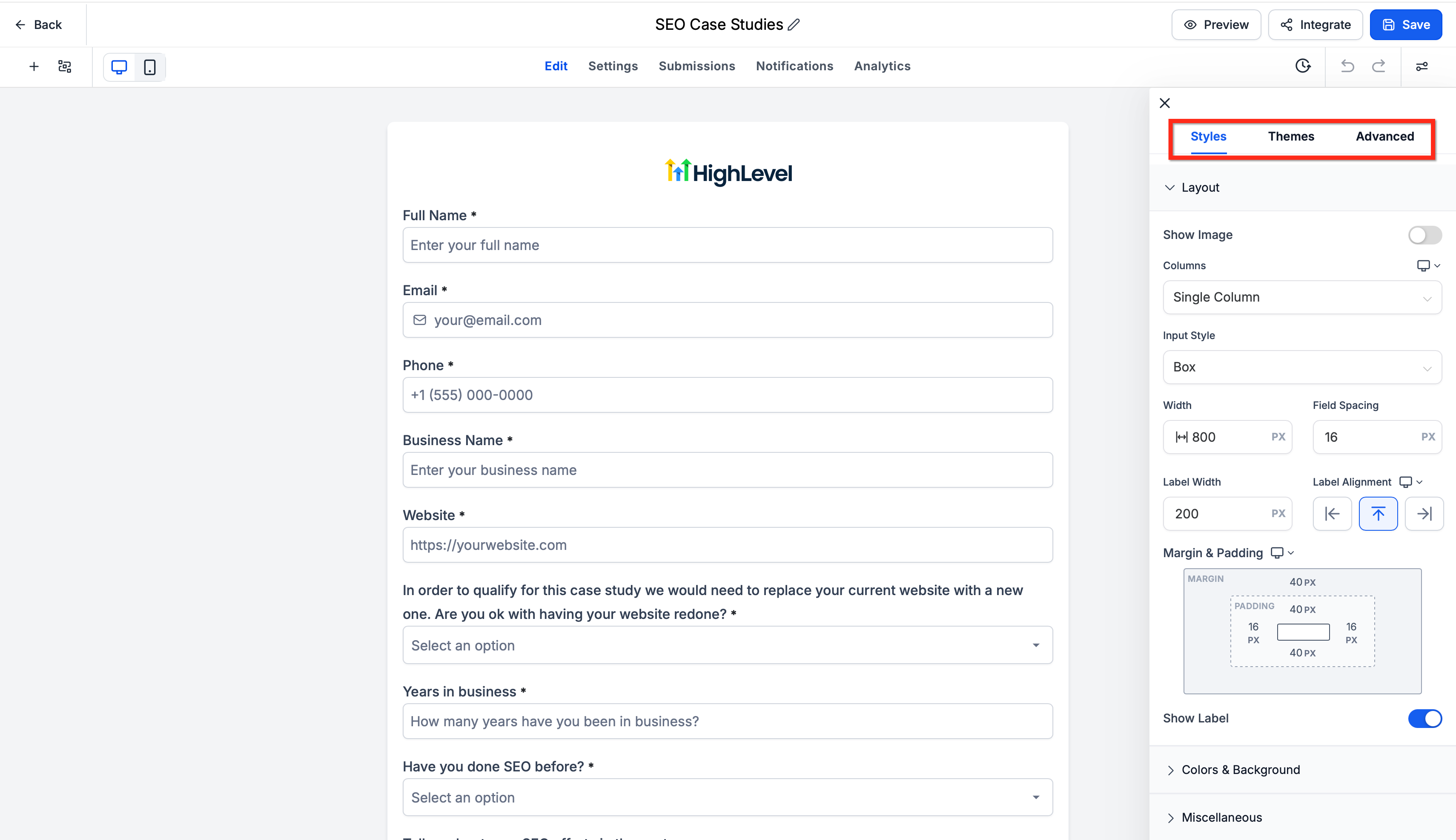
Een consistent formulierontwerp zorgt ervoor dat het formulier aanvoelt als een natuurlijk onderdeel van je website of trechter. Met de Styles & Options-instellingen van Voluit Suite kun je de indeling, tussenruimte, kleuren, weergave van invoervelden, knoppen en andere ontwerpinstellingen aanpassen. Themes bieden vooraf gemaakte visuele presets waarmee je kunt beginnen met een verzorgd ontwerp.
Klik in de Form Builder op Styles & Options voor toegang tot:
-
Styles: Pas de indeling, kleuren, achtergronden, tussenruimte, invoervelden, knoppen, randen en andere visuele instellingen aan.
-
Themes: Pas een kant-en-klare visuele preset toe en verfijn deze vervolgens met Styles.
-
Advanced: Open aanvullende configuratieopties voor specifieke behoeften.
Formuliermeldingen en Auto Responder
Met formuliermeldingen kan je team snel reageren zonder steeds de pagina met inzendingen te controleren. Voluit Suite kan een interne Email Notification versturen wanneer iemand het formulier invult. Met Auto Responder kun je automatisch een bevestiging sturen naar de persoon die het formulier heeft ingevuld.
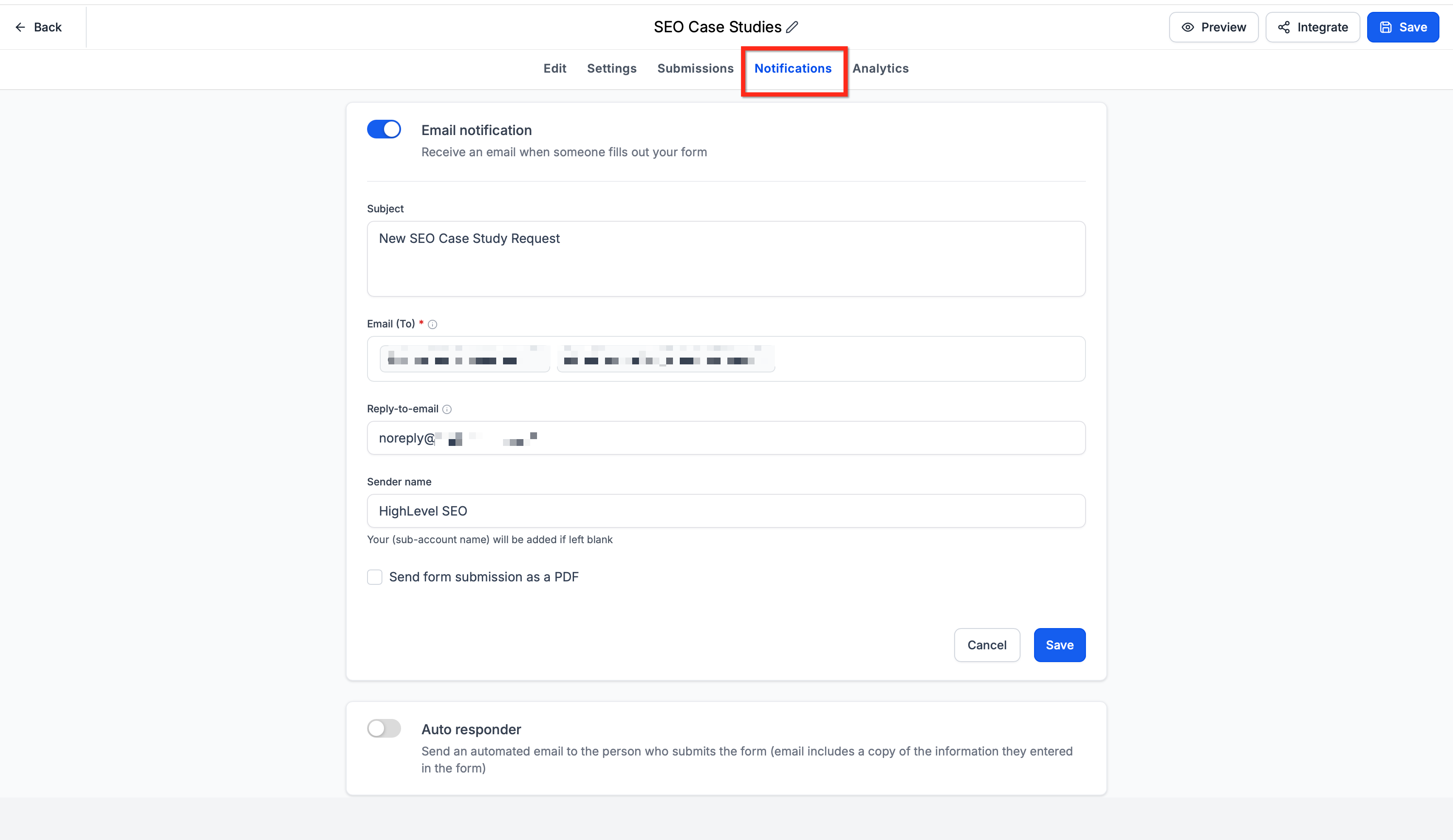
Vanuit het gedeelte Notifications van de Form Builder kun je het volgende instellen:
-
Email Notification: Stuurt meldingen over inzendingen naar aangewezen teamleden of e-mailadressen.
-
Auto Responder: Stuurt automatisch een e-mail naar de persoon die het formulier heeft ingevuld.
De instellingen voor Email Notification kunnen gegevens bevatten zoals het onderwerp, het e-mailadres van de ontvanger, het reply-to-e-mailadres en de naam van de afzender.
Formulierinzendingen: waar je ze opent en hoe ze worden weergegeven
Een contactformulier maken
Een volledige configuratie van een contactformulier omvat het toevoegen van de juiste velden, het instellen van het ontwerp en gedrag, het testen van het formulier en het controleren of inzendingen correct worden vastgelegd voordat je het formulier met mogelijke klanten deelt.
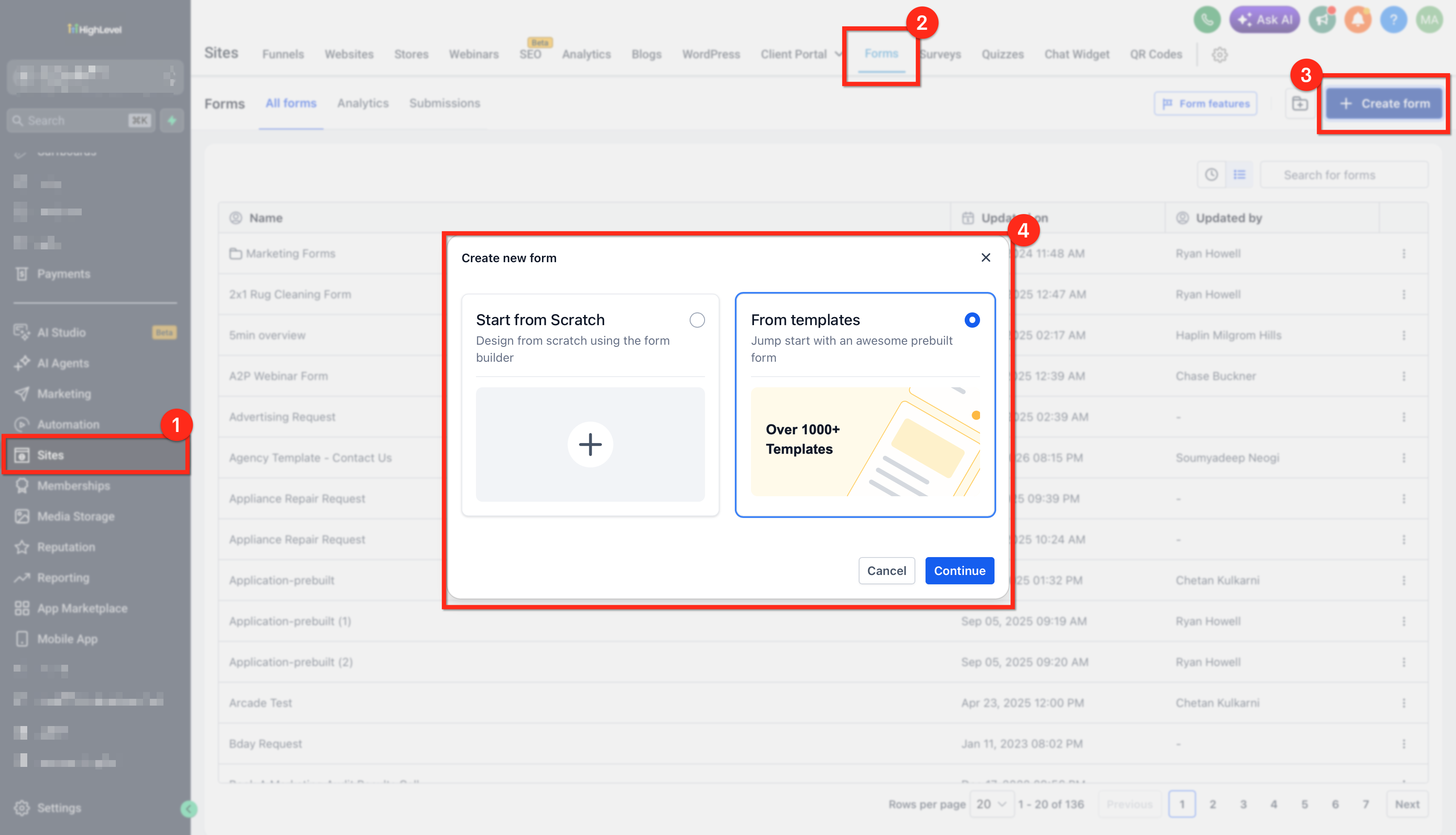
Stap 1: Create the Form
-
Ga naar Sites → Forms.
-
Klik op + Create New Form.
-
Begin met een leeg formulier of selecteer een beschikbaar sjabloon in de Template Library
Stap 2: Add and Arrange Form Fields
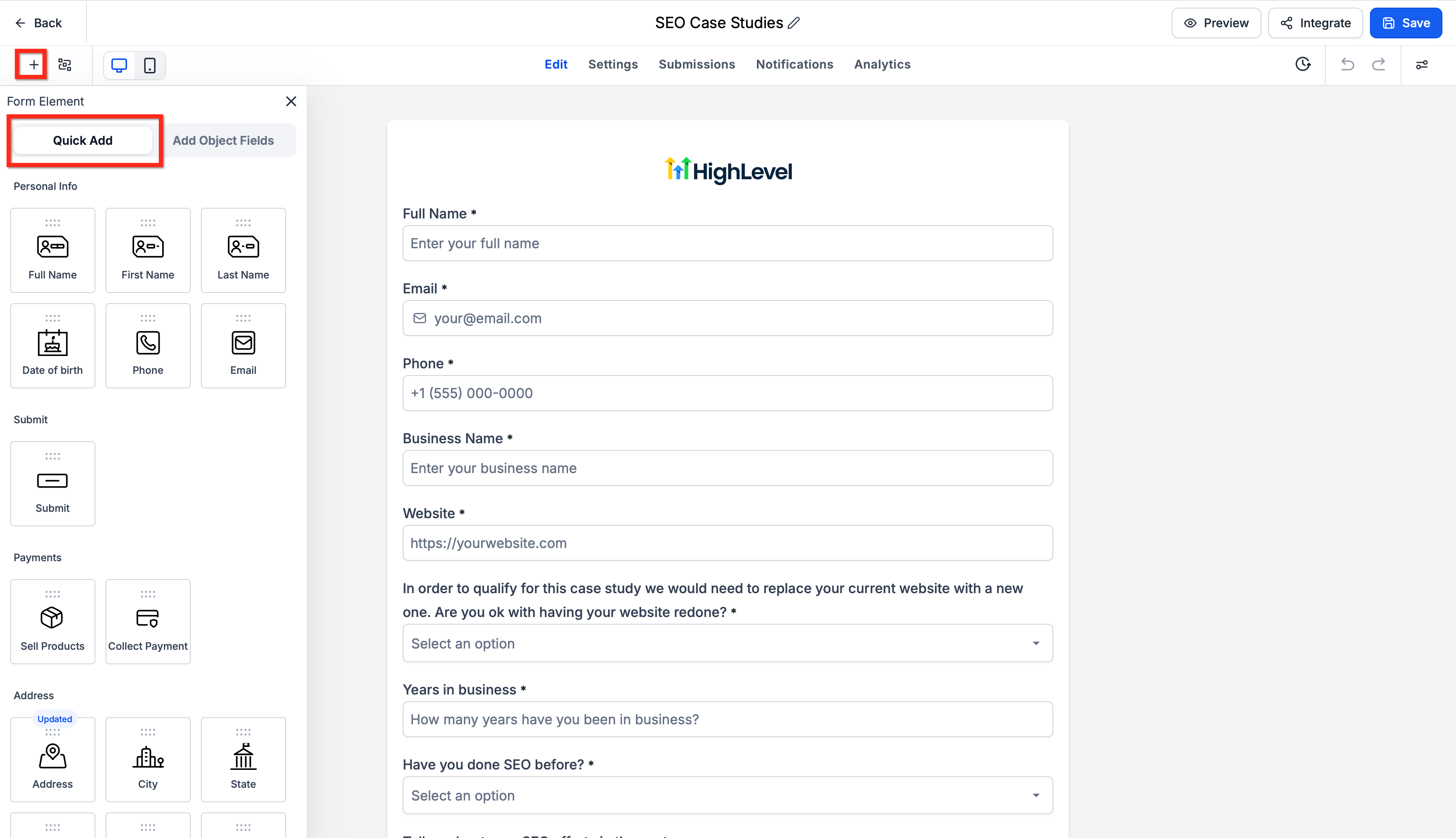
Voeg de informatie toe die je wilt verzamelen, zoals Name, Email, Phone, Message en eventuele verplichte aangepaste velden. Sleep de velden naar de gewenste volgorde en markeer belangrijke velden waar nodig als verplicht.
Stap 3: Customize the Form
Gebruik de instellingen van de Form Builder om het volgende te configureren:
-
Styles & Options: Pas de indeling, kleuren, tussenruimte, knoppen en themes aan.
-
Notifications: Configureer interne Email Notifications en indien nodig een Auto Responder.
-
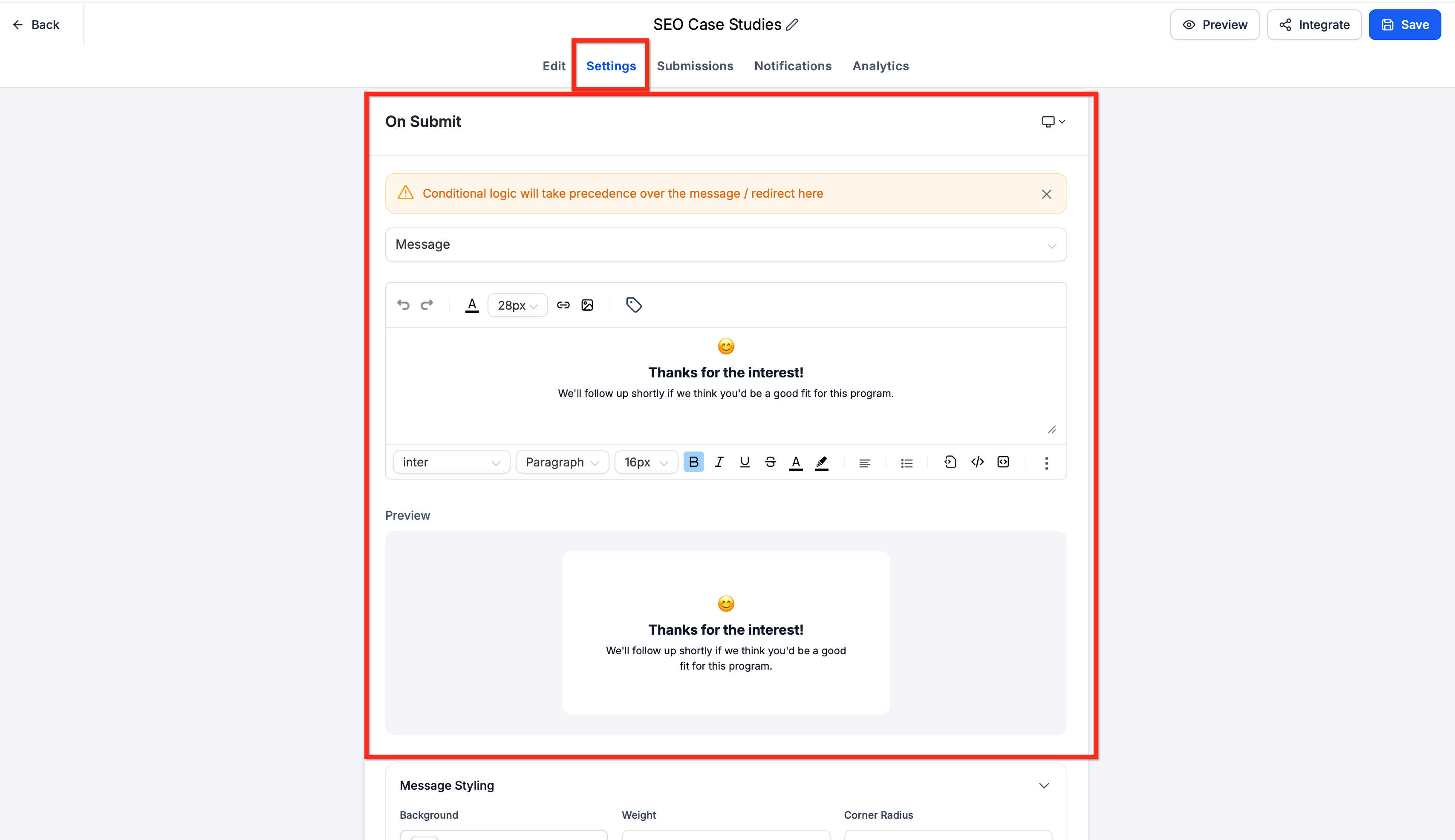
Post-submission behavior: Toon een bevestigingsbericht of stuur bezoekers na het indienen door.
Stap 4: Save, Test, and Monitor the Form
Sla het formulier op en bekijk een preview. Dien vervolgens een testinzending in om te controleren of alles naar verwachting werkt.
-
Dien het formulier in met testgegevens.
-
Controleer het verwachte bedankbericht of de doorverwijzing.
-
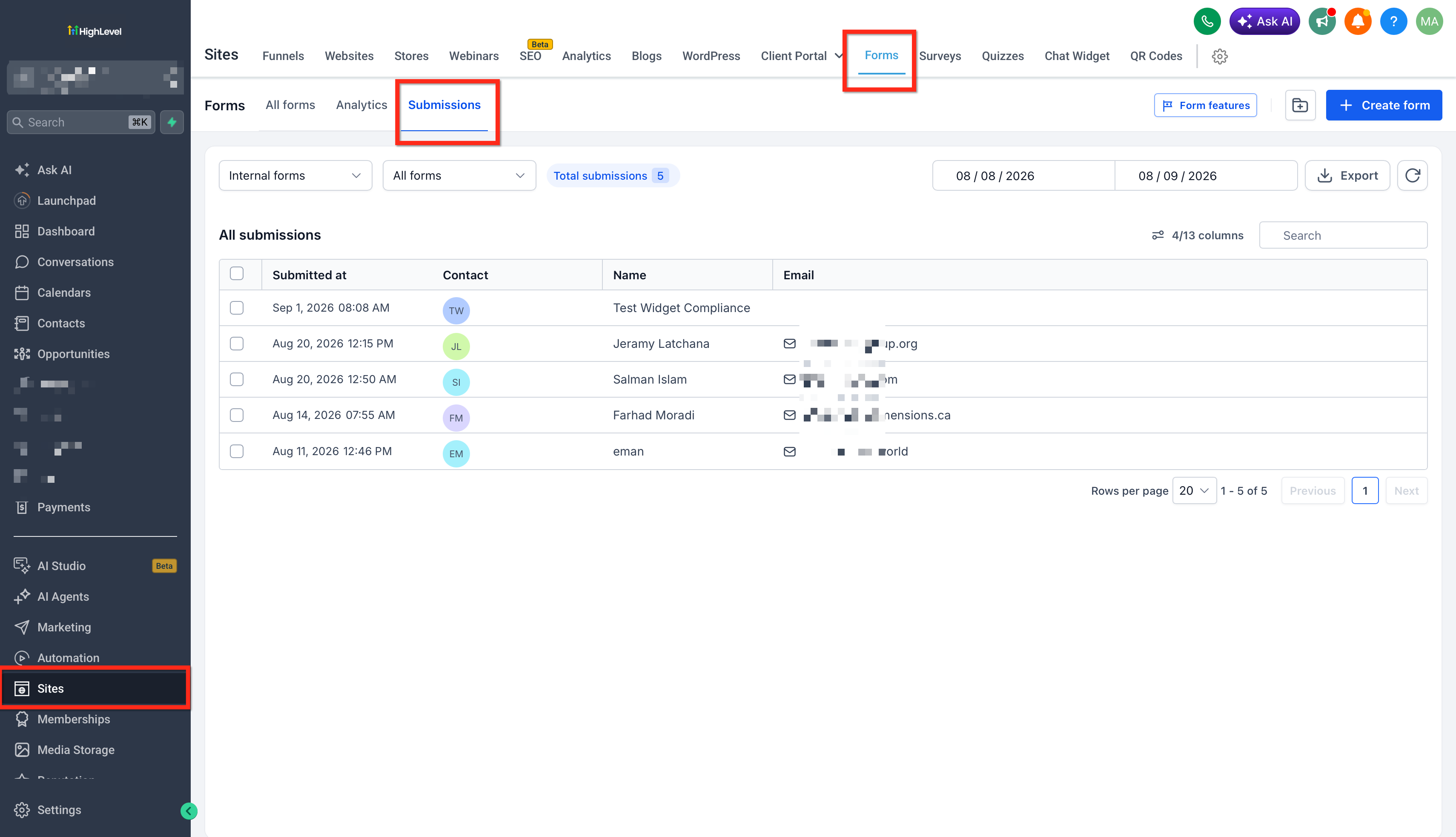
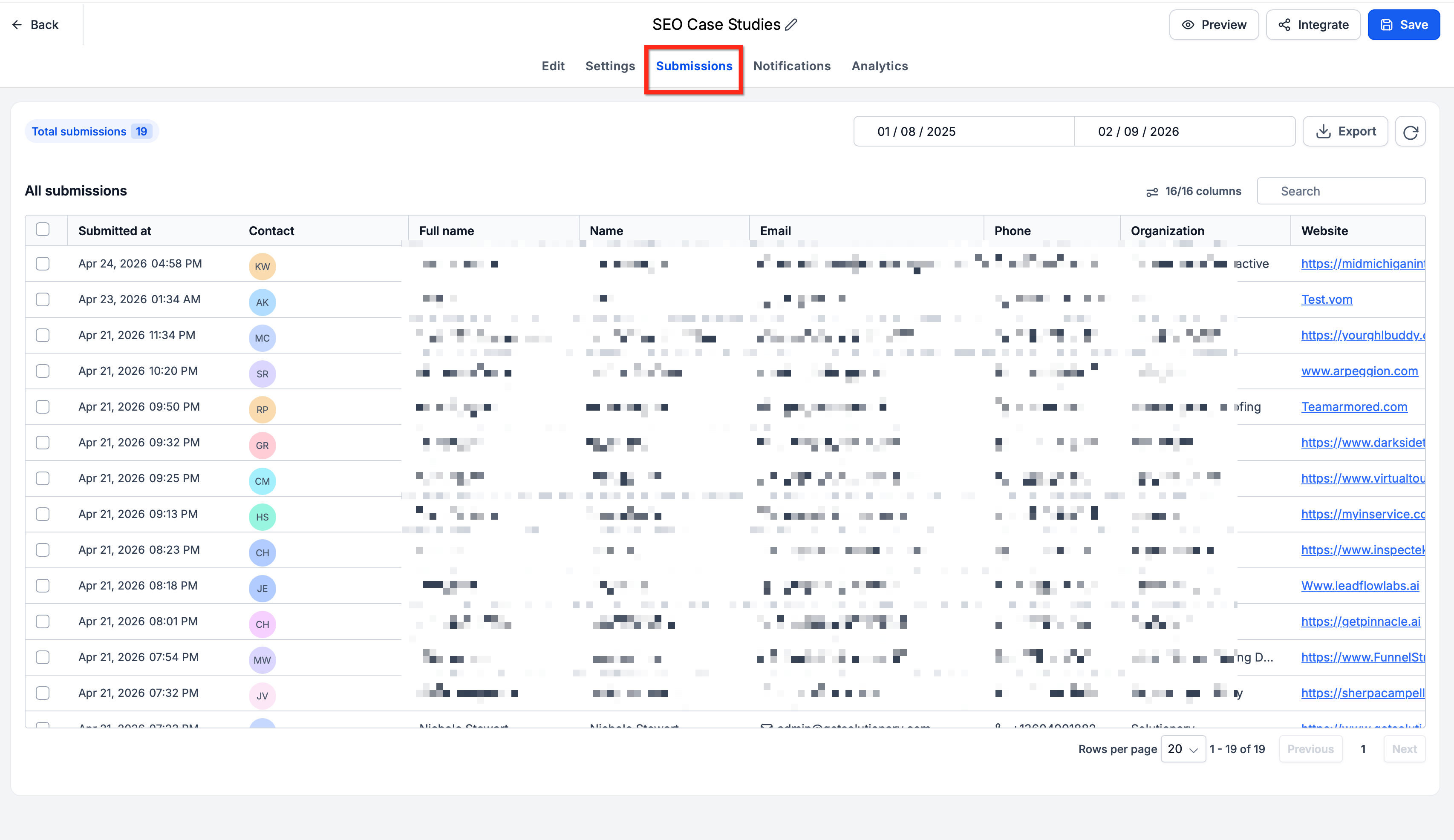
Bekijk de reactie op het tabblad Submissions.
-
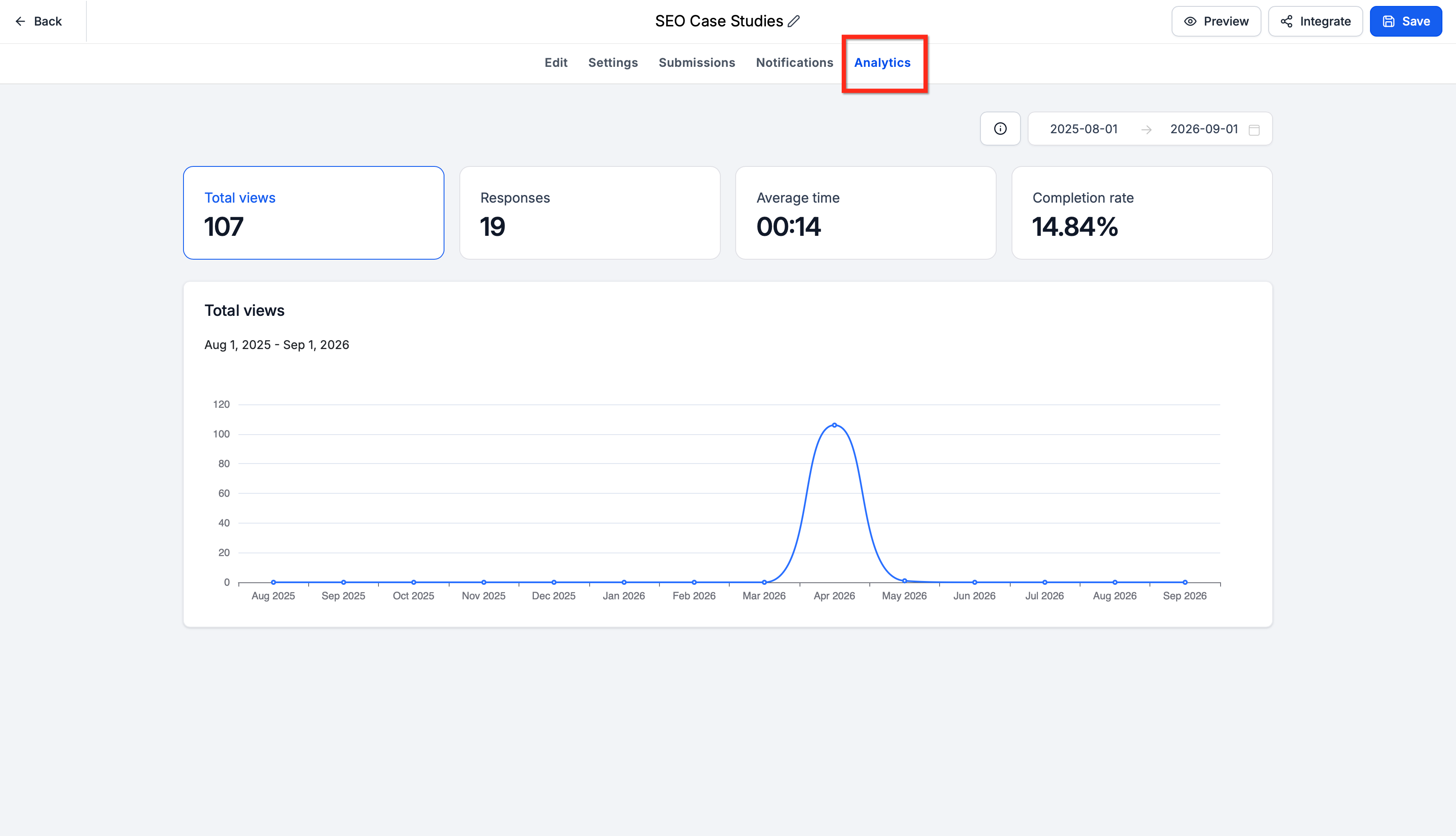
Gebruik na het publiceren van het formulier het tabblad Analytics om weergaven, reacties, de gemiddelde invultijd en het voltooiingspercentage te controleren.
Stap 5: Integrate or Share the Form
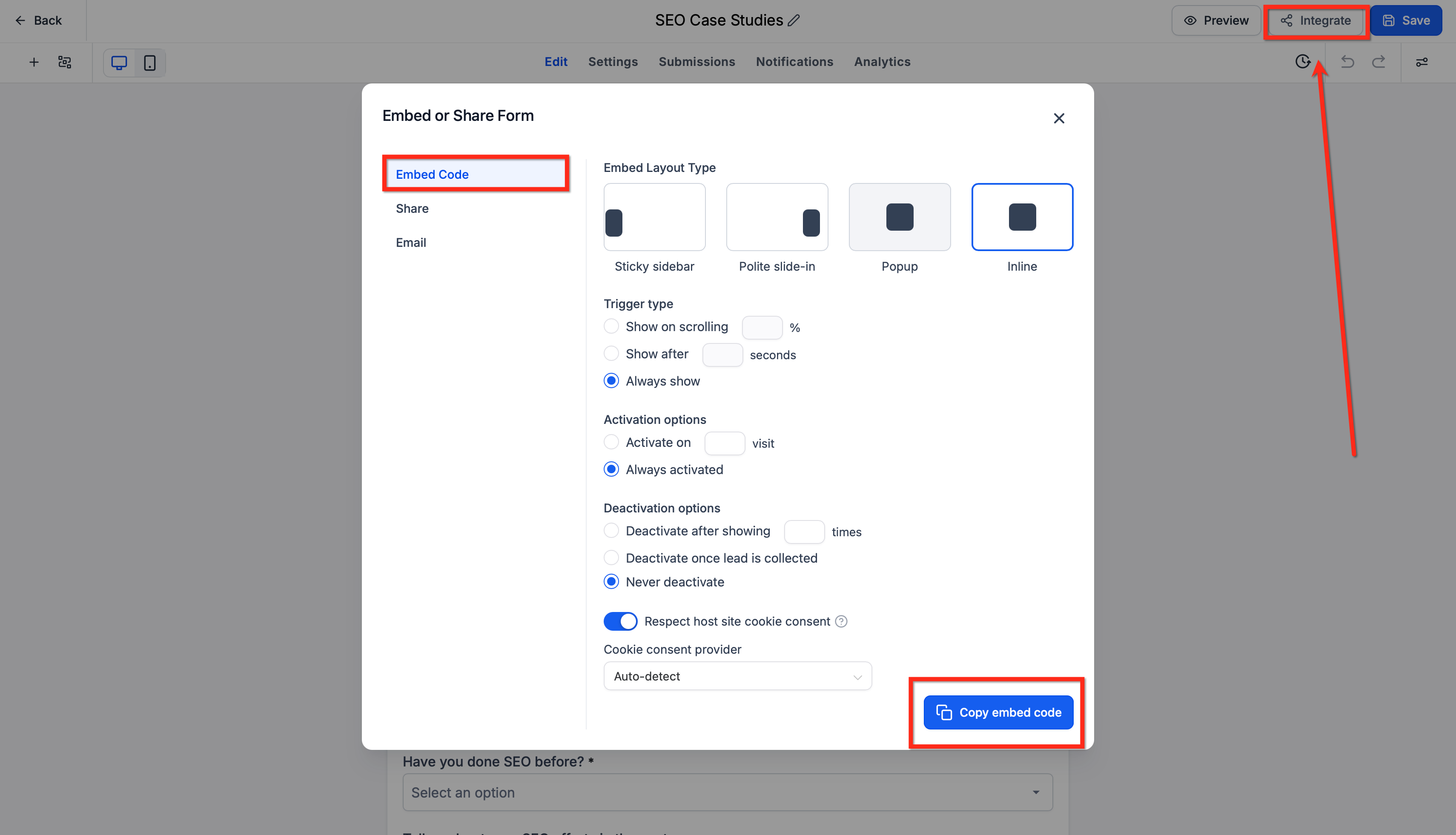
Klik op Integrate en kies hoe je het formulier wilt publiceren. Kopieer de embedcode om het formulier aan een website toe te voegen of gebruik de directe formulierlink om het zelfstandig te delen.
Veelgestelde vragen
V: Kan ik een contactformulier maken zonder de Funnel of Website Builder te verlaten?
Ja. Met Voluit Suite kun je formulieren en enquêtes rechtstreeks in ondersteunde Funnel en Website Builders maken of hergebruiken. Formulieren die je daar maakt, verschijnen ook in de gecentraliseerde lijst Forms.
V: Kan ik hetzelfde formulier op meerdere plaatsen gebruiken?
Ja. Je kunt bestaande formulieren hergebruiken via de Form Picker in ondersteunde Voluit Suite-builders. Met een consistente naamgevingsstructuur kun je herbruikbare formulieren eenvoudiger vinden en beheren.
V: Wat gebeurt er als de persoon die het formulier invult een volledig nieuwe mogelijke klant is?
Wanneer een nieuwe mogelijke klant een Voluit Suite Form of Survey invult, maakt Voluit Suite automatisch een contactrecord aan.
V: Kan ik verschillende velden of uitkomsten tonen op basis van iemands antwoorden?
Ja. De Conditional Logic van Voluit Suite kan acties uitvoeren zoals velden tonen of verbergen, berichten weergeven, bezoekers doorsturen of mogelijke klanten diskwalificeren op basis van hun antwoorden.
V: Kan ik een Voluit Suite-contactformulier gebruiken op een website die ergens anders wordt gehost?
Ja. Voluit Suite biedt embedcode die je kunt toevoegen aan compatibele externe websiteplatforms.
V: Hoe kan ik ongewenste of spam-inzendingen van formulieren beperken?
Voluit Suite biedt opties zoals CAPTCHA en e-mail- of telefoonvalidatie die kunnen helpen om geautomatiseerde of ongeldige inzendingen te beperken. Dit is vooral belangrijk wanneer formulierinzendingen geautomatiseerde e-mail- of sms-follow-up activeren.
V: Kunnen herhaalde inzendingen leiden tot dubbele contactrecords?
Het gedrag rond duplicaten is afhankelijk van de configuratie voor deduplicatie van contacten van het account. Als het belangrijk is om dubbele contacten te voorkomen, controleer dan de Contact Deduplication Preferences van het account, zodat overeenkomende formulierinzendingen volgens je gewenste regels worden verwerkt.