
Quiz: Handleiding quiz builder
Met Quiz Builder maak je interactieve quizzen die leadgegevens verzamelen en gepersonaliseerde resultaten leveren. Gebruik scoring, categorieën, automatiseringen en CRM-mapping om quizantwoorden om te zetten in gepersonaliseerde ervaringen.
INHOUDSOPGAVE
Wat is Quiz Builder?
Met Quiz Builder maak je interactieve quizzen die leaddetails verzamelen, intentie kwalificeren en aan het einde van de quiz een gepersonaliseerde uitkomst geven. Quizzen kunnen meerdere pagina's en vraagtypen bevatten, evenals optionele scoring en categorieën. Daarnaast kun je een resultatenpagina aanpassen met berichten en calls-to-action.
Je kunt vanaf nul beginnen of sjablonen gebruiken en publiceren met een embed code of share link. Inzendingen kunnen worden gekoppeld aan aangepaste CRM-velden en worden gebruikt om workflows te activeren voor gesegmenteerde opvolging.
Belangrijkste voordelen van Quiz Builder
-
Doelgroepsegmentatie: Gebruik quizantwoorden en scoring om contacten op basis van uitkomsten en intentie te groeperen.
-
Klaar voor automatisering: opvolging: Activeer workflows direct wanneer een quiz wordt ingediend voor realtime engagement.
-
Gepersonaliseerde ervaring: Pas de resultatenpagina aan met scoretiers, secties en CTA's om de volgende stappen te begeleiden.
-
CRM-mapping: Koppel quizuitkomsten (scores, tiers, categorieën) aan aangepaste CRM-velden voor voortdurende segmentatie en rapportage.
Indeling en navigatie van Quiz Builder
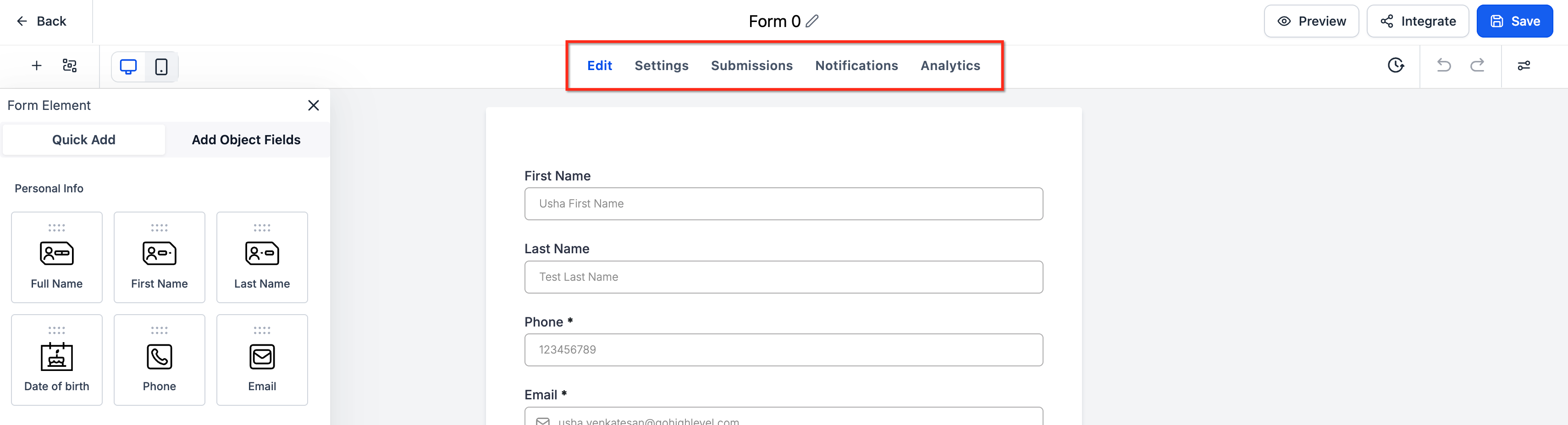
Gebruik de builder-tabbladen om tussen de belangrijkste quizonderdelen te navigeren:
Bewerken: Voeg vragen, pagina's en designelementen toe.
Instellingen: Configureer quizlogica, resultaten en integraties.
Meldingen: Configureer interne e-mailmeldingen en Auto Responder-e-mails.
Inzendingen: Bekijk quizresponsgegevens zonder de builder te verlaten.
Quizonderdelen opnieuw ordenen
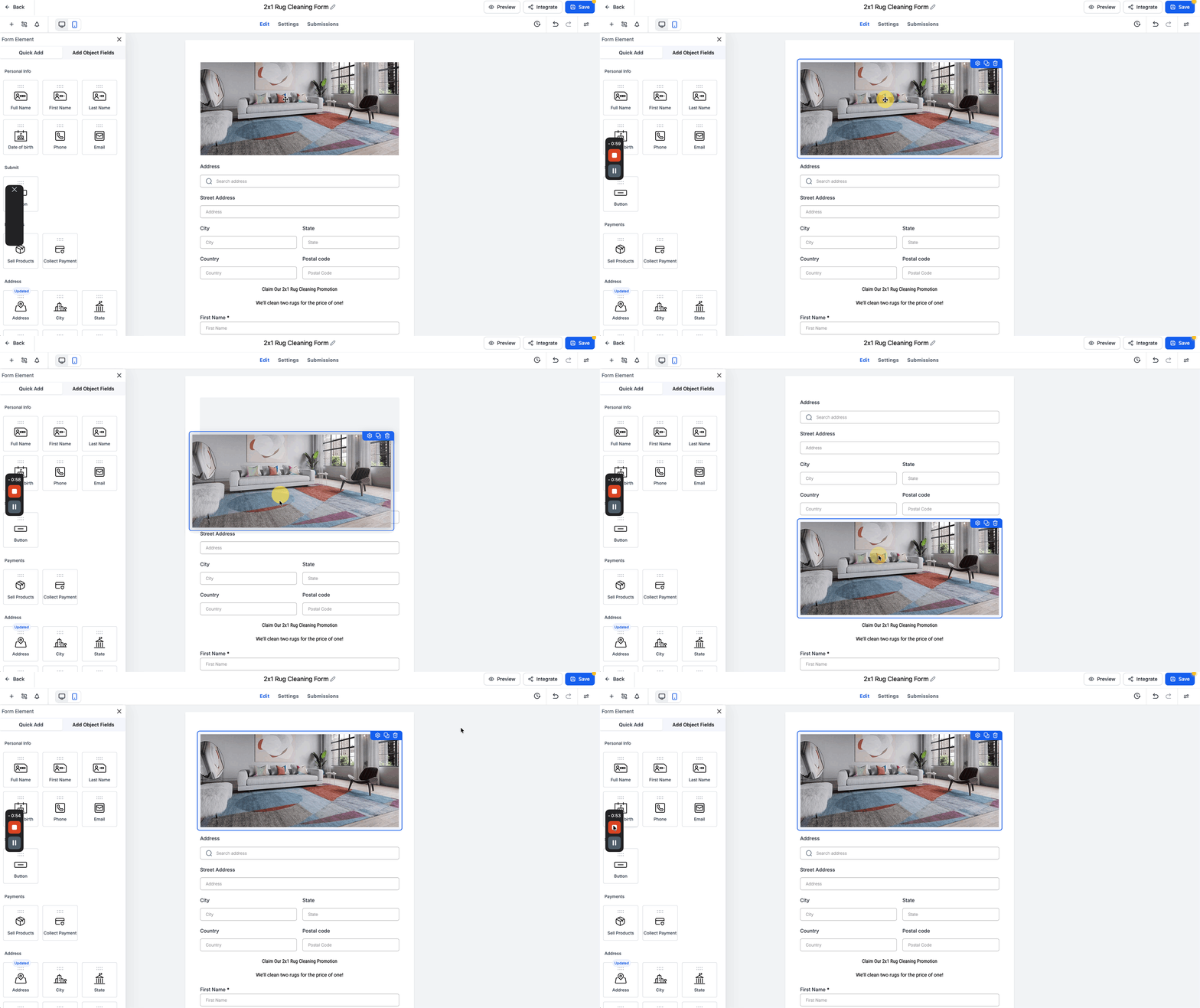
Door quizonderdelen opnieuw te ordenen, bepaal je de volgorde van de vragen en houd je de quizervaring duidelijk voor respondenten. Betere feedback tijdens het slepen is vooral nuttig bij langere quizzen, waarbij kleine lay-outwijzigingen anders meer tijd kunnen kosten.
Als je quizonderdelen opnieuw wilt ordenen, klik je op een onderdeel en sleep je het naar een nieuwe positie in de builder. Terwijl je het onderdeel verplaatst, toont Voluit Suite een subtiele schaduw voor duidelijkere feedback en wordt er automatisch gescrold wanneer je het onderdeel naar de boven- of onderkant van een langere quiz sleept. Zo kun je onderdelen gemakkelijker over de pagina verplaatsen zonder ze eerst neer te zetten om handmatig te scrollen.
Quizonderdelen
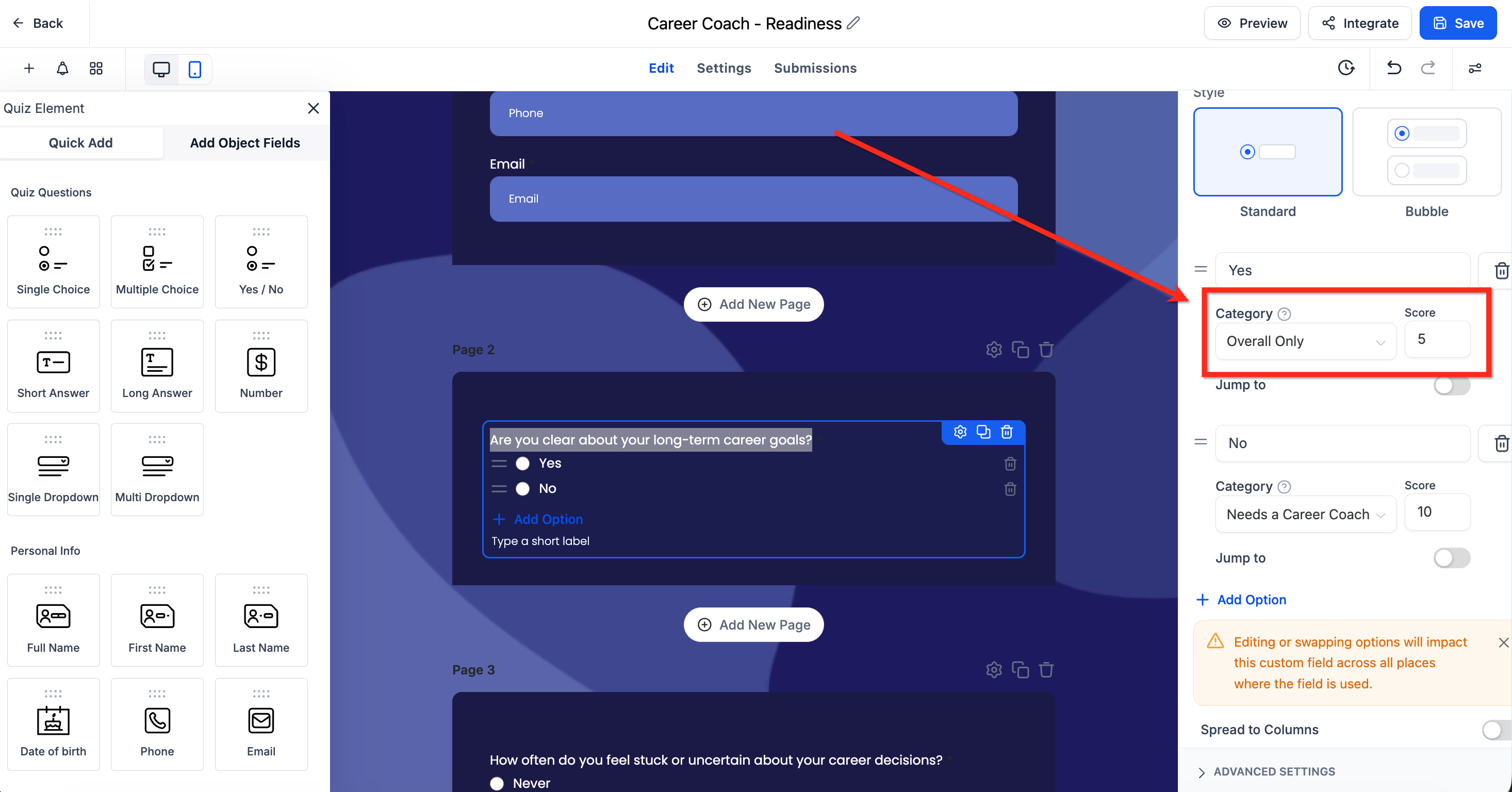
Er zijn veel vooraf gebouwde quizonderdelen die je kunt slepen en neerzetten. Naast de onderdelen voor snel toevoegen kun je ook elk aangepast Contact- of leadveld (Opportunity) aan de quiz toevoegen.
Add Object Fields
Gebruik Add Object Fields in Quiz Builder om velden uit ondersteunde objecten te bekijken of te zoeken.
Je kunt meerdere velden selecteren en samen toevoegen door op Add N fields te klikken of door de geselecteerde groep naar het quizcanvas te slepen.
In de veldrijen worden het type en de query key weergegeven, zodat je het juiste veld kunt identificeren.
| Type | Name | Description |
|---|---|---|
|
Quick Add > Questions |
Single Choice |
Meerdere zichtbare opties, één selectie. |
|
Quick Add > Questions |
Multiple Choice |
Meerdere zichtbare opties, meerdere selecties. |
|
Quick Add > Questions |
Yes / No |
Ja of nee, selecteer één optie. |
|
Quick Add > Questions |
Short Answer |
Een klein tekstinvoerveld. |
|
Quick Add > Questions |
Long Answer |
Een groot tekstinvoerveld met scrollfunctie. |
|
Quick Add > Questions |
Number |
Een veld waarin alleen getallen (positief of negatief) zijn toegestaan, met pijlen omhoog/omlaag om 1 op te tellen of af te trekken. |
|
Quick Add > Questions |
Single Dropdown |
Meerdere opties in een dropdown, één selectie. |
|
Quick Add > Questions |
Multi Dropdown |
Meerdere opties in een dropdown, meerdere selecties. |
|
Quick Add > Personal Info |
Full Name |
Tekstveld |
|
Quick Add > Personal Info |
First Name |
Tekstveld |
|
Quick Add > Personal Info |
Last Name |
Tekstveld |
|
Quick Add > Personal Info |
Geboortedatum |
Datumkiezer |
|
Quick Add > Personal Info |
Telefoon |
Gevalideerd telefoonveld |
|
Quick Add > Personal Info |
|
Gevalideerd e-mailveld |
|
Quick Add > Address |
Adres |
Tekstveld |
|
Quick Add > Address |
Plaats |
Tekstveld |
|
Quick Add > Address |
Provincie |
Tekstveld |
|
Quick Add > Address |
Land |
Dropdown voor zoeken naar landen |
|
Quick Add > Address |
Postcode |
Tekstveld |
|
Quick Add > Address |
Organisatie |
Tekstveld |
|
Quick Add > Address |
Website |
Gevalideerd URL-veld |
|
Quick Add > Rating |
Beoordeling |
5 sterren |
|
Quick Add > Customized |
Tekst |
Geen invoerveld, maar een manier om tekst aan de quiz toe te voegen zonder een vraag toe te voegen. |
|
Quick Add > Customized |
Html |
Voeg een HTML-script van een derde partij toe aan de quiz. |
|
Quick Add > Customized |
Captcha |
Ik ben geen robot |
|
Quick Add > Customized |
Bron |
Voeg een aangepaste waarde toe die wordt bijgehouden als de bron van de mogelijke klant. |
|
Quick Add > Customized |
T & C |
Selectievakje met aanpasbaar veld “Ik ga akkoord...”. |
|
Quick Add > Customized |
Score |
Getallenveld |
|
Quick Add > Other |
Afbeelding |
Geen invoerveld, maar een manier om een afbeelding aan de quiz toe te voegen. |
|
Quick Add > Other |
Bestand uploaden |
Bestandskiezer |
|
Quick Add > Other |
Monetair |
Invoerveld |
|
Quick Add > Other |
Handtekening |
Tekenveld |
Let op: Aangepaste velden met het woord "score" in de veldnaam worden door Voluit Suite automatisch geïnterpreteerd als numerieke scoringselementen. Houd hier rekening mee wanneer je aangepaste velden maakt of aan een quiz toevoegt.
Scoring en categorieën
Scoring en categorieën vormen de “logic layer” van een quiz. Ze helpen je antwoorden te vertalen naar een duidelijke uitkomst, zodat het contact het juiste resultaat op de resultatenpagina ziet
-
Categorieën zijn de mogelijke uitkomstgroepen die je quiz kan opleveren. Zie ze als labels voor resultaten (bijvoorbeeld: “Beginner”, “Gemiddeld”, “Gevorderd” of “Service A versus Service B”). Antwoorden kunnen aan een categorie worden gekoppeld, zodat de quiz weet met welke uitkomst het contact overeenkomt.
-
Scoring is het puntensysteem dat wordt gebruikt om een numeriek resultaat te berekenen. Aan antwoordopties worden punten toegekend. Deze worden vervolgens opgeteld om een totaalscore, categoriescore of scoretier te bepalen (bijvoorbeeld: 0–10 = Starter, 11–20 = Groei, 21–30 = Schaal).
Beschikbaarheid van quizzen plannen
Met planning bepaal je wanneer een quiz beschikbaar is om reacties te accepteren. Dit is nuttig voor assessments met een tijdslimiet, campagnes, aanvragen of quizzen die alleen gedurende een bepaalde periode toegankelijk mogen zijn.
Je kunt optioneel een openingsdatum en -tijd, sluitingsdatum en -tijd en tijdzone voor de quiz configureren. Voluit Suite kan ook een aangepaste ervaring tonen of bezoekers doorsturen die toegang krijgen tot de quiz voordat deze opent of nadat deze is verlopen.
Planning is optioneel. Quizzen blijven normaal reacties accepteren wanneer geplande zichtbaarheid niet is ingeschakeld.
Resultatenpagina
De resultatenpagina is de laatste stap die contacten zien nadat ze je quiz hebben ingediend. Hier presenteer je de uitkomst (zoals een score, tier of categorie), leg je uit wat die uitkomst betekent en begeleid je het contact naar de beste volgende actie.
Een sterke resultatenpagina verhoogt conversies, omdat deze de quizuitkomst koppelt aan een duidelijke aanbeveling (bijvoorbeeld een gesprek boeken, de juiste aanbieding kiezen of het juiste nurturepad starten). Je kunt de resultatenpagina aanpassen aan je gebruik en branding:
-
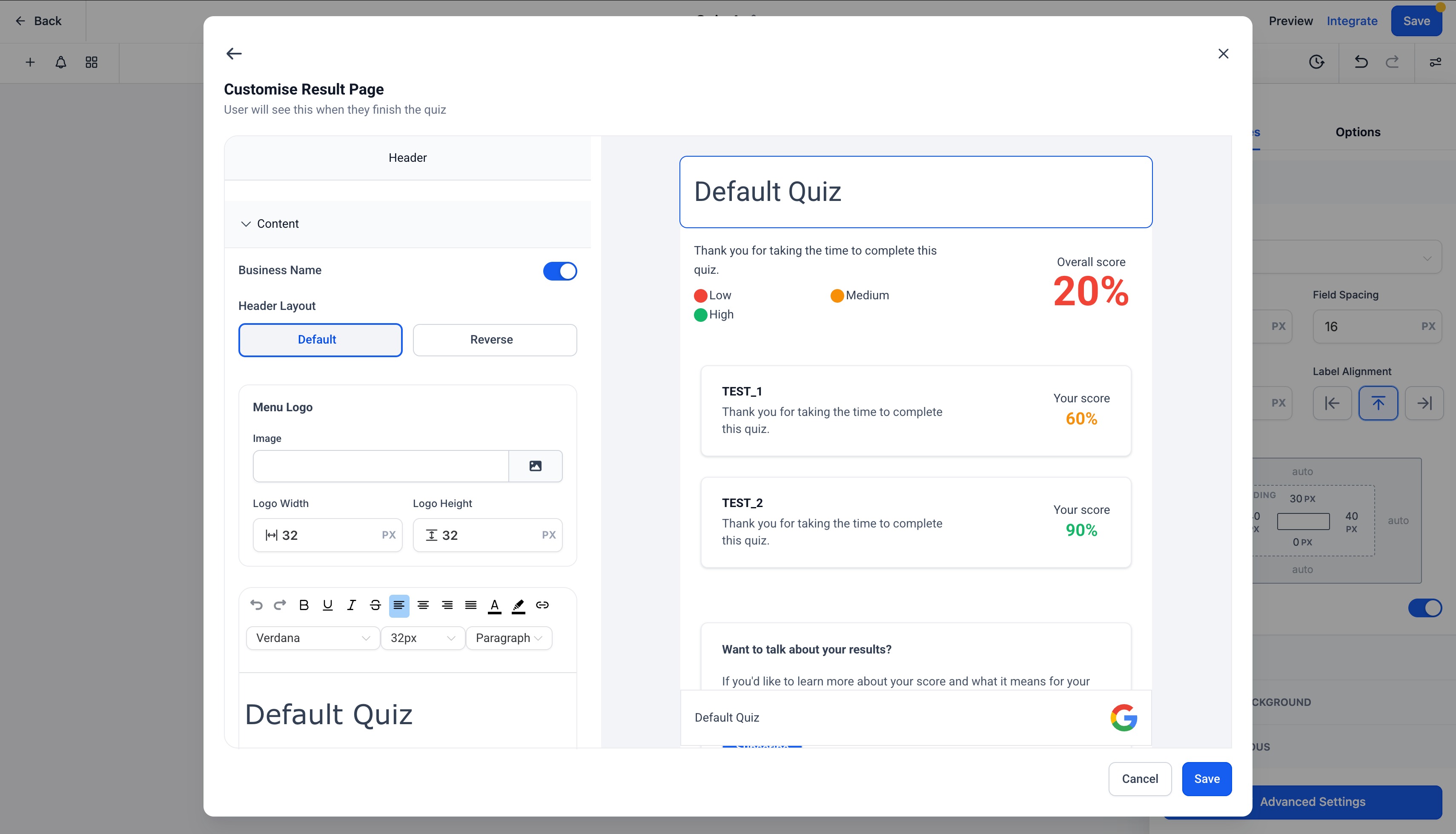
De header bewerken: Voeg je logo, bedrijfsnaam en aangepaste tekst toe. Pas de lay-out, padding en achtergrondkleur aan.
-
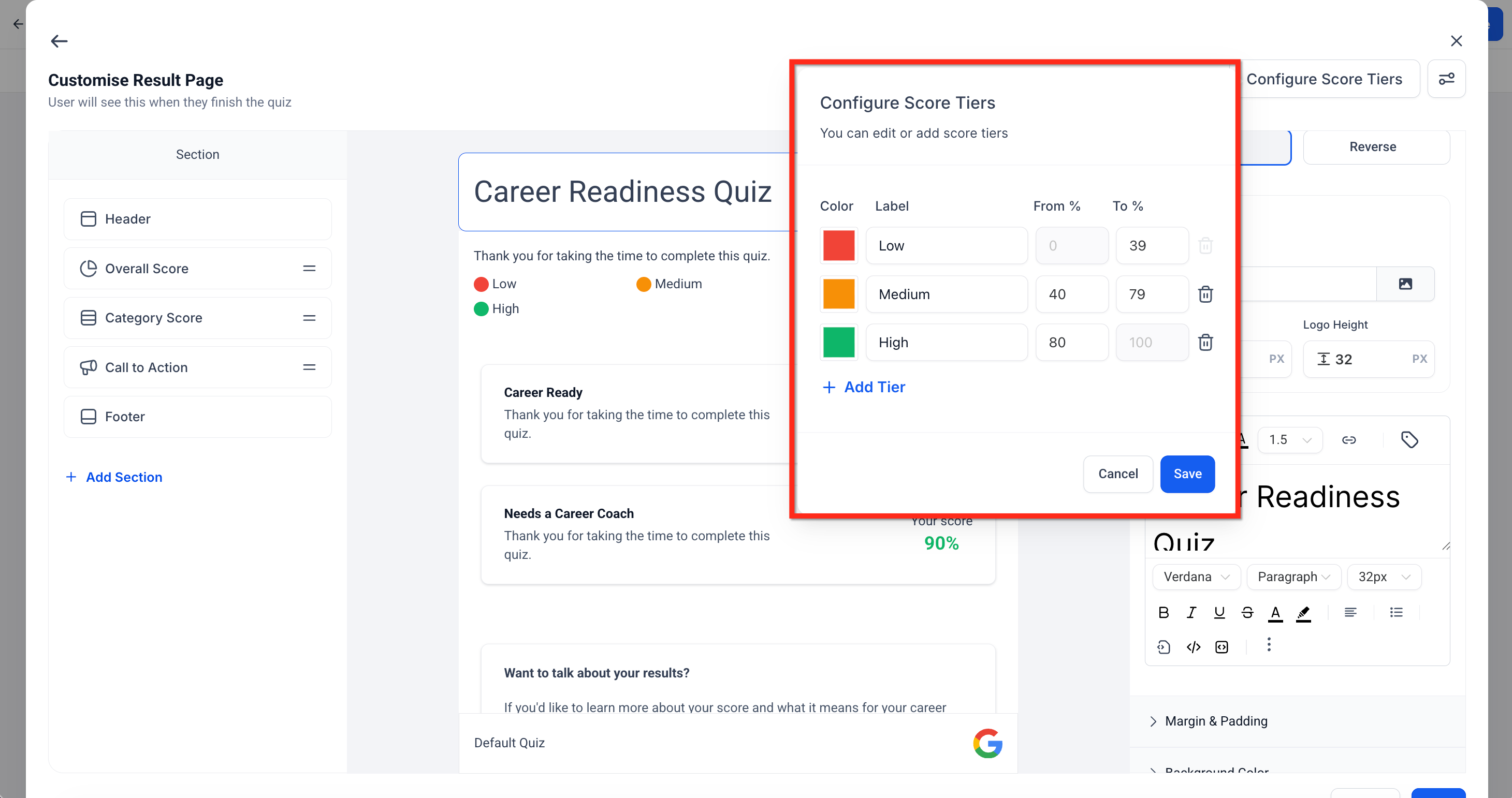
Scores configureren: De resultaten zijn gebaseerd op dynamische content. Je kunt de tekst bewerken die voor elke scoretier wordt weergegeven (bijvoorbeeld Laag, Gemiddeld, Hoog).
-
Tiers aanpassen: Je kunt de percentagebereiken instellen die elke tier bepalen (bijvoorbeeld Laag = 0-39%, Gemiddeld = 40-79%, enzovoort). Je kunt ook de kleur wijzigen die aan elke tier is gekoppeld om het resultaat visueel weer te geven (bijvoorbeeld rood voor lage scores en groen voor hoge scores).
-
Een Call-to-Action (CTA) toevoegen: Bewerk de CTA-sectie om de volgende stap te stimuleren. Bijvoorbeeld: “Wil je je resultaten bespreken? Boek een gesprek!” Je kunt de knop vervolgens voorzien van een hyperlink naar je agenda, een productpagina of een andere resource.
-
De footer aanpassen: Voeg een footerlogo en links naar social media toe en maak de footer eventueel sticky.
Scoretiers configureren op de resultatenpagina
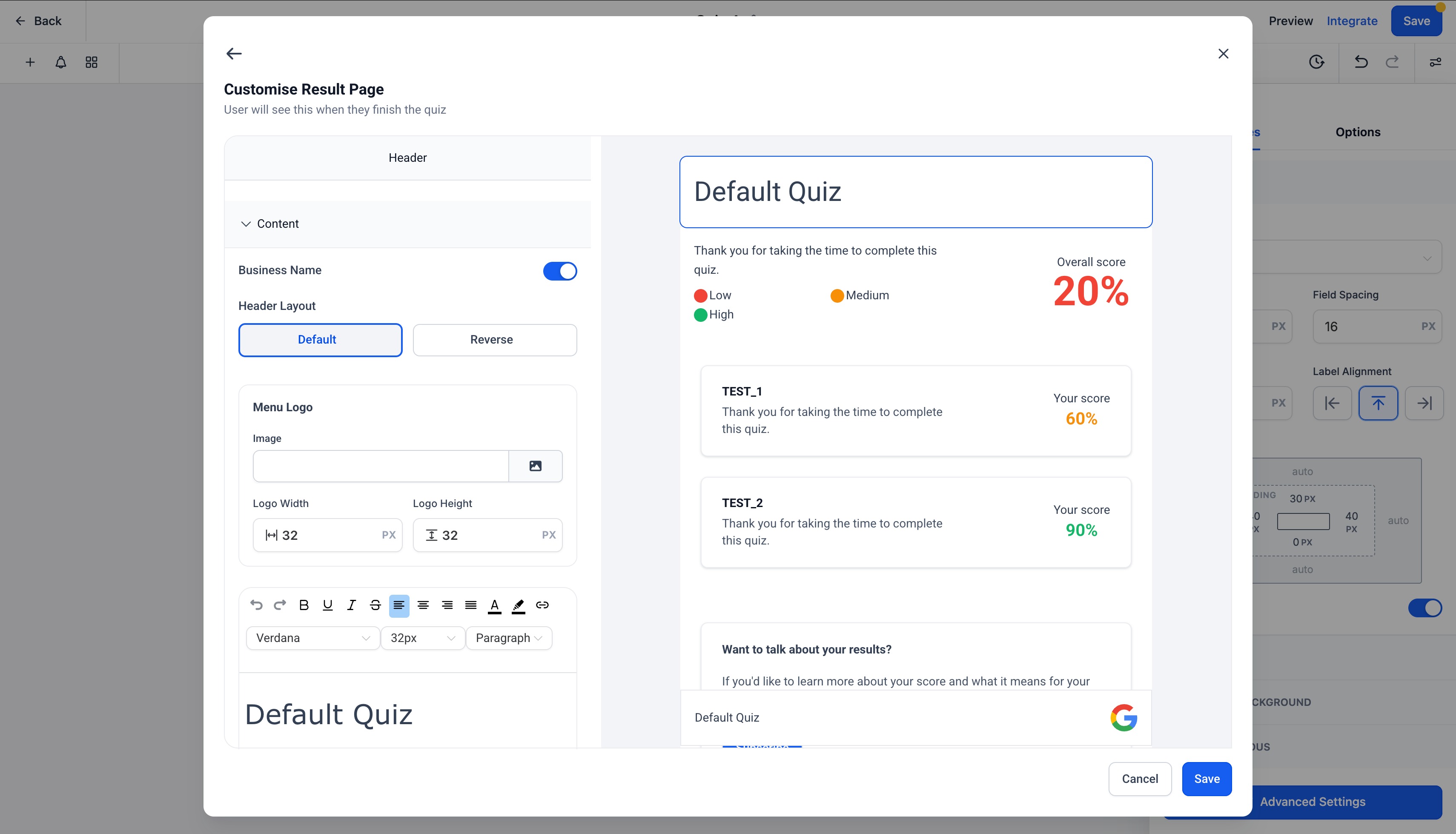
Met scoretiers kun je verschillende resultaatcontent weergeven op basis van de totaalscore van het contact. Zo blijven resultaten gepersonaliseerd zonder dat je aparte quizzen nodig hebt.
-
Ga in de quizeditor naar Settings en selecteer vervolgens Edit Results Page.
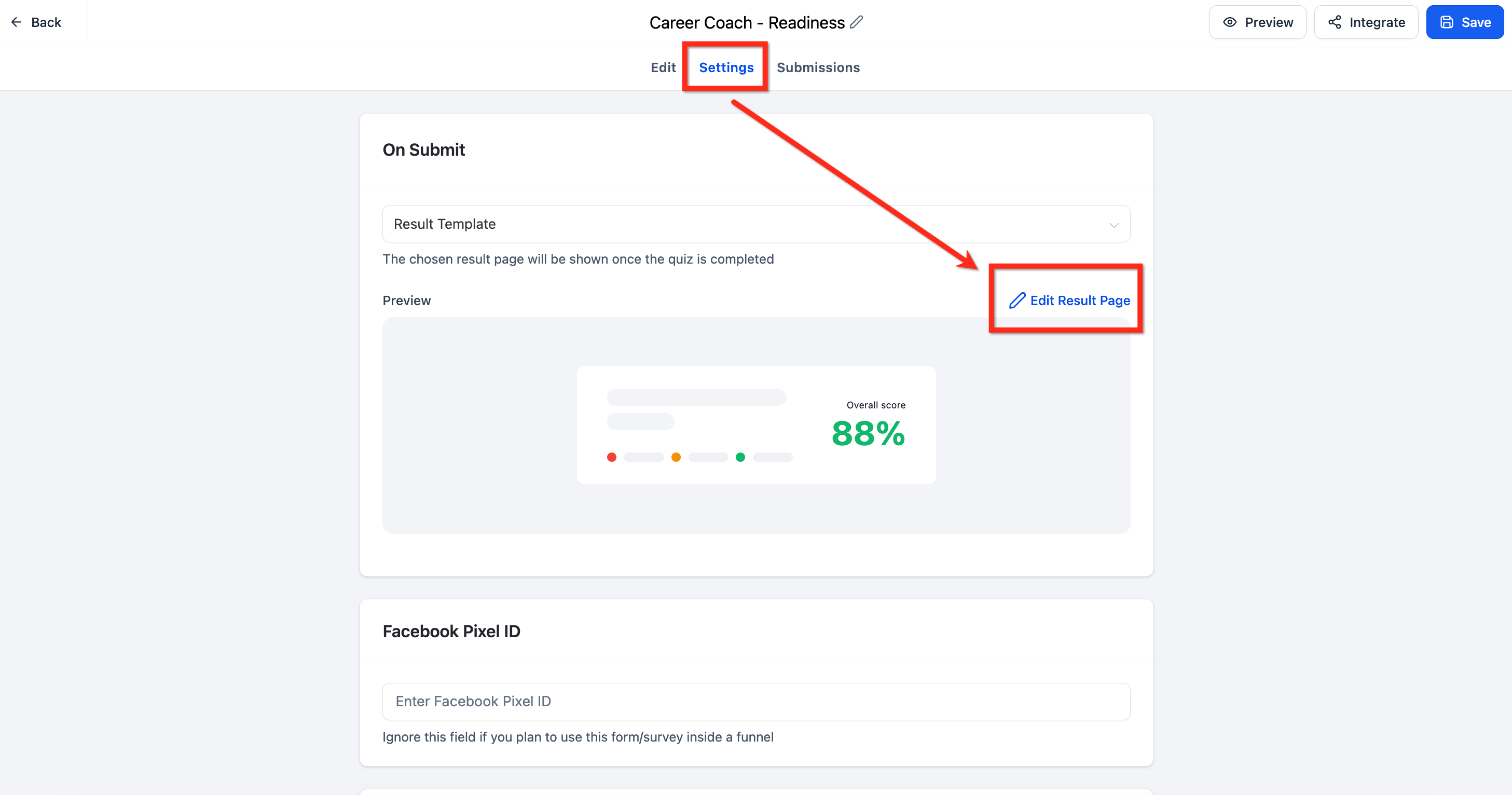
-
Klik op Configure Score Tiers
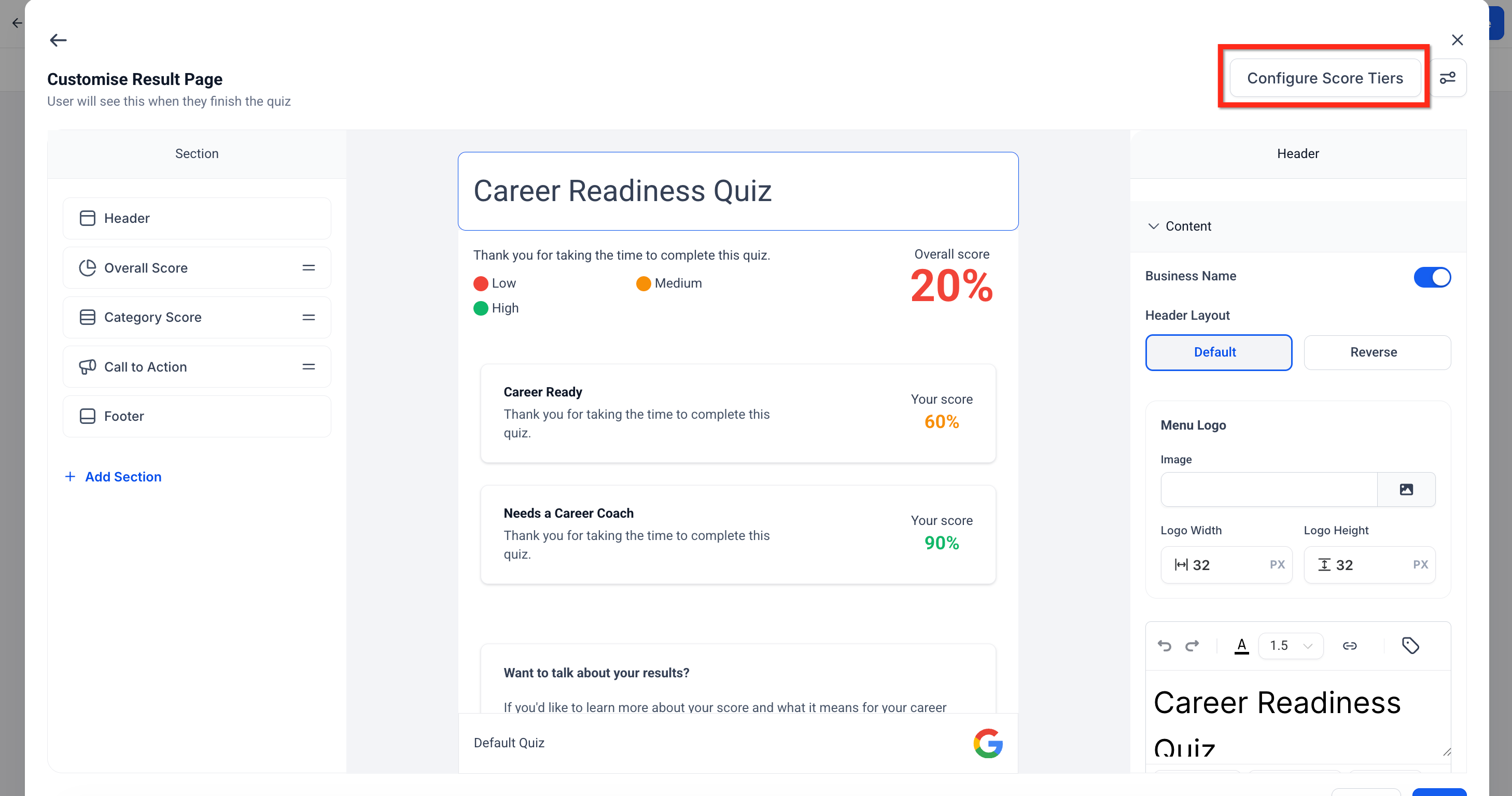
-
Bewerk de namen, kleuren en bereiken van elke tier. Je kunt ook bestaande tiers verwijderen of nieuwe tiers toevoegen.
Inzendingen en CRM-mapping
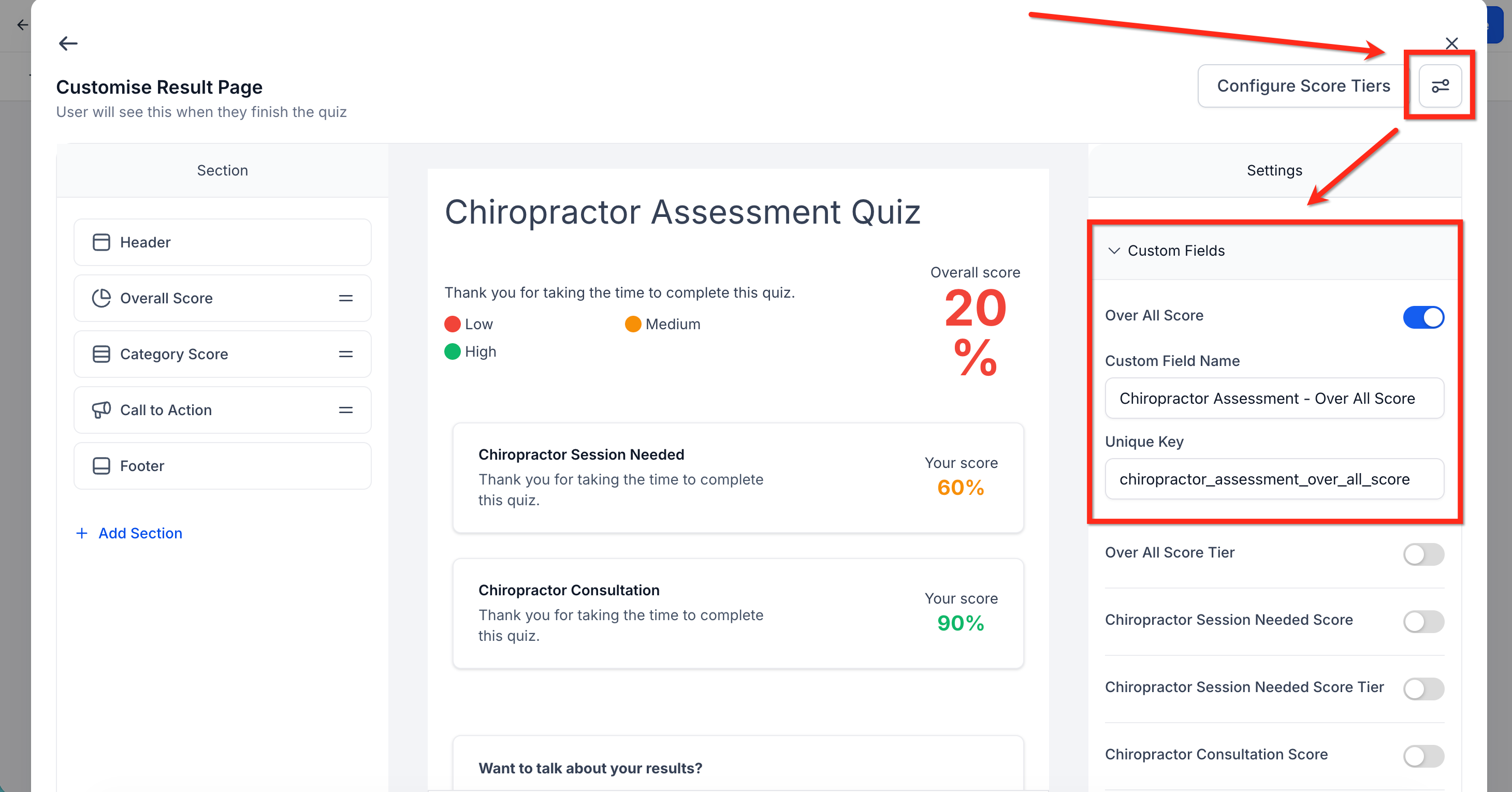
CRM Field Mapping schrijft quizuitkomsten van een contact, zoals de totaalscore en tier, scores en tiers per categorie en details van de hoogste/laagste categorie, naar aangepaste contactvelden.
Zodra quizgegevens aan het CRM zijn gekoppeld, kun je deze op meerdere manieren gebruiken:
-
Contacten segmenteren: Filter of groepeer contacten op basis van hun quizprestaties.
-
Maak een slimme lijst (Smart List) van gebruikers met “Overall Score ≥ 80”.
-
Groepeer gebruikers op “Fitness Tier = Beginner” voor gerichte berichten.
-
-
Automatiseringen personaliseren: Gebruik quizresultaten om opvolgworkflows af te stemmen.
-
Stuur verschillende nurture-e-mails afhankelijk van de hoogste of laagste categorie.
-
Activeer acties wanneer een categoriescore een drempelwaarde overschrijdt.
-
Een quiz maken
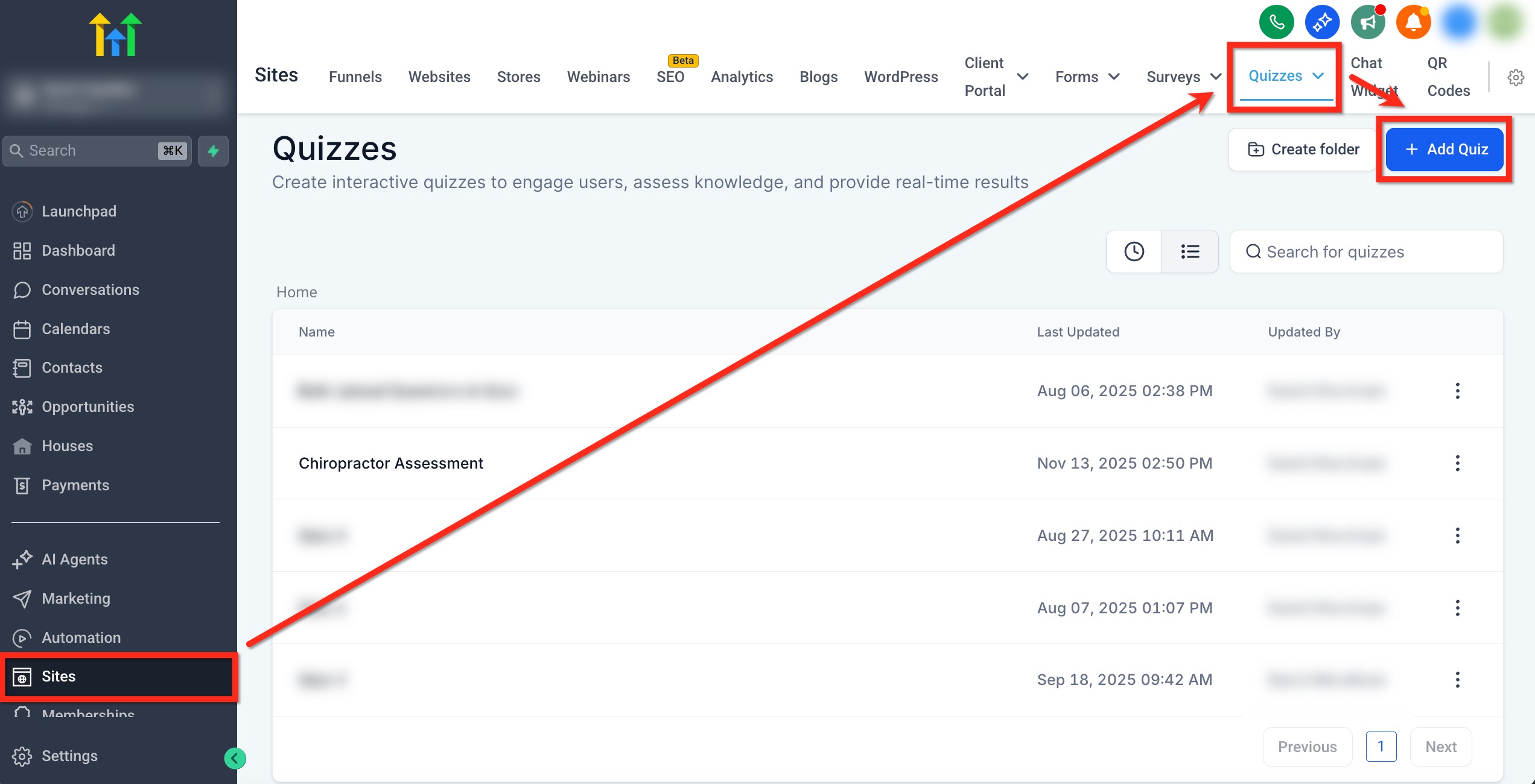
Step 1: Open Quiz Editor
Ga naar Sites → Quizzes → + Add Quiz of selecteer een quiz om te bewerken.
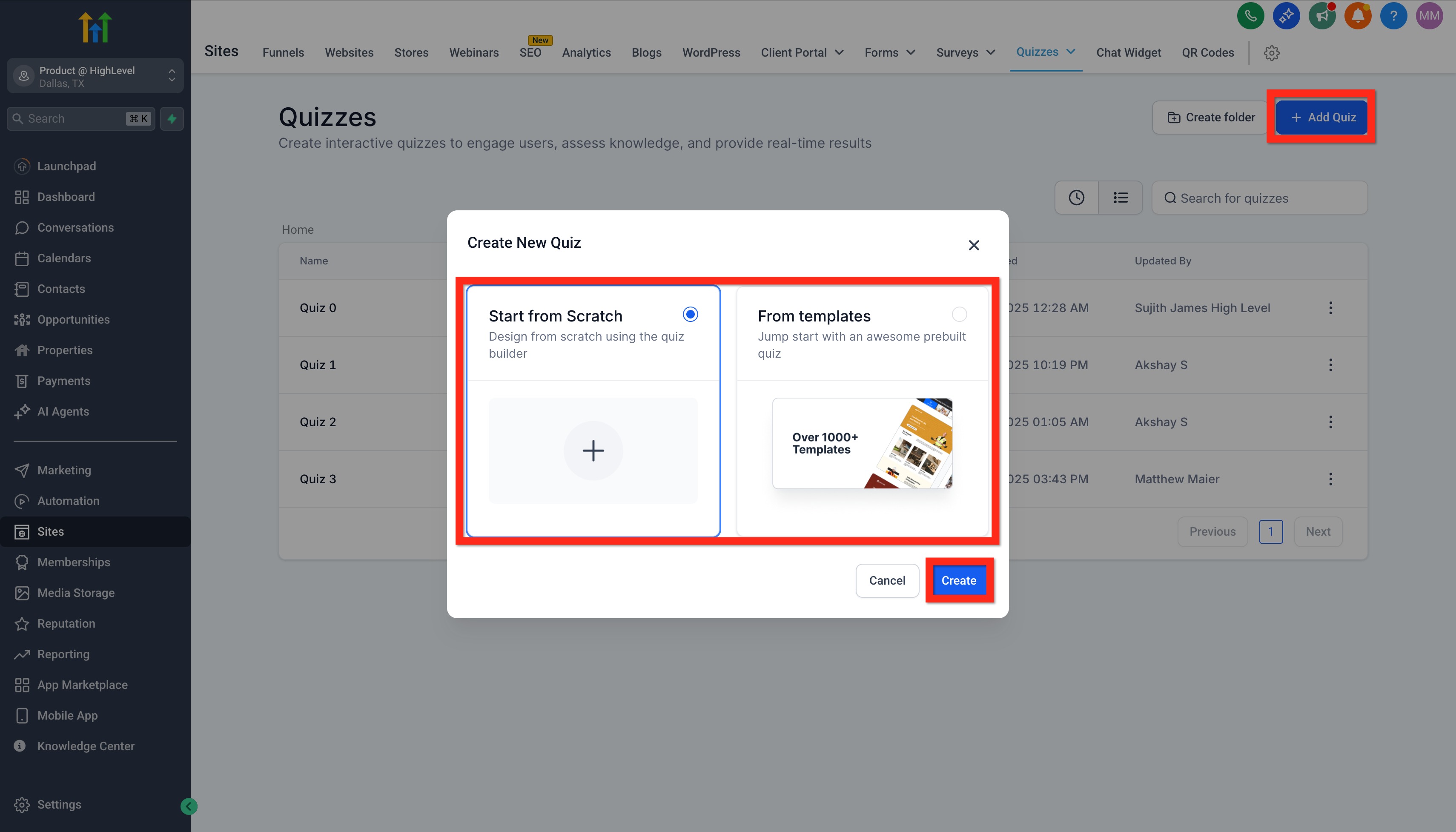
Step 2: Choose a Template
Kies StartFrom Scratch of From Template. In de sjabloonbibliotheek (Template Library) kun je een sjabloon bekijken, filteren en zoeken. Bekijk een sjabloon en activeer dit om het in Quiz Builder te laden.
Step 3: Configure the Quiz
Configureer de quiz op basis van je behoeften. Je kunt zoveel vragen en pagina's toevoegen als nodig is!
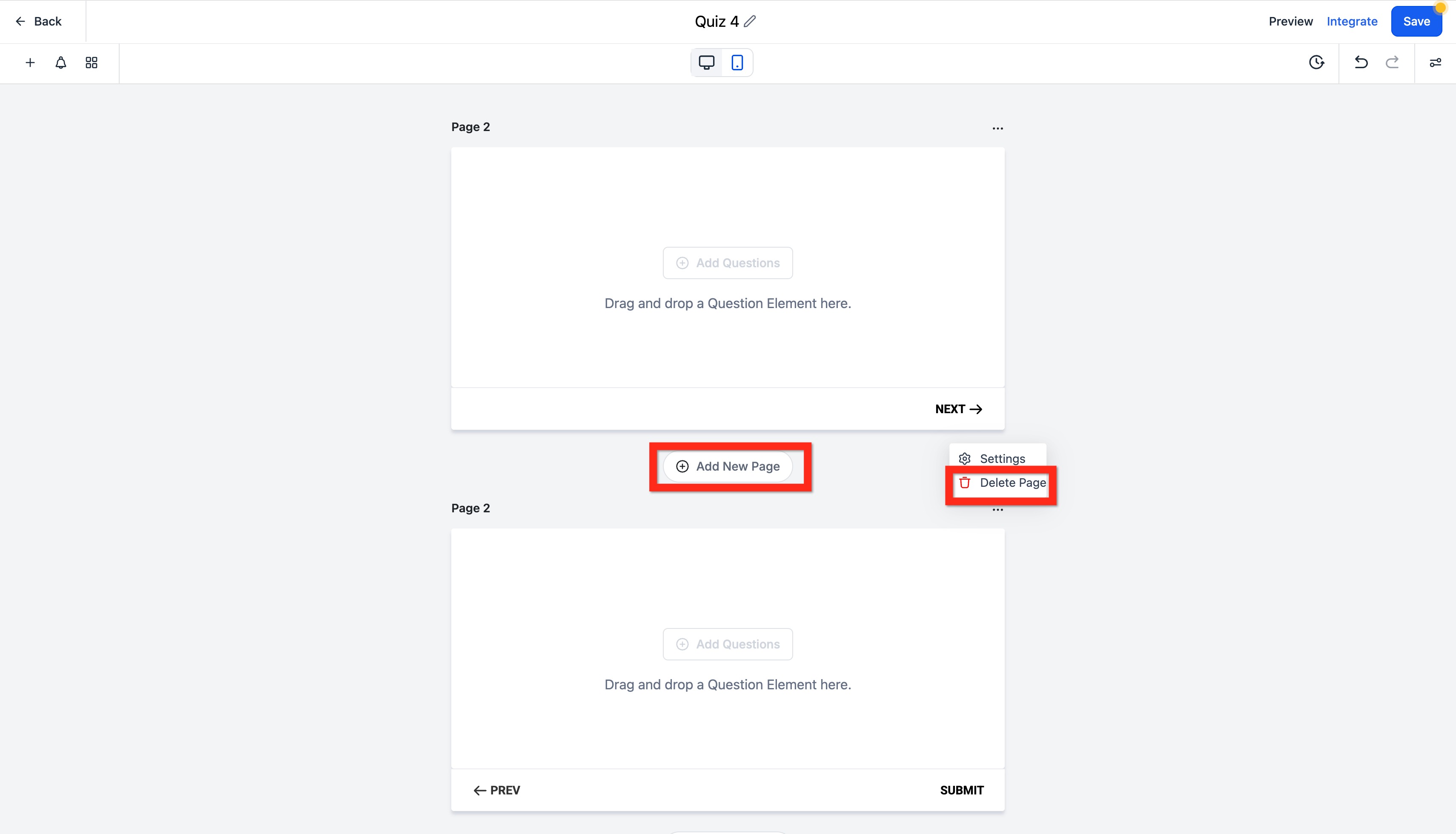
Pagina's toevoegen en verwijderen: Alle pagina's worden weergegeven in de vermelde volgorde (pagina 1 eerst, pagina 2 daarna, enzovoort).
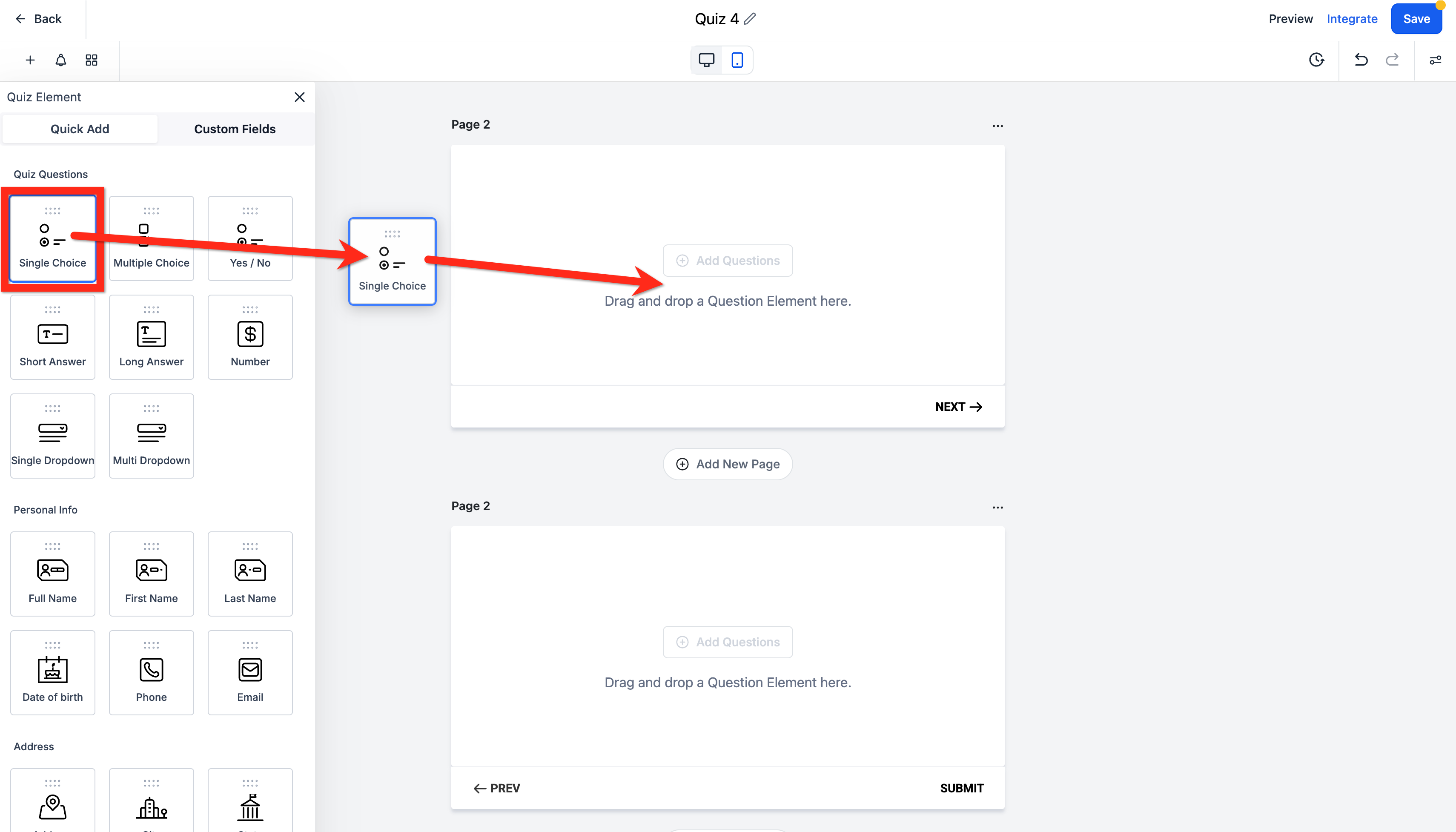
Elementen toevoegen en verwijderen: Elementen moeten aan een pagina worden toegevoegd. Je kunt elementen binnen een pagina verslepen om ze opnieuw te ordenen of naar een andere pagina verplaatsen.
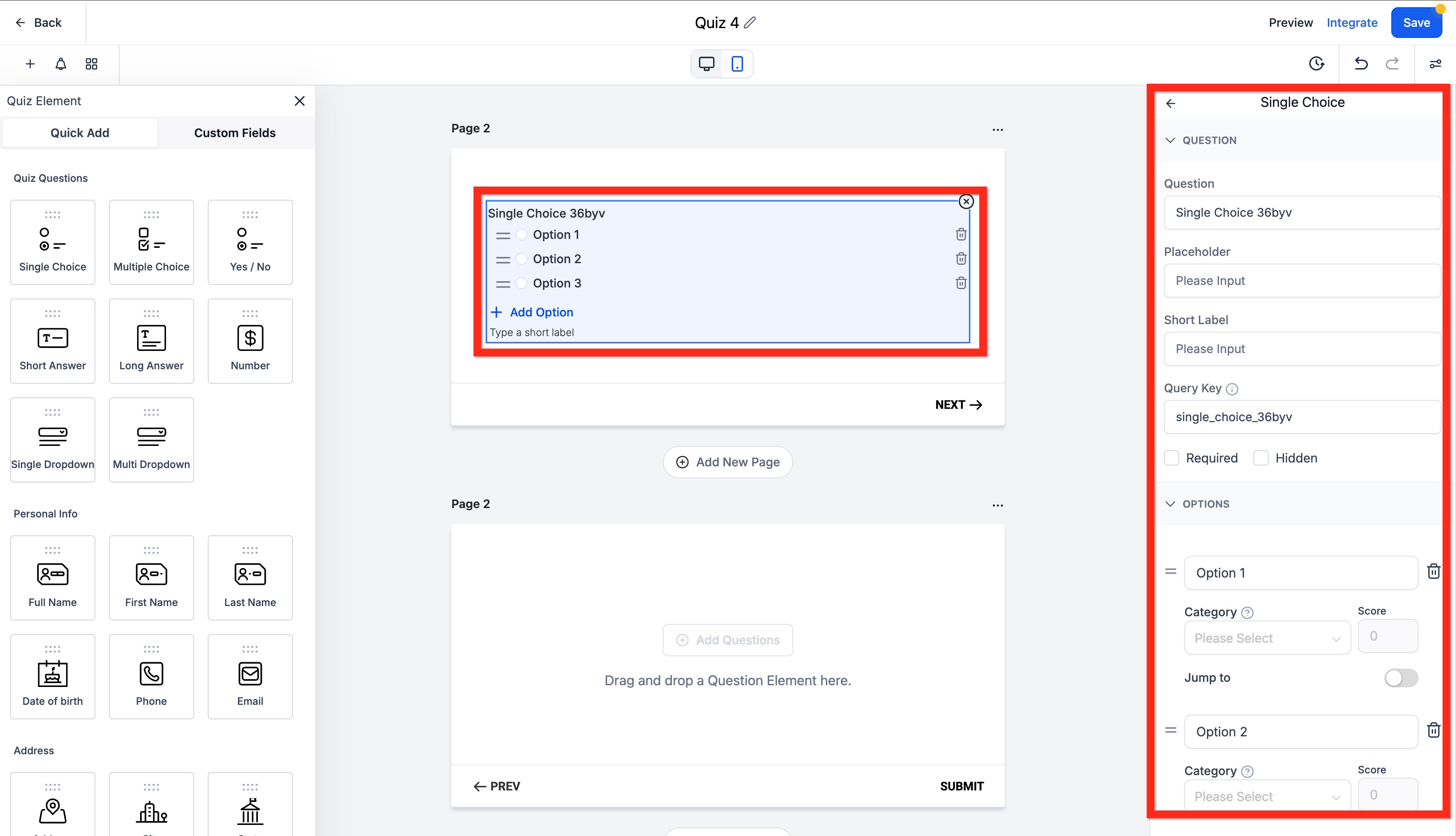
Element bewerken: Klik op een element om het te markeren en de instellingen ervan in het rechterpaneel te openen. Over het algemeen bevat het element een vraag (de vraag die aan de quizgebruiker wordt getoond) en andere standaardinstellingen, zoals de Query Key (om de vraag vooraf in te vullen vanuit een URL-parameter) en Required of Hidden. Elk element heeft ook unieke instellingen (bijvoorbeeld: keuzevragen hebben Options, waarmee je ook Jump To-vertakkingslogica kunt instellen).
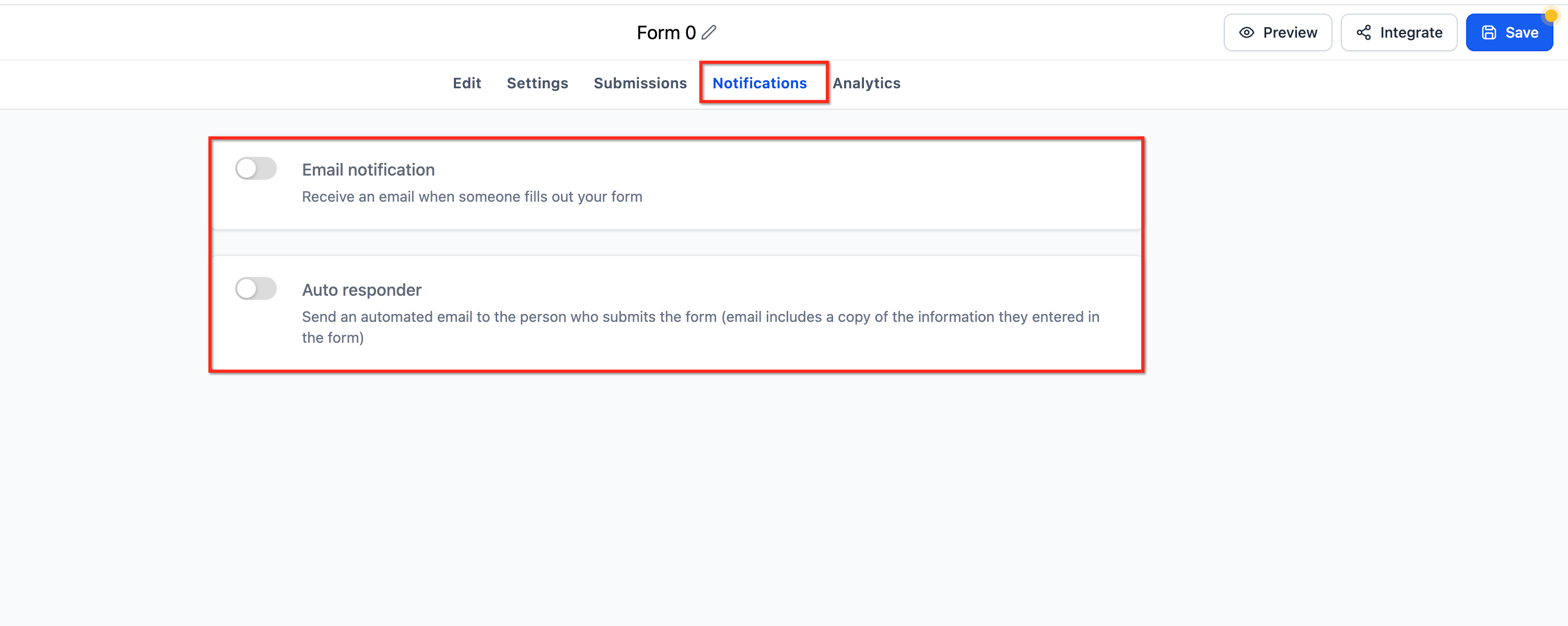
Meldingen: Selecteer het tabblad Notifications om e-mailinstellingen voor de quiz te configureren. Je kunt een interne Email Notification en een Auto Responder inschakelen voor de persoon die de quiz indient.
Je kunt het onderwerp, het e-mailadres van de ontvanger, het reply-to-e-mailadres en de naam van de afzender configureren.
E-mailmeldingen van quizzen kunnen het volgende bevatten:
Quiz Submission PDF: Bevat de ingediende antwoorden.
Quiz Results Page PDF: Bevat de geëvalueerde of gescoorde resultatenpagina.
Schakel Auto Responder in als je wilt dat de quizdeelnemer de geselecteerde pdf automatisch ontvangt.
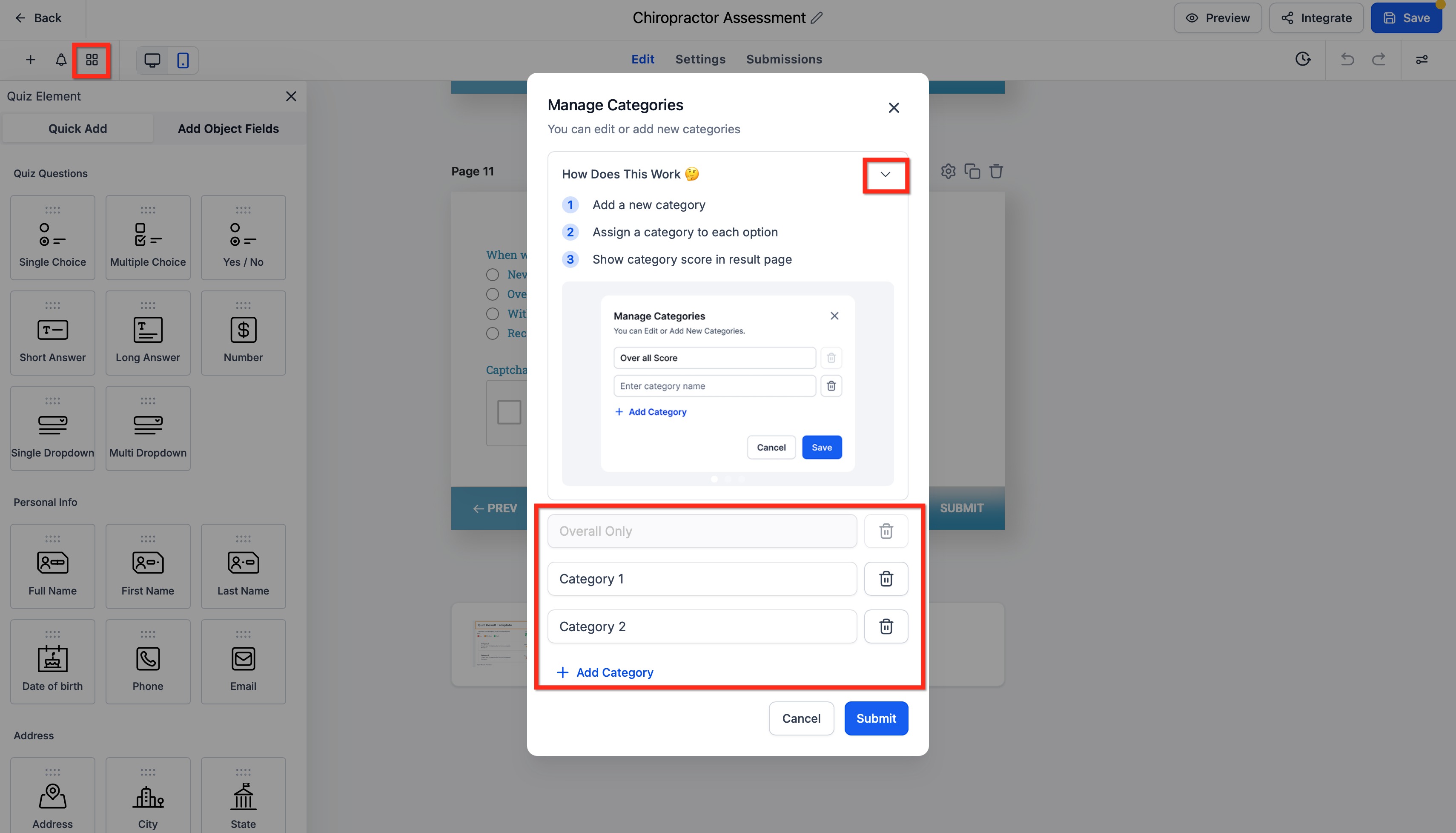
Categorieën: Klik op het Grid-pictogram om de categoriepopover te openen. Hier kun je categorieën toevoegen, hernoemen en verwijderen en vervolgens categorieën en scores aan antwoordopties toewijzen. De popover legt ook uit hoe categorieën doorstromen naar de Result Page, zodat je begrijpt hoe categoriescores worden weergegeven.
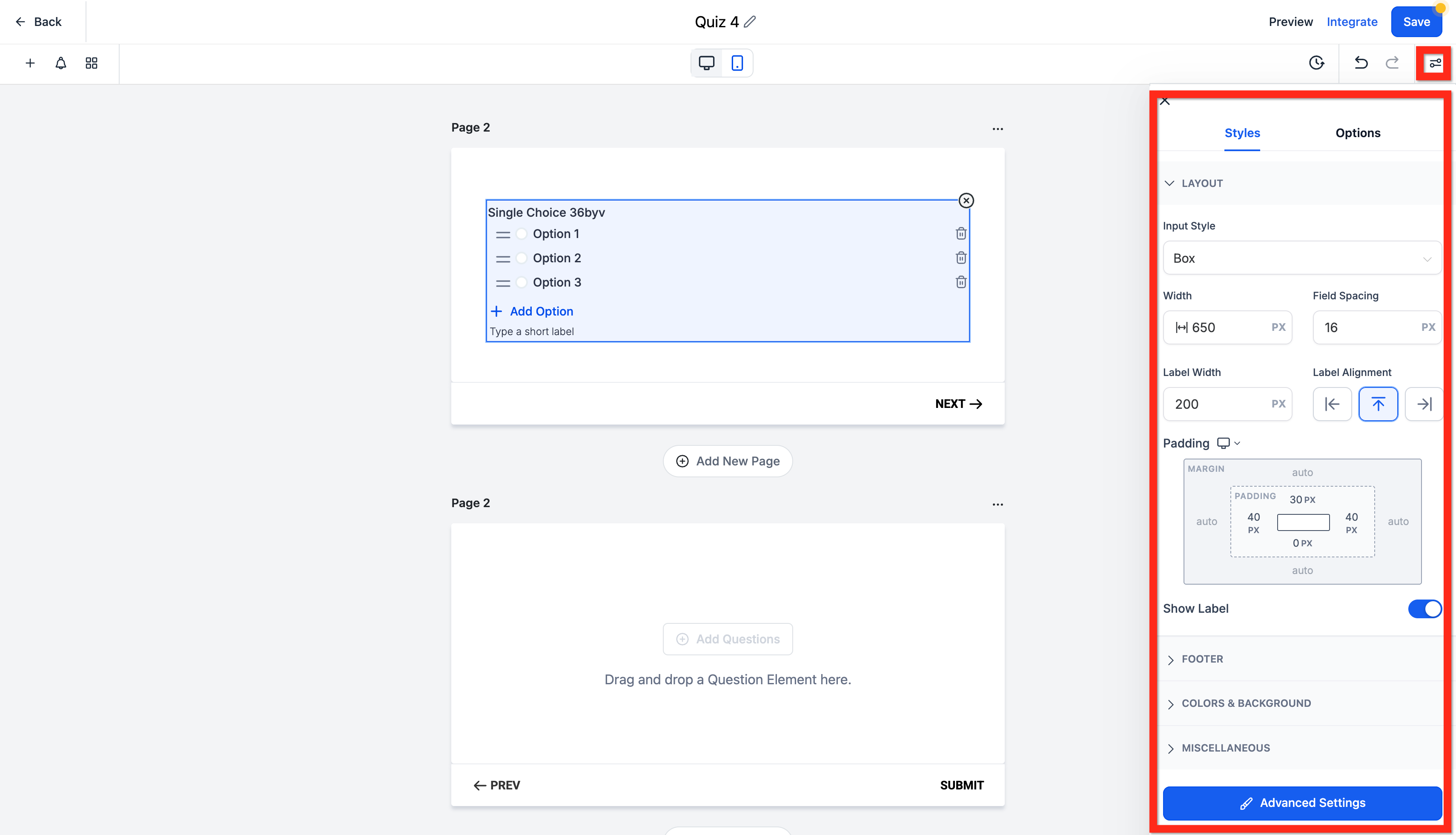
Styles & Options: Klik op het pictogram met lijnen en stippen aan de rechterkant van het Top Panel. Onder Styles vind je Layout, Footer, Colors & Background en Miscellaneous. Layout bevat instellingen voor tussenruimte, zoals de bovenmarge, zodat je de ruimte boven je quizcontent kunt aanpassen zonder aangepaste CSS. Onder Options vind je On Submit (wat er moet gebeuren wanneer de quiz is voltooid), Facebook Pixel ID, Facebook Pixel Events, Quiz Settings en Footer HTML.
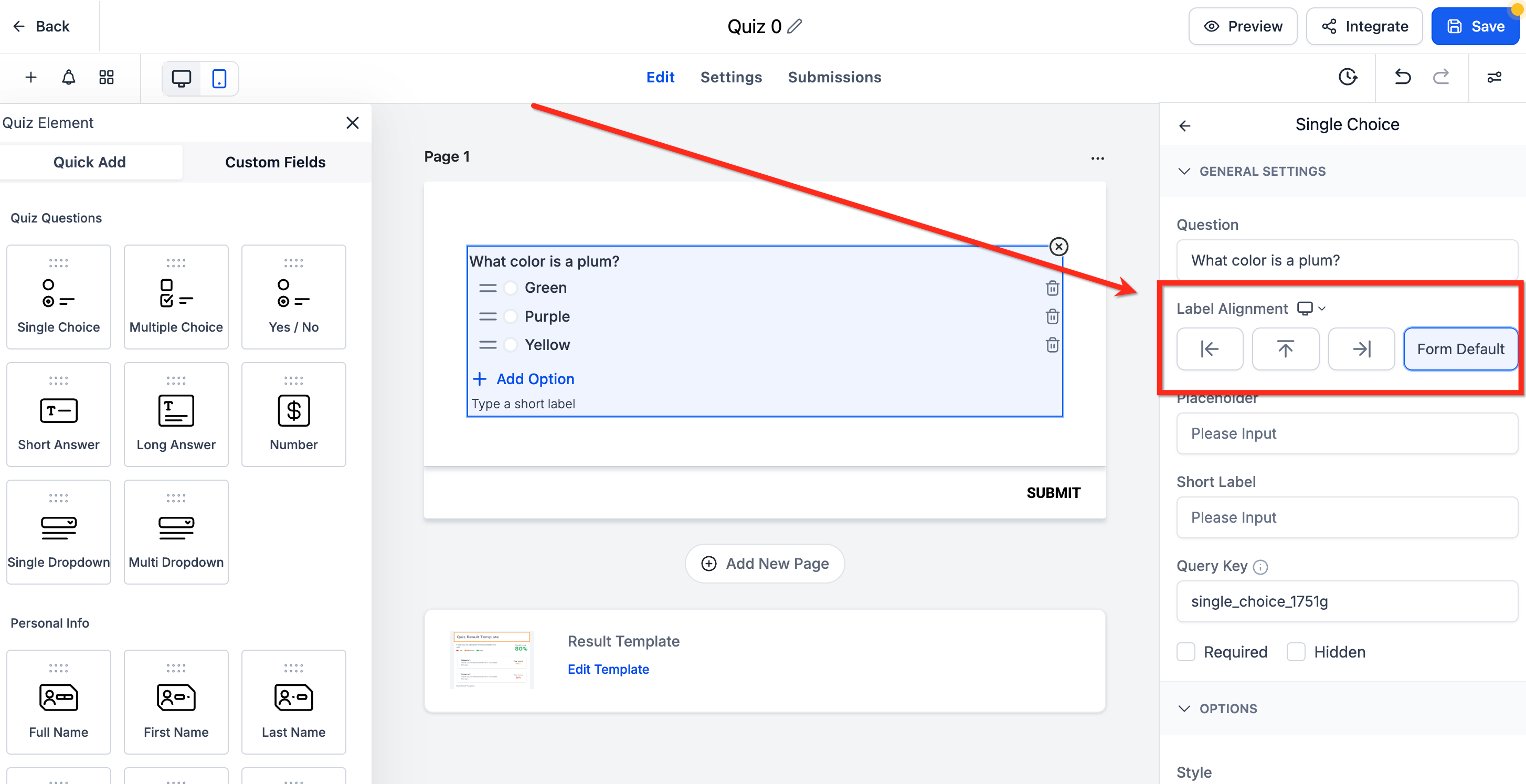
Uitlijning van labels op elementniveau: Met uitlijning van labels op elementniveau kun je voor elk veld een andere labelpositie instellen, in plaats van één globale uitlijning toe te passen op de hele quiz. Gebruik dit om visueel ritme en tussenruimte nauwkeurig af te stemmen, vooral in compacte lay-outs. Als je uitlijning van labels op elementniveau wilt instellen, selecteer je eerst een vraag. Gebruik in de rechterzijbalk de selector Arrows onder Label Alignment om je keuze te bepalen. Houd er rekening mee dat de uitlijning op mobiel automatisch wordt ingesteld op Top, zodat de lay-out duidelijk en gebruiksvriendelijk blijft, ongeacht de desktopinstellingen
Step 4: Customize the Results Page
Je kunt de resultatenpagina aanpassen aan je gebruik en branding.
Step 5: Integrate and Publish
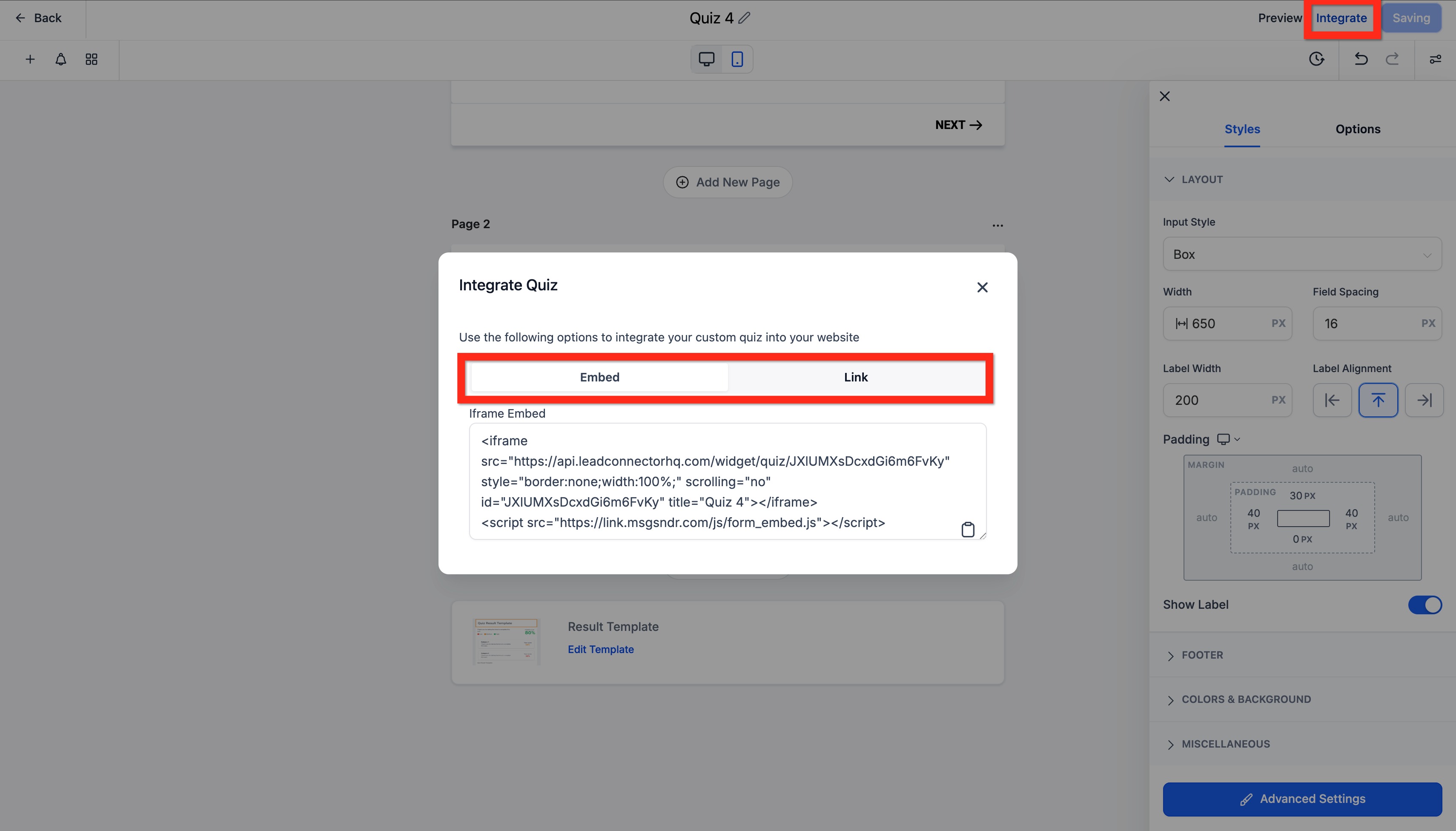
Nadat je je quiz hebt opgeslagen, klik je op de knop Integrate in de rechterbovenhoek. Je hebt twee opties:
-
Embed: Kopieer de iframe-code om de quiz rechtstreeks in je website of trechterpagina's te embedden.
-
Link: Kopieer de directe link om deze te delen in e-mails, social media of gesprekken.
Veelgestelde vragen
V: Kan ik Quiz Builder integreren met mijn website?
Ja, je kunt quizzen op je website embedden met de meegeleverde embedcode of ze delen via een directe link.
V: Kan ik het scoresysteem aanpassen?
Ja, je kunt aan elke vraag verschillende punten toekennen en meerdere scorecategorieën instellen.
V: Ondersteunt Quiz Builder vertakkingslogica?
Ja, je kunt quizzen maken die zich dynamisch aanpassen door “Jump to”-regels voor verschillende antwoorden in te stellen.
V: Hoe kan ik quizresultaten analyseren?
Je kunt alle inzendingen bekijken en resultaten analyseren vanuit het Quiz-dashboard door naar Sites > Quizzes te gaan en Submissions in de dropdown te selecteren.
V: Kan ik opvolging automatiseren op basis van quizzescores?
Ja, gebruik de Quiz Submitted Trigger in Workflow Builder om geautomatiseerde opvolgsequenties te maken op basis van de score of categorie van de gebruiker.
V: Kan ik Quiz Builder gebruiken voor cursuscertificeringen?
Quiz Builder onder Sites → Quizzes kan worden gebruikt voor assessments, leadkwalificatie, scoring en gepersonaliseerde resultaten. Quizzen die als assessments binnen Voluit Suite Courses worden gebruikt, worden echter afzonderlijk geconfigureerd.
Als je een certificaat wilt uitgeven nadat een cursist een Course-quiz of -opdracht heeft behaald of voltooid, gebruik je de Course assessment-workflow en de toepasselijke certificaatautomatisering.