QR codes: Opslaan in Apple Wallet of Google Wallet
In Voluit Suite sla je QR-codes rechtstreeks op in Apple Wallet of Google Wallet. Zo heb je ze bij de hand als je iemand persoonlijk spreekt. Je hoeft niet meer tussen de afbeeldingen op je telefoon te zoeken: je bewaart de QR-code als digitale pas met herkenbare informatie. In dit artikel lees je hoe je nieuwe en bestaande QR-codes opslaat en laat scannen.
QR-codes opslaan in je digitale wallet
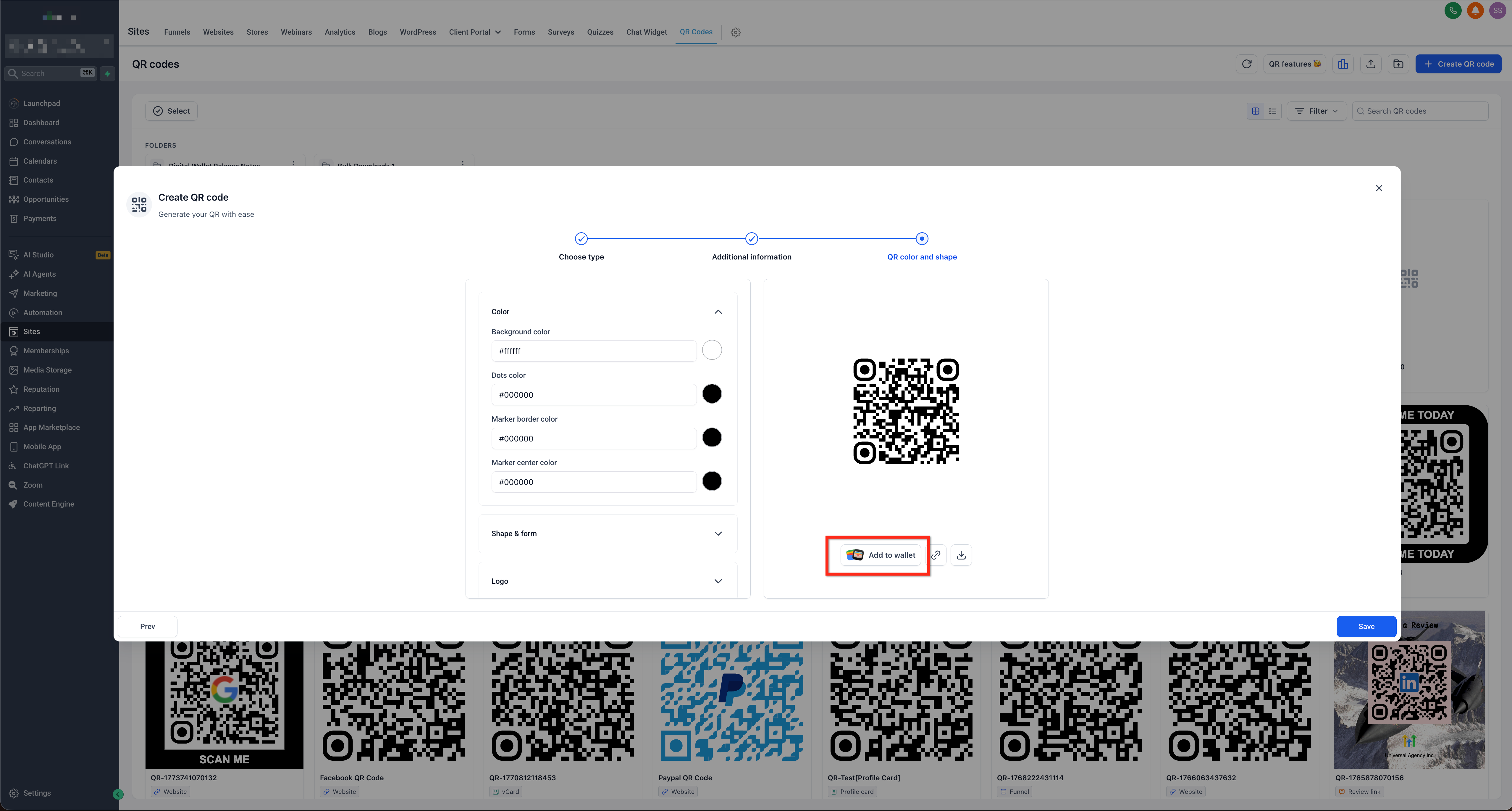
Met Toevoegen aan wallet (Add to Wallet) in de QR-codebouwer bewaar je nieuwe en bestaande QR-codes in Apple Wallet of Google Wallet. Elke pas bevat een scanbare QR-code en herkenbare informatie, zoals de naam van de QR-code, het type, het gekoppelde account of de bestemming. Zo vind je tijdens een gesprek sneller de juiste QR-code.
De vormgeving en de informatie op de pas kunnen per platform verschillen. Apple Wallet toont bijvoorbeeld een profielfoto op passen met een profielkaart, Google Wallet doet dat op dit moment niet. Standaard staat de huisstijl van je bedrijf bovenaan de pas.
Let op: je opent een opgeslagen pas ook zonder internetverbinding. Voor het openen van de bestemming, zoals een website, formulier of trechter, heb je wel internet nodig.
Zo sla je een QR-code op in Apple Wallet of Google Wallet
- Ga in je Voluit Suite-account naar Sites → QR-codes (QR Codes).
- Klik op QR-code maken (Create QR Code) voor een nieuwe QR-code. Wil je een bestaande QR-code gebruiken? Zoek deze op en klik op Bewerken (Edit).
- Kies bij een nieuwe QR-code het type en vul de gevraagde informatie in. Controleer bij een bestaande QR-code de instellingen. Ga daarna naar de laatste stap, Kleur en vorm van de QR-code (QR color and shape), en pas zo nodig de kleuren, de vorm of het logo aan.
- Klik onder het voorbeeld van de QR-code op Toevoegen aan wallet (Add to Wallet).
- Scan de QR-code in het venster Toevoegen aan digitale wallet (Add to digital wallet) met de camera van je telefoon.
- Volg de instructies op je scherm om Apple Wallet of Google Wallet te openen en bevestig dat je de pas wilt toevoegen.
- Open Apple Wallet of Google Wallet, kies de opgeslagen pas en laat de QR-code scannen als je die nodig hebt.