
Conversatie AI: Gebruiken in de mobiele app
Met Conversatie AI (Conversation AI) beantwoord je berichten van klanten met AI, ook in de mobiele app. Zo beheer je gesprekken als je niet achter je computer zit. In dit artikel lees je hoe de autopilootmodus en suggestiemodus werken en hoe je de bot vanuit de app activeert, pauzeert of automatisch weer laat inschakelen.
Wat is Conversatie AI in de mobiele app?
In de mobiele app gebruik je de Conversatie AI-bot die je op je computer hebt ingesteld. De bot volgt dezelfde instellingen als in de webversie. Je bekijkt AI-antwoorden, gebruikt voorgestelde antwoorden en beheert de bot per gesprek, zonder terug te hoeven naar je computer.
Conversatie AI werkt in de gekoppelde berichtkanalen in Gesprekken (Conversations), waaronder WhatsApp, Facebook en Instagram.
Gebruik je kanaalbeheer voor Conversatie AI? Dan toont de mobiele app dezelfde toegewezen bot als de webversie.
Voordelen van Conversatie AI in de mobiele app
- Sneller reageren: beantwoord berichten met automatische AI-antwoorden of voorgestelde reacties.
- Meer controle: activeer of pauzeer de bot per gesprek, of stel in wanneer de bot weer actief wordt.
- Dezelfde antwoorden overal: de bot gebruikt op je telefoon dezelfde training en instellingen als op je computer.
- Zelf bepalen hoe je antwoordt: gebruik de autopilootmodus voor automatische reacties of de suggestiemodus als je antwoorden eerst wilt controleren.
- AI-gebruik beperken: pauzeer de bot in gesprekken waarin je geen automatische antwoorden nodig hebt.
Wat heb je nodig?
Stel Conversatie AI eerst in op je computer. Daar beheer je de basisinstellingen, zoals de modus, training en geavanceerde instellingen. In de mobiele app gebruik je de bot tijdens gesprekken en bepaal je per gesprek of de bot actief is.
Controleer voordat je begint of:
- Conversatie AI is ingeschakeld voor je account.
- De bot op je computer is ingesteld.
- Je de juiste modus hebt gekozen: Autopilootmodus (Autopilot Mode) of Suggestiemodus (Suggestive Mode).
- De berichtkanalen die je wilt gebruiken zijn gekoppeld.
- Je de nieuwste versie van de mobiele app gebruikt.
Zo gebruik je Conversatie AI in de mobiele app
Stap 1: stel Conversatie AI in op je computer
- Open je Voluit Suite-account op je computer.
-
Ga naar AI-agenten (AI Agents) → Conversatie AI (Conversation AI).

-
Maak een nieuwe bot aan of gebruik een bestaande bot.

- Stel de bot in.
-
Kies de autopilootmodus of suggestiemodus.

Stap 2: open een gesprek in de mobiele app
- Open de mobiele app.
- Ga naar Gesprekken (Conversations).
- Kies een gesprek uit een ondersteund berichtkanaal.
Stap 3: gebruik Conversatie AI in het gesprek
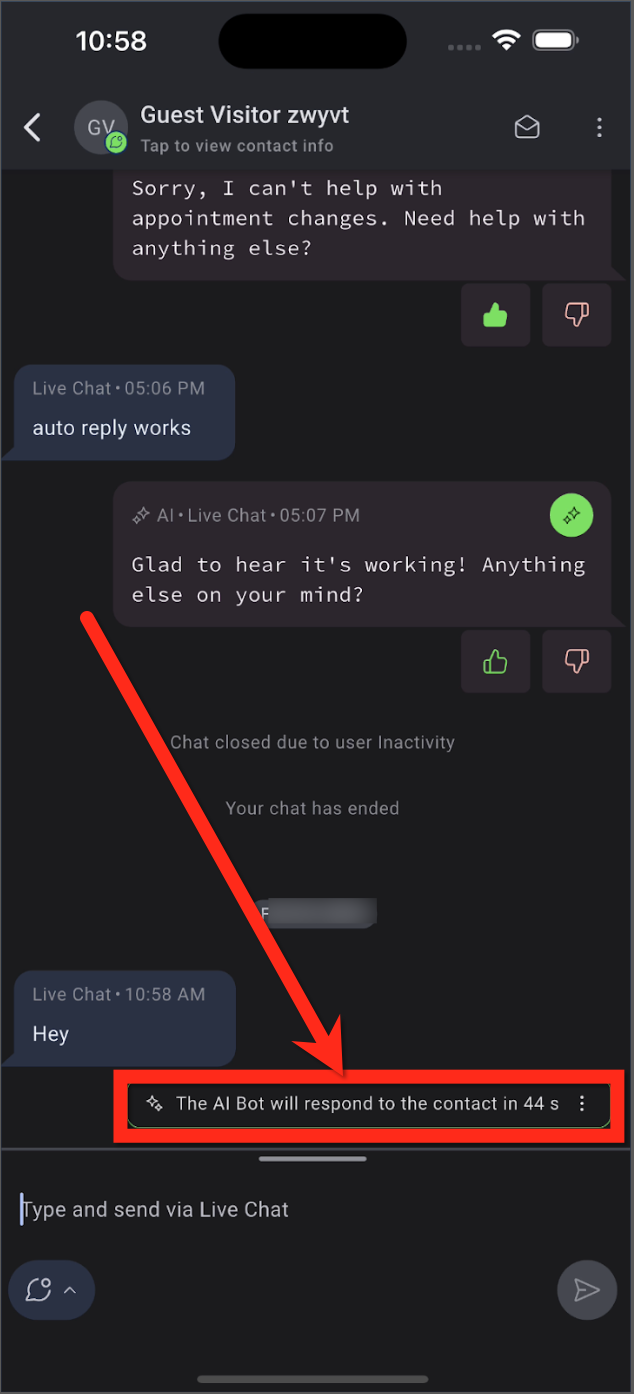
- In de autopilootmodus verstuurt de AI automatisch een antwoord zodra de ingestelde wachttijd voorbij is.
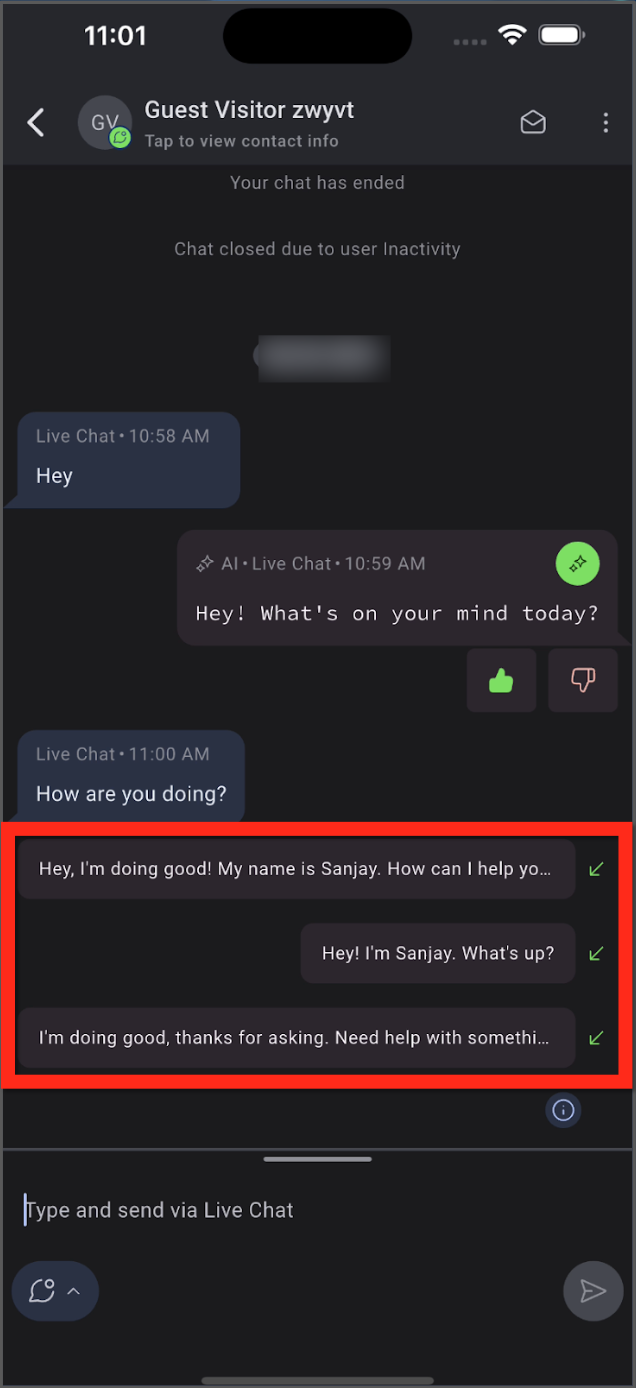
- In de suggestiemodus tik je in het berichtveld om voorgestelde antwoorden te bekijken. Kies een antwoord, pas het eventueel aan en verstuur het zelf.
Stap 4: beheer de bot vanuit de mobiele app
- Tik rechtsboven op het menu met de drie puntjes.
- Kies AI-instellingen bewerken (Edit AI Settings).
- Activeer of pauzeer de bot, of stel in wanneer de bot automatisch weer actief wordt.
- Tik op Opslaan (Save).
Of je voorgestelde of automatische antwoorden krijgt, hangt af van de instellingen van de bot die aan het gesprek is toegewezen. Wordt het gesprek aan een andere bot toegewezen? Dan volgt het gesprek de instellingen van die bot.
Veelgestelde vragen
Kan ik Conversatie AI volledig instellen vanuit de mobiele app?
Nee. De basisinstellingen, training, modus en geavanceerde instellingen beheer je op je computer. In de mobiele app gebruik je Conversatie AI tijdens gesprekken en bepaal je per gesprek of de bot actief is.
Wat is het verschil tussen de autopilootmodus en de suggestiemodus?
In de autopilootmodus verstuurt de AI automatisch antwoorden na de ingestelde wachttijd. In de suggestiemodus stelt de AI antwoorden voor die je zelf controleert, eventueel aanpast en verstuurt.
Kan ik de bot voor één gesprek pauzeren?
Ja. Open het gesprek, tik rechtsboven op het menu met de drie puntjes en kies AI-instellingen bewerken (Edit AI Settings). Zet Bot activeren (Activate Bot) uit. Deze instelling geldt alleen voor dat gesprek.
Kan de bot na een pauze automatisch weer actief worden?
Ja. Zet bij het pauzeren Opnieuw activeren na (Reactivate After) aan, geef aan na hoeveel tijd de bot weer actief moet worden en tik op Opslaan (Save).
Werkt Conversatie AI in de mobiele app met WhatsApp, Facebook en Instagram?
Ja. Je gebruikt Conversatie AI in de gekoppelde berichtkanalen in Gesprekken, waaronder WhatsApp, Facebook en Instagram.
Heeft het pauzeren van de bot invloed op het AI-gebruik?
Zolang de bot gepauzeerd is, reageert deze niet in dat gesprek. Zo beperk je het AI-gebruik in gesprekken waarin je geen automatische antwoorden nodig hebt.
Waarom zie ik geen voorgestelde antwoorden in de mobiele app?
Controleer of Conversatie AI op je computer is ingesteld, de suggestiemodus is gekozen en het gesprek via een ondersteund kanaal loopt. Controleer ook of je mobiele app is bijgewerkt.
Waarom antwoordt de bot niet automatisch?
Controleer of Conversatie AI actief is, de autopilootmodus is gekozen en de bot niet gepauzeerd is voor dit gesprek. Controleer ook of de ingestelde wachttijd voor het antwoord voorbij is.