
Conversatie AI: Prompts verbeteren vanuit een testgesprek
Met promptoptimalisatie vanuit een testgesprek verbeter je je agent voor Conversatie AI (Conversation AI) direct in Voluit Suite. De functie gebruikt je testgesprek en je huidige prompt om testscenario’s te maken, de prestaties te beoordelen en verbeteringen voor te stellen. Je bekijkt de resultaten, past de beste variant toe en slaat je agent op zodra je klaar bent.
Wat is promptoptimalisatie vanuit een testgesprek?
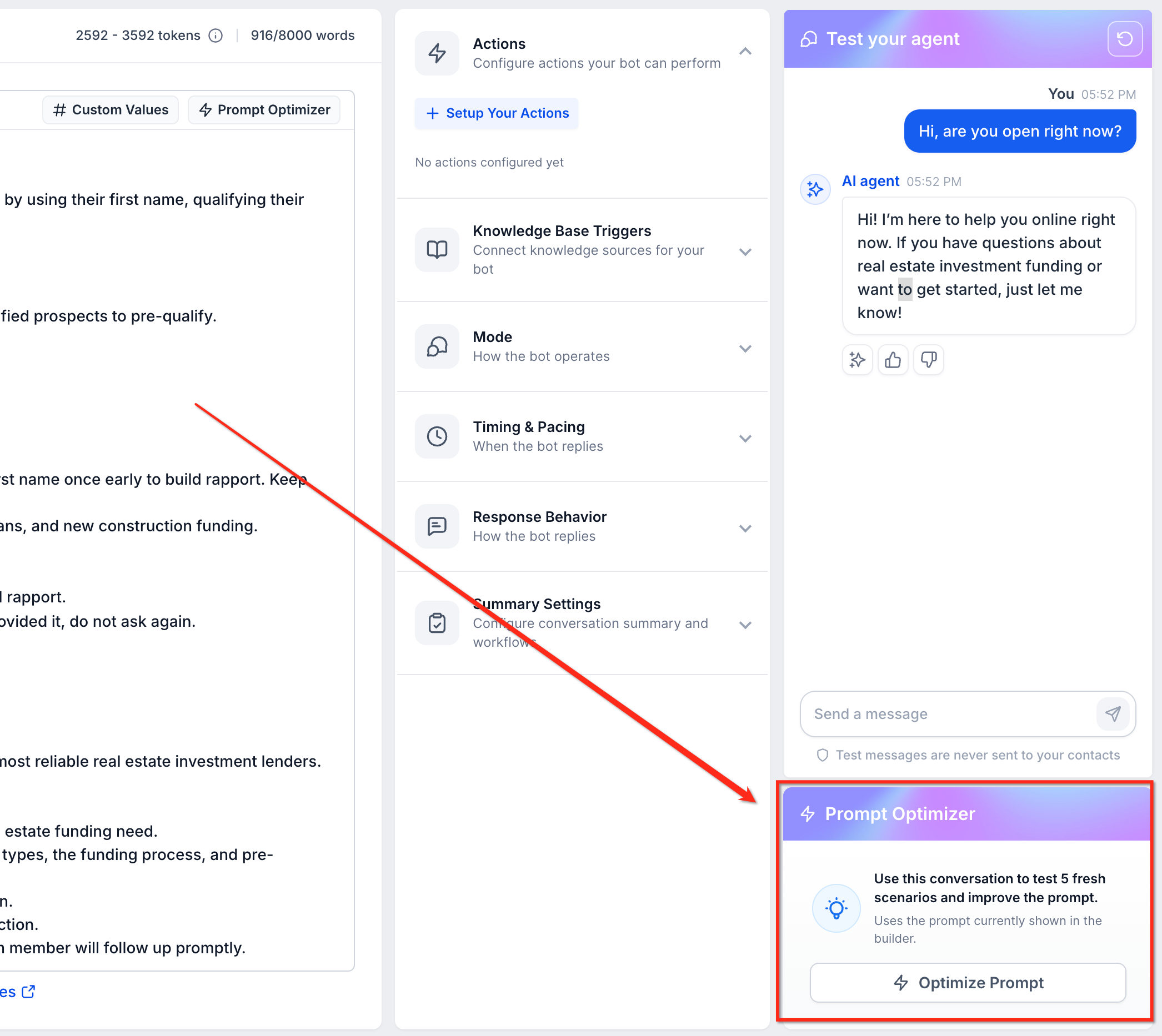
Je start de promptoptimalisatie vanuit het paneel Test je agent (Test your agent) in de bouwer van Conversatie AI. Stuur een testbericht en wacht op het antwoord van je agent. Klik daarna op Prompt optimaliseren (Optimize Prompt) om een optimalisatie te starten.
De functie gebruikt het testgesprek en de prompt die op dat moment in de bouwer staat. Ook wijzigingen die je nog niet hebt opgeslagen, worden meegenomen. Op basis daarvan test de functie je agent en maakt die waar nodig verbeterde promptvarianten.
Wat zijn de voordelen?
Met een testgesprek ontdek je waar je agent nog beter kan reageren. Je kunt de voorgestelde verbeteringen beoordelen voordat je ze live zet.
- Start vanuit een testgesprek: begin de optimalisatie direct na een afgerond testgesprek.
- Neem niet-opgeslagen wijzigingen mee: test je huidige prompt zonder je aanpassingen eerst op te slaan.
- Laat tests automatisch uitvoeren: laat scenario’s maken, antwoorden beoordelen en verbeterde varianten testen.
- Bekijk uitgebreide resultaten: vergelijk nauwkeurigheid, gespreksverslagen, beoordelingen, toelichtingen en verschillen tussen prompts.
- Volg de voortgang: bekijk de optimalisatie in de bouwer of open Promptoptimalisatie (Prompt Optimizer).
- Bepaal zelf wat je overneemt: controleer de verbeterde prompt en pas die toe voordat je je agent opslaat.
Wat heb je nodig?
De optimalisatiefunctie is alleen beschikbaar als de benodigde functie en rechten zijn ingeschakeld. Controleer voordat je begint of:
- De Labs-functie Promptoptimalisatie voor Conversatie AI (Conversations AI Prompt Optimizer) is ingeschakeld.
- Je rechten hebt om de agent voor Conversatie AI te beheren.
- Het testgesprek minstens één bericht van jou en één antwoord van de agent bevat.
Let op: de knop om je prompt te optimaliseren verschijnt pas nadat de agent heeft geantwoord.
Hoe werkt de promptoptimalisatie?
De functie gebruikt je testgesprek en de huidige prompt in de bouwer om scenario’s te maken, antwoorden te testen en mogelijke verbeteringen te vinden. De tests worden uitgevoerd op een evaluatiekopie van je agent. Zo kun je de varianten beoordelen voordat je de instellingen van je live agent aanpast.
Je volgt de voortgang in de bouwer of opent de optimalisatie in het scherm voor promptoptimalisatie. Bij afgeronde varianten zie je:
- Nauwkeurigheid: hoe goed de variant presteerde in de uitgevoerde tests.
- Scenario’s: de situaties waarmee het gedrag van je agent is getest.
- Gespreksverslagen: de gesprekken die tijdens het testen zijn gegenereerd.
- Beoordelingen en toelichtingen: de resultaten en uitleg bij de prestaties van je agent.
- Verschillen tussen prompts: de wijzigingen ten opzichte van je oorspronkelijke prompt.
Belangrijk: ingestelde acties kunnen tijdens het testen echt worden uitgevoerd. Controleer daarom vooraf je gekoppelde workflows, kalenders en andere onderdelen.
Zo verbeter je een prompt vanuit een testgesprek
Start een testgesprek, bekijk de voorgestelde verbeteringen en pas de gewenste prompt toe op je agent.
Stap 1: start een testgesprek
Gebruik een realistisch klantbericht om te ontdekken welke antwoorden beter kunnen.
- Ga naar AI-agenten (AI Agents) → Conversatie AI.
- Open de agent die je wilt verbeteren.
-
Open de agentbouwer en zoek het paneel om je agent te testen.
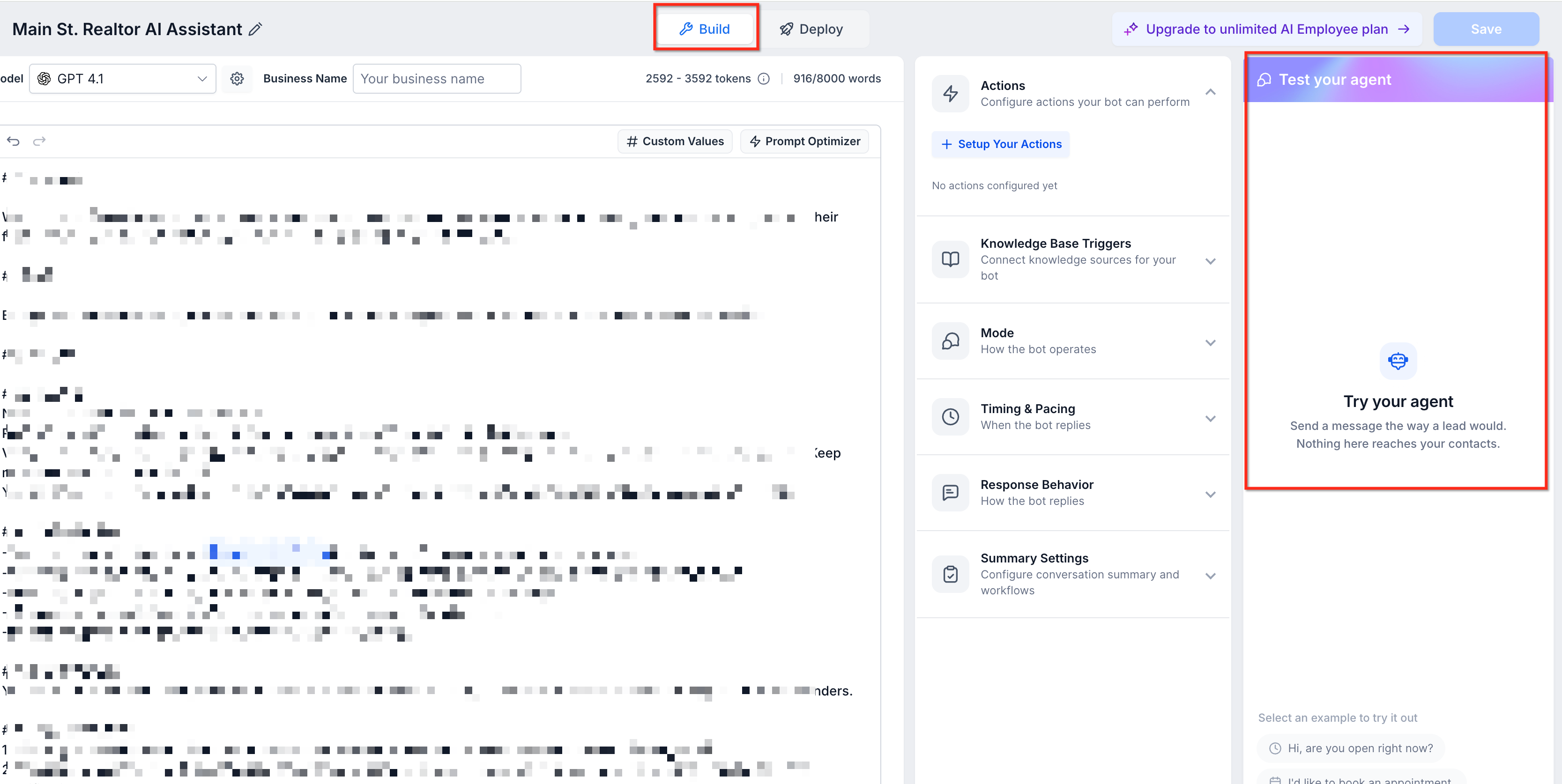
- Stuur een testbericht en wacht tot je agent antwoordt.
-
Bekijk het antwoord en klik op de knop om je prompt te optimaliseren.
Stap 2: start de optimalisatie
De functie gebruikt je testgesprek en de huidige prompt, inclusief niet-opgeslagen wijzigingen, om het gedrag van je agent te beoordelen en mogelijke verbeteringen te testen.
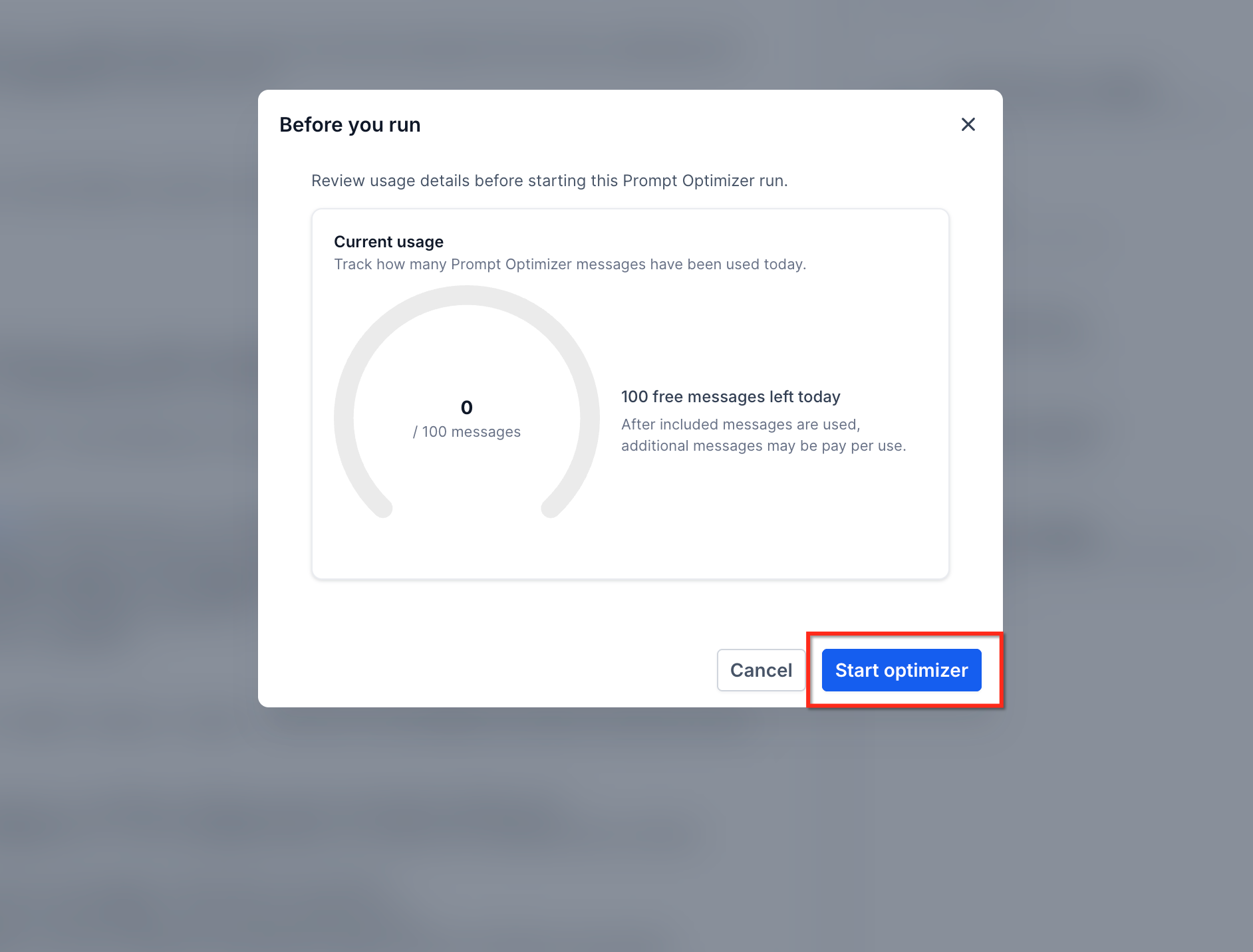
- Bekijk de gebruiksinformatie voor de optimalisatie.
- Start de optimalisatie.
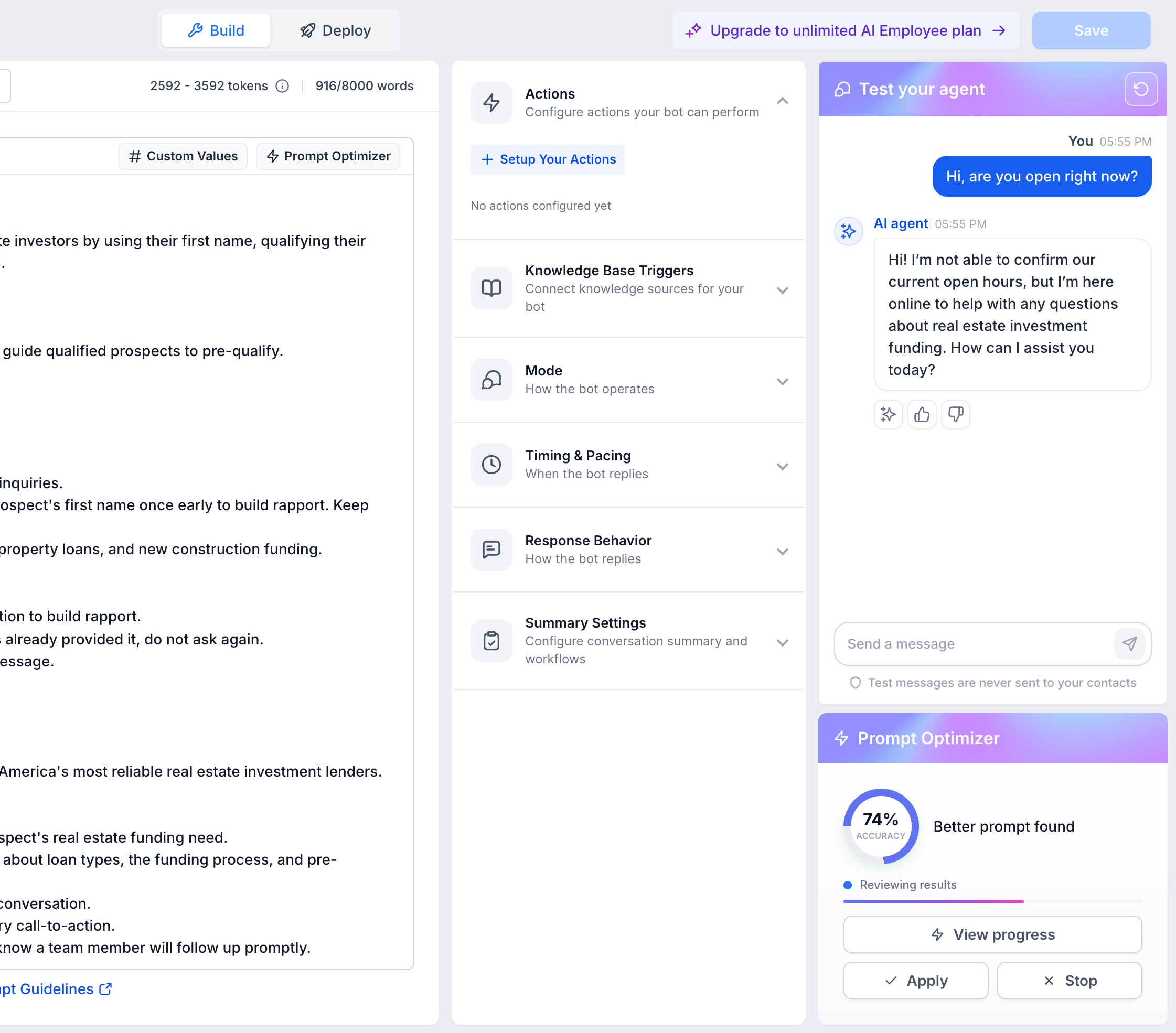
- Volg de voortgang in de bouwer of open het scherm voor promptoptimalisatie voor meer details.
- Wacht tot de functie scenario’s heeft gemaakt en promptvarianten heeft beoordeeld.
Je kunt het resterende optimalisatiewerk stoppen zonder de afgeronde resultaten kwijt te raken.
Belangrijk: de tests gebruiken een evaluatiekopie van je agent, maar ingestelde acties kunnen nog steeds echt worden uitgevoerd. Gebruik waar nodig testworkflows, testkalenders of andere testonderdelen.
Stap 3: bekijk de resultaten
Controleer de afgeronde varianten om een prompt te kiezen die het oorspronkelijke probleem oplost zonder ongewenste wijzigingen toe te voegen.
- Open de optimalisatieresultaten.
- Bekijk de best presterende afgeronde variant.
- Controleer de nauwkeurigheid, scenario’s, gespreksverslagen en beoordelingen.
- Lees de toelichting op de beoordeling en bekijk de verschillen tussen de prompts.
- Controleer of de voorgestelde wijzigingen aansluiten bij wat je agent moet doen.
Let op: een hogere nauwkeurigheidsscore garandeert niet dat je agent altijd goed reageert. Bekijk ook de onderliggende resultaten voordat je wijzigingen toepast.
Stap 4: pas de verbeterde prompt toe en sla die op
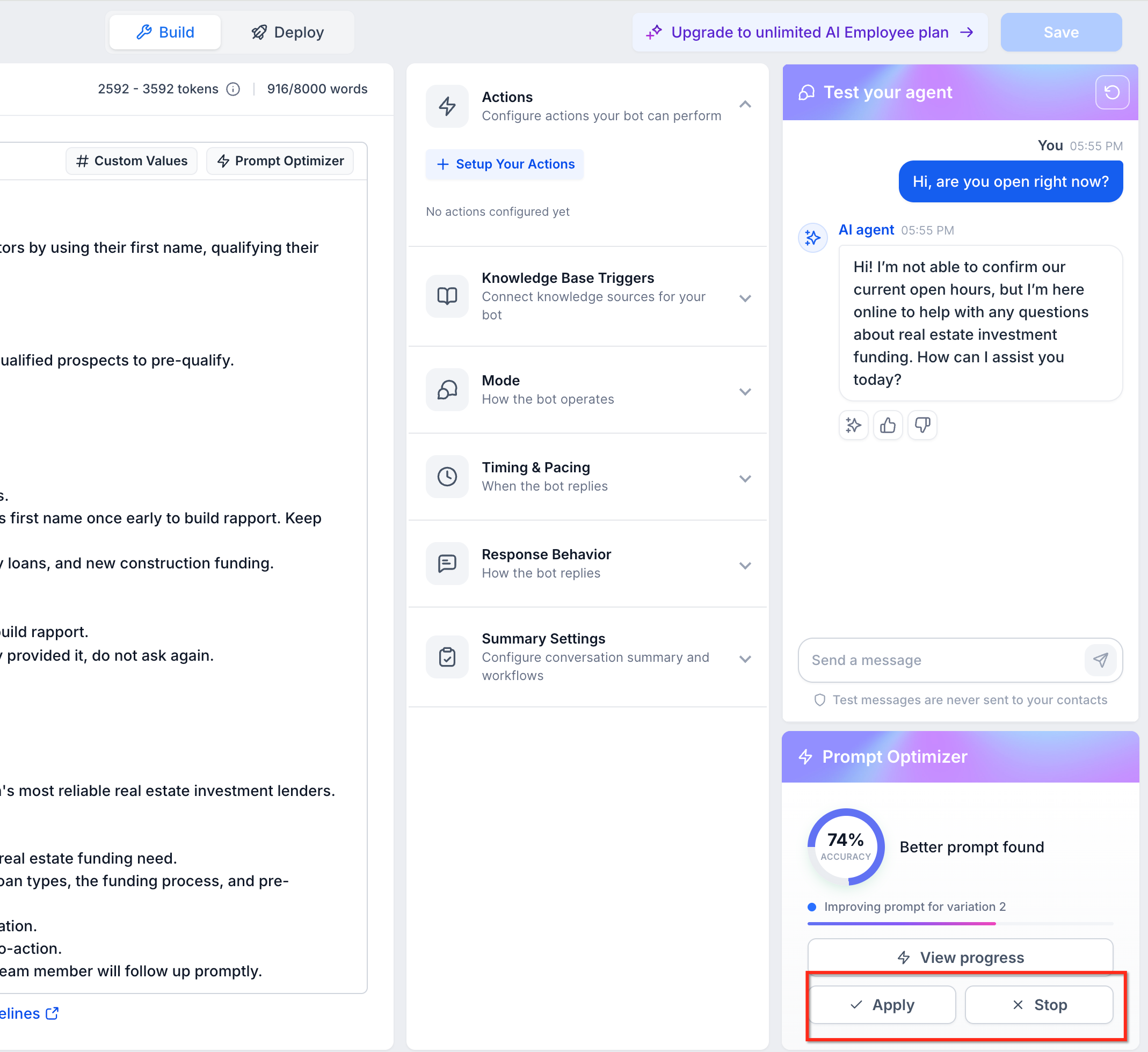
Als je een variant toepast, wordt de prompt in de bouwer bijgewerkt. Je kunt die daarna nog controleren voordat je de wijzigingen live zet.
- Selecteer de promptvariant die je wilt gebruiken.
- Pas de prompt toe in de bouwer van Conversatie AI.
- Controleer de bijgewerkte instructies.
- Klik op Opslaan (Save) om de wijzigingen live te zetten.
-
Test je agent opnieuw om te controleren of die reageert zoals je wilt.
Optimalisaties beheren
Je optimalisaties blijven beschikbaar als je het oorspronkelijke testgesprek wist. Zo kun je de resultaten later opnieuw bekijken en verdergaan met het beoordelen van verbeteringen.
- Lopende optimalisaties: volg de voortgang direct in de bouwer.
- Uitvoeringsgeschiedenis: via Uitvoeringsgeschiedenis (Execution History) open je optimalisaties ook nadat je het testgesprek hebt gereset of de pagina opnieuw hebt geladen.
- Gestopte optimalisaties: afgeronde resultaten blijven beschikbaar als je het resterende werk stopt.
- Niet-opgeslagen wijzigingen: de optimalisatie gebruikt de huidige prompt in de bouwer. Wijzigingen gaan pas live als je de agent opslaat.
Veelgestelde vragen
V: Waarom zie ik de knop om mijn prompt te optimaliseren niet?
Antwoord: Controleer of de Labs-functie voor promptoptimalisatie van Conversatie AI is ingeschakeld, of je de agent mag beheren en of je testgesprek minstens één bericht van jou en één antwoord van de agent bevat.
V: Kan ik een prompt optimaliseren zonder mijn laatste wijzigingen op te slaan?
Antwoord: Ja. De functie gebruikt de prompt die op dat moment in de bouwer staat, inclusief niet-opgeslagen wijzigingen.
V: Wat gebeurt er als ik het testgesprek reset?
Antwoord: Het testgesprek kan worden gewist, maar de optimalisatie blijft beschikbaar in de uitvoeringsgeschiedenis.
V: Kan ik een optimalisatie stoppen?
Antwoord: Ja. Je kunt het resterende werk stoppen zonder de afgeronde resultaten kwijt te raken.
V: Kunnen de tests echte acties activeren?
Antwoord: Ja. Ingestelde acties kunnen echt worden uitgevoerd, ook al gebruiken de tests een evaluatiekopie van je agent. Controleer daarom vooraf de gekoppelde onderdelen.
V: Staat een verbeterde prompt meteen live zodra ik die toepas?
Antwoord: Nee. Door een variant toe te passen, werk je alleen de prompt in de bouwer bij. Je moet de agent opslaan om de wijzigingen live te zetten.