
Migratie: HubSpot-gegevens importeren
Met de HubSpot-importfunctie zet je belangrijke CRM-gegevens uit HubSpot over naar Voluit Suite. In dit artikel lees je hoe je contacten, deals, aangepaste velden en pijplijnen importeert. Ook zie je hoe je de resultaten controleert en eventuele fouten oplost.
Wat is de HubSpot-importfunctie?
De HubSpot-importfunctie helpt je om over te stappen van HubSpot naar Voluit Suite. Je hoeft je CRM niet helemaal handmatig opnieuw in te richten. Je koppelt HubSpot, kiest welke gegevens je wilt overzetten en start de import vanuit Voluit Suite.
Je neemt belangrijke gegevens en structuren mee, zoals Contacten (Contacts), Leads (Opportunities), Aangepaste velden (Custom Fields), Pijplijnen (Pipelines), fasen en aangepaste mappen. Na de import krijg je een rapport met de geslaagde imports, fouten en onderdelen die je nog moet controleren.
Voordelen van de HubSpot-importfunctie
- Sneller overstappen: importeer ondersteunde CRM-gegevens uit HubSpot rechtstreeks in Voluit Suite. Je bent niet alleen afhankelijk van handmatige CSV-exports.
- Je structuur blijft behouden: HubSpot-deals worden leads in Voluit Suite. Ondersteunde pijplijnen en fasen worden meegenomen.
- Je aangepaste gegevens gaan mee: ondersteunde eigenschappen van contacten en deals in HubSpot worden aangepaste velden in Voluit Suite.
- Duidelijke rapportage: bekijk na de import de totalen, geslaagde imports, fouten en waarschuwingen. Je kunt resultaten per object en meldingen per record bekijken.
- Gericht importeren: filter contacten, deals, bedrijven en taken op de aanmaakdatum of laatste wijzigingsdatum in HubSpot. Zo importeer je alleen de records die je nodig hebt.
Voordat je begint
- Gebruik als het kan een leeg account. Zonder bestaande, handmatig aangemaakte gegevens kun je fouten en dubbele records beter controleren.
- Zet Dubbele records toestaan (Allow duplicates) aan voor contacten én leads voordat je begint. Na de import kun je de controle op dubbele records weer inschakelen. Als je dubbele records tijdens de import blokkeert, kan dat veel vermijdbare fouten veroorzaken.
- De import draait op de achtergrond. Je kunt het venster sluiten en later terugkomen om de voortgang te bekijken.
- Gebruik bij voorkeur Engels als accounttaal.
- Test de import eerst in een nieuw account of testaccount voordat je gegevens importeert in een account dat je actief gebruikt.
Welke gegevens kun je importeren uit HubSpot?
De HubSpot-importfunctie ondersteunt momenteel contacten, leads (deals in HubSpot), bedrijven, aangepaste velden (eigenschappen in HubSpot), aangepaste mappen, pijplijnen, fasen, e-mails, notities en taken.
Als je deals als leads importeert, blijft de structuur van pijplijnen en fasen behouden voor zover de importfunctie die ondersteunt. Zo blijft je verkoopproces herkenbaar na de overstap naar Voluit Suite.
| Onderdeel | Wat wordt overgezet? |
|---|---|
| Contacten | Contactrecords uit HubSpot. |
| Leads | HubSpot-deals worden leads in Voluit Suite. |
| Bedrijven | HubSpot-bedrijven worden als nieuwe bedrijfsrecords toegevoegd. |
| Aangepaste velden | Eigenschappen van HubSpot-contacten en -deals worden gekoppeld aan aangepaste velden. |
| Pijplijnen en fasen | De volledige pijplijnstructuur, inclusief fasen. |
| Aangepaste mappen | De mapindeling voor ondersteunde geïmporteerde gegevens. |
| E-mails | Je e-mails uit HubSpot. |
| Taken | Je herinneringen en taken uit HubSpot. |
Beperkingen en aandachtspunten
- Pijplijnen en leads: pijplijnen en fasen worden geïmporteerd. Je kunt maximaal 10 extra contacten aan een lead koppelen. Een lead zonder gekoppeld contact kan niet worden geïmporteerd.
- Aangepaste velden: velden worden gekoppeld op basis van hun veldsleutel. Bestaat dezelfde sleutel al in Voluit Suite, dan kan de import mislukken. Berekende velden uit HubSpot worden geïmporteerd als tekstvelden met één regel.
- Bestanden en bijlagen: bestandsbijlagen worden ondersteund voor contacten en leads.
- Contacten: verwijder je een geïmporteerd contact in Voluit Suite en voer je de import opnieuw uit? Dan wordt het contact opnieuw geïmporteerd. Als je het verwijderde contact later herstelt, kunnen dubbele contacten ontstaan.
- Notities: een notitie kan aan maximaal één record per objecttype worden gekoppeld. Bijvoorbeeld aan één contact en één lead. Notities kunnen momenteel niet aan bedrijven worden gekoppeld.
- Taken: terugkerende taken worden niet ondersteund. Een taak kan aan maximaal 10 records per objecttype worden gekoppeld, bijvoorbeeld aan 10 contacten, 10 leads of 10 bedrijven.
- Koppelingen tussen records: door platformlimieten worden sommige koppelingen mogelijk niet overgenomen. Controleer belangrijke koppelingen na de import.
- E-mails: geïmporteerde e-mails uit HubSpot zijn alleen-lezen.
Zo gebruik je de HubSpot-importfunctie
Stap 1: Open Gegevens importeren
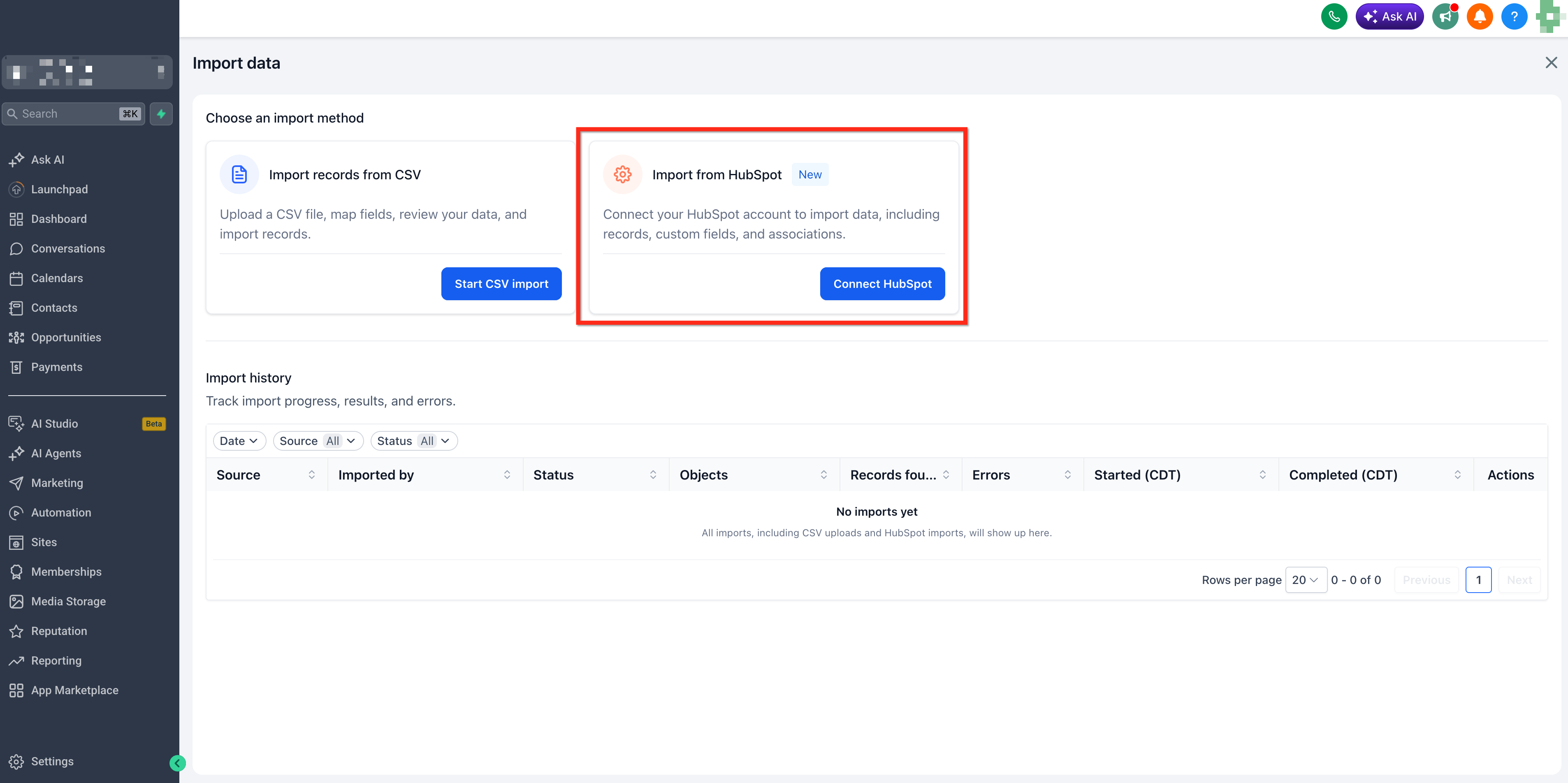
Ga naar Contacten, Bedrijven (Companies) of Leads. Open rechtsboven het menu Importeren (Import) en kies Gegevens importeren (Import Data).
Stap 2: Kies de HubSpot-import
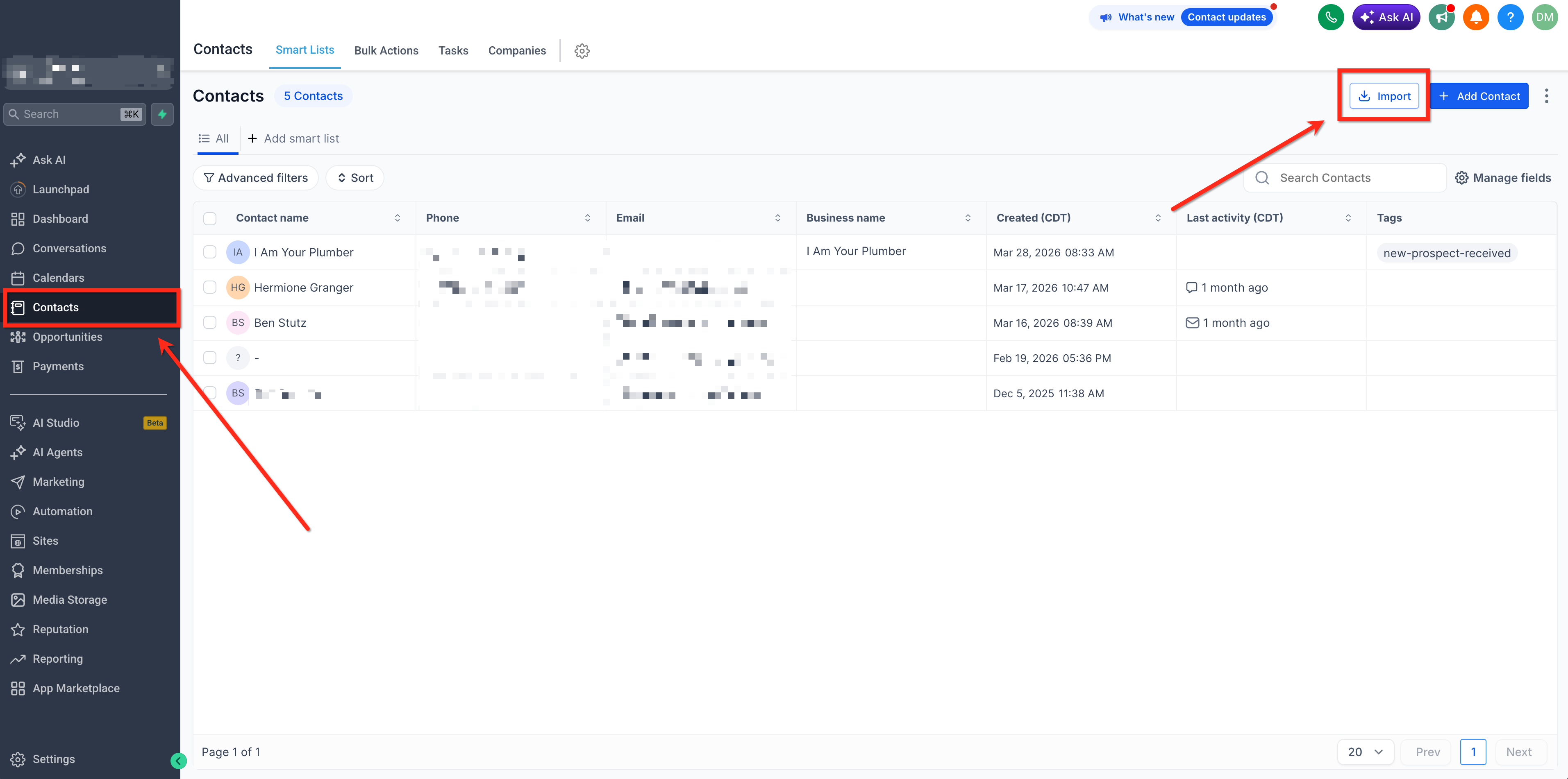
Klik in het rechterblok op HubSpot koppelen (Connect HubSpot) om een HubSpot-import te starten.
Stap 3: Log in op je HubSpot-account
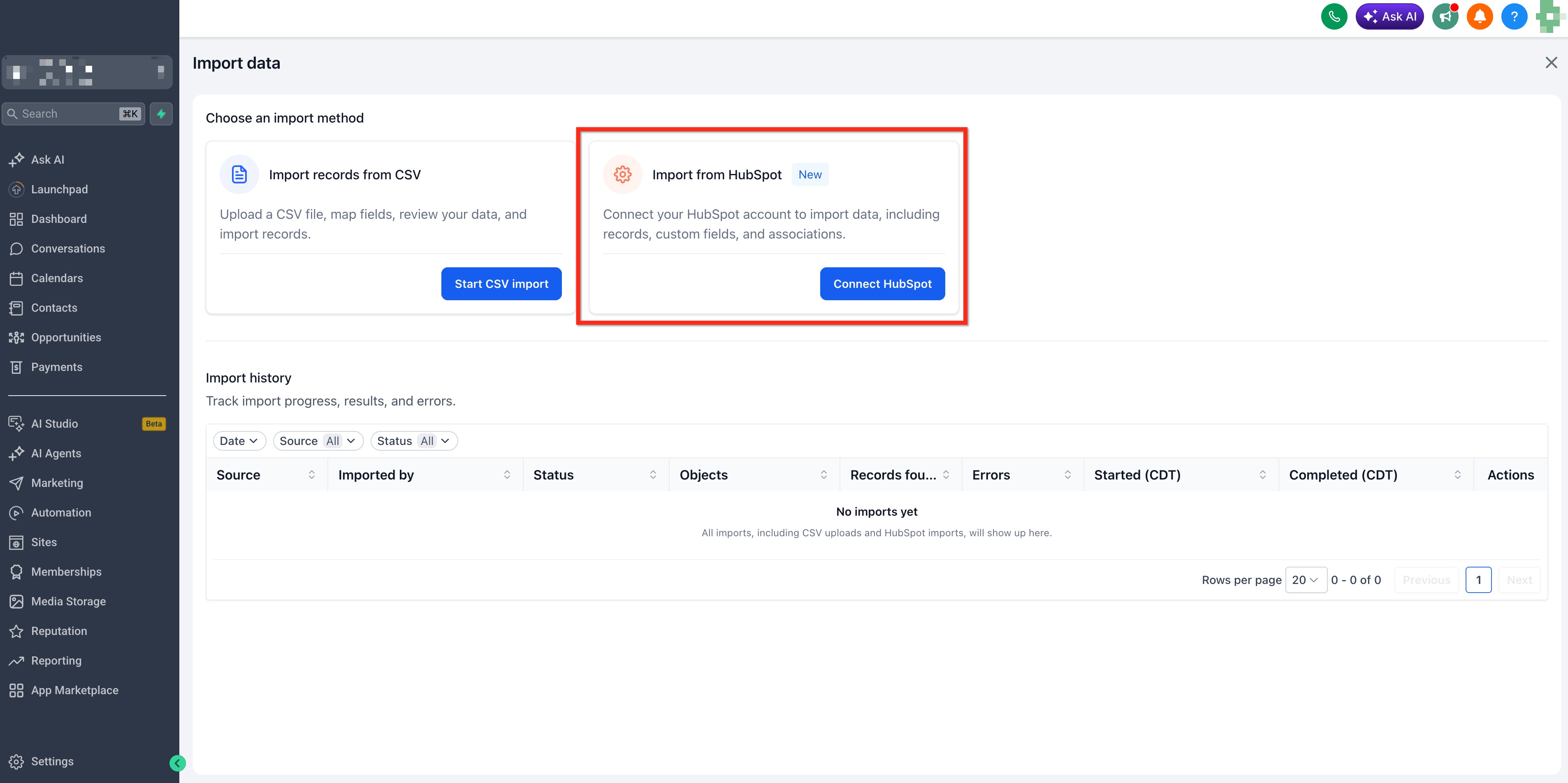
Log in op je HubSpot-account en bevestig de toegang.
Stap 4: Bekijk de tips
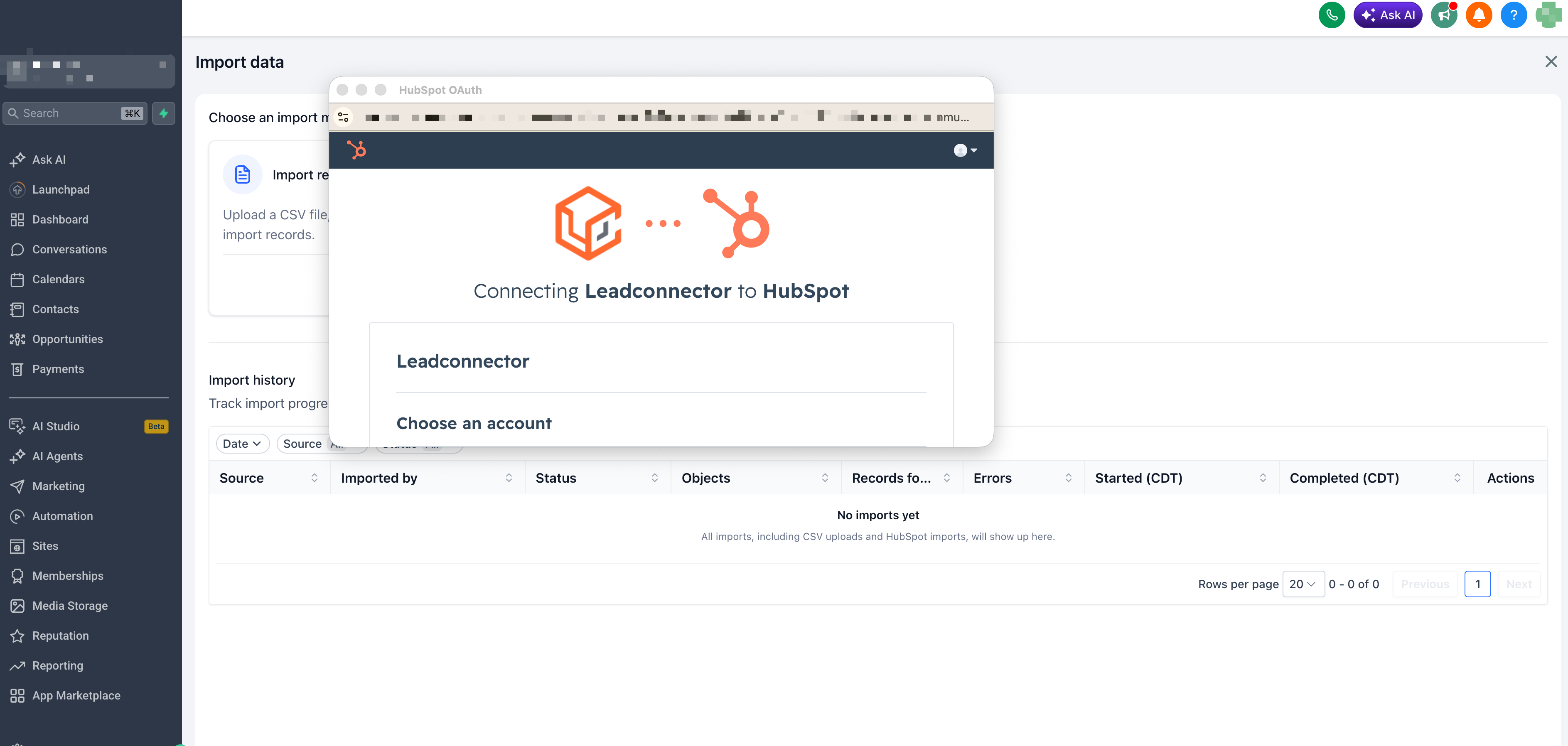
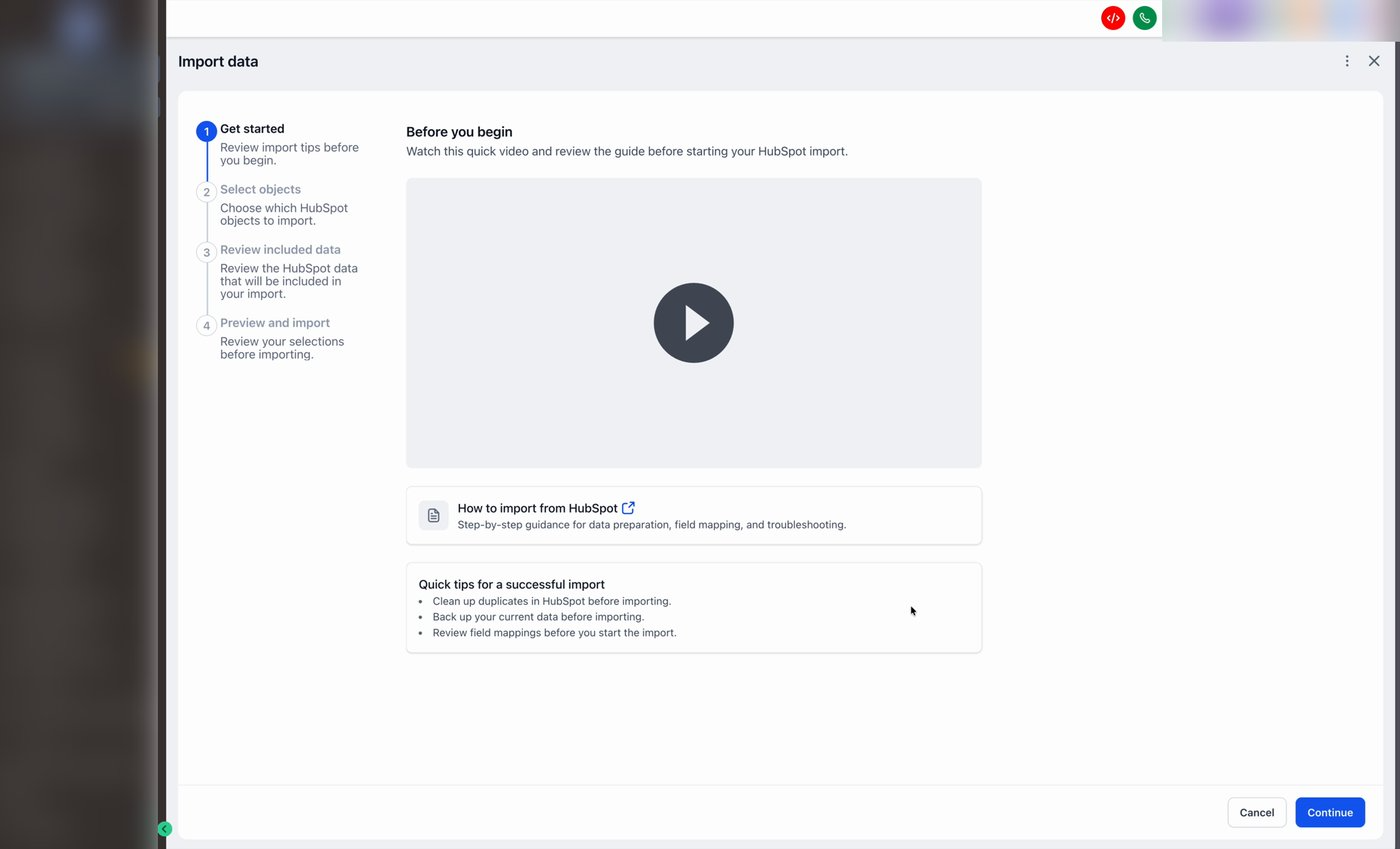
Zodra je sleutel is geverifieerd, opent de importwizard bij Aan de slag (Get started). Hier vind je een korte uitlegvideo en een paar tips:
- Verwijder dubbele records in HubSpot voordat je importeert.
- Maak een back-up van je huidige gegevens.
- Controleer de veldkoppelingen voordat je de import start.
Ben je klaar? Klik dan op Doorgaan (Continue).
Stap 5: Kies wat je wilt importeren
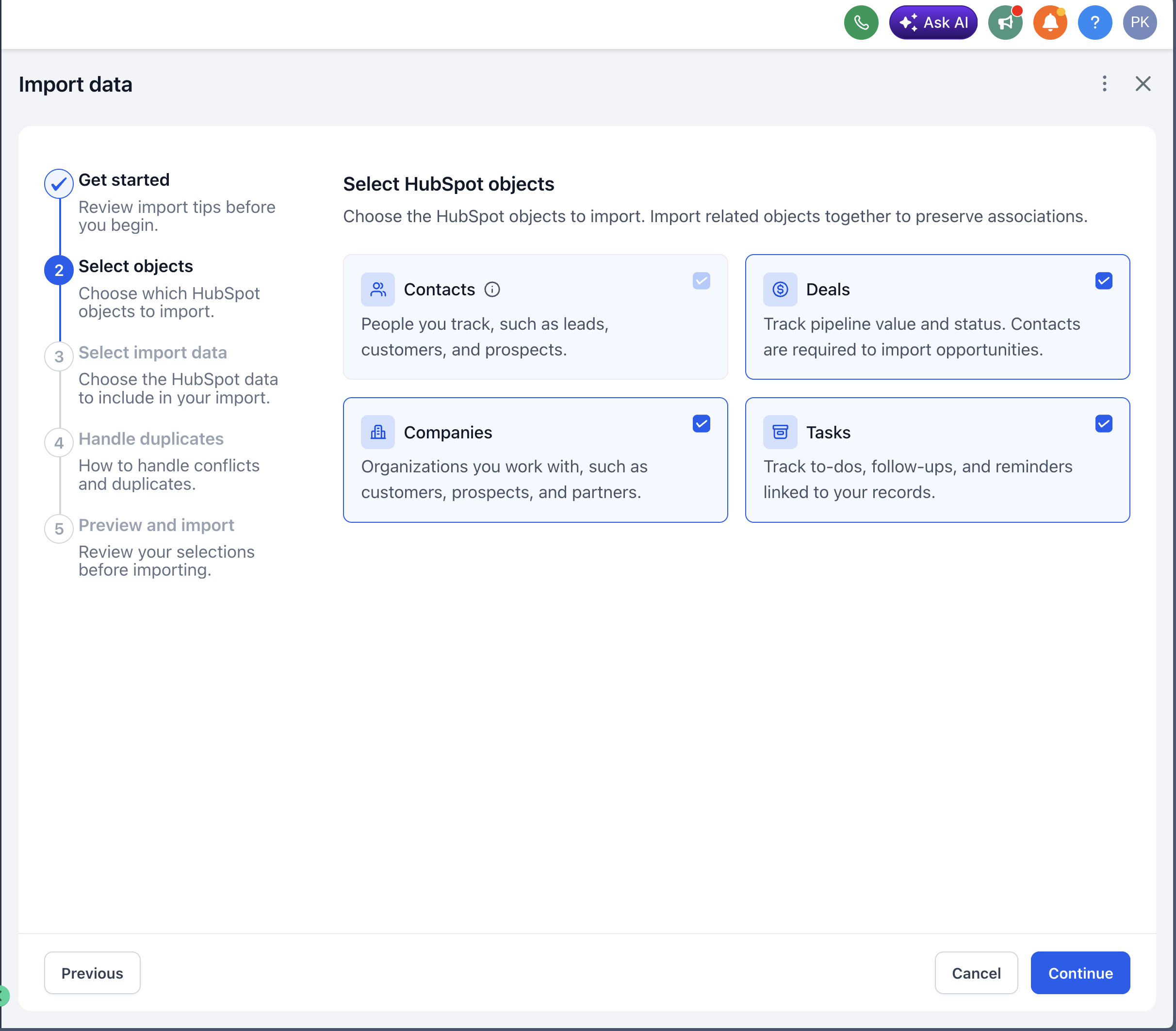
Kies welke objecten je uit HubSpot wilt overzetten:
- Contacten: personen die je bijhoudt, zoals mogelijke klanten en bestaande klanten.
- Taken (Tasks): taken, vervolgacties en herinneringen die aan je records zijn gekoppeld.
- Deals: de waarde en status van deals in je pijplijn. Deals worden in Voluit Suite geïmporteerd als leads. Hiervoor zijn contacten nodig. Als je deals selecteert, worden contacten automatisch aangevinkt.
- Bedrijven: je bedrijfsrecords uit HubSpot.
Vink de gewenste onderdelen aan en klik op Doorgaan.
Stap 6: Controleer welke gegevens meegaan
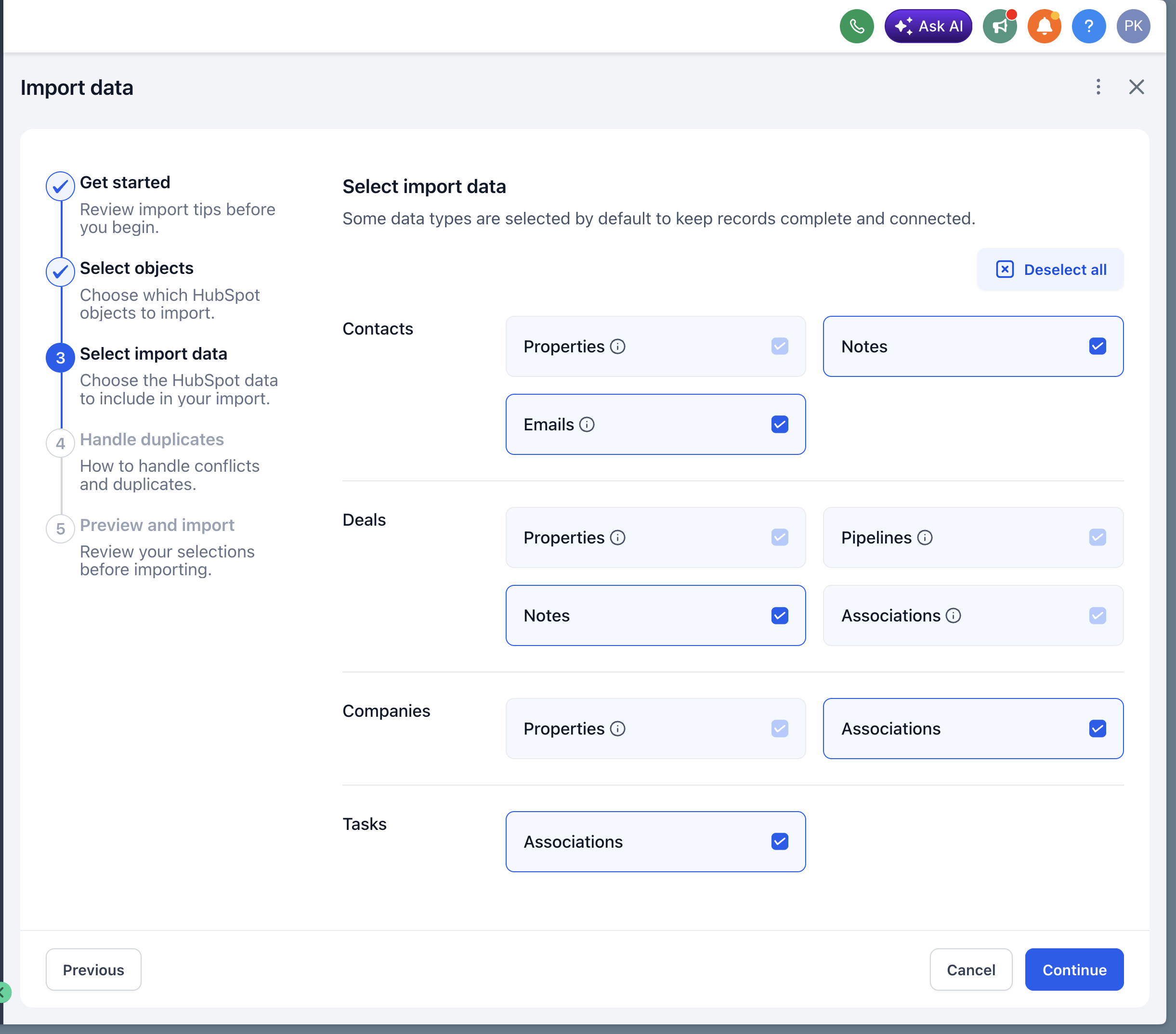
De wizard neemt automatisch bijbehorende gegevens mee om je records compleet en gekoppeld te houden:
- Contacten: alle eigenschappen, waaronder standaardvelden en aangepaste velden, notities en e-mails.
- Taken: koppelingen met andere records.
- Deals: alle eigenschappen, pijplijnen, notities en koppelingen met andere records.
- Bedrijven: eigenschappen en koppelingen met andere records.
De fasen worden samen met de pijplijnen geïmporteerd. Je hoeft die dus niet opnieuw aan te maken.
Let bij aangepaste velden op deze twee punten:
- Velden worden gekoppeld op basis van hun sleutel. Bestaat er in je account al een aangepast veld met dezelfde sleutel? Dan geeft de import een fout voor dat veld. Hernoem of verwijder het bestaande veld vóór de import om een conflict te voorkomen.
- De interne naam en het weergavelabel kunnen verschillen. Als die in HubSpot niet overeenkomen, kan dat problemen veroorzaken bij de import. Controleer je aangepaste velden in HubSpot en zorg dat de naam en het label overeenkomen voordat je importeert.
Klik op Doorgaan.
Stap 7: Controleer de aantallen en filter je records
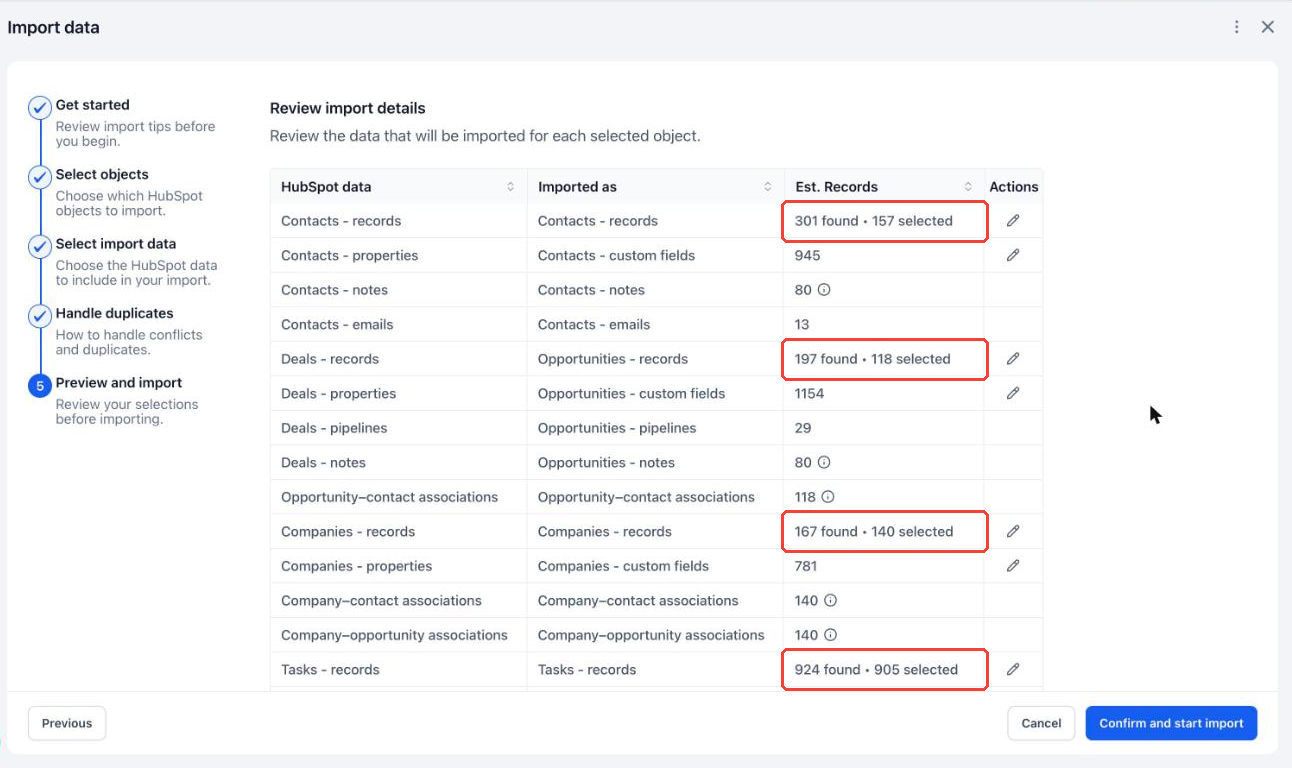
Bij Voorbeeld en importeren (Preview and import) zie je per onderdeel welke gegevens uit HubSpot worden overgezet, hoe ze in Voluit Suite terechtkomen en hoeveel records er naar verwachting worden geïmporteerd.
- HubSpot-gegevens (HubSpot data): wat er in HubSpot staat, zoals contactrecords of pijplijnen voor deals.
- Geïmporteerd als (Imported as): hoe de gegevens in je account worden opgeslagen, zoals aangepaste velden bij contacten of pijplijnen bij leads.
- Gevonden records (Records found): hoeveel records worden geïmporteerd.
Wil je voor een object alleen bepaalde records importeren? Klik dan op het potloodje in de rij met records, bijvoorbeeld bij contacten, en voeg filters toe. Hieronder lees je hoe je dat doet.
Als je een filter toepast, toont Geschat aantal records (Est. Records) beide aantallen, bijvoorbeeld: 301 gevonden • 157 geselecteerd. Alleen de geselecteerde records worden geïmporteerd.
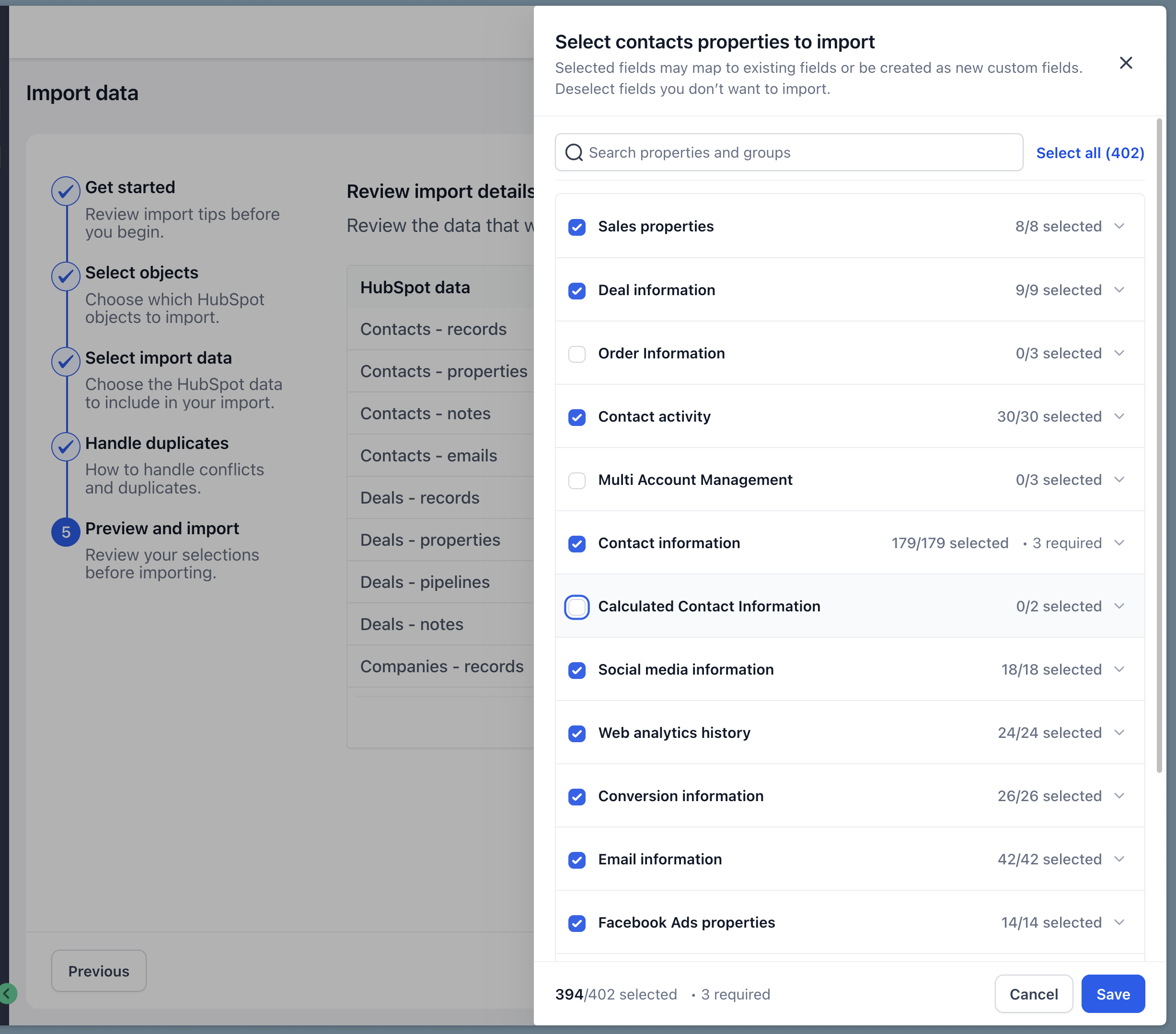
Wil je specifieke eigenschappen van contacten of deals selecteren? Klik dan op het potloodje in de rij met eigenschappen.
Klik op Bevestigen en import starten (Confirm and start import) en bevestig je keuze nogmaals in het dialoogvenster.
Let op: de aantallen voor koppelingen zijn schattingen. Elke combinatie wordt één keer per bronrecord geteld. Het uiteindelijke aantal kan lager zijn als sommige records niets hebben om aan te koppelen.
Filter welke records je importeert
Met filters importeer je een selectie van de records per HubSpot-object, in plaats van alles. Filters zijn optioneel. Laat je een filter leeg, dan worden alle records van dat object geïmporteerd.
Je kunt deze objecten filteren: contacten, deals, bedrijven en taken.
Je kunt filteren op deze velden:
| Veld | Betekenis |
|---|---|
| Aanmaakdatum in HubSpot (HubSpot Created Date) | Wanneer het record in HubSpot is aangemaakt. |
| Laatste wijzigingsdatum in HubSpot (HubSpot Last Modified Date) | Wanneer het record voor het laatst in HubSpot is bijgewerkt. |
Voorwaarden: Is of Is niet (Is not).
Je kunt kiezen uit deze waarden:
| Type | Opties |
|---|---|
| Relatieve periode | Gisteren (Yesterday), Vandaag (Today), Morgen (Tomorrow), Deze week (This week), Deze maand (This month), Dit kwartaal (This quarter), Dit jaar (This year). |
| Exacte datum | Op datum (On date), Vóór datum (Before date), Na datum (After date), Tussen (Between). |
| Meeschuivende periode | In de afgelopen (In the last), In de komende (In the next), Meer dan (More than), Minder dan (Less than). Vul een getal in en kies dagen, weken, maanden of jaren. |
Een filter toevoegen
- Klik bij Voorbeeld en importeren op het potloodje in de rij met records van het object. Het paneel Filter [object] opent.
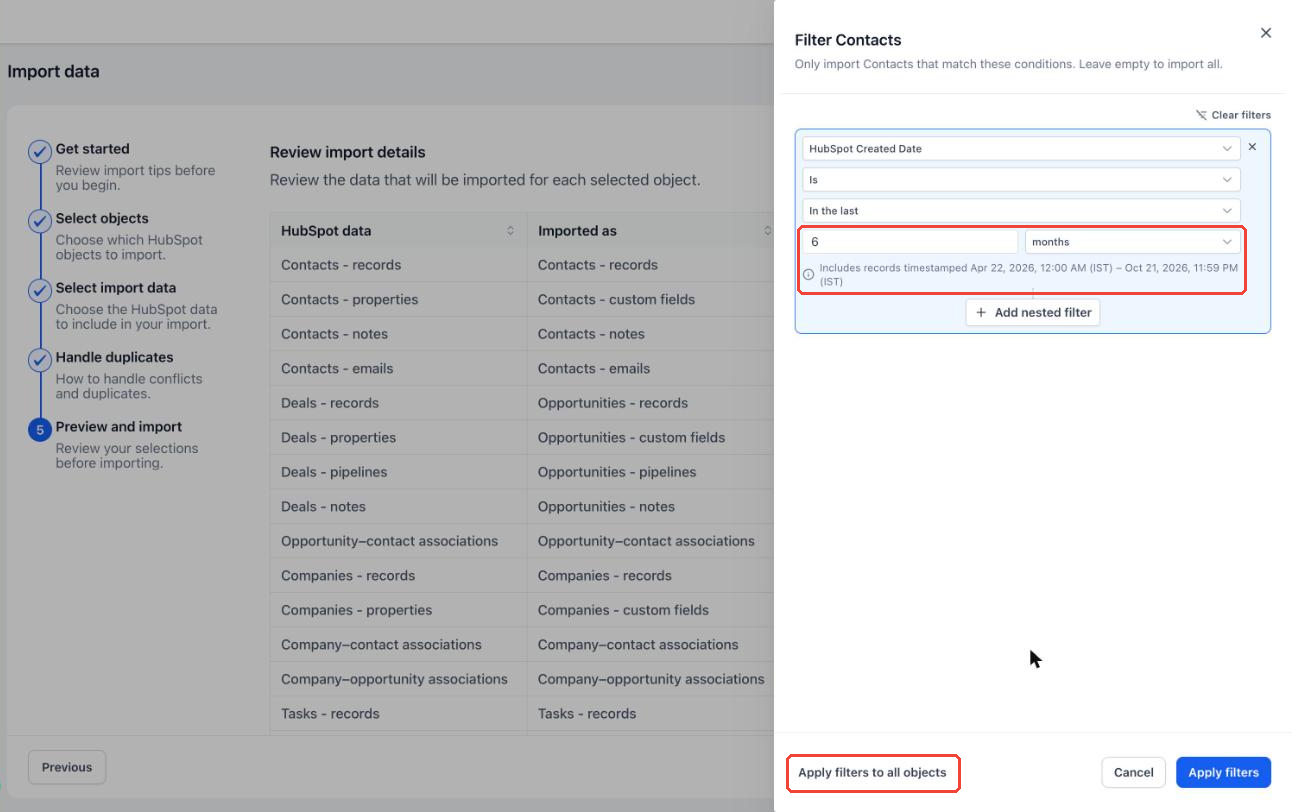
- Klik op Veld selecteren (Select field) en kies Aanmaakdatum in HubSpot of Laatste wijzigingsdatum in HubSpot.
- Kies de voorwaarde Is of Is niet.
- Kies het type waarde en vul de waarde in. Bij een meeschuivende periode vul je een getal in en kies je een tijdseenheid. Het paneel toont het exacte datumbereik dat je filter omvat, bijvoorbeeld van 22 april 2026 om 00.00 uur tot en met 21 oktober 2026 om 23.59 uur.
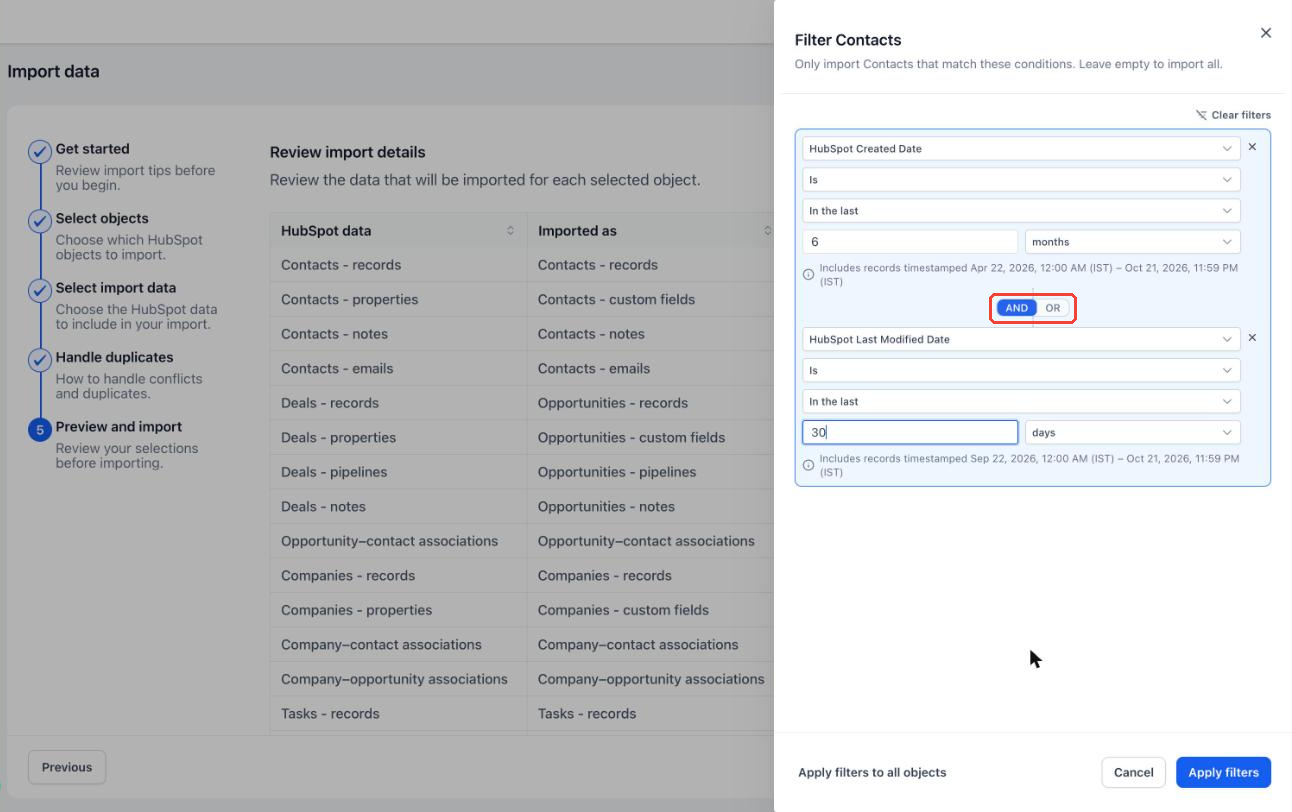
- Klik eventueel op Genest filter toevoegen (Add nested filter) om een extra voorwaarde toe te voegen. Kies EN (AND) als records aan alle voorwaarden moeten voldoen, of OF (OR) als één passende voorwaarde voldoende is.
-
Klik op Filters toepassen (Apply filters) om alleen dit object te filteren. Kies Filters op alle objecten toepassen (Apply filters to all objects) om dezelfde voorwaarden te gebruiken voor alle geselecteerde objecten.
Filters wijzigen of verwijderen
- Klik opnieuw op het potloodje om de voorwaarden aan te passen.
- Klik op × naast een voorwaarde om die te verwijderen. Klik op Filters wissen (Clear filters) om alle filters te verwijderen.
- Sluit je het paneel terwijl je wijzigingen nog niet zijn toegepast? Dan krijg je de keuze om verder te bewerken of de wijzigingen te verwerpen.
Goed om te weten
- In de afgelopen telt vandaag niet mee. Kies je bijvoorbeeld op 22 oktober voor de afgelopen 6 maanden, dan loopt de periode van 22 april tot en met 21 oktober.
- Bij meeschuivende perioden moet het getal groter zijn dan 0. Bij een ongeldige waarde, zoals 0, verschijnt De waarde is niet geldig (Value is not valid). Je kunt pas op Filters toepassen klikken als alle voorwaarden compleet en geldig zijn.
Je kunt ook alleen bepaalde aangepaste velden uit HubSpot selecteren en aanpassen, in plaats van alle velden over te nemen.
Stap 8: De import wordt uitgevoerd
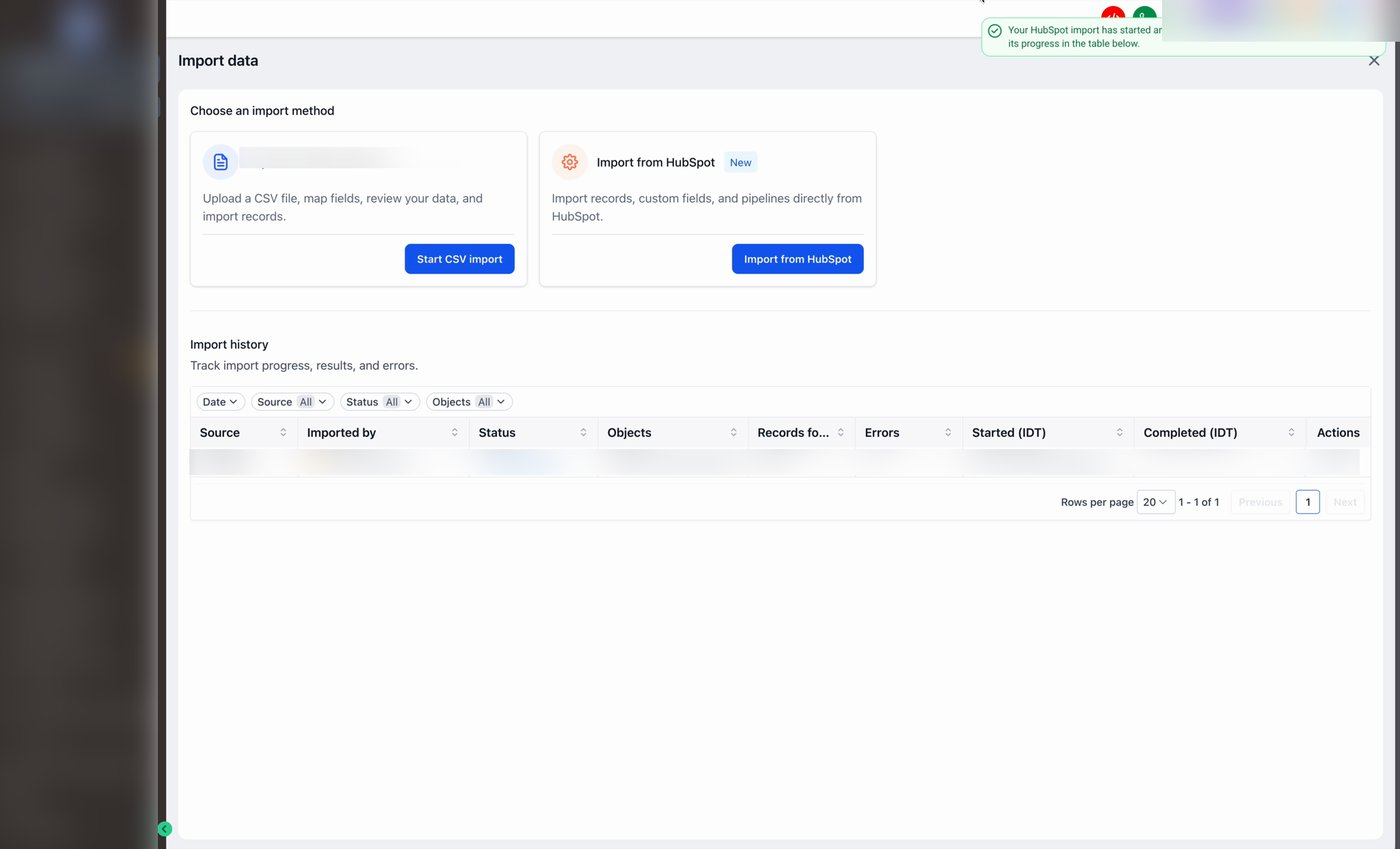
Bovenaan de pagina verschijnt een bevestiging dat je HubSpot-import is gestart en op de achtergrond draait. In de tabel Importgeschiedenis (Import history) zie je de lopende import met het actuele Verwerkingspercentage (Processing %).
Je kunt het venster sluiten of naar een andere pagina gaan. De import blijft doorgaan. Kom later terug naar deze pagina om de voortgang te bekijken.
Stap 9: Open de importdetails
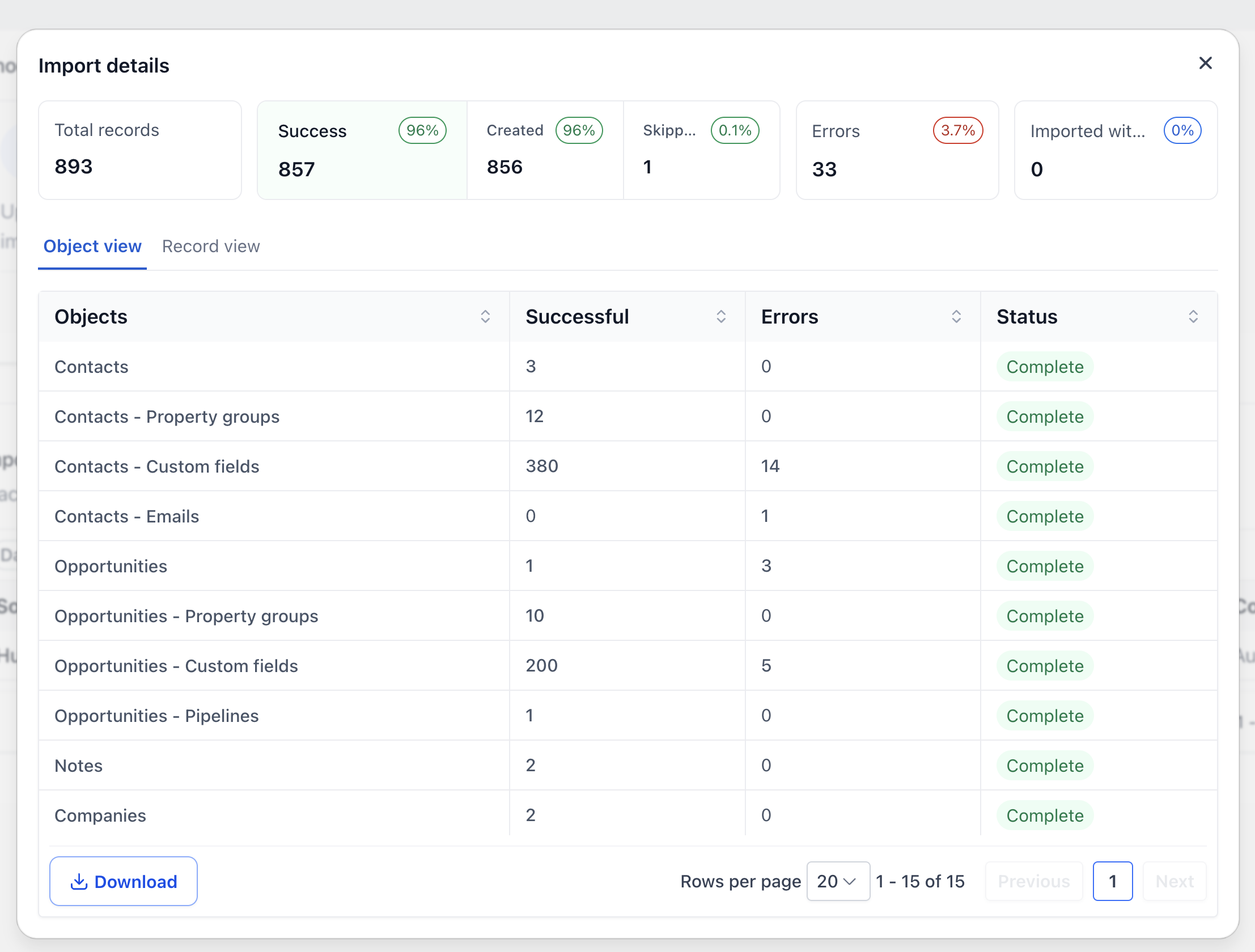
Wil je de resultaten bekijken? Klik dan op het statistiekpictogram in de kolom Acties (Actions) bij de import. Het venster Importdetails (Import details) opent.
De vier blokken bovenaan geven je een overzicht:
- Totaal aantal records (Total records): alle records die tijdens de import zijn verwerkt.
- Geslaagd (Success): records die zonder problemen zijn geïmporteerd, inclusief het slagingspercentage.
- Fouten (Errors): records die niet zijn geïmporteerd.
- Geïmporteerd met waarschuwingen (Imported with warnings): records die zijn geïmporteerd, maar die je nog moet controleren.
Het standaardtabblad Objectweergave (Object view) toont per object hoeveel records zijn geslaagd, hoeveel fouten er zijn en wat de algemene status is.
Stap 10: Bekijk afzonderlijke records
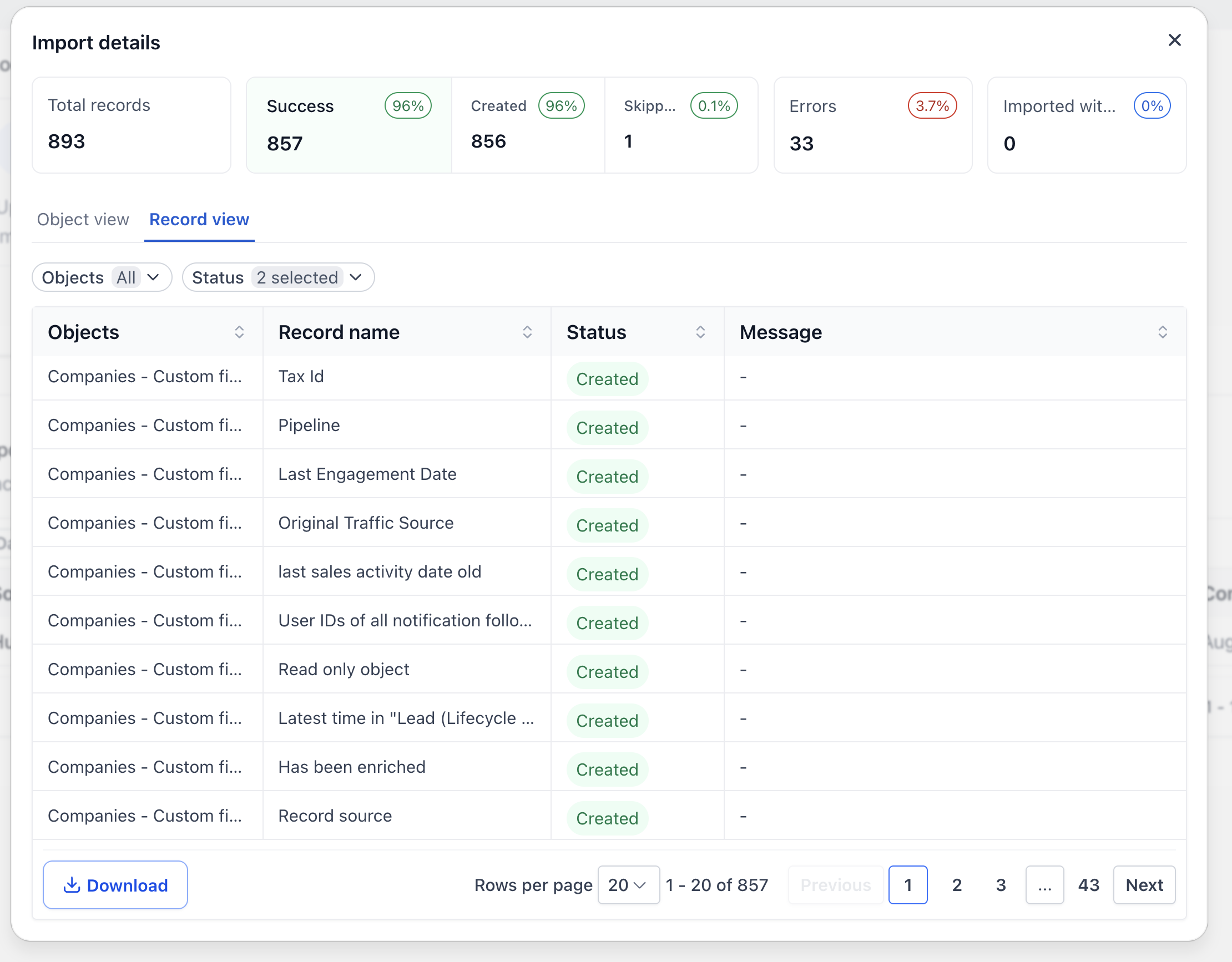
Ga naar het tabblad Recordweergave (Record view) om elk record op een aparte rij te bekijken.
Gebruik de filters bovenaan:
- Objecten (Objects): beperk de weergave tot bijvoorbeeld contacten, aangepaste velden bij contacten of leads.
- Status: filter op Geslaagd, Fout (Error) of Geïmporteerd met waarschuwingen.
Stap 11: Controleer en herstel fouten
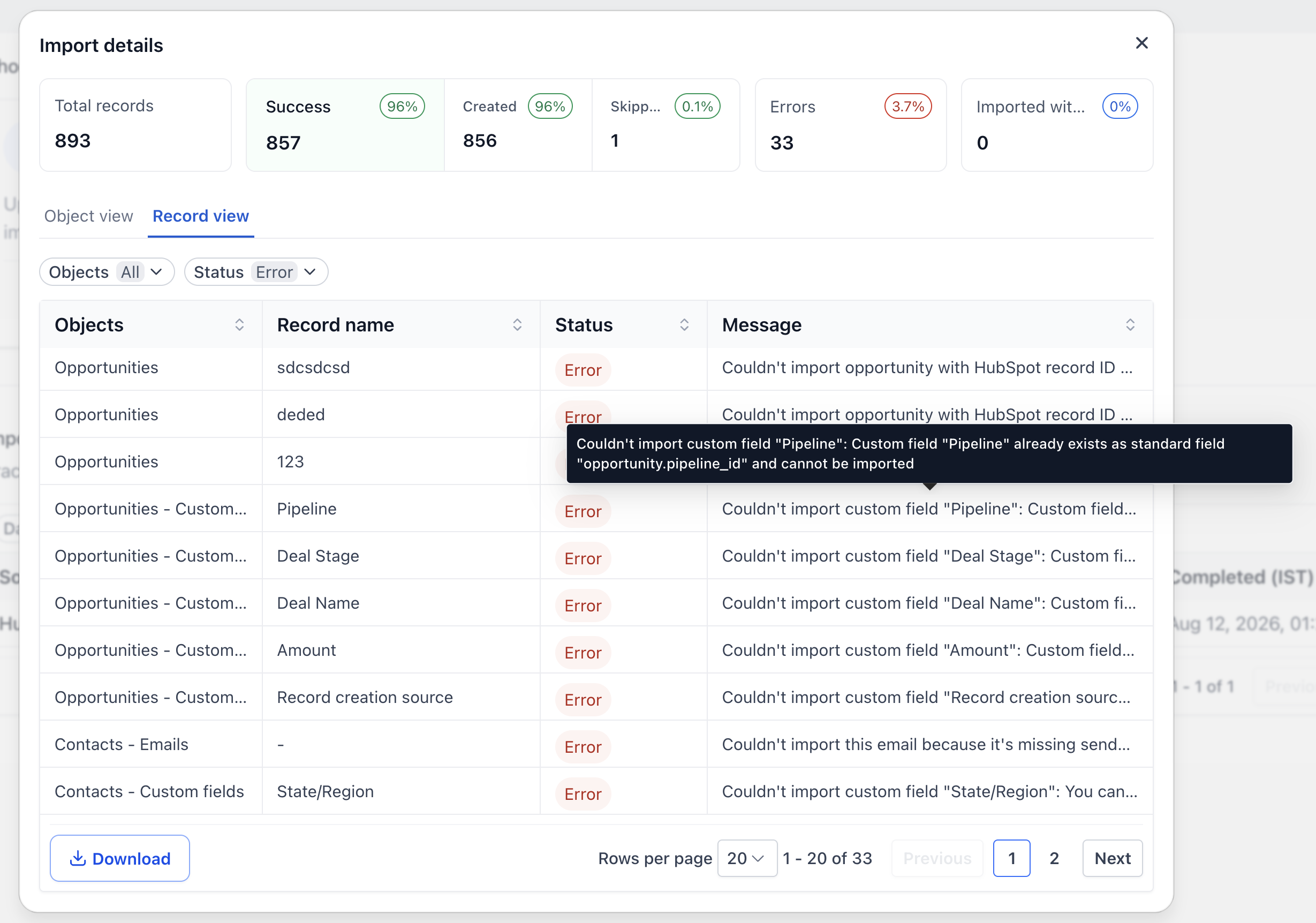
Zet het filter Status op Fout om alle mislukte records te bekijken. Elke rij laat zien welk object niet kon worden geïmporteerd en waarom. De melding bevat het HubSpot-record-ID, zodat je het record in HubSpot kunt terugvinden.
Klik linksonder op Downloaden (Download) om de volledige foutenlijst als CSV-bestand te exporteren. Daarmee kun je de gegevens in HubSpot herstellen en daarna opnieuw importeren.
Hieronder vind je veelvoorkomende oorzaken van fouten en antwoorden op veelgestelde vragen.
Problemen oplossen
Het aantal gevonden records is lager dan in HubSpot
De wizard telt alleen velden die de importfunctie daadwerkelijk kan koppelen en overzetten. Sommige HubSpot-velden worden uitgesloten, bijvoorbeeld velden met een niet-ondersteund type. Daardoor kan het aantal in het importvoorbeeld iets lager zijn dan in HubSpot. De gegevens die niet worden meegeteld, zou de importfunctie ook overslaan.
Ik krijg de foutmelding ‘Contact met HubSpot-record-ID … kon niet worden geïmporteerd’
Deze melding laat zien welk HubSpot-contact niet kon worden geïmporteerd. Veelvoorkomende oorzaken zijn:
- Er is een bestand gekoppeld aan een veld van het contact. Volgens deze foutuitleg wordt het importeren van bestanden nog niet ondersteund. Een contact of deal met een bestandsbijlage geeft dan een fout. Download het bestand uit HubSpot, verwijder de bijlage uit het veld en voer de import opnieuw uit. Na de import kun je het bestand handmatig opnieuw toevoegen.
- De sleutel van een aangepast veld bestaat al. Aangepaste velden worden gekoppeld op basis van hun interne sleutel. Als dezelfde sleutel al in het doelaccount bestaat, geeft de import voor dat veld een fout. Hernoem of verwijder het bestaande veld voordat je importeert.
- De naam en het label van een aangepast veld komen niet overeen. Als de interne naam en het weergavelabel in HubSpot verschillen, kan dat problemen opleveren. Zorg dat ze in HubSpot overeenkomen voordat je de import opnieuw uitvoert.
Veelgestelde vragen
V: Kan ik opnieuw importeren of verdergaan waar ik gebleven was?
Antwoord: Ja, je kunt een nieuwe import starten via Gegevens importeren. Elke import wordt apart opgeslagen in de importgeschiedenis. Zo kun je imports vergelijken en eerst het CSV-bestand met fouten van een eerdere poging controleren.
V: Overschrijft de import bestaande records?
Antwoord: Standaard niet. Geïmporteerde records worden toegevoegd naast de gegevens die al in je account staan. Daarom raden we aan om een leeg account te gebruiken en Dubbele records toestaan tijdens de import aan te zetten. Lees ook de aandachtspunten bij ‘Voordat je begint’.
V: Waar vind ik de volledige foutenlijst?
Antwoord: Open de importdetails bij de betreffende import, ga naar de recordweergave en zet de status op Fout. Klik daarna op Downloaden om de volledige lijst als CSV-bestand te exporteren.
V: Kan ik alleen een deel van mijn HubSpot-records importeren?
Antwoord: Ja. Klik bij Voorbeeld en importeren op het potloodje in de rij met records van een object. Filter vervolgens op de aanmaakdatum of laatste wijzigingsdatum in HubSpot.
V: Moet ik voor elk object apart filters instellen?
Antwoord: Nee. Stel je voorwaarden één keer in en klik op Filters op alle objecten toepassen. De voorwaarden gelden dan voor alle geselecteerde objecten. Je kunt daarna nog de filters van een afzonderlijk object aanpassen.
V: Waarom vallen records van vandaag niet onder ‘In de afgelopen 7 dagen’?
Antwoord: Meeschuivende perioden tellen terug vanaf gisteren en nemen vandaag niet mee. Het paneel toont het exacte datumbereik voordat je het filter toepast.
V: Kan ik filteren op eigenaar, levenscyclusfase of andere eigenschappen?
Antwoord: Nog niet. Je kunt momenteel alleen filteren op de aanmaakdatum en laatste wijzigingsdatum in HubSpot.