
Gesprekken: Opmerkingen van social media bekijken en beantwoorden
Met opmerkingen van social media in Gesprekken (Conversations) bekijk en beantwoord je reacties op je social media-berichten vanuit je centrale inbox. Je hoeft niet te wisselen tussen Social Planner en de verschillende social media-platforms. Je team handelt reacties af op dezelfde plek als sms, e-mail en privéberichten.
Als synchronisatie aanstaat, wordt iedere nieuwe persoon die reageert als contact opgeslagen. De opmerking verschijnt als een gesprek, met het oorspronkelijke bericht erbij. Je kunt openbaar reageren, het gesprek via een privébericht voortzetten als het platform dat ondersteunt, of een workflow gebruiken om mogelijke klanten automatisch op te volgen.
Belangrijk: voor iedere nieuwe persoon die reageert, wordt automatisch een contact aangemaakt. Je kunt dit niet apart uitschakelen zolang de synchronisatie van opmerkingen aanstaat.
Voor wie is dit?
Deze functie is bedoeld voor:
- Verkoopteams die vragen van mogelijke klanten via social media beantwoorden.
- Bedrijven die hun social media-berichten via Social Planner publiceren.
- Teams die reacties op social media willen omzetten in gesprekken, mogelijke klanten en leads.
Hoe werkt het?
Zodra synchronisatie aanstaat, komen opmerkingen van je gekoppelde social media-accounts automatisch binnen onder Gesprekken → Teaminbox (Team Inbox).
Bij iedere opmerking gebeurt het volgende:
- De persoon die reageert, wordt als contact aangemaakt of aan een bestaand contact gekoppeld.
- De opmerking verschijnt als gesprek in de teaminbox.
- Bovenaan het gesprek zie je het oorspronkelijke bericht, zodat je de context hebt.
- Je team kan openbaar reageren of een privébericht sturen als het platform dat ondersteunt.
- Bestaande workflows kunnen op basis van de opmerking vervolgacties starten.
Let op: alleen opmerkingen bij berichten die je via Social Planner hebt gepubliceerd, worden gesynchroniseerd. Reacties op berichten die je rechtstreeks op Facebook, Instagram of een ander platform hebt geplaatst, worden niet meegenomen. Dit is een beperking van het platform.
Wat heb je nodig?
Controleer voordat je begint of:
- Je de benodigde rechten hebt om de instellingen in je account te wijzigen.
- Je minimaal één ondersteund social media-account hebt gekoppeld via Social Planner.
- Gesprekken actief is in je account.
Stap 1: synchronisatie van opmerkingen beheren
Synchronisatie van opmerkingen staat standaard aan voor accounts die voor deze functie in aanmerking komen. Wil je geen opmerkingen in je inbox ontvangen? Dan kun je de synchronisatie uitschakelen.
Synchronisatie uitschakelen in je account
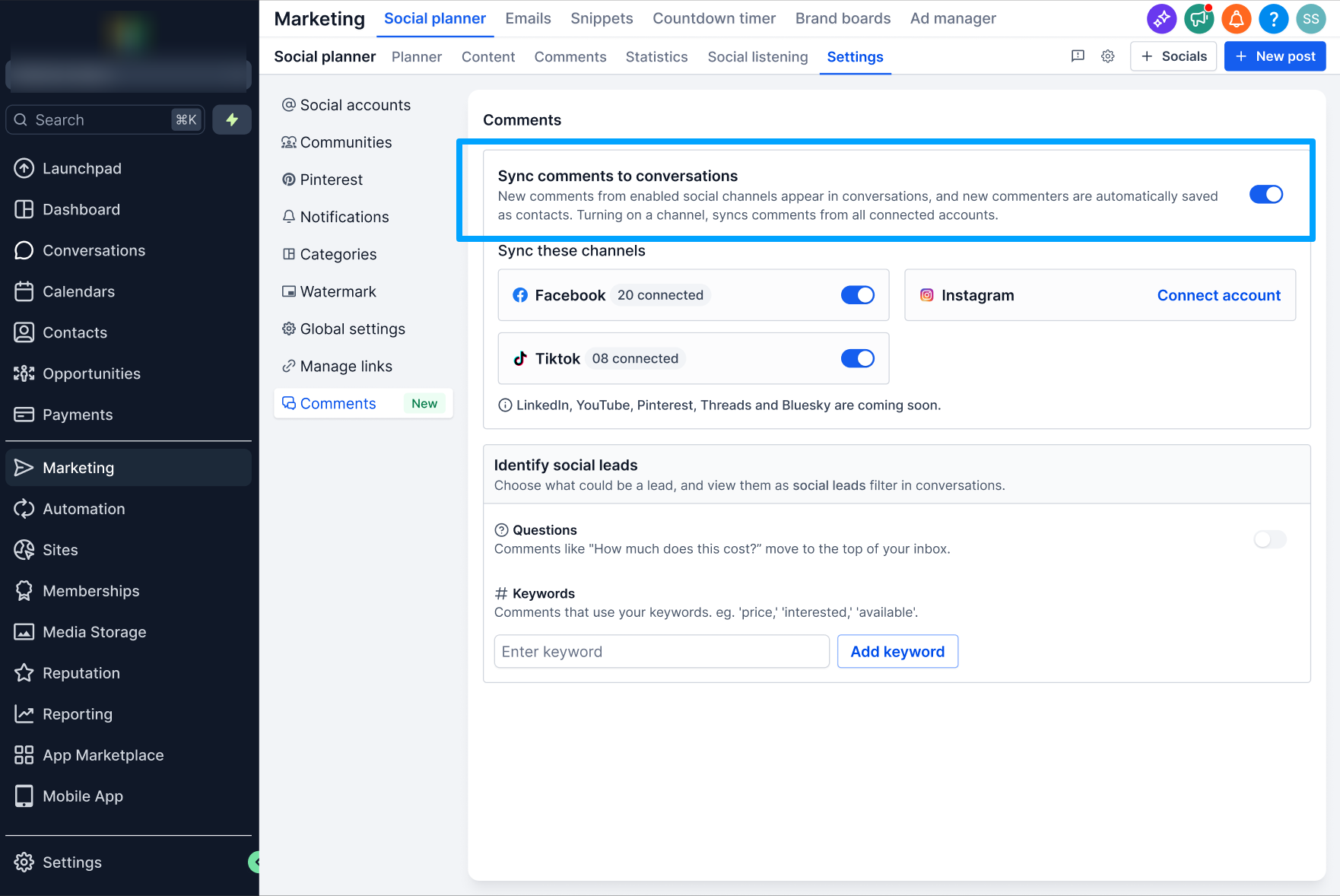
Ga naar Marketing → Social Planner → Instellingen (Settings) → Opmerkingen (Comments).
Zet Opmerkingen synchroniseren met Gesprekken (Sync comments to conversations) uit. Nieuwe opmerkingen verschijnen dan niet meer in Gesprekken.
Wat gebeurt er als je synchronisatie uitschakelt?
- Nieuwe opmerkingen worden niet meer naar Gesprekken gesynchroniseerd.
- Bestaande gesprekken over opmerkingen blijven in je inbox staan.
- Contacten die eerder via opmerkingen zijn aangemaakt, worden niet verwijderd.
- Bestaande workflows worden niet verwijderd of aangepast.
- Je kunt opmerkingen nog steeds beheren in Social Planner.
- Je kunt synchronisatie op ieder moment weer inschakelen.
Stap 2: instellingen voor opmerkingen aanpassen
Ga naar Marketing → Social Planner → Instellingen → Opmerkingen. Hier stel je in welke kanalen je synchroniseert en welke opmerkingen je voorrang wilt geven.
Kanalen synchroniseren
Met Deze kanalen synchroniseren (Sync These Channels) bepaal je per gekoppeld platform of opmerkingen in Gesprekken binnenkomen.
Is er nog geen account gekoppeld? Dan zie je de optie Account koppelen (Connect account).
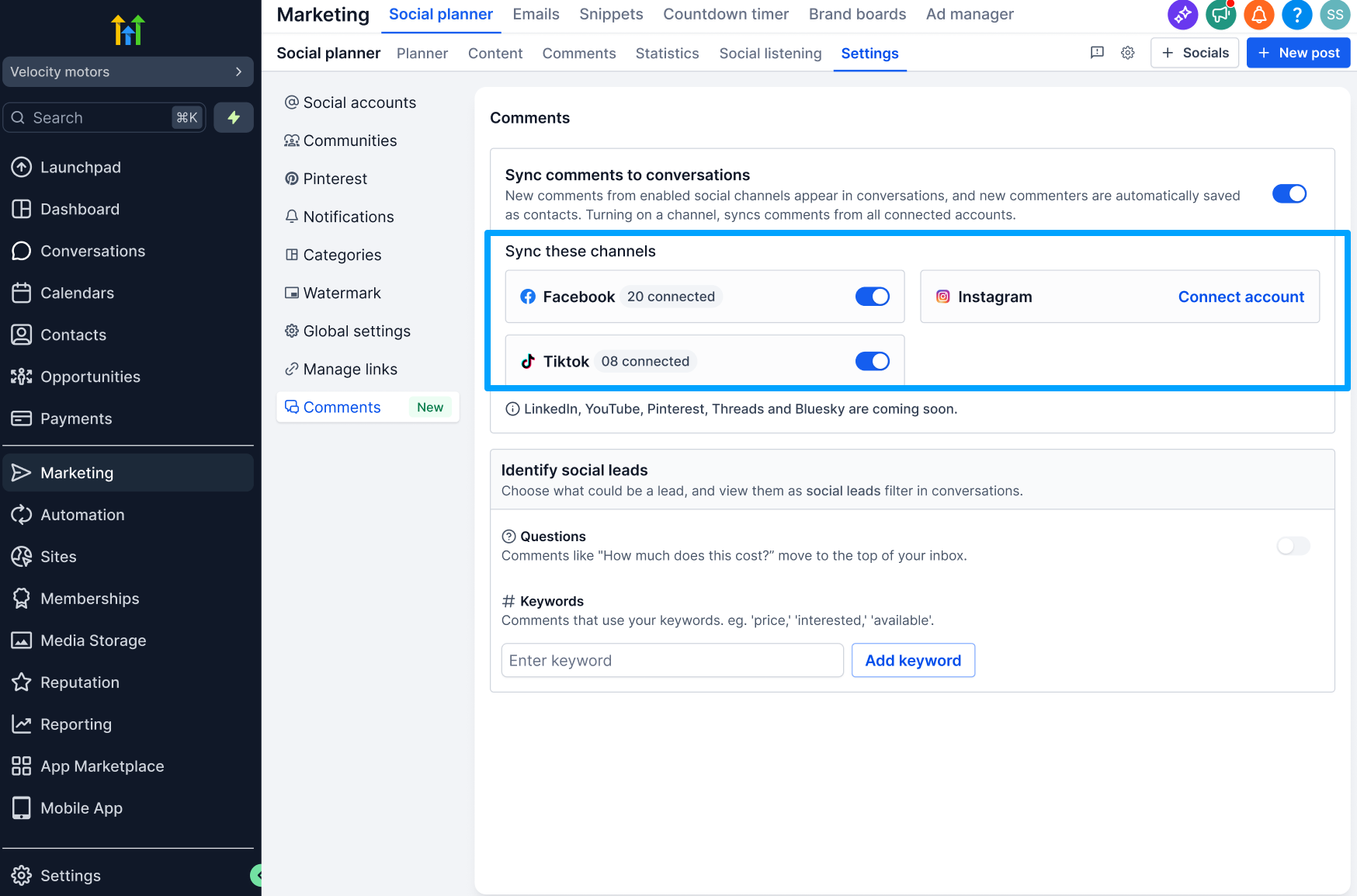
Bij de introductie worden Facebook, Instagram en TikTok ondersteund. Meer platforms volgen later.
Mogelijke klanten herkennen
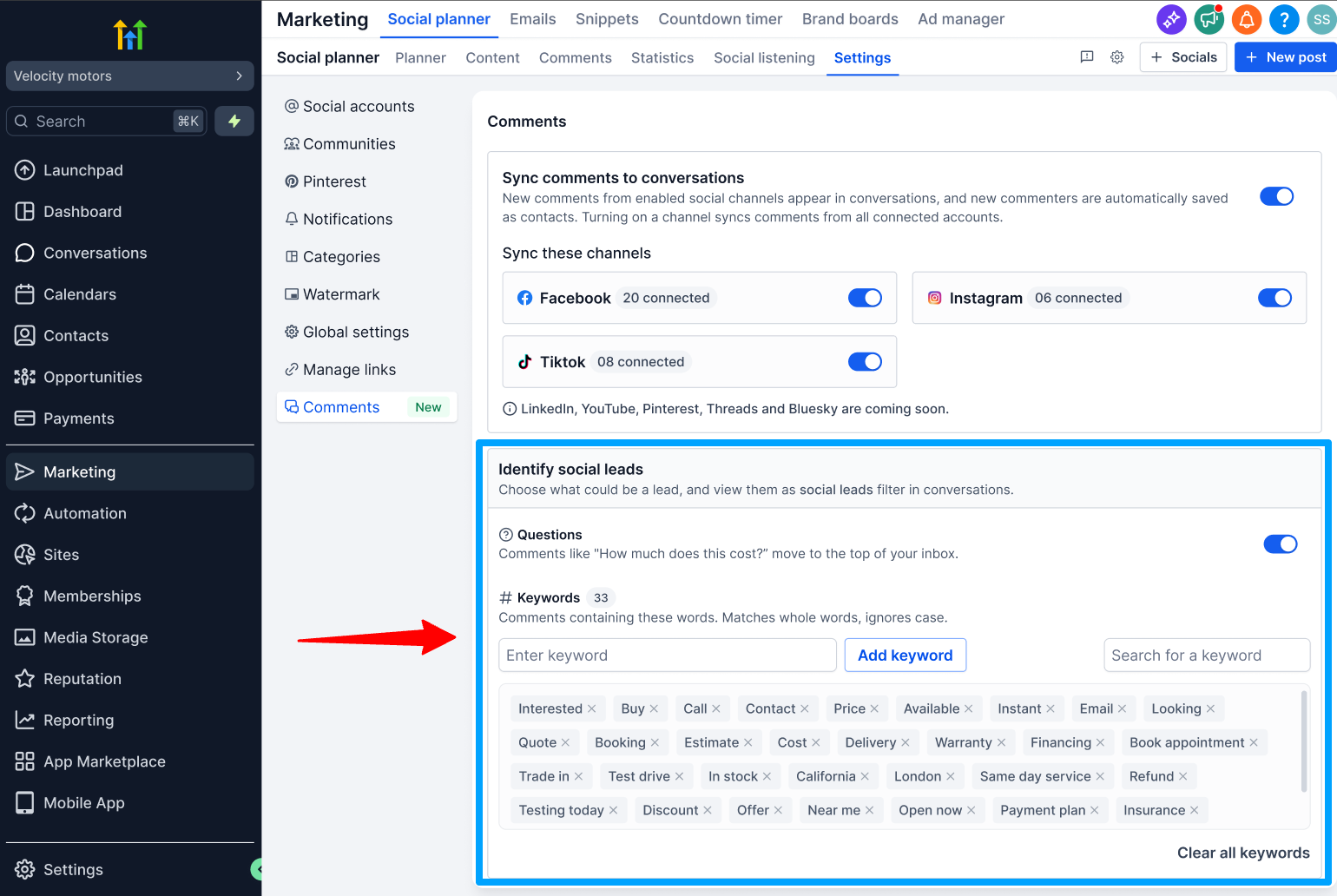
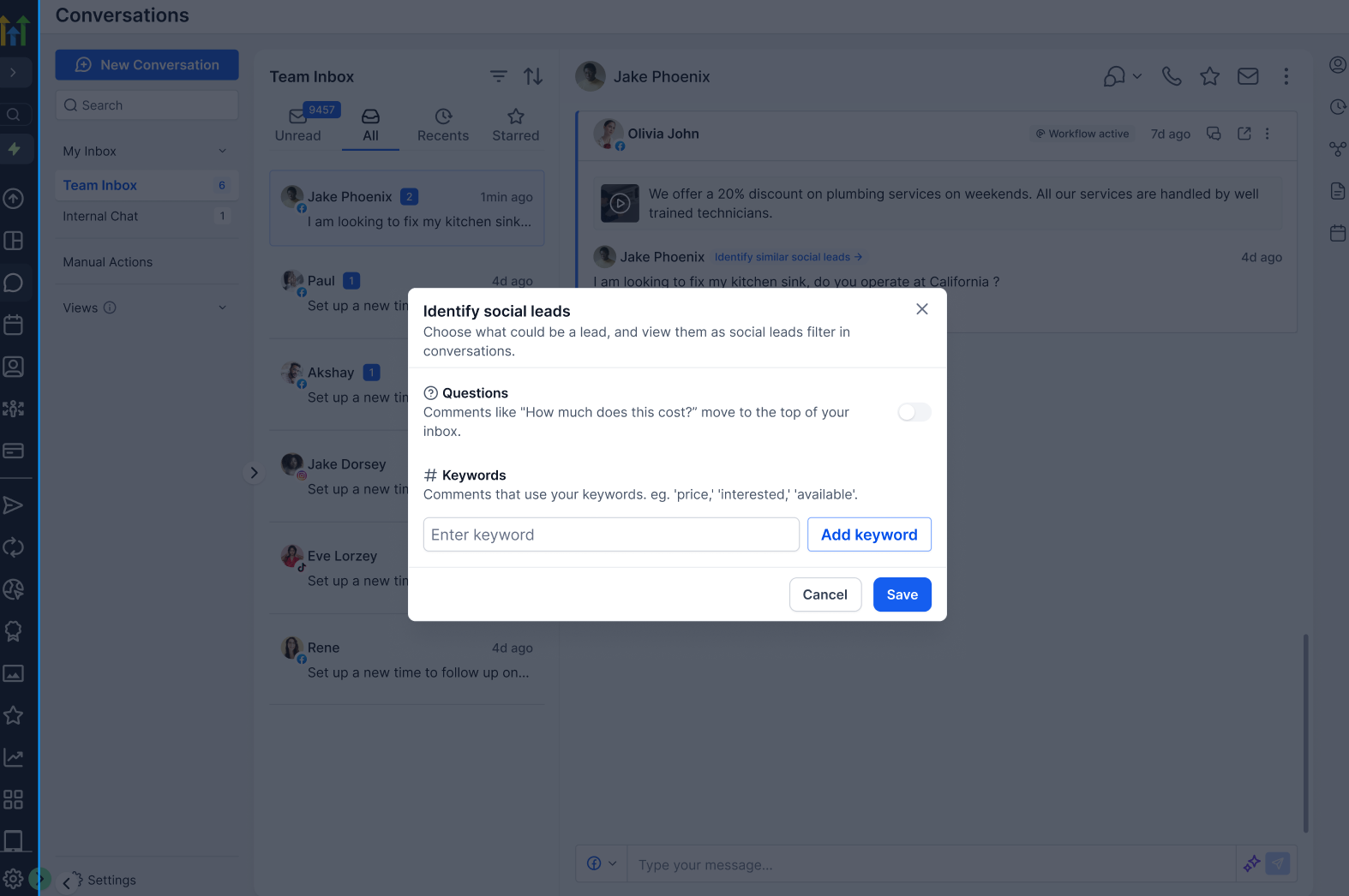
Voeg bij Mogelijke klanten herkennen (Identify Social Leads) trefwoorden toe die op interesse in je aanbod wijzen, zoals:
- prijs
- geïnteresseerd
- beschikbaar
- hoeveel kost
Opmerkingen met deze trefwoorden kunnen bovenaan je inbox verschijnen als je de bijbehorende sorteeroptie gebruikt. Je kunt een onbeperkt aantal trefwoorden toevoegen.
Opmerkingen met vragen voorrang geven
Schakel Opmerkingen met vragen (Comments With Questions) in om opmerkingen met een vraagteken voorrang te geven.
Bijvoorbeeld:
Hoeveel kost dit?
Verzenden jullie ook naar België?
Deze opmerkingen kunnen bovenaan verschijnen, omdat een vraag kan wijzen op interesse in je aanbod.
Stap 3: de eerste instellingen in Gesprekken afronden
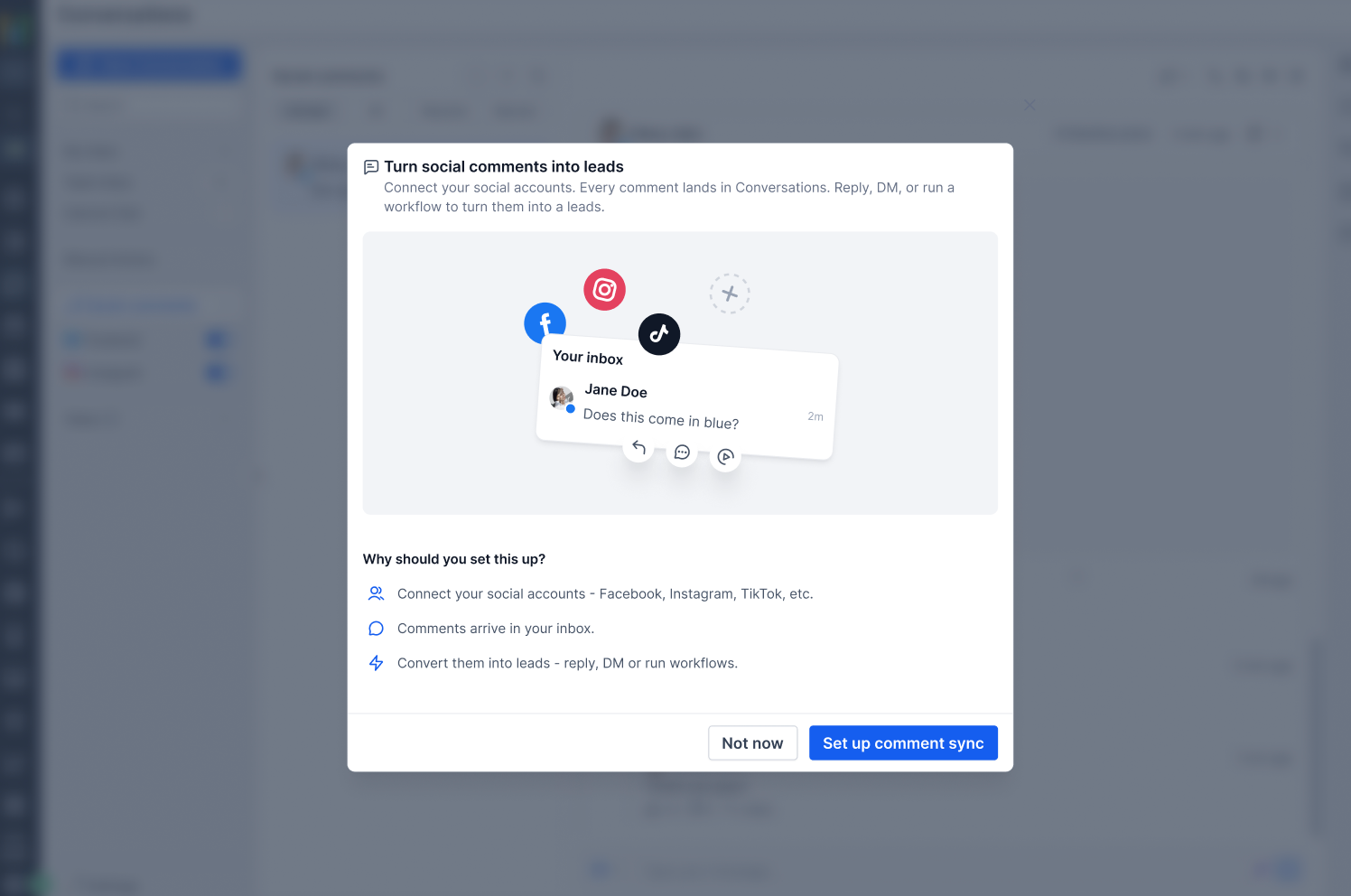
Open je Gesprekken voor het eerst nadat synchronisatie is ingeschakeld? Dan verschijnt er een eenmalig venster met uitleg over de functie.
Klik op Synchronisatie van opmerkingen instellen (Set up comment sync) om naar de instellingen van Social Planner te gaan. Daar pas je de synchronisatie aan je wensen aan.
Opmerkingen bekijken in Gesprekken
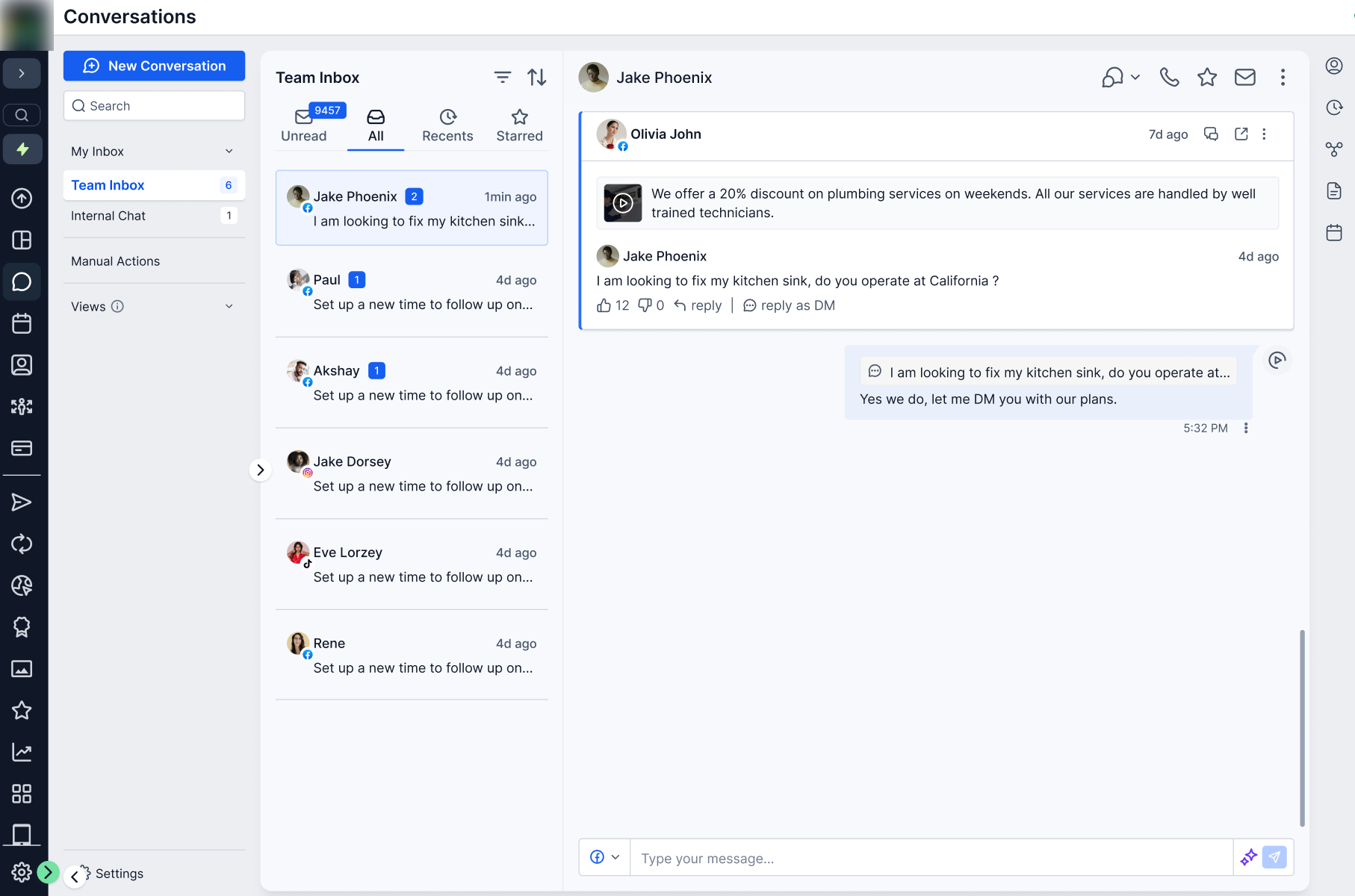
Als synchronisatie aanstaat, verschijnen opmerkingen van social media direct in de teaminbox, tussen je andere gesprekken. Er is dus geen aparte inbox of tab voor deze opmerkingen.
Bij een opmerking kun je de volgende informatie zien:
- De naam of gebruikersnaam van de persoon die reageert.
- Een voorbeeld van de opmerking.
- Het bericht waarop de opmerking is geplaatst.
- Het pictogram van het social media-platform.
-
Het tijdstip.
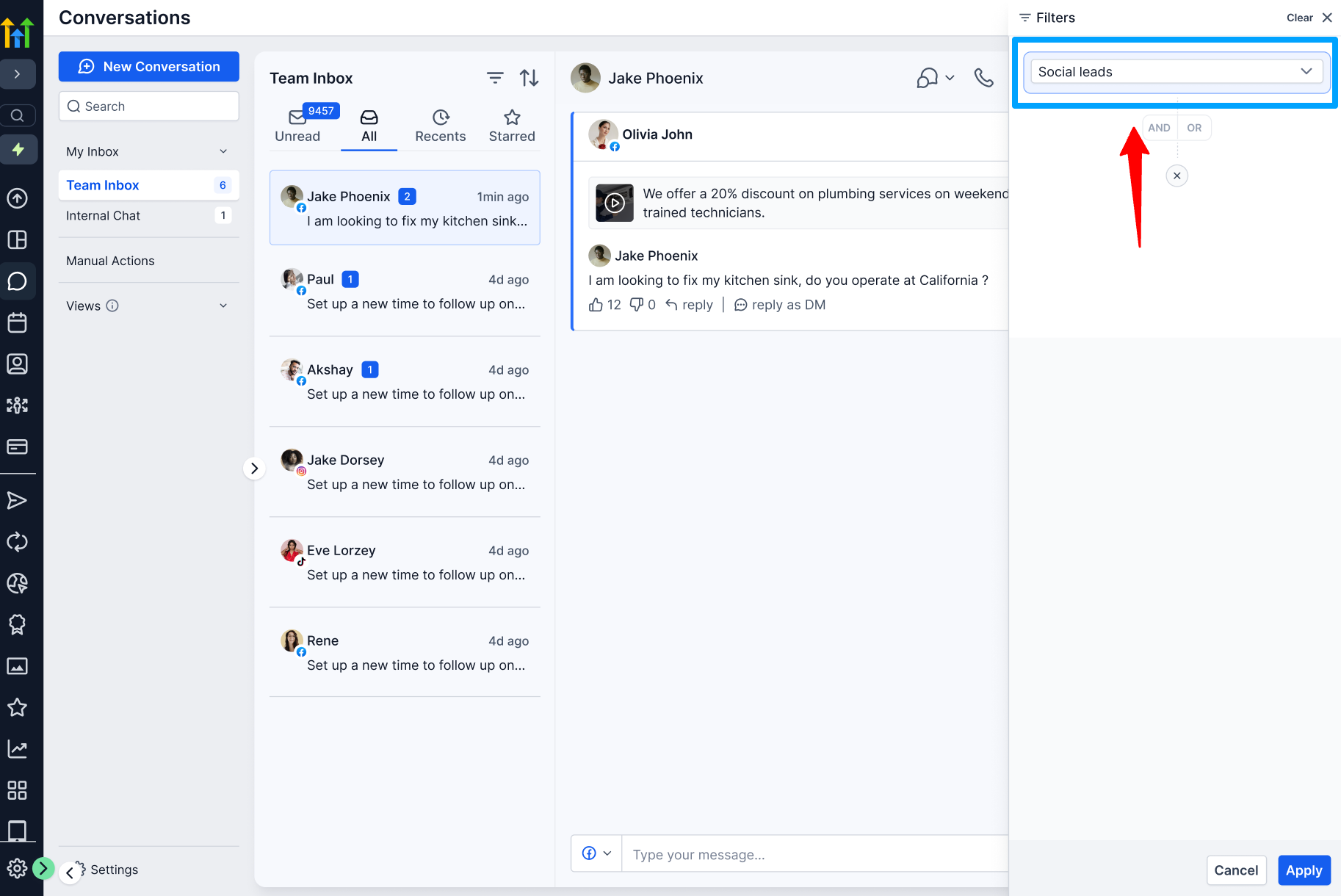
Alleen opmerkingen van social media tonen
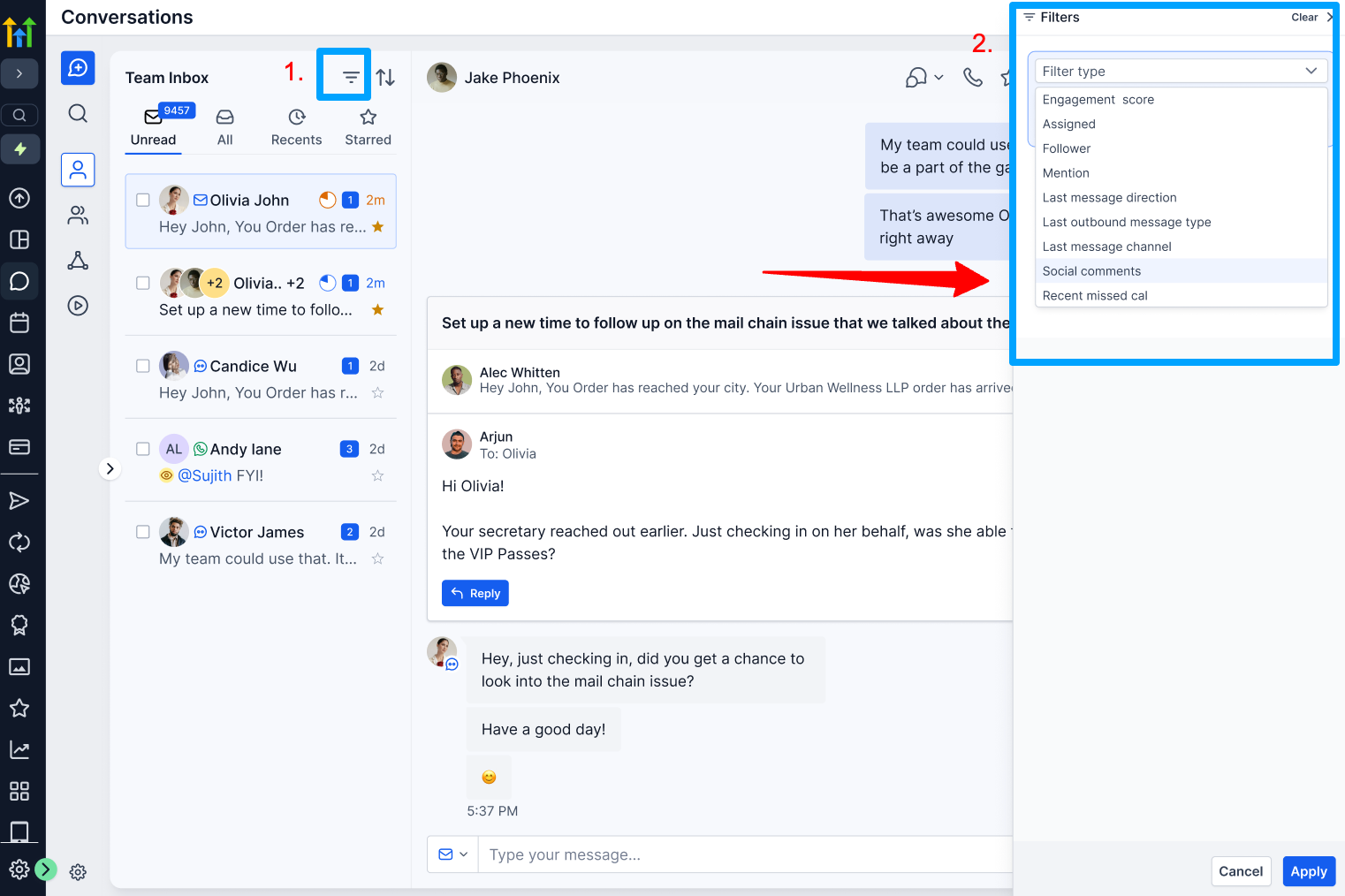
- Open de teaminbox.
- Klik op het filter Opmerkingen van social media (Social Comments).
-
Je ziet nu alleen gesprekken over opmerkingen van social media.
Een opmerking openen
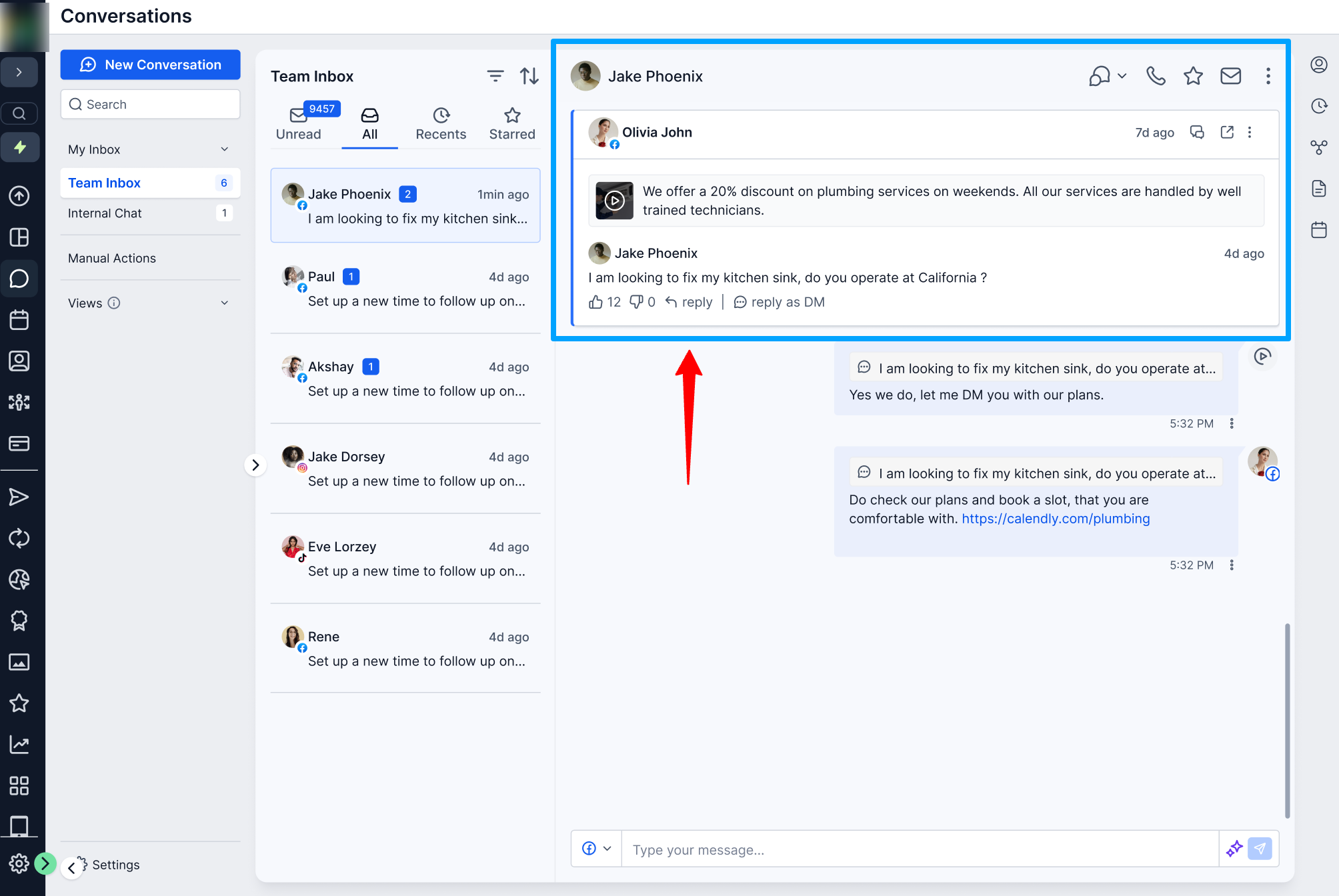
Klik in de teaminbox op een opmerking om het gesprek te openen. Je ziet hier de opmerking en het oorspronkelijke bericht.
Het oorspronkelijke bericht
De berichtkaart bovenaan het gesprek kan het volgende tonen:
- Een miniatuurafbeelding van het bericht.
- De tekst bij het bericht.
- De naam van het social media-account.
- Het social media-platform.
-
De link Bericht bekijken (View Post ↗) om het oorspronkelijke bericht op het platform te openen.
Contactgegevens
In het contactpaneel aan de rechterkant zie je het contact dat voor de persoon is aangemaakt of aan de opmerking is gekoppeld. Afhankelijk van de beschikbare gegevens zie je:
- Naam.
- Social media-platform.
- Tags.
- Contactbron.
- Voorgestelde acties.
Opmerkingen beantwoorden
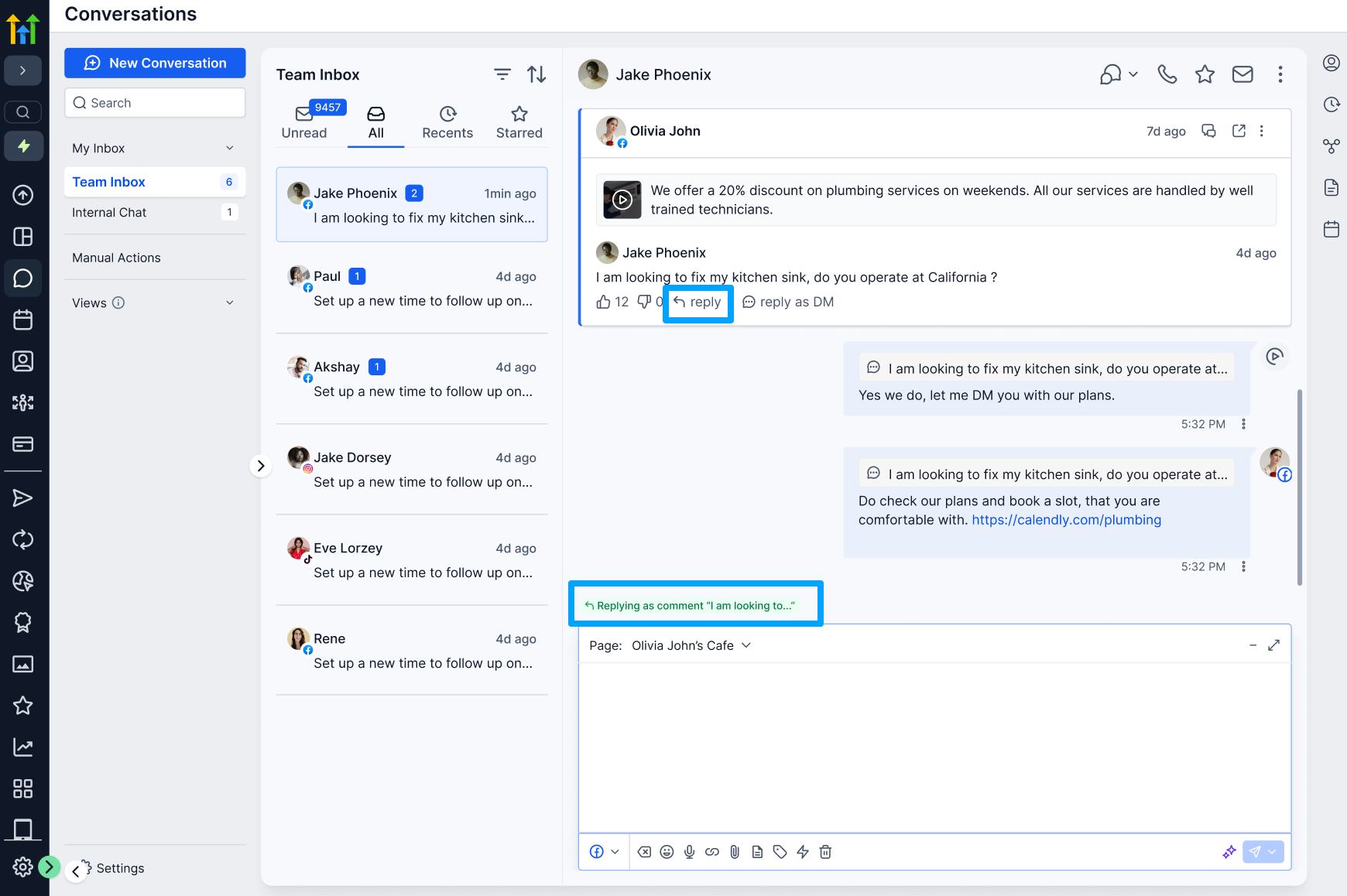
Je kunt direct vanuit het gesprek reageren. Er zijn twee antwoordopties, afhankelijk van wat het platform ondersteunt.
Openbaar reageren
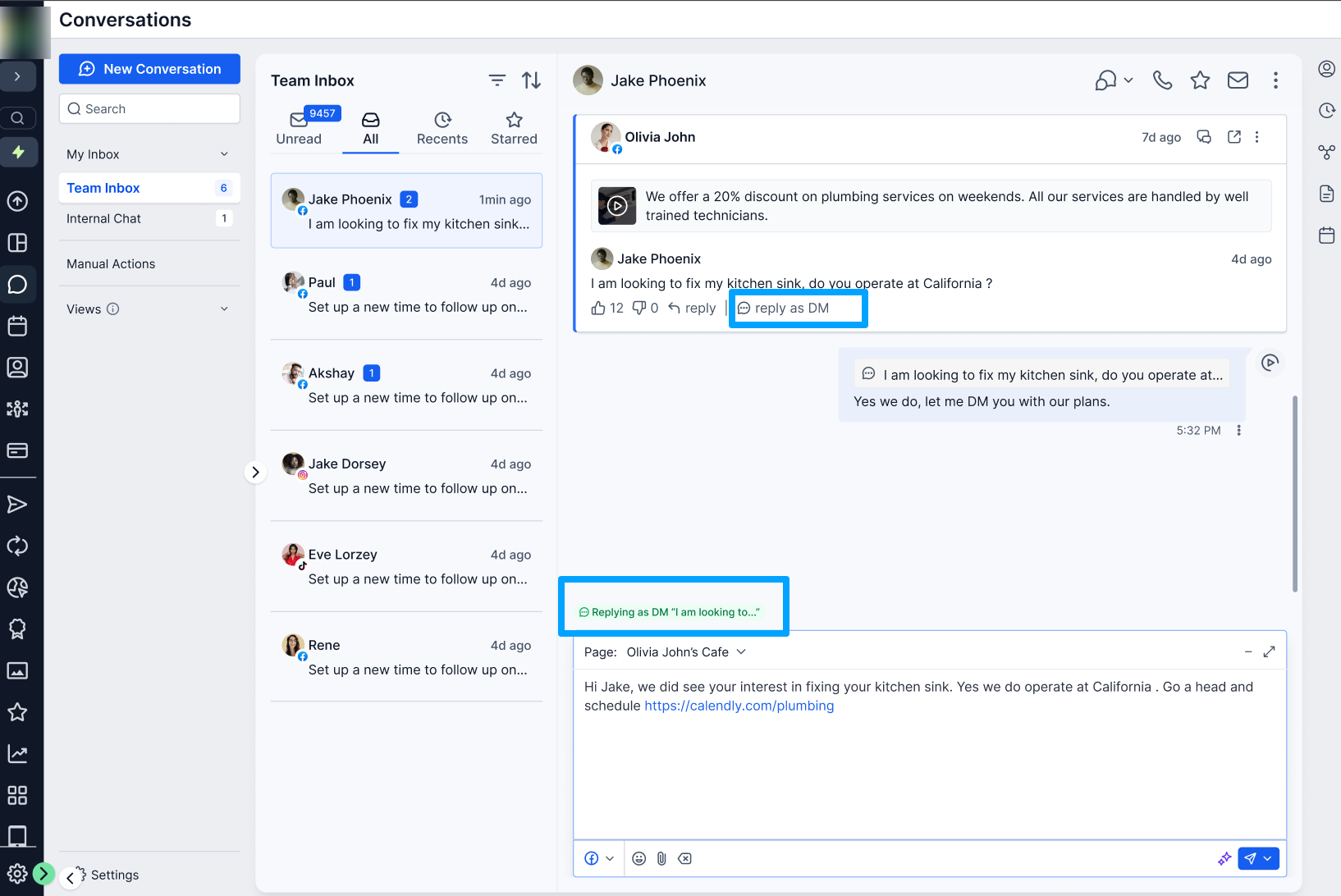
Gebruik Openbaar reageren (Public Reply) om onder de oorspronkelijke opmerking op het social media-platform te reageren.
Je antwoord is zichtbaar voor iedereen die het oorspronkelijke bericht en de opmerking kan bekijken. De tekenlimieten en beperkingen voor media van het platform zijn van toepassing.
Een privébericht sturen
Gebruik Privébericht sturen (Send DM) om het gesprek privé voort te zetten, als het platform dit ondersteunt.
Het privégesprek verschijnt als een normaal privébericht in de hoofdinbox. Bij de oorspronkelijke opmerking zie je de melding Voortgezet via privébericht (Continued in DM).
Limieten voor antwoorden
| Platform | Tekenlimiet | Afbeeldingen ondersteund |
|---|---|---|
| Geen limiet | Ja, tot 10 MB | |
| Geen limiet | Ja, tot 10 MB | |
| 3.000 tekens | Nee | |
| TikTok | 150 tekens | Nee |
LinkedIn staat al in dit overzicht, maar synchronisatie van opmerkingen is voor LinkedIn nog niet beschikbaar.
Opmerkingen van mogelijke klanten voorrang geven
Krijg je veel reacties op een bericht? Gebruik filters en sorteeropties om overzicht te houden en opmerkingen van mogelijke klanten sneller te vinden.
Gebruik het filter Opmerkingen van social media om alleen gesprekken over opmerkingen te bekijken. Zo kan je team zich richten op mogelijke klanten, zonder andere reacties uit het oog te verliezen.
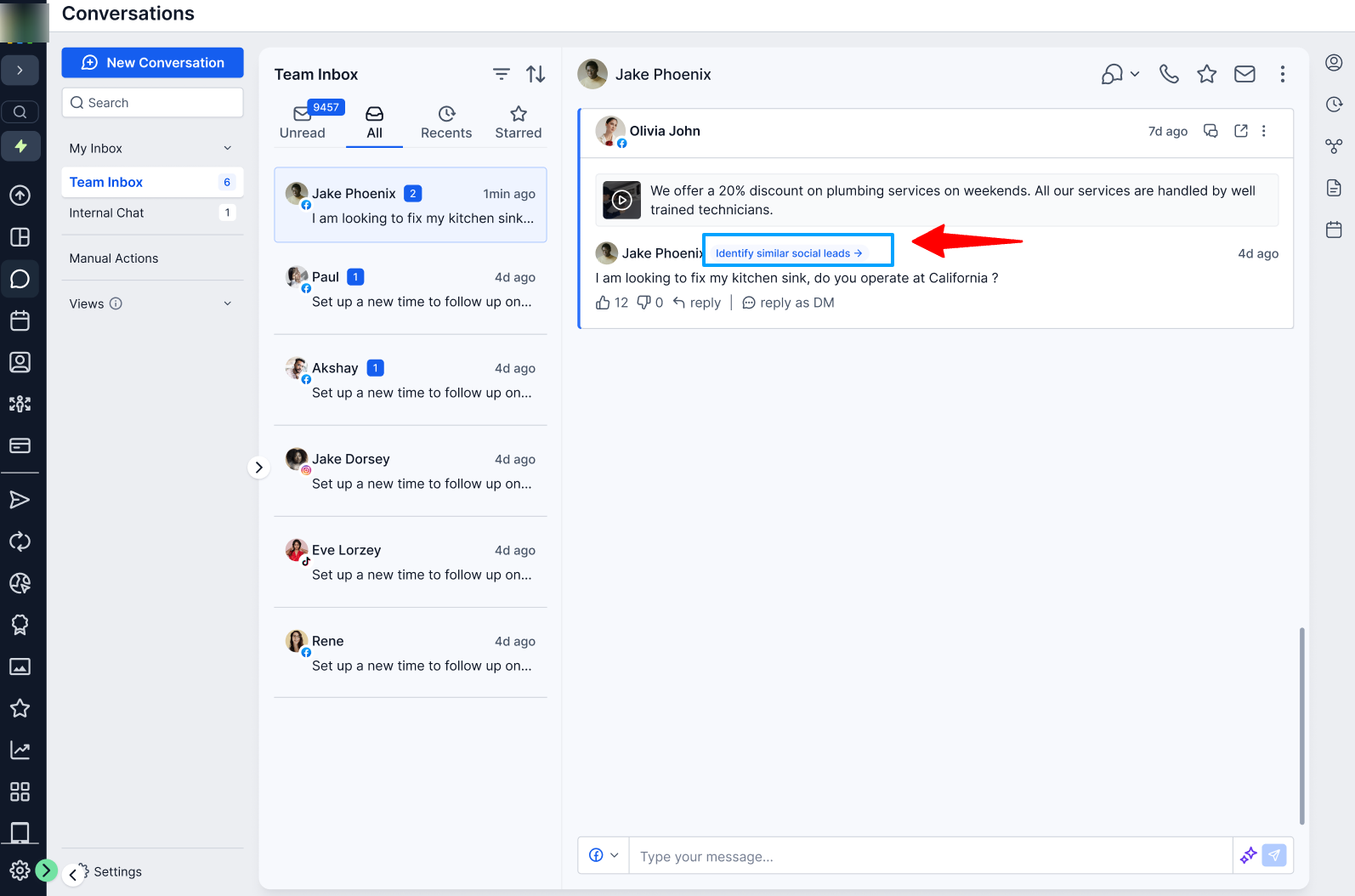
Voeg trefwoorden toe die op koopinteresse wijzen en schakel Opmerkingen met vragen in om relevante opmerkingen voorrang te geven.
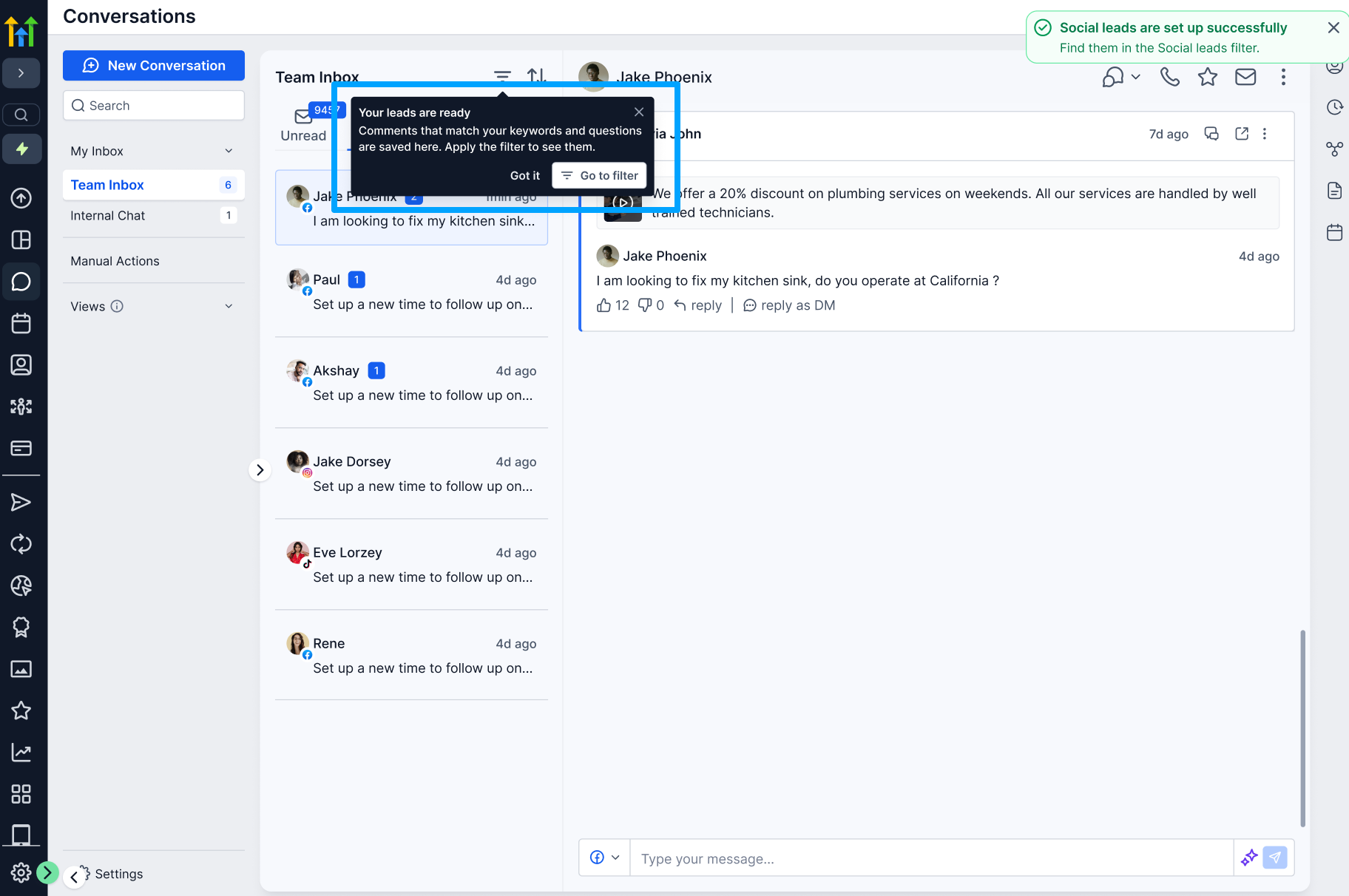
Gebruik Sorteren (Sort) om opmerkingen die op meer koopinteresse wijzen bovenaan te zetten.
Ondersteunde platforms
Beschikbaar bij de introductie
- Facebook.
- Instagram.
- TikTok.
Volgen later
- LinkedIn.
- YouTube.
- Pinterest.
- Threads.
- Bluesky.
- Community.
Aandachtspunten bij berichten en koppelingen
- TikTok: het account wordt, net als bij een rechtstreekse Instagram-koppeling, gesynchroniseerd met Integraties (Integrations). Berichten staan standaard uit. Schakel je berichten in, dan werken inkomende en uitgaande berichten. Privéberichten vanuit een opmerking op TikTok worden niet ondersteund.
- Facebook: bij een koppeling via Social Planner staat de optie voor privéberichten standaard uit. Het account wordt dan niet als gekoppeld weergegeven bij Integraties.
- Wil je privéberichten gebruiken voor koppelingen via Social Planner? Schakel die optie dan in via de instellingen, voor zover het platform privéberichten ondersteunt.
Veelgestelde vragen
V: Worden opmerkingen bij berichten die ik niet via Social Planner heb geplaatst ook gesynchroniseerd?
Antwoord: Nee. Alleen opmerkingen bij berichten die je via Social Planner hebt gepubliceerd, worden gesynchroniseerd. Reacties op berichten die je rechtstreeks op Facebook, Instagram of een ander platform hebt geplaatst, worden niet meegenomen.
V: Wat gebeurt er als ik synchronisatie van opmerkingen uitschakel?
Antwoord: Nieuwe opmerkingen worden niet meer gesynchroniseerd. Bestaande contacten en gesprekken die vóór het uitschakelen zijn aangemaakt, blijven staan en worden niet verwijderd.
V: Blijven mijn bestaande workflows voor opmerkingen op Facebook, Instagram en TikTok werken?
Antwoord: Ja. Bestaande workflowtriggers blijven werken zoals je gewend bent. Synchronisatie van opmerkingen verandert de werking van je bestaande workflows niet.
V: Kan dezelfde persoon meerdere opmerkingen plaatsen?
Antwoord: Ja. Iedere opmerking verschijnt als een apart item in de inbox. Opmerkingen van dezelfde persoon worden aan hetzelfde contact gekoppeld. Er worden geen dubbele contacten aangemaakt.
V: De koppeling met mijn social media-account is verlopen. Wat moet ik doen?
Antwoord: Koppel het betreffende account opnieuw via de instellingen van Social Planner. Zodra de koppeling is hersteld, kan de synchronisatie van opmerkingen worden hervat.
V: Kan ik opmerkingen nog steeds vanuit Social Planner beheren?
Antwoord: Ja. Deze functie geeft je een extra manier om opmerkingen te bekijken en te beantwoorden. Je kunt opmerkingen ook blijven beheren in Social Planner.