
Gesprekken: Voice Intelligence voor opgenomen telefoongesprekken
Na elk opgenomen telefoongesprek ontvang je automatisch een samenvatting, kwaliteitsscores, veldsuggesties en een voorstel voor het gespreksresultaat met Voice Intelligence.
Na een telefoongesprek is er vaak nog werk te doen. Je maakt notities, werkt het contact bij en legt vast hoe het gesprek is verlopen. Voice Intelligence neemt dit werk na elk opgenomen gesprek van je over. Zo kan je team verder met het volgende gesprek.
Functie in Labs
Voice Intelligence is een functie in Labs. De functie wordt nog verbeterd en je feedback helpt daarbij.
Wat krijg je na elk gesprek?
| Resultaat | Wat je krijgt |
|---|---|
| Gesprekssamenvatting | De reden van het telefoontje, de belangrijkste punten en de vervolgstappen. Je hoeft deze notities niet zelf uit te typen. |
| Kwaliteitsscorekaart (QA scorecard) | Een totaalscore op een schaal van 0 tot 10, een score per beoordelingscategorie en tips voor verbetering. |
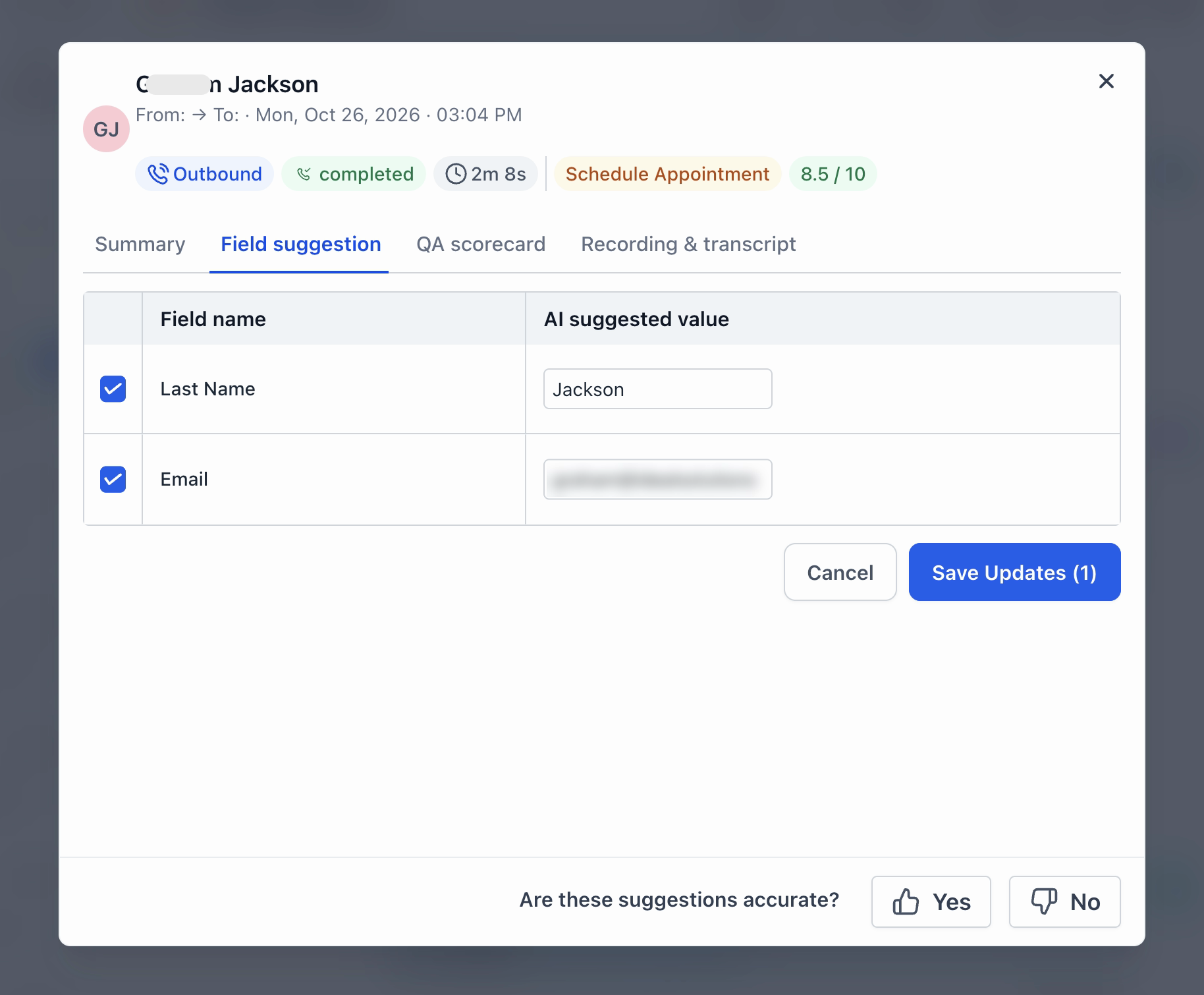
| Veldsuggesties (Field suggestions) | Contactgegevens die tijdens het gesprek zijn genoemd, zoals een naam of e-mailadres, klaar om op te slaan. |
| Voorstel voor het gespreksresultaat (Call disposition suggestion) | Een voorgesteld gespreksresultaat, gekozen uit je eigen lijst met mogelijke resultaten. |
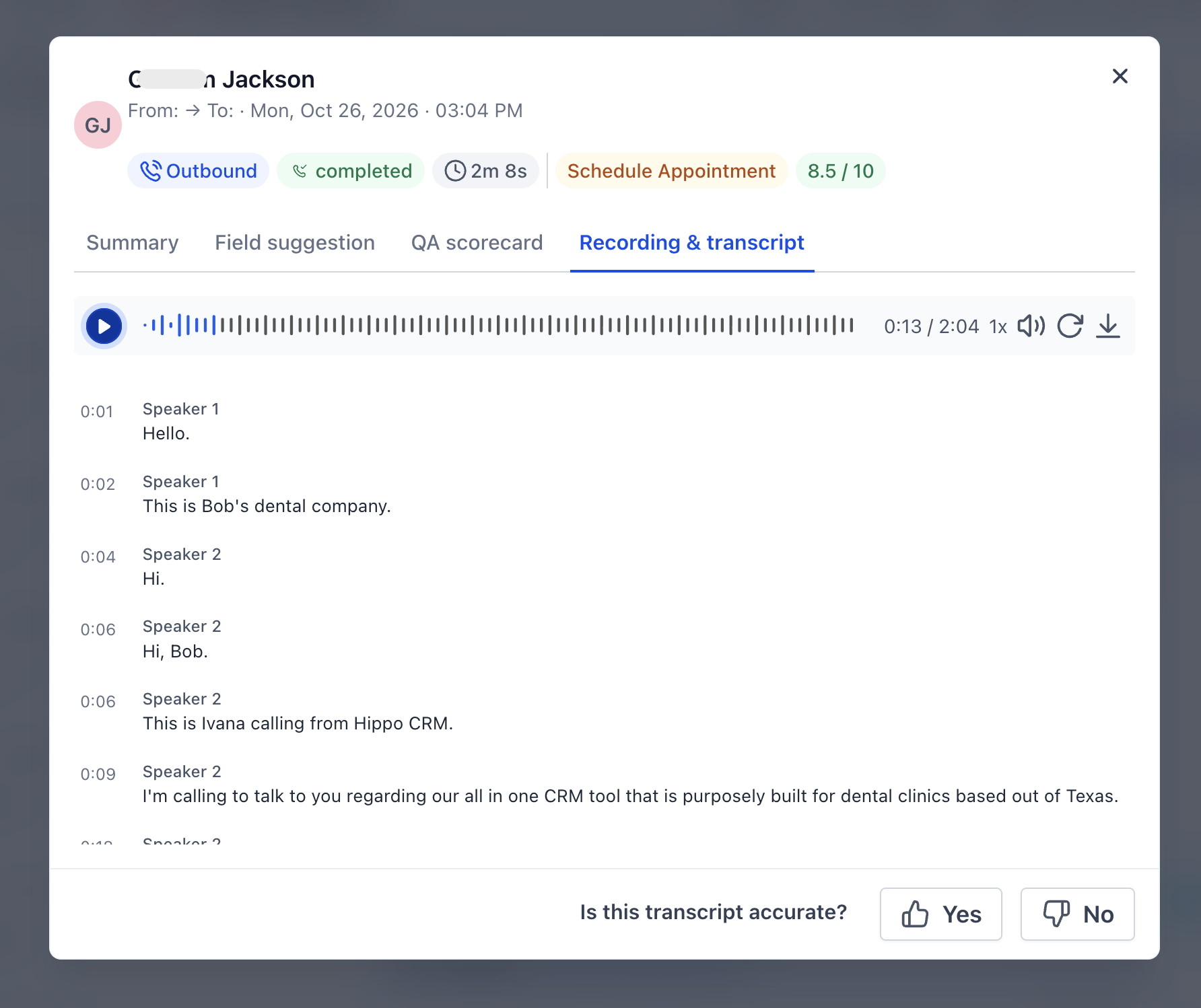
| Transcriptie | Het uitgeschreven gesprek, opgesplitst per spreker, naast de opname. |
Jij houdt de controle
Contactgegevens veranderen pas als iemand uit je team de voorgestelde wijzigingen goedkeurt.
Voordat je begint
- Ingeschakeld in Labs: Voice Intelligence moet voor je account zijn ingeschakeld in Labs.
- Gespreksopname staat aan: Voice Intelligence werkt alleen met opgenomen gesprekken.
- LeadConnector-telefoonnummers: de functie werkt voor inkomende en uitgaande gesprekken via LeadConnector-telefoonnummers.
- Alleen gesprekken met inhoud: onbeantwoorde en heel korte gesprekken worden overgeslagen.
Welke gesprekken worden geanalyseerd?
Voice Intelligence werkt met elk opgenomen gesprek via een van je LeadConnector-telefoonnummers. Het maakt niet uit waar je het gesprek voert of aanneemt.
| Soort gesprek | Ondersteund? |
|---|---|
| Webapp en belvenster | Ja. |
| Mobiele app | Ja. |
| Bureautelefoons (SIP) | Ja. |
| Gesprekken die worden doorgeschakeld naar een andere telefoon, bijvoorbeeld een mobiel | Ja. Het gesprek loopt nog steeds via je LeadConnector-nummer en wordt daar opgenomen. |
| Gesprekken met Spraak-AI (Voice AI) | Ja, als gespreksopname voor dat nummer aanstaat. De samenvatting, scorekaart en suggesties gaan over het gesprek dat je Spraak-AI-agent heeft gevoerd. |
| Gesprekken via een keuzemenu (IVR) en gesprekken die vanuit een workflow worden gestart | Ja, als ze worden opgenomen. |
| Voicemails die voor je worden achtergelaten | Ja. Je krijgt een samenvatting met wie er belde, waarom en of diegene vraagt om teruggebeld te worden. |
| Uitgaande gesprekken waarbij je een voicemailbegroeting hoort | Ja. De samenvatting vermeldt dat je de voicemail kreeg. Als je lijst een voicemailoptie bevat, wordt die voorgesteld als gespreksresultaat. |
Welke gesprekken worden niet geanalyseerd?
Voor deze gesprekken krijg je geen resultaten van Voice Intelligence:
- Gesprekken vanaf een privételefoon buiten de app, omdat ze niet via je LeadConnector-nummer lopen.
- Gesprekken via telefoonnummers die zijn gekoppeld via een andere telefoonprovider.
- Gesprekken via nummers waarvoor gespreksopname uitstaat.
- Onbeantwoorde gesprekken en gesprekken die te kort zijn om inhoud te hebben, bijvoorbeeld wanneer iemand na een paar woorden ophangt.
Waar vind je de resultaten?
Alle resultaten worden bij het telefoongesprek opgeslagen in de conversatie met het contact onder Gesprekken (Conversations).
- Gesprekken via het belvenster in de webapp: de resultaten openen in het belvenster zodra het gesprek is afgelopen. Je kunt het gespreksresultaat direct bevestigen en veldsuggesties opslaan.
- Gesprekken via een bureautelefoon, doorschakeling, Spraak-AI, een keuzemenu of een workflow: je hebt tijdens het gesprek geen scherm om de resultaten te bekijken. Open de conversatie met het contact en kies bij het telefoongesprek Volledige details bekijken (View full details). Daar kun je de veldsuggesties op elk moment controleren en opslaan.
Goed om te weten
Bij gesprekken buiten het belvenster in de webapp zie je het voorgestelde gespreksresultaat als een tag met een sprankelicoon. Je kunt deze tag in Gesprekken bekijken, maar daar niet wijzigen of opslaan.
Voice Intelligence inschakelen
- Ga naar Instellingen (Settings) → Telefoonsysteem (Phone System).
- Open het tabblad Spraak (Voice) en kies Gespreksopname en transcriptie (Call Recording & Transcription).
- Kies links Voice Intelligence.
- Zet de schakelaar Voice Intelligence aan.
De transcriptie en gesprekssamenvatting zijn altijd inbegrepen. Onder Extra functies (Additional features) vink je aan of je ook de kwaliteitsscorekaart, veldsuggesties en voorstellen voor het gespreksresultaat wilt gebruiken.
Standaard ingeschakeld
Alle drie de extra functies staan standaard aan.
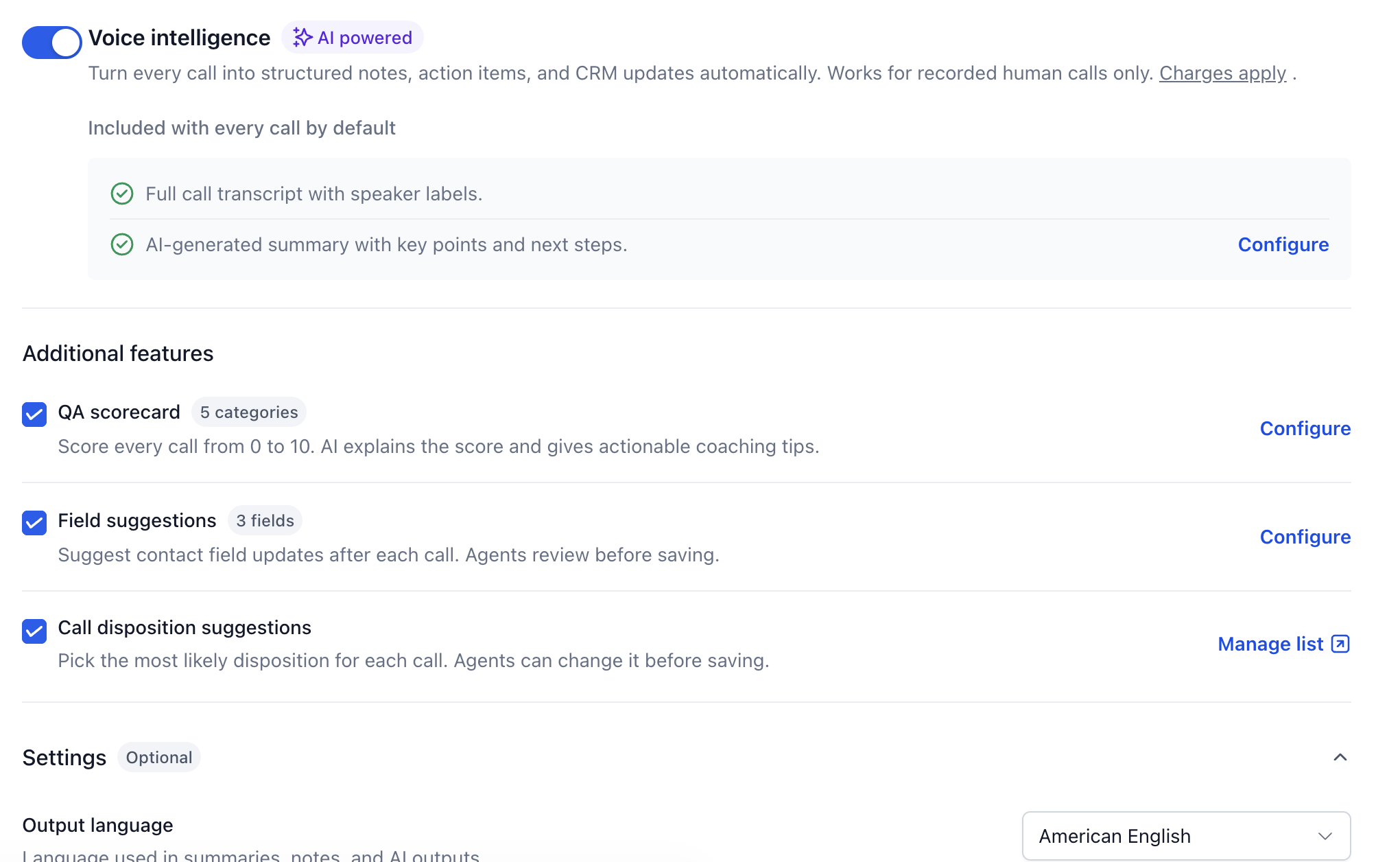
Voice Intelligence afstemmen op je bedrijf
Een beheerder stelt Voice Intelligence eenmalig in. Daarna gebruikt de functie deze instellingen voor elk nieuw gesprek.
Let op: wijzigingen gelden alleen voor nieuwe gesprekken. De resultaten van eerdere gesprekken blijven ongewijzigd.
Bepaal wat er in de gesprekssamenvatting staat
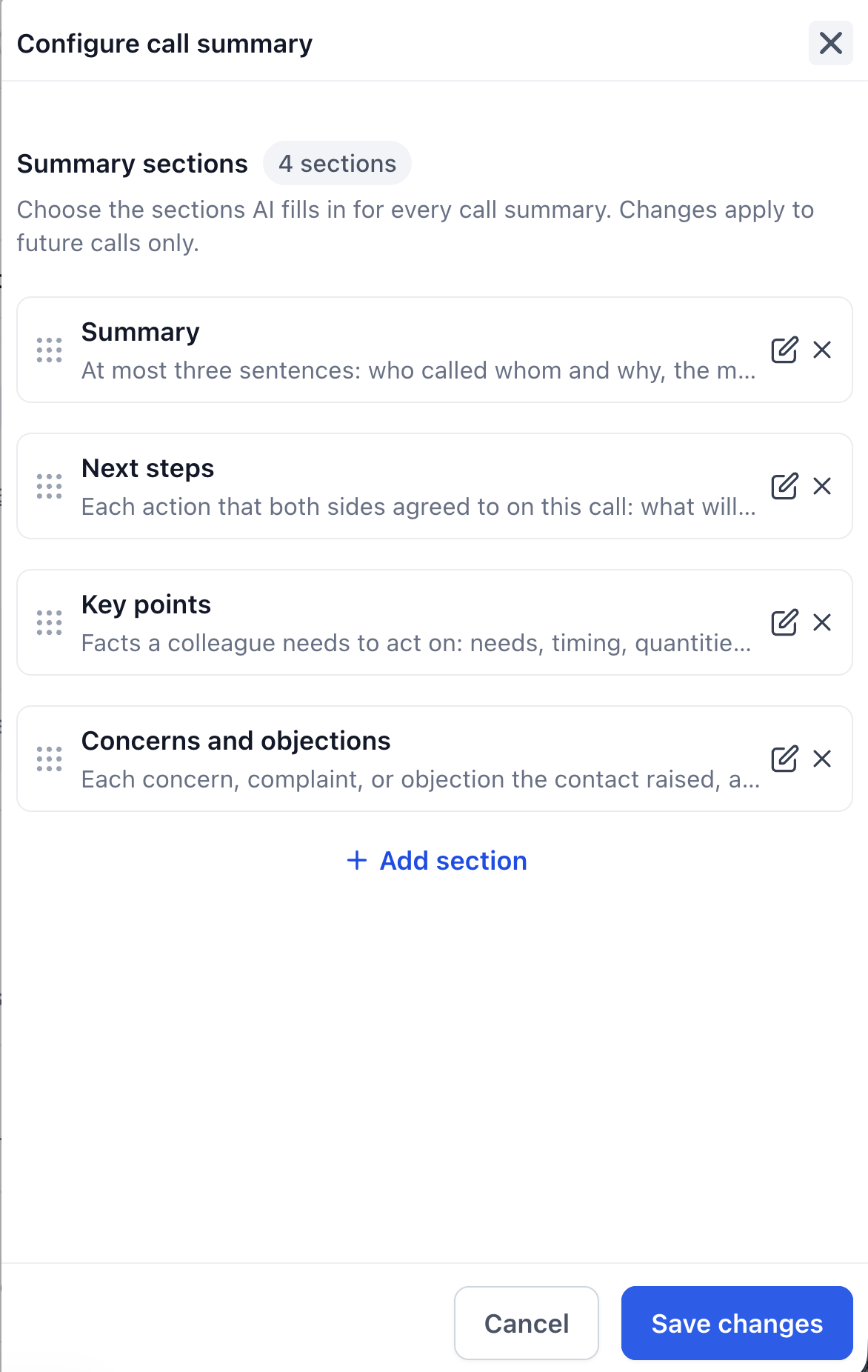
- Klik naast de gesprekssamenvatting op Configureren (Configure).
- Je ziet de onderdelen van de samenvatting. Standaard zijn dit Samenvatting (Summary), Vervolgstappen (Next steps), Belangrijkste punten (Key points) en Zorgen en bezwaren (Concerns and objections).
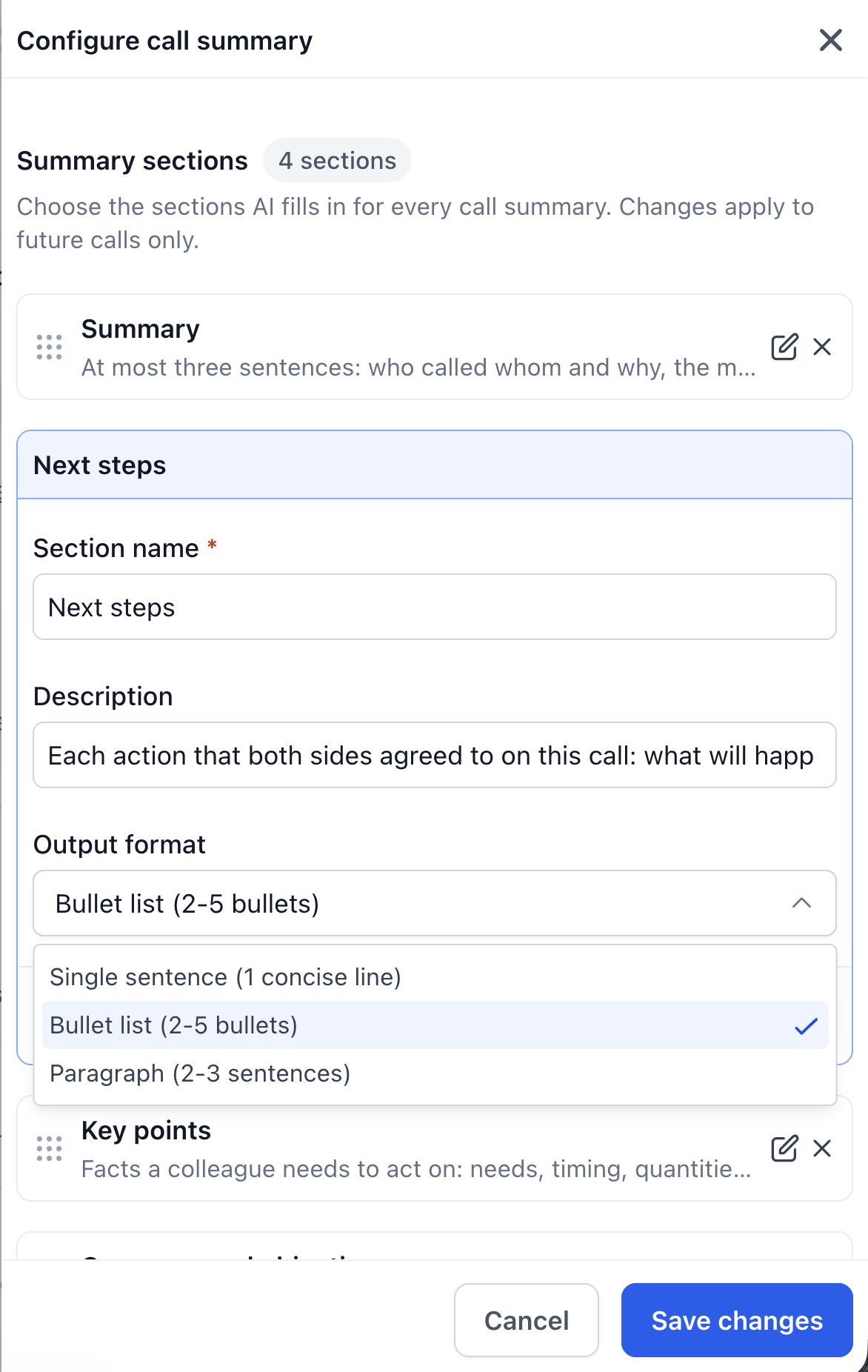
- Klik op het bewerkicoon om een onderdeel aan te passen. Je kunt de naam, beschrijving en opmaak wijzigen. Kies uit één zin, een opsomming of een korte alinea.
- Klik op Onderdeel toevoegen (Add section) om een onderdeel toe te voegen. Klik op de X om er een te verwijderen. Versleep onderdelen om de volgorde te wijzigen.
- Klik op Wijzigingen opslaan (Save changes).
Tip: met de beschrijving geef je Voice Intelligence aan wat er in het onderdeel moet komen. Houd deze kort en specifiek, bijvoorbeeld: ‘Elk bezwaar dat het contact noemde en hoe de medewerker daarop reageerde.’
Beoordeel gesprekken op wat jij belangrijk vindt
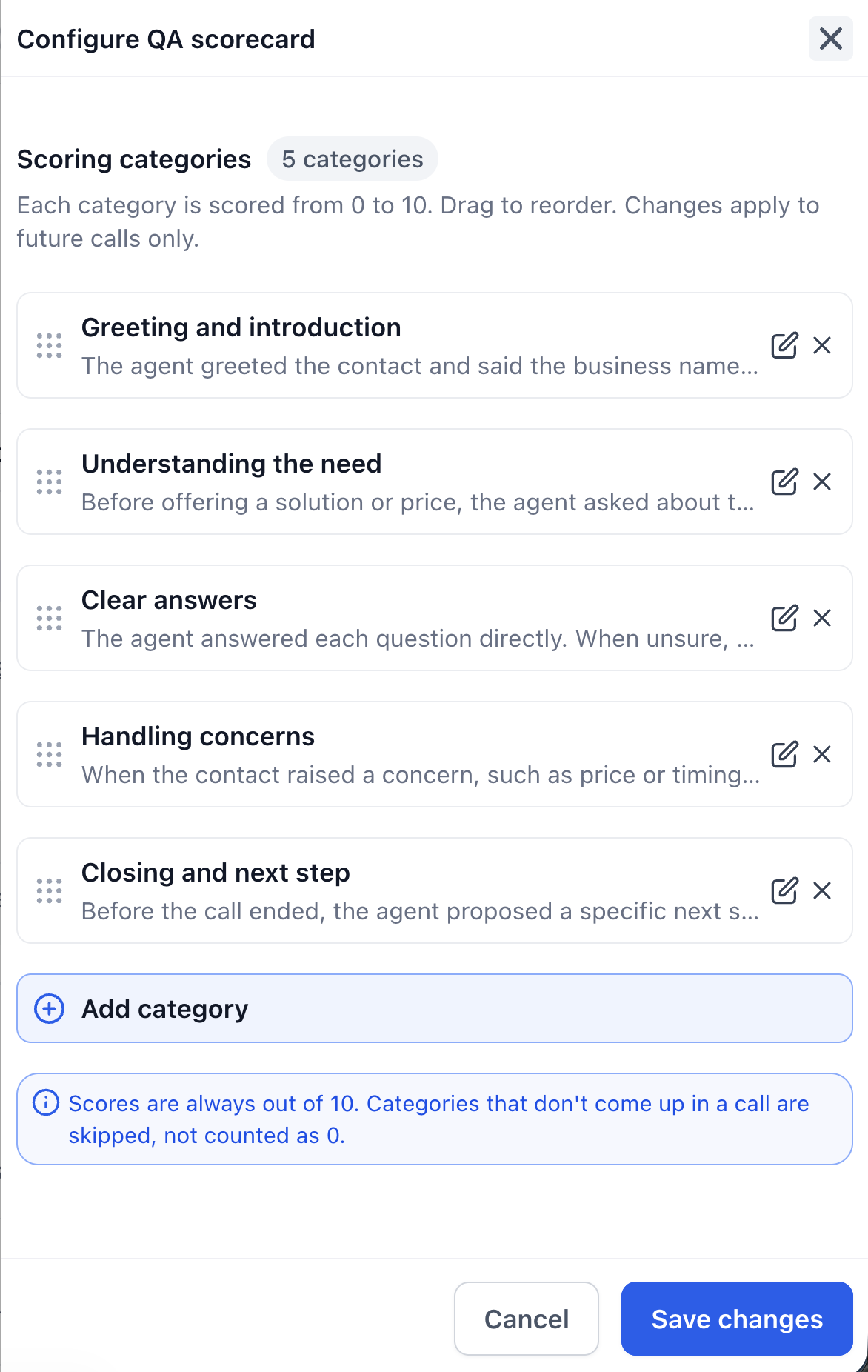
- Klik naast Kwaliteitsscorekaart op Configureren.
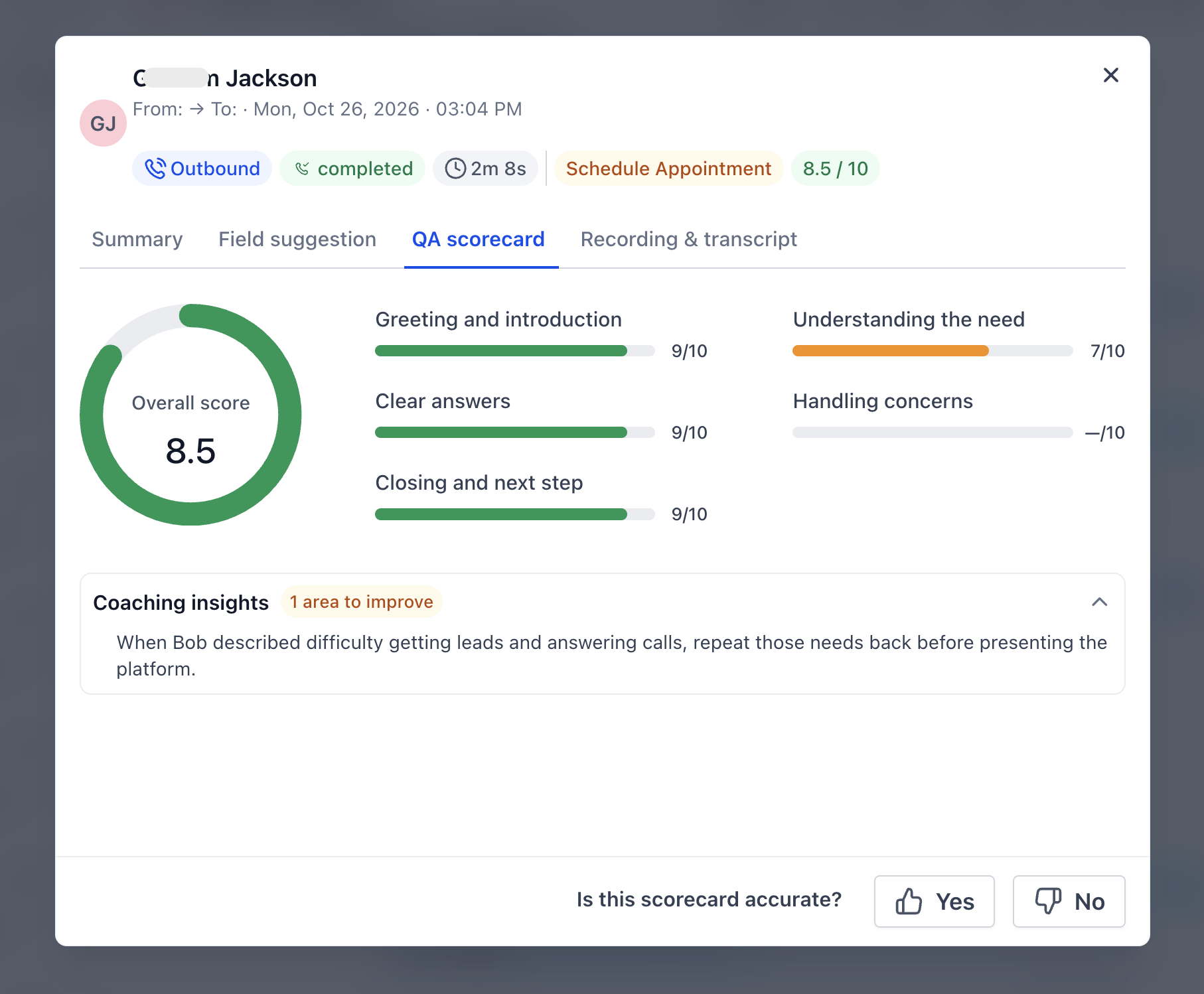
- Je ziet de beoordelingscategorieën. Standaard zijn dit Begroeting en introductie (Greeting and introduction), De behoefte begrijpen (Understanding the need), Duidelijke antwoorden (Clear answers), Omgaan met zorgen (Handling concerns) en Afronding en vervolgstap (Closing and next step).
- Bewerk een categorie om de naam of beschrijving te wijzigen. De beschrijving geeft aan wat een goed gesprek is. Stem deze daarom af op je belscript.
- Klik op Categorie toevoegen (Add category) om een categorie toe te voegen of op de X om er een te verwijderen. Versleep categorieën om de volgorde te wijzigen.
- Klik op Wijzigingen opslaan.
Zo werkt de score
Elke categorie krijgt een score van 0 tot 10. De totaalscore is het gemiddelde. Komt een categorie niet aan bod tijdens een gesprek? Dan wordt deze overgeslagen en niet als 0 meegerekend.
Kies voor welke contactvelden je suggesties wilt
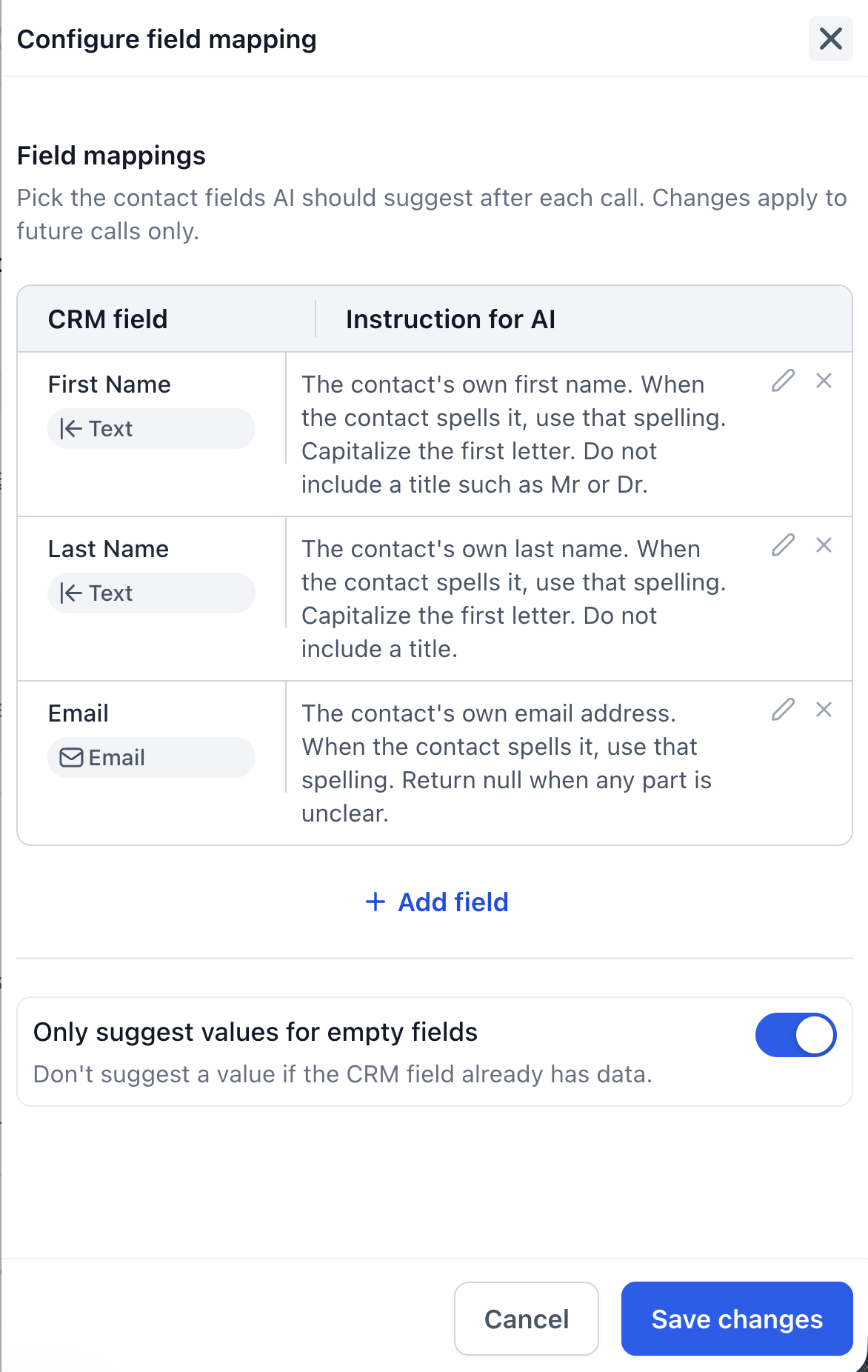
- Klik naast Veldsuggesties op Configureren.
- Je ziet de contactvelden met de bijbehorende instructies. Standaard zijn dit Voornaam (First Name), Achternaam (Last Name) en E-mail (Email).
- Klik op Veld toevoegen (Add field) en kies een contactveld. Je kunt ook je eigen Aangepaste velden (Custom Fields) gebruiken. Schrijf daarna een korte instructie, bijvoorbeeld: ‘Het budget van het contact in euro's. Laat dit leeg als het niet wordt genoemd.’
- Zet Alleen waarden voorstellen voor lege velden (Only suggest values for empty fields) aan als je niet wilt dat bestaande contactgegevens worden vervangen.
-
Klik op Wijzigingen opslaan.
Gebruik je eigen gespreksresultaten
Voice Intelligence kiest het voorgestelde gespreksresultaat alleen uit je eigen lijst. Wil je die lijst aanpassen? Klik naast Voorstellen voor het gespreksresultaat (Call disposition suggestions) op Lijst beheren (Manage list). Het tabblad Aangepaste gespreksresultaten (Custom Dispositions) wordt geopend.

Kies de taal van de resultaten
Kies onder Instellingen een Uitvoertaal (Output language). Samenvattingen, notities en andere resultaten worden in deze taal geschreven.

Resultaten bekijken in Gesprekken
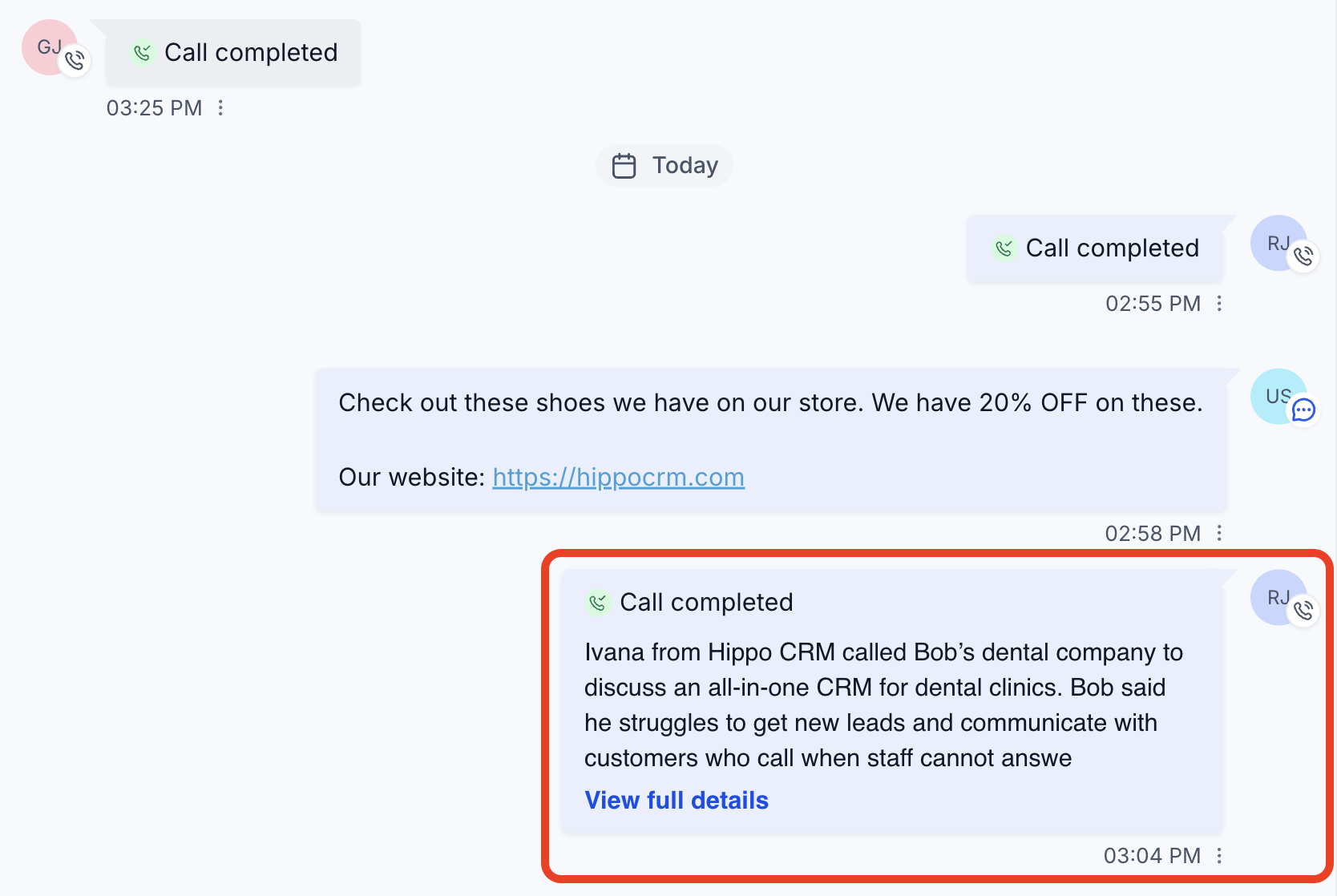
- Open de conversatie met het contact. Na een telefoongesprek zie je op de gesprekskaart het begin van de samenvatting.
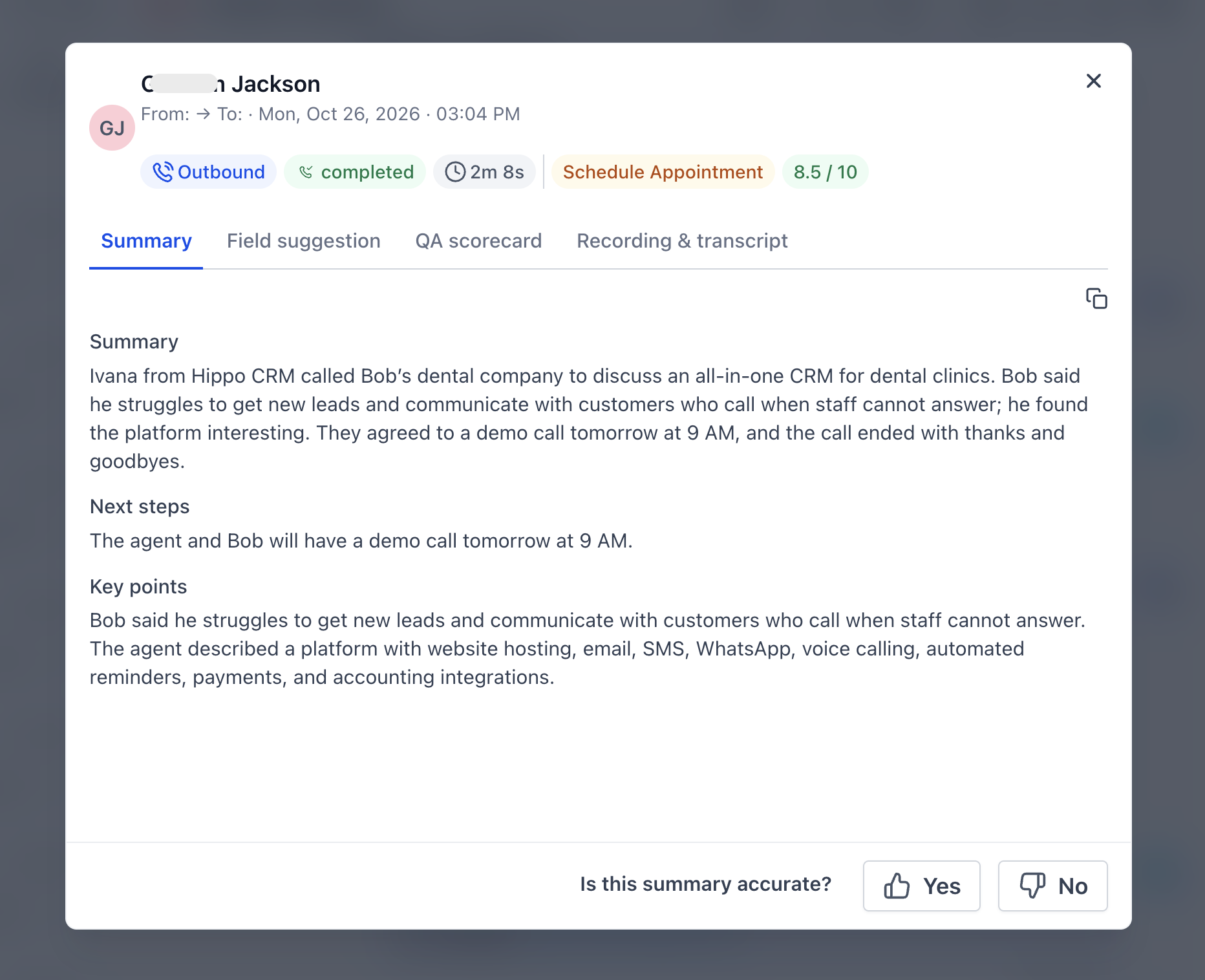
- Klik op Volledige details bekijken.
- Bekijk de tabbladen Samenvatting, Veldsuggestie (Field suggestion), Kwaliteitsscorekaart en Opname en transcriptie (Recording & transcript). Bovenaan het venster zie je het gespreksresultaat en de totaalscore.
Wanneer zijn de resultaten beschikbaar?
Meestal staan de resultaten enkele seconden nadat de gespreksopname is opgeslagen klaar.
Veldsuggesties opslaan bij het contact
- Open het tabblad Veldsuggestie.
- Vink de waarden aan die je wilt bewaren. Je kunt een waarde aanpassen voordat je deze opslaat.
-
Klik op Updates opslaan (Save Updates). Alleen de aangevinkte waarden worden bij het contact opgeslagen.
Resultaten bekijken in het belvenster
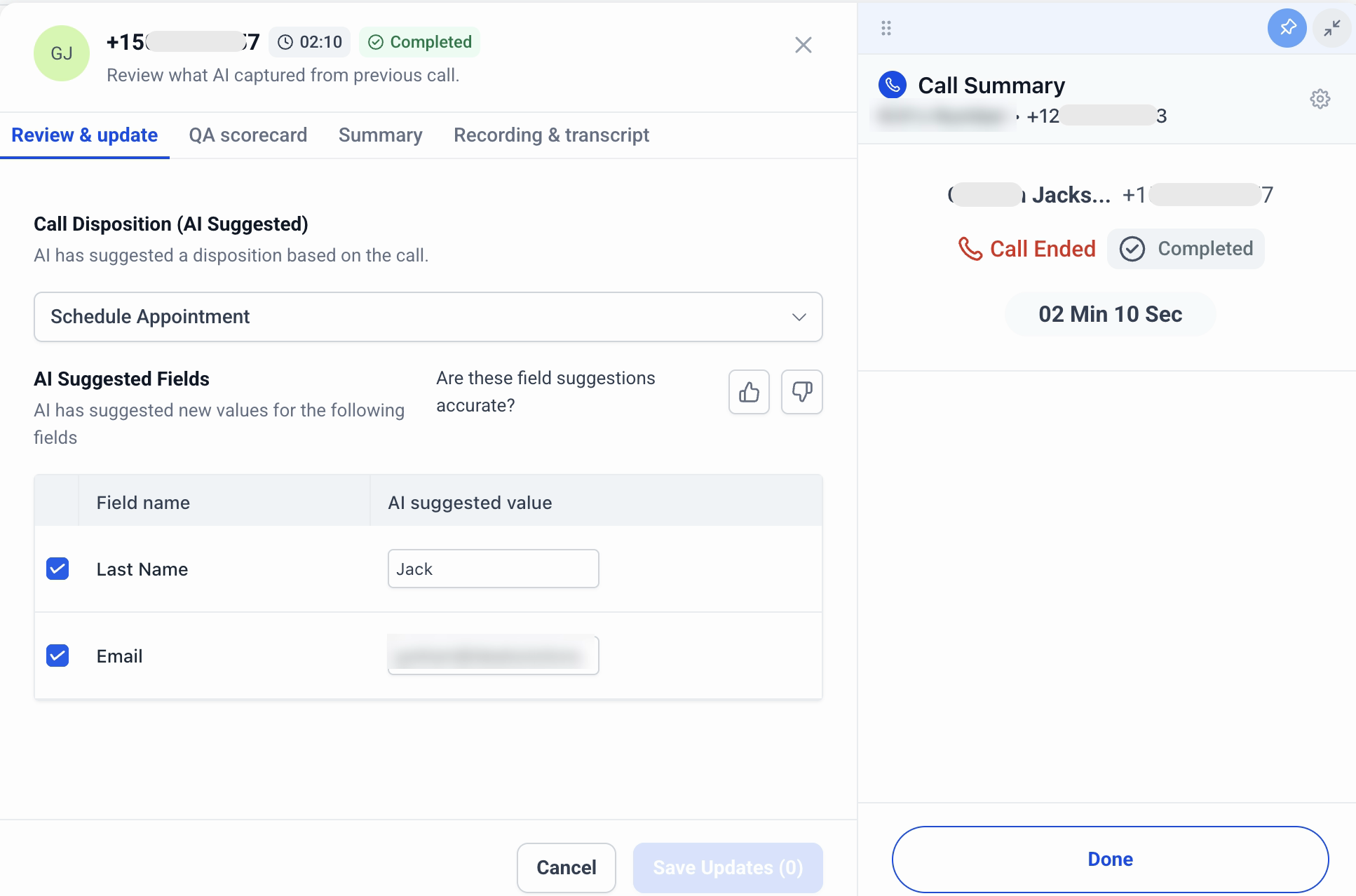
Na een gesprek via het belvenster openen de resultaten naast de gesprekssamenvatting. Op het tabblad Controleren en bijwerken (Review & update) zie je het voorgestelde gespreksresultaat en de voorgestelde contactgegevens.
- Controleer het gespreksresultaat. Kies zo nodig een ander resultaat uit de lijst.
- Vink de veldwaarden aan die je wilt bewaren en pas ze zo nodig aan.
- Klik op Updates opslaan.
De tabbladen Kwaliteitsscorekaart, Samenvatting en Opname en transcriptie tonen dezelfde resultaten als in Gesprekken.
Je bent klaar. Controleer de resultaten, pas ze waar nodig aan en sla ze op. Daarna kun je verder met je volgende gesprek.
Veelgestelde vragen
V: Waarom heeft een gesprek geen resultaten gekregen?
Antwoord: controleer of aan deze voorwaarden is voldaan:
- Gespreksopname stond aan voor het telefoonnummer.
- Het gesprek liep via een LeadConnector-telefoonnummer.
- Voice Intelligence stond aan toen het gesprek plaatsvond. De functie analyseert geen eerdere gesprekken.
- Het gesprek is beantwoord en duurde lang genoeg om inhoud te hebben. Heel korte gesprekken worden overgeslagen.
V: Wijzigt Voice Intelligence mijn contacten automatisch?
Antwoord: nee. Iemand uit je team moet de veldsuggesties en het voorgestelde gespreksresultaat eerst controleren en opslaan.
V: Veranderen eerdere gesprekken als ik mijn instellingen aanpas?
Antwoord: nee. Nieuwe instellingen gelden alleen voor nieuwe gesprekken.
V: Kan ik een functie uitschakelen die ik niet nodig heb?
Antwoord: ja. Vink in de instellingen de kwaliteitsscorekaart, veldsuggesties of voorstellen voor het gespreksresultaat uit. Zolang Voice Intelligence aanstaat, zijn de transcriptie en samenvatting altijd inbegrepen.
V: Kan ik mijn eigen aangepaste velden gebruiken?
Antwoord: ja. Als je onder Veldsuggesties een veld toevoegt, kun je elk contactveld kiezen, ook je eigen aangepaste velden.
V: Kan ik het voorgestelde gespreksresultaat wijzigen vanuit Gesprekken?
Antwoord: niet voor gesprekken buiten het belvenster in de webapp. Daar zie je het voorstel als een tag met een sprankelicoon. Je kunt deze bekijken, maar niet wijzigen of opslaan. Voor gesprekken via het belvenster in de webapp bevestig of wijzig je het voorstel op het tabblad Controleren en bijwerken.
Geef je feedback
Op elk tabblad kun je aangeven of het resultaat klopt. Klik op het duimpje omhoog of omlaag. Met je feedback help je Voice Intelligence te verbeteren.