
Contacten: Documenten ordenen in mappen
Door documenten bij een contact in mappen te ordenen, houd je belangrijke bestanden overzichtelijk en vind je ze sneller terug. In Voluit Suite kun je eigen mappen en submappen maken, bestanden verplaatsen en verwijderde documenten terugzetten vanuit de prullenbak. In dit artikel lees je hoe je dat doet en welke beperkingen er gelden voor systeemmappen.
Wat zijn documentmappen bij contacten?
Met documentmappen orden je bestanden binnen een contact. Elk contact heeft een eigen mappenstructuur. Wijzigingen in de documenten van het ene contact hebben dus geen invloed op andere contacten.
Voluit Suite heeft twee soorten mappen:
- Systeemmappen: standaardmappen, zoals Intern (Internal), Verzonden (Sent) en Ontvangen (Received). Je kunt deze mappen niet verwijderen. Ook kun je de bestanden in deze mappen op dit moment niet verwijderen of verplaatsen.
- Eigen mappen: mappen die je zelf maakt. Je kunt ze in andere mappen plaatsen, verplaatsen en verwijderen. Bestanden die je naar eigen mappen uploadt, kun je ook verplaatsen of verwijderen.
Mappen en submappen maken
Met eigen mappen groepeer je documenten die bij elkaar horen. Je kunt ook submappen maken om je bestanden verder onder te verdelen.
- Ga naar Contacten (Contacts) en open een contact.
- Open het paneel Documenten (Documents).
- Klik op het +-icoon om een map toe te voegen.
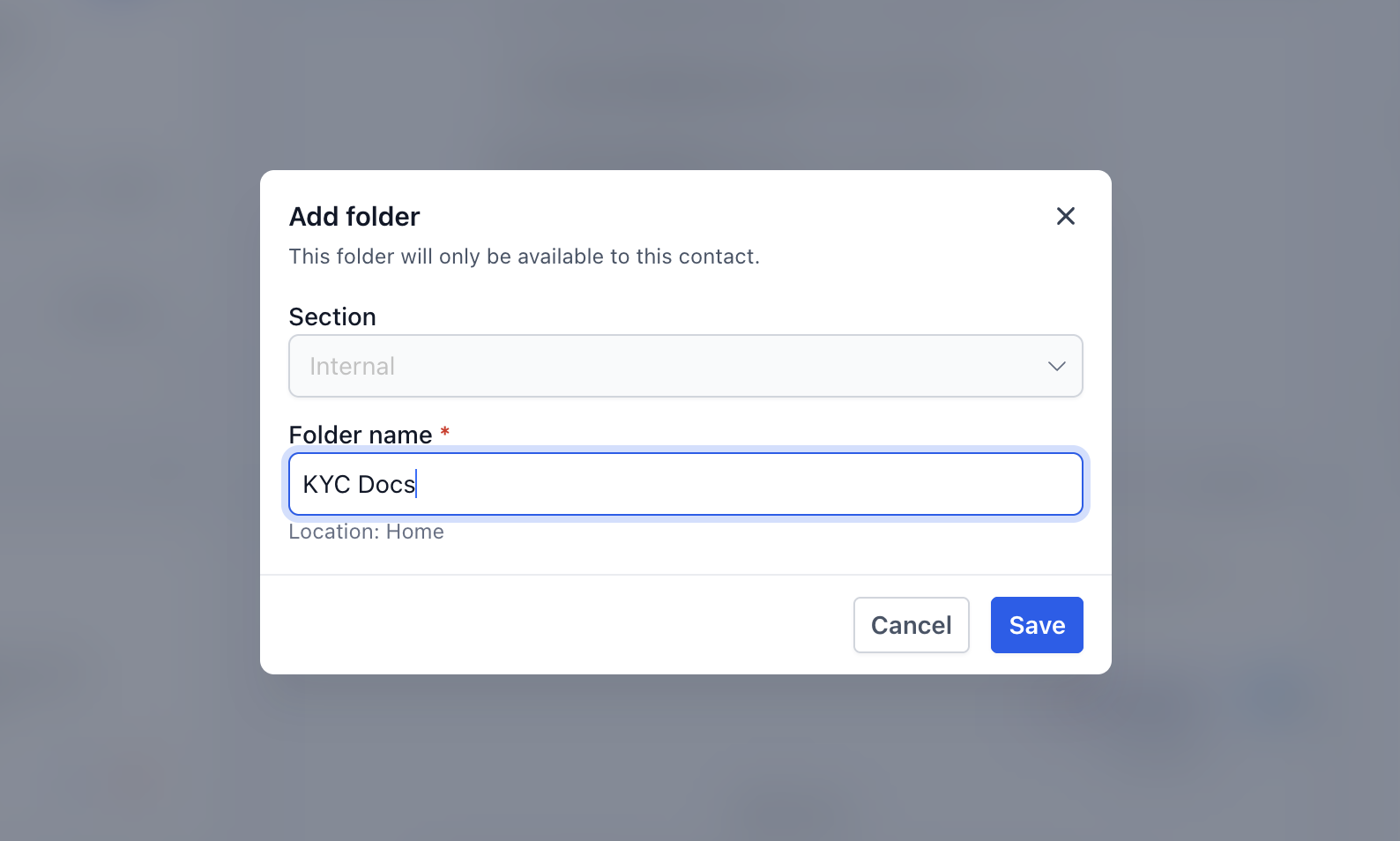
- Vul de Mapnaam (Folder name) in en controleer de locatie bij Sectie (Section).
- Klik op Opslaan (Save).
Wil je een submap maken? Open dan de map waarin je de submap wilt plaatsen en herhaal deze stappen.
Bestanden en mappen verplaatsen
Je kunt documenten en eigen mappen opnieuw ordenen zonder bestanden opnieuw te uploaden. Je kunt eigen mappen ook naar een ander niveau in de mappenstructuur verplaatsen.
- Open het paneel Documenten bij het contact.
- Zoek het bestand of de eigen map die je wilt verplaatsen.
- Open het actiemenu en kies Verplaatsen naar (Move to).
- Kies de doelmap en bevestig je keuze.
Bij bestanden die je kunt verplaatsen, kun je ook het bestand selecteren en de verplaatsactie in de selectiewerkbalk gebruiken.
Let op: je kunt bestanden in systeemmappen op dit moment niet verplaatsen.
Bestanden en mappen verwijderen
Verwijder bestanden en eigen mappen die je niet meer nodig hebt om je documenten overzichtelijk te houden. Verwijderde items gaan naar de prullenbak en worden niet meteen definitief verwijderd.
- Open het paneel Documenten bij het contact.
- Zoek het bestand of de eigen map die je wilt verwijderen.
- Open het actiemenu en kies Verwijderen (Delete).
- Bevestig het verwijderen als daarom wordt gevraagd.
Let op: je kunt systeemmappen en de bestanden daarin op dit moment niet verwijderen. Als je een eigen map verwijdert, gaat ook de inhoud naar de prullenbak.
Verwijderde bestanden en mappen terugzetten
Je kunt verwijderde bestanden en eigen mappen tot 60 dagen na het verwijderen terugzetten vanuit de prullenbak. Zet je een verwijderde map terug? Dan worden ook alle submappen en bestanden in die map teruggezet.
- Open het paneel Documenten bij het contact.
- Klik onderaan het paneel op Prullenbak (Trash).
- Zoek het verwijderde bestand of de verwijderde map.
- Selecteer het item en kies Herstellen (Restore).
Let op: na 60 dagen worden bestanden en mappen definitief verwijderd. Je kunt ze daarna niet meer terugzetten.