
Klantenportaal: Documenten delen en beheren via het klantenportaal en CRM
Met de functie voor bestandsdeling tussen Voluit Suite CRM en het Klantenportaal (Client Portal) wissel je centraal bestanden uit met je klanten. CRM-gebruikers kunnen documenten uploaden naar een contactrecord en ze via het klantenportaal met de contactpersoon delen. Contactpersonen kunnen vanuit het klantenportaal ondersteunde bestanden uploaden, zodat CRM-gebruikers erbij kunnen. In dit artikel lees je hoe je bestanden deelt, uploadt, bekijkt, downloadt en de toegang beheert.
Wat houdt documentdeling tussen CRM en het klantenportaal in?
Bestanden in de sectie Documenten (Documents) van een contactrecord zijn aan die contactpersoon gekoppeld. Als je een bestand via het klantenportaal deelt, kan de contactpersoon het daar bekijken. Je hoeft het bestand dan niet apart als e-mailbijlage te versturen.
Let op: Documenten bij een contactrecord zijn iets anders dan Documenten en contracten (Documents & Contracts). Dat is een aparte functie voor onder andere offertes, contracten, prijsopgaven, ondertekeningen en bijbehorende documentprocessen.
Voordelen van documenten delen via het klantenportaal
Als je documenten via het klantenportaal deelt, blijven bestanden voor klanten gekoppeld aan het juiste contactrecord. Contactpersonen hebben één centrale plek om bestanden te bekijken en aan te leveren. Zo wissel je bestanden uit zonder losse e-mailbijlagen en zie je welke bestanden jij hebt gedeeld en welke je van de contactpersoon hebt ontvangen.
- Bestanden op één plek: Bewaar gedeelde en ontvangen bestanden bij het contactrecord.
- Bestanden in twee richtingen delen: Deel documenten met contactpersonen en laat hen ondersteunde bestanden uploaden via het klantenportaal.
- Duidelijk overzicht: Herken bestanden die je met de contactpersoon hebt gedeeld en vind bestanden terug die via het klantenportaal zijn ontvangen.
- Meldingen voor klanten: Als je een bestand deelt via de ondersteunde functie voor delen, krijgt de contactpersoon een melding in het klantenportaal.
- Automatische opvolging: Gebruik uploads vanuit het klantenportaal als startpunt voor een workflow, bijvoorbeeld voor opvolging of interne verwerking.
Wat heb je nodig om documenten via het klantenportaal te delen?
Met toegang tot het klantenportaal kunnen contactpersonen bestanden bekijken die je met hen deelt en ondersteunde documenten uploaden. Controleer vóór het delen of de contactpersoon toegang heeft tot het portaal, zodat die de bestanden kan openen en ermee aan de slag kan.
Controleer voordat je documenten deelt het volgende:
- De contactpersoon heeft toegang tot het klantenportaal.
- Je hebt het juiste contactrecord in Voluit Suite geopend.
- Het bestand dat je wilt delen is beschikbaar om te uploaden, tenzij het al op het contactrecord staat.
Is het klantenportaal nog niet ingesteld? Rond dan eerst de toepasselijke configuratie af.
Een document delen vanuit CRM
Je deelt bestanden vanuit de sectie Documenten van een contactrecord. Je kunt een nieuw bestand tijdens het uploaden beschikbaar maken in het klantenportaal, of een bestaand document delen.
Een nieuw document delen
Als je een document tijdens het uploaden deelt, voeg je het in één keer toe aan het contactrecord en maak je het beschikbaar voor de contactpersoon.
- Ga in je Voluit Suite-account naar Contacten (Contacts).
- Open de contactpersoon met wie je het document wilt delen.
-
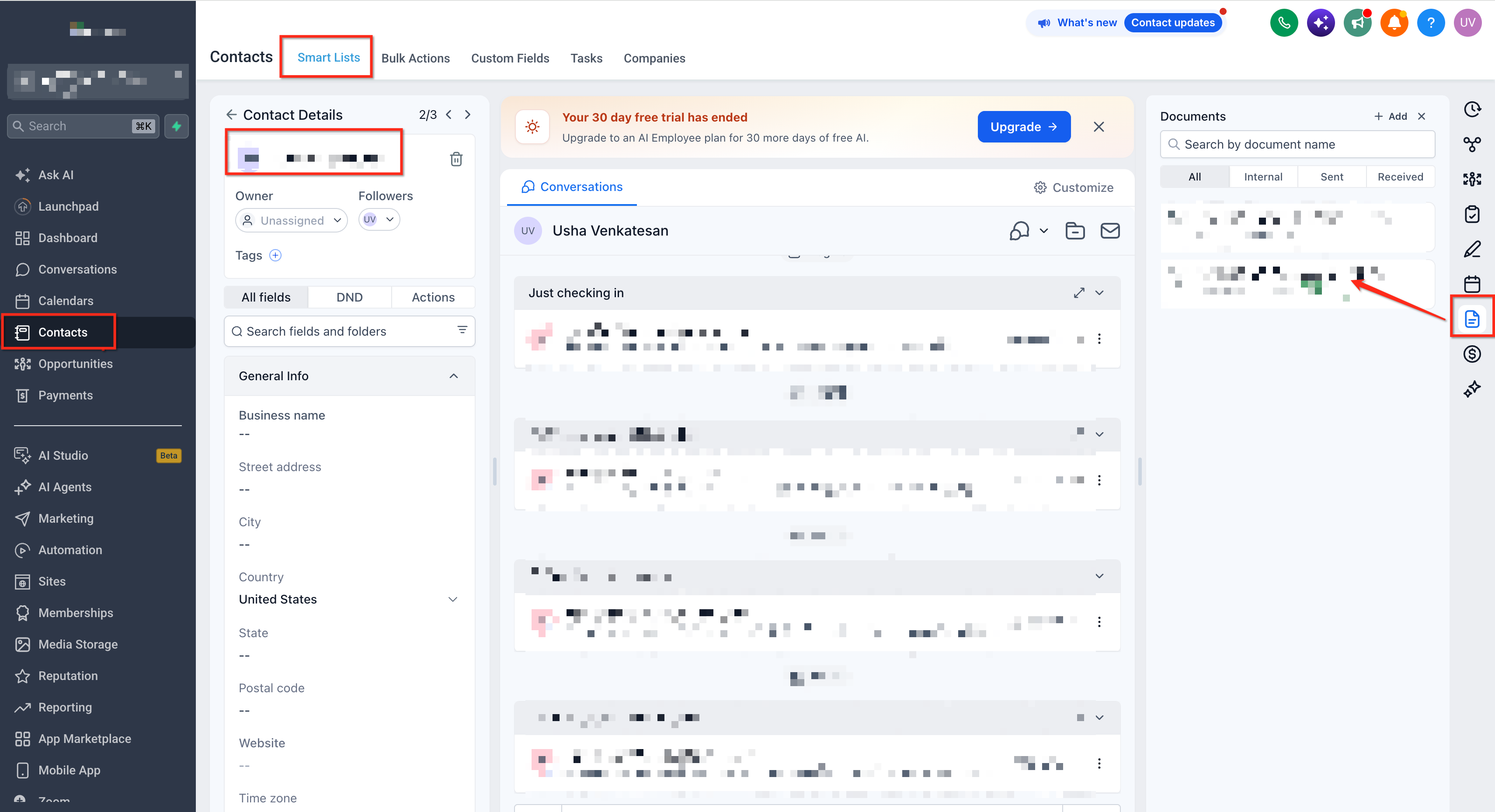
Open de sectie Documenten (Documents) van het contactrecord.
-
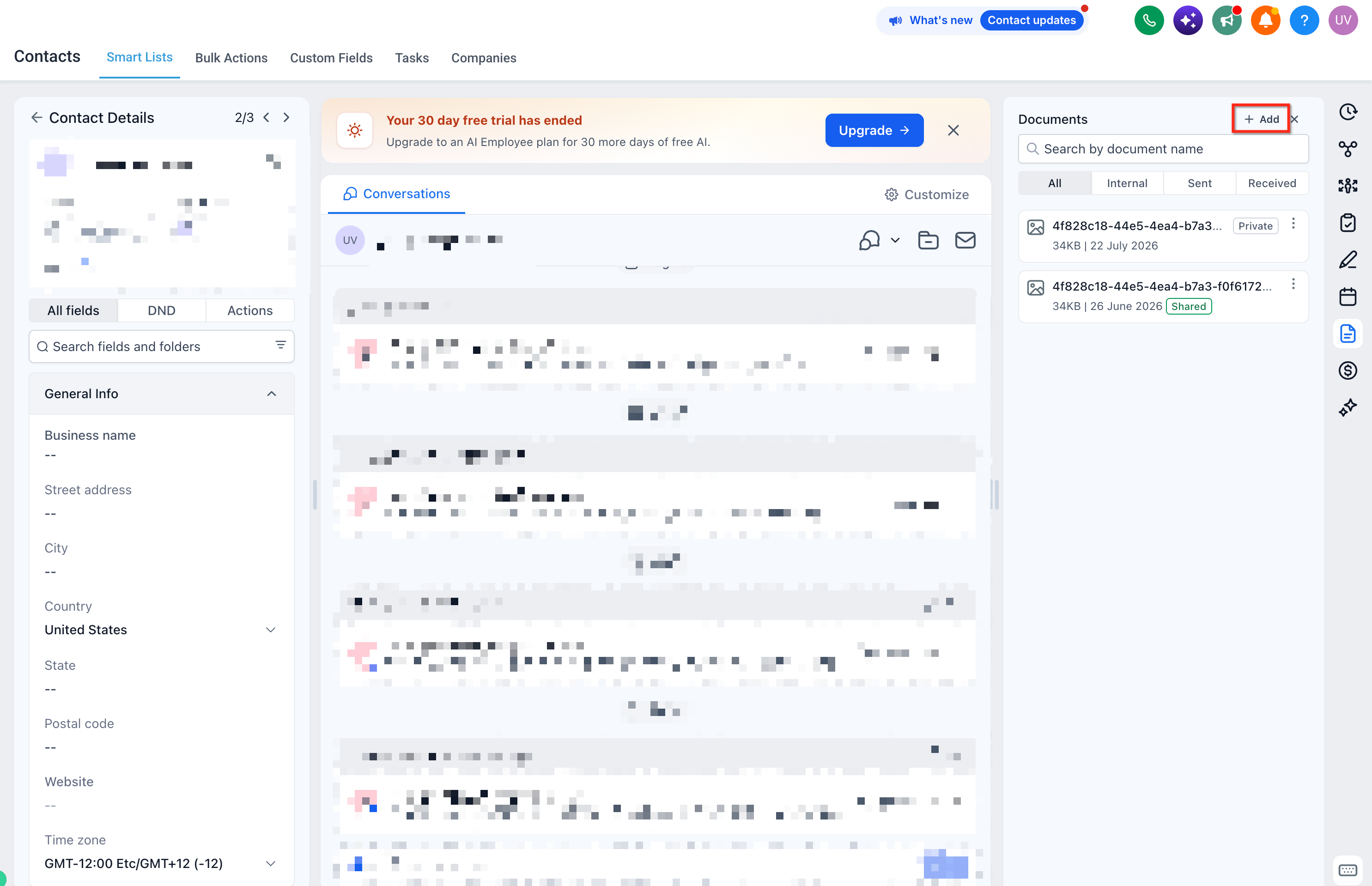
Klik op + Toevoegen (+ Add) of op de beschikbare optie om een document toe te voegen.
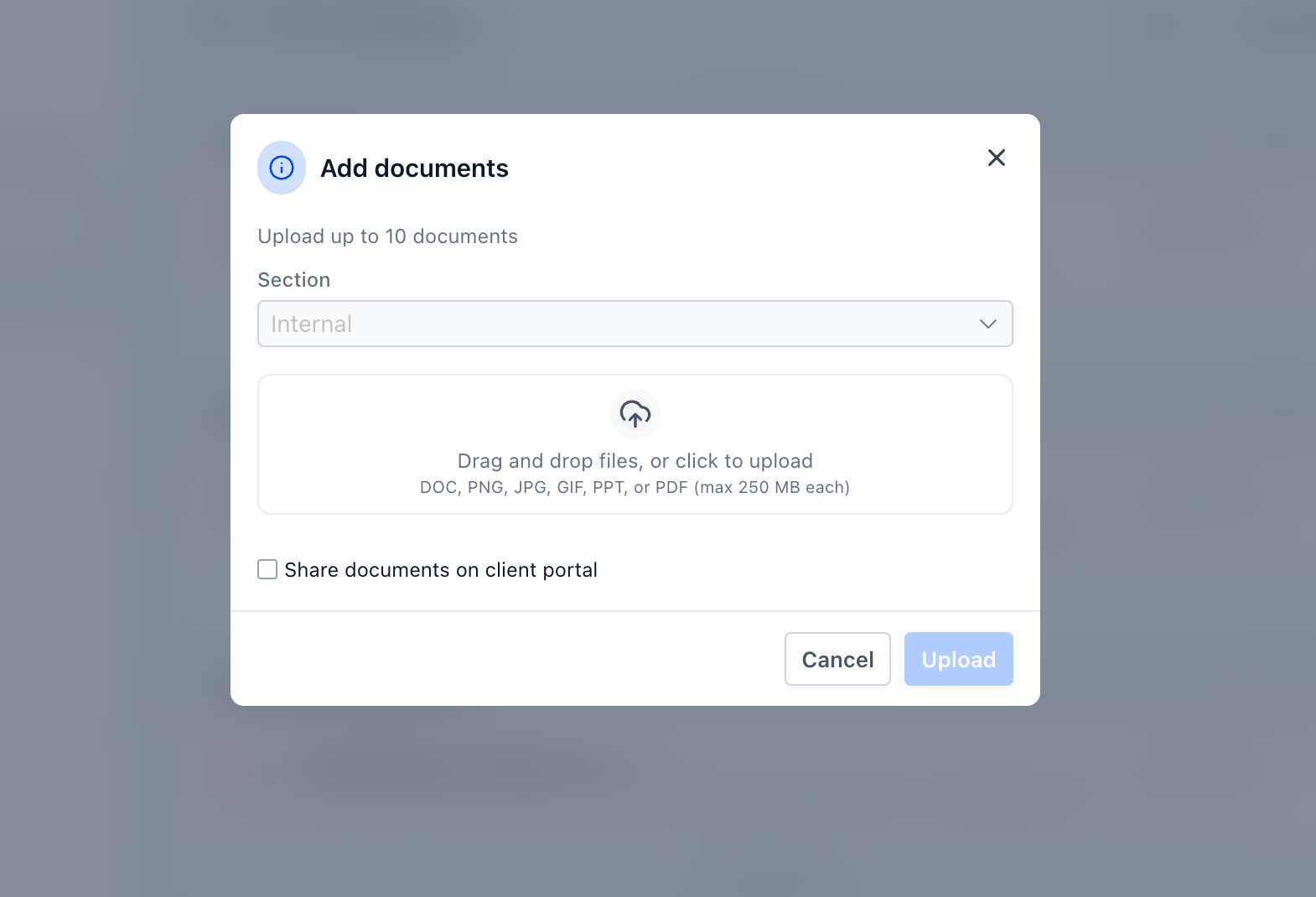
- Selecteer het bestand en upload het.
-
Schakel de optie Delen via het klantenportaal (Client Portal sharing) in.
- Rond het uploaden af.
Controleer daarna of de status Gedeeld (Shared) of een andere indicator voor delen via het klantenportaal bij het document staat.
Een bestaand document delen
Je kunt een bestaand bestand op een contactrecord ook beschikbaar maken voor de contactpersoon. Je hoeft het dan niet opnieuw te uploaden.
- Open Documenten (Documents) op het contactrecord.
- Zoek het document dat je wilt delen.
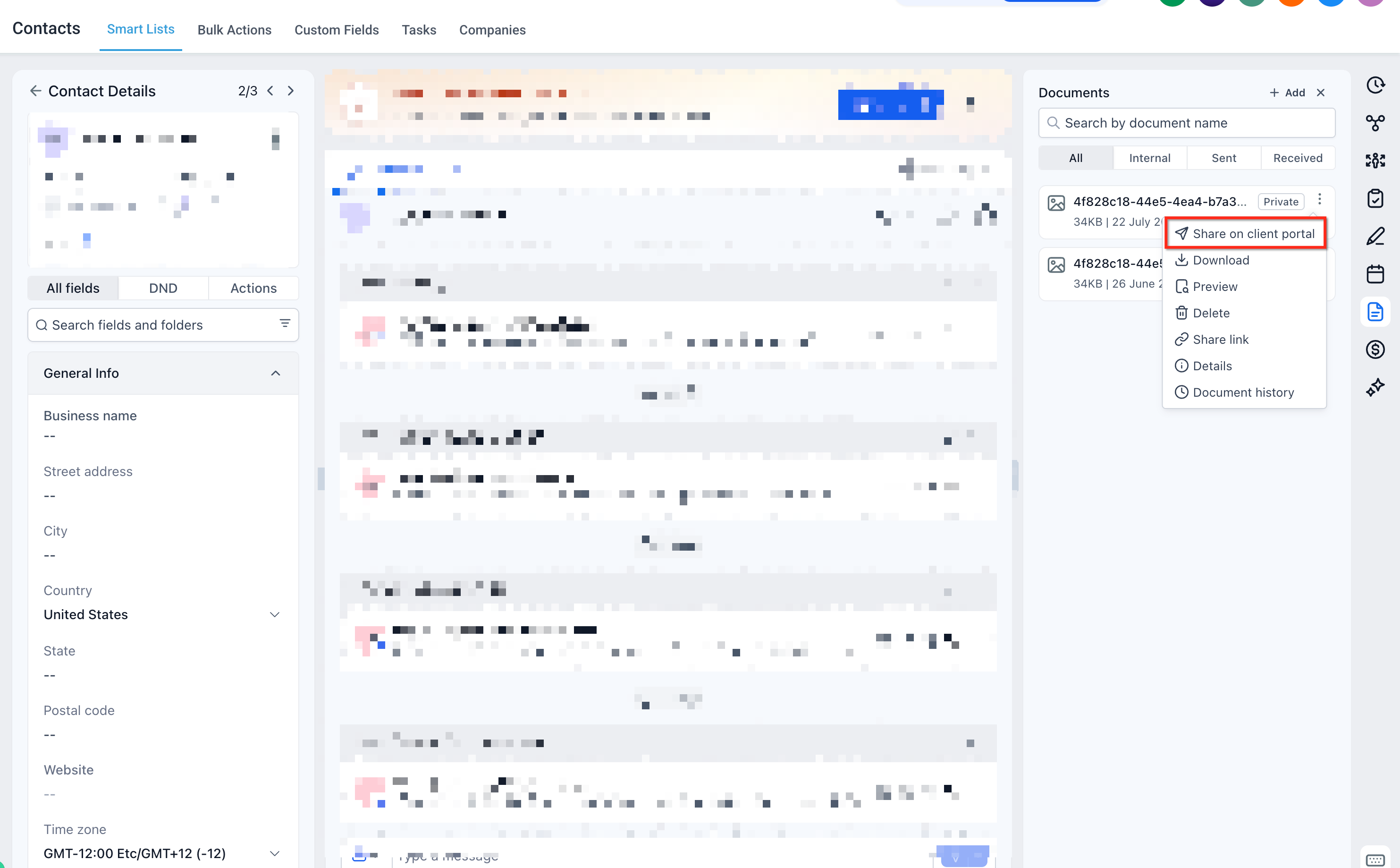
- Open het actiemenu met drie puntjes.
-
Kies Delen met het klantenportaal (Share to Client Portal).
-
Bevestig het delen wanneer daarom wordt gevraagd.
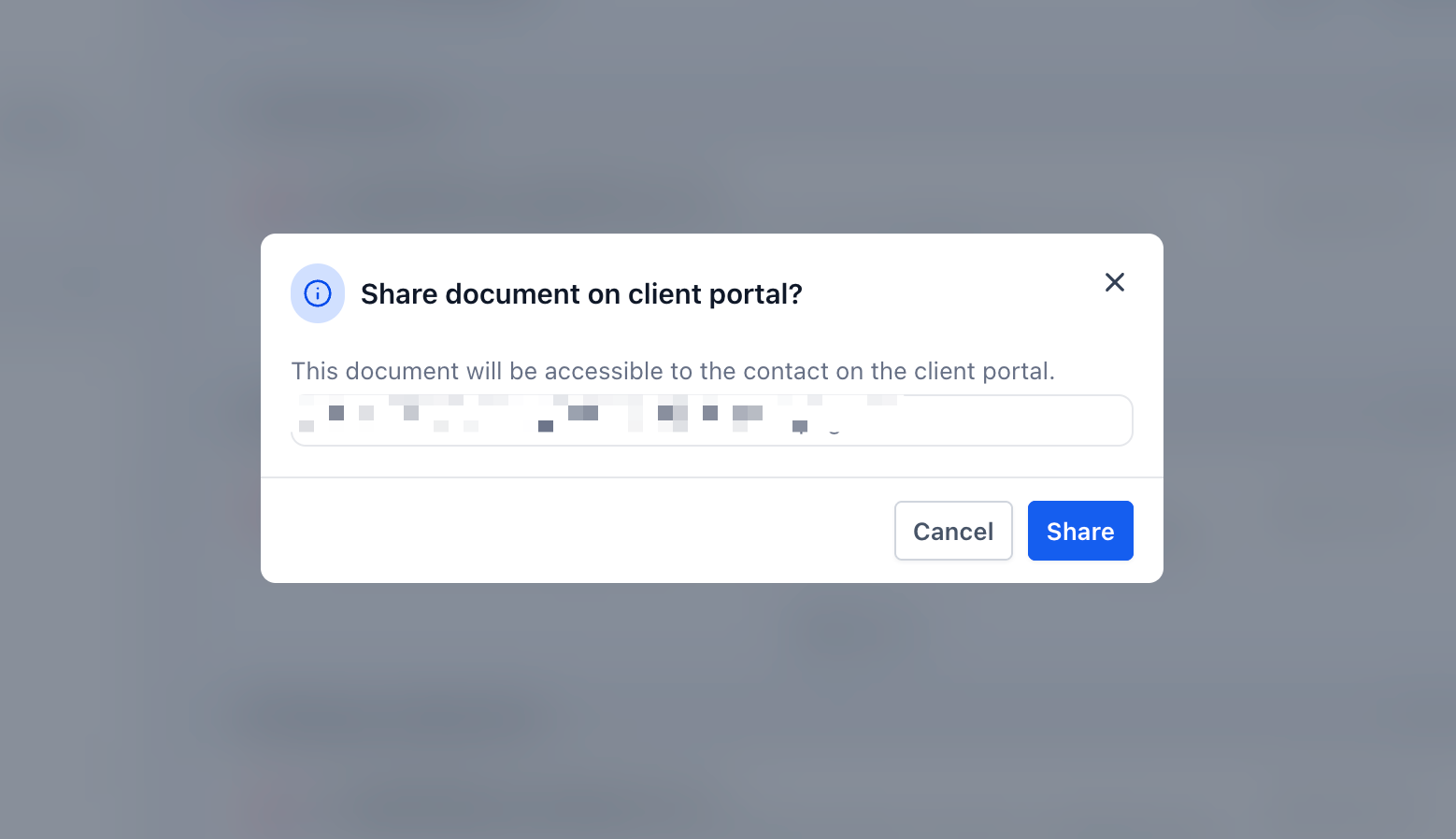
- Controleer of de gedeelde status bij het document staat.
Melding: Wanneer je een ondersteund bestand deelt via de deelfunctie van het klantenportaal, maakt Voluit Suite een melding aan voor de contactpersoon. Afhankelijk van de meldingsinstellingen en de configuratie van de app en het apparaat kan er ook een pushmelding beschikbaar zijn.
Documenten uploaden vanuit het klantenportaal
Contactpersonen kunnen via het klantenportaal bestanden aanleveren. De bestanden worden aan hun contactrecord gekoppeld. Zo kan je team ze terugvinden zonder dat de contactpersoon ze apart per e-mail hoeft te versturen of via een externe uploadomgeving hoeft aan te leveren.
De contactpersoon kan een bestand als volgt uploaden:
- Log in op het klantenportaal.
- Open Documenten/Gedeelde bestanden (Documents/Shared Files).
- Kies Document uploaden (Upload Document) of de beschikbare optie om een bestand te uploaden.
- Selecteer de ondersteunde bestanden.
- Rond het uploaden af.
Na een geslaagde upload vind je het bestand op het contactrecord via Documenten (Documents) → Ontvangen (Received) → Klantenportaal (Client Portal).
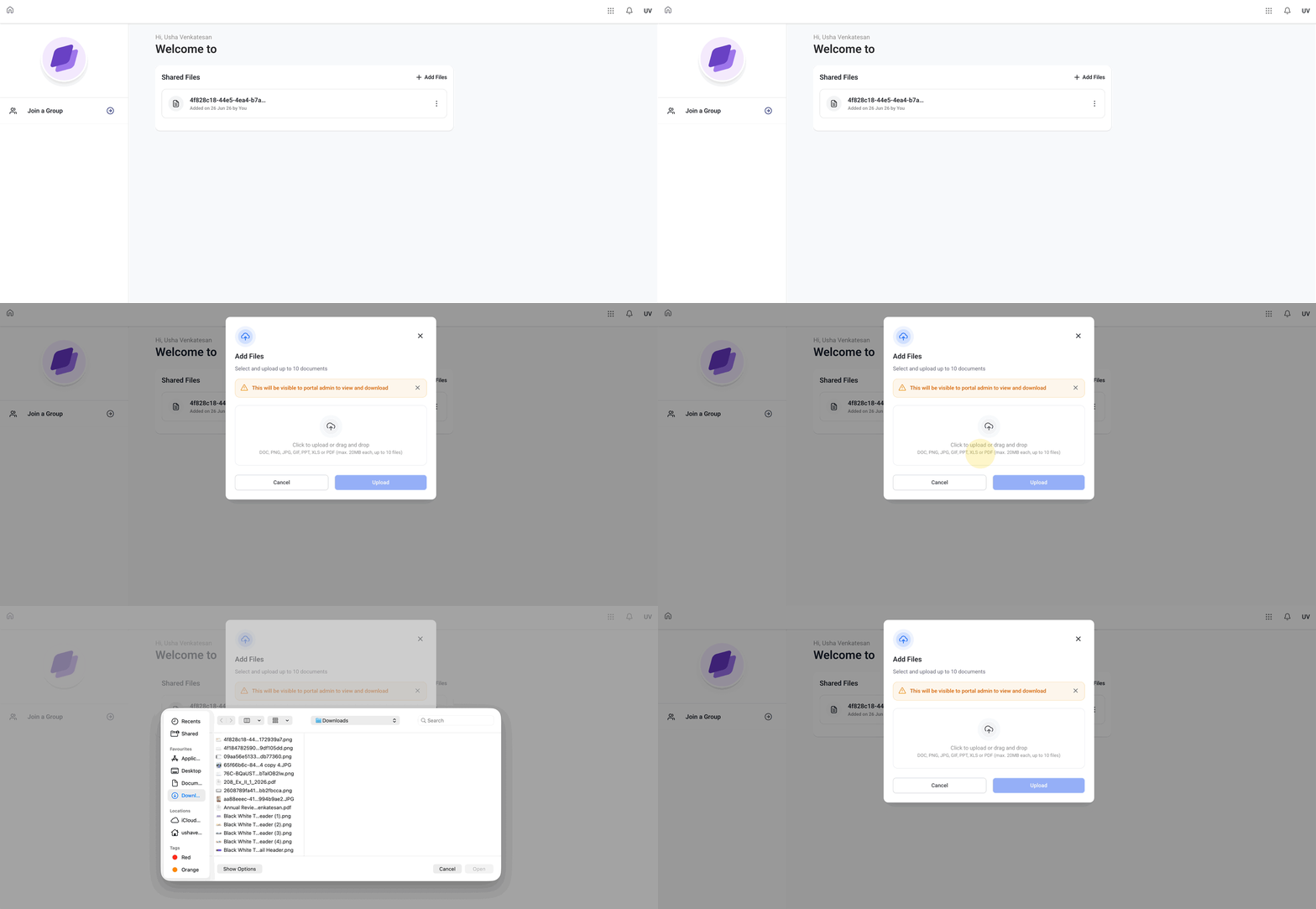
Het klantenportaal ondersteunt geschikte document- en afbeeldingsbestanden.
Opvolging automatiseren na een upload
Je kunt een upload van een contactpersoon gebruiken om een proces automatisch te starten. Met de workflowtrigger Bestand geüpload via het klantenportaal (Client Portal File Uploaded) start je een workflow wanneer een contactpersoon via de ondersteunde uploadfunctie een bestand uploadt.
Je kunt deze trigger bijvoorbeeld gebruiken om:
- Je team te laten weten dat een gevraagd document is ontvangen.
- Een beoordelings- of verwerkingsproces te starten.
- Een vervolgbericht te sturen nadat een klant een bestand heeft aangeleverd.
- Interne processen bij te werken nadat een upload is afgerond.
Documenten bekijken en downloaden
Met een voorbeeldweergave kunnen CRM-gebruikers of contactpersonen ondersteunde bestanden bekijken zonder naar een ander systeem te gaan. Download het bestand als je een lokale kopie nodig hebt. De beschikbare opties zijn afhankelijk van het bestandstype en de toegangsrechten van de gebruiker.
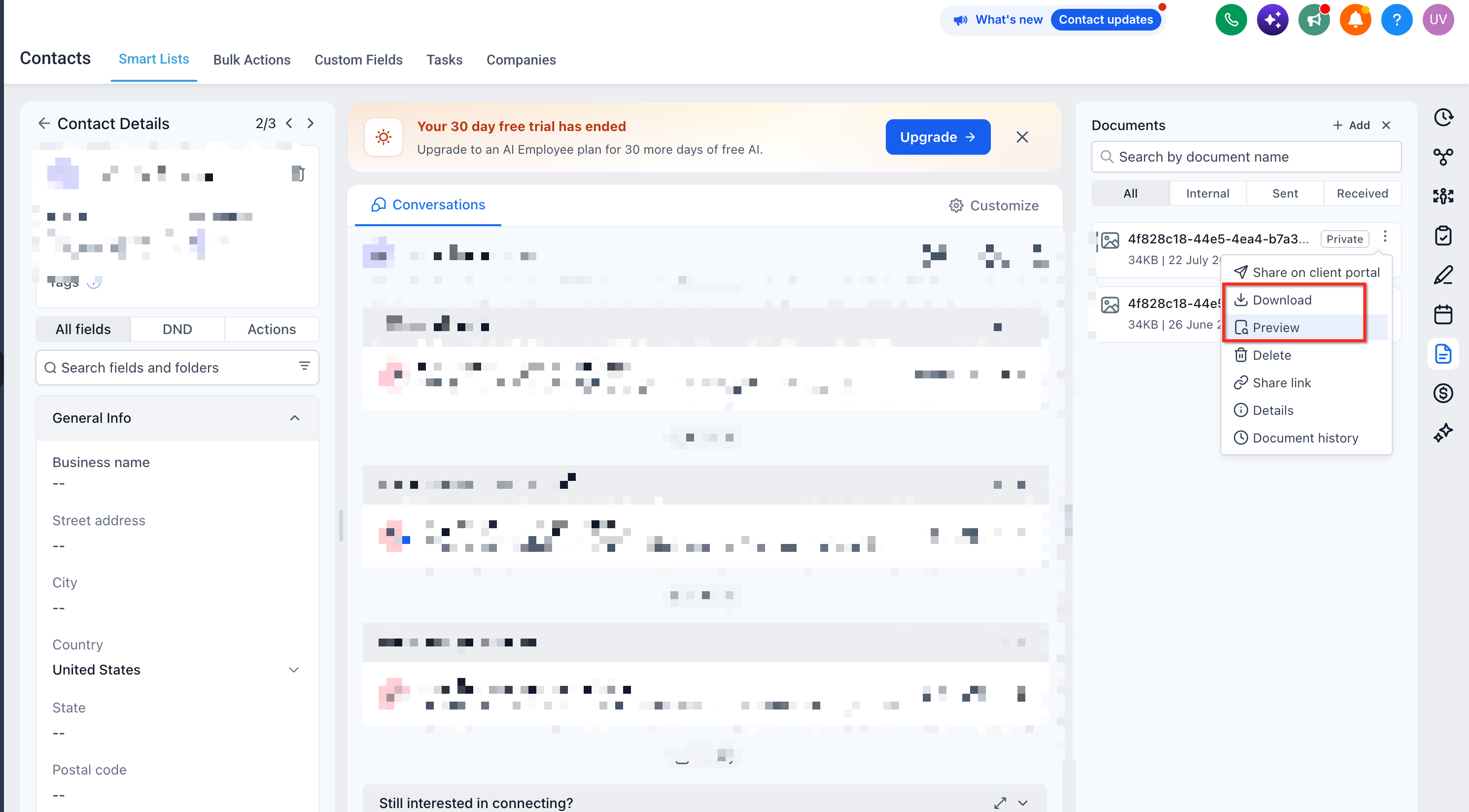
Ga in de juiste sectie Documenten of Gedeelde bestanden (Shared Files) als volgt te werk:
- Zoek het document dat je wilt bekijken.
- Selecteer het bestand of kies Voorbeeld bekijken (Preview) om ondersteunde inhoud te bekijken.
- Kies Downloaden (Download) als je een lokale kopie nodig hebt.
Kun je een bestand niet in de browser bekijken? Download het dan en open het met een programma dat het bestandstype ondersteunt.
Toegang tot een document in het klantenportaal intrekken
Toegang intrekken is iets anders dan een document verwijderen. Trek de toegang in als het bestand aan het contactrecord gekoppeld moet blijven, maar niet meer beschikbaar mag zijn voor de contactpersoon via het klantenportaal.
Ga als volgt te werk voor een gedeeld document:
- Open het contactrecord.
- Ga naar Documenten (Documents).
- Zoek het gedeelde bestand.
- Open de deelopties of het actiemenu van het document.
- Gebruik de beschikbare optie om het bestand niet meer te delen via het klantenportaal.
- Controleer of het document niet langer als gedeeld wordt weergegeven.
Let op: Als je de toegang via het klantenportaal intrekt, blijft het document op het contactrecord staan. Verwijder het bestand alleen als je het ook uit de sectie Documenten wilt verwijderen.
Documenten verwijderen
Als je een document verwijdert, verwijder je het bestand zelf. Je verandert dan niet alleen of de contactpersoon het via het klantenportaal kan bekijken. Bedenk daarom eerst of je de toegang wilt intrekken of het bestand helemaal wilt verwijderen.
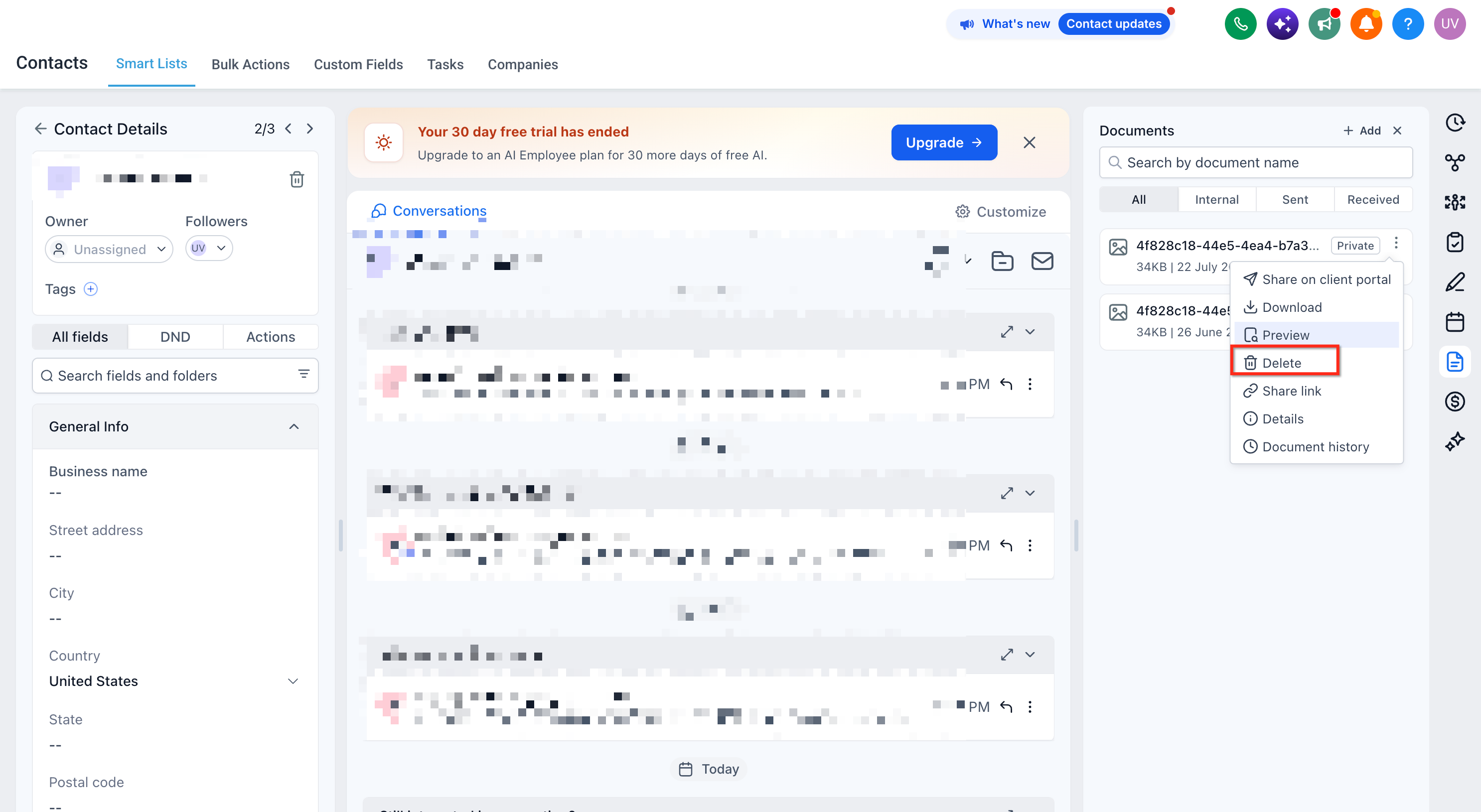
Een document uit CRM verwijderen
- Open het contactrecord en ga naar Documenten (Documents).
- Zoek het bestand dat je wilt verwijderen.
- Open het actiemenu van het document.
- Kies Verwijderen (Delete).
- Bevestig de actie wanneer daarom wordt gevraagd.
Verwijder een document niet als vervanging voor het intrekken van toegang via het klantenportaal. Zo blijft het bestand beschikbaar voor intern gebruik.
Door klanten geüploade documenten
Afhankelijk van de beschikbare portalinstellingen en de ervaring van de contactpersoon, kan die eerder geüploade bestanden soms zelf beheren of verwijderen.
Ga er niet van uit dat iedere gebruiker van het klantenportaal elk geüpload document kan verwijderen. Controleer de actuele instellingen en rechten als je vragen krijgt over het beheren van bestanden aan de kant van de klant.
Veelgestelde vragen
V: Krijgt een contactpersoon een melding wanneer ik een document deel?
Antwoord: Ja. Wanneer je een bestand deelt via de ondersteunde deelfunctie van het klantenportaal, krijgt de contactpersoon daar een melding. Of er ook een pushmelding wordt verstuurd, hangt af van de meldingsvoorkeuren en de configuratie van de app en het apparaat.
V: Waar vind ik documenten die een contactpersoon heeft geüpload?
Antwoord: Je vindt uploads van het klantenportaal op het contactrecord via Documenten (Documents) → Ontvangen (Received) → Klantenportaal (Client Portal).
V: Kan ik stoppen met een document delen zonder het uit CRM te verwijderen?
Antwoord: Ja. Gebruik de beschikbare deelopties van het klantenportaal om de toegang tot het bestand in te trekken. Het document blijft dan op het contactrecord staan. Verwijderen is een aparte actie.
V: Kan een upload vanuit het klantenportaal een workflow starten?
Antwoord: Ja. De workflowtrigger Bestand geüpload via het klantenportaal (Client Portal File Uploaded) kan een workflow starten nadat een contactpersoon via het klantenportaal een ondersteund bestand heeft geüpload.
V: Kunnen contactpersonen documenten verwijderen die ze zelf hebben geüpload?
Antwoord: Dat hangt af van de rechten en de beschikbare functies in het klantenportaal. Controleer de toepasselijke instellingen. Niet iedere contactpersoon kan geüploade documenten verwijderen.
V: Is een contactdocument delen hetzelfde als een document of contract versturen?
Antwoord: Nee. Bestanden in de sectie Documenten van een contactrecord zijn bestanden die bij het contact horen. Documenten en contracten (Documents & Contracts) is een aparte functie voor onder andere offertes, contracten, prijsopgaven, ondertekeningen, betalingen en bijbehorende documentprocessen.
V: Kan ik een document delen via een beveiligde externe link in plaats van via het klantenportaal?
Antwoord: Voor accounts waarvoor de functie beschikbaar is, biedt Voluit Suite ook aanvullende instellingen voor privacy en toegangsbeheer van documenten (Enhanced Document Privacy & Access Controls). Daarmee kun je extra opties voor delen via een externe link gebruiken. Dit staat los van een bestand rechtstreeks delen via het klantenportaal.