
E-mail marketing: Sjablonen bekijken met je merkkleuren
Bekijk hoe een e-mailsjabloon eruitziet met jouw merkkleuren voordat je het aanmaakt in Voluit Suite. Selecteer een opgeslagen merkbord (Brand Board), vergelijk verschillende stijlen en maak een e-mail waarin je gekozen kleuren al zijn toegepast. Zo hoef je minder handmatig aan te passen en maak je sneller e-mails die bij je huisstijl passen.
Wat is een voorbeeldweergave met je merkkleuren?
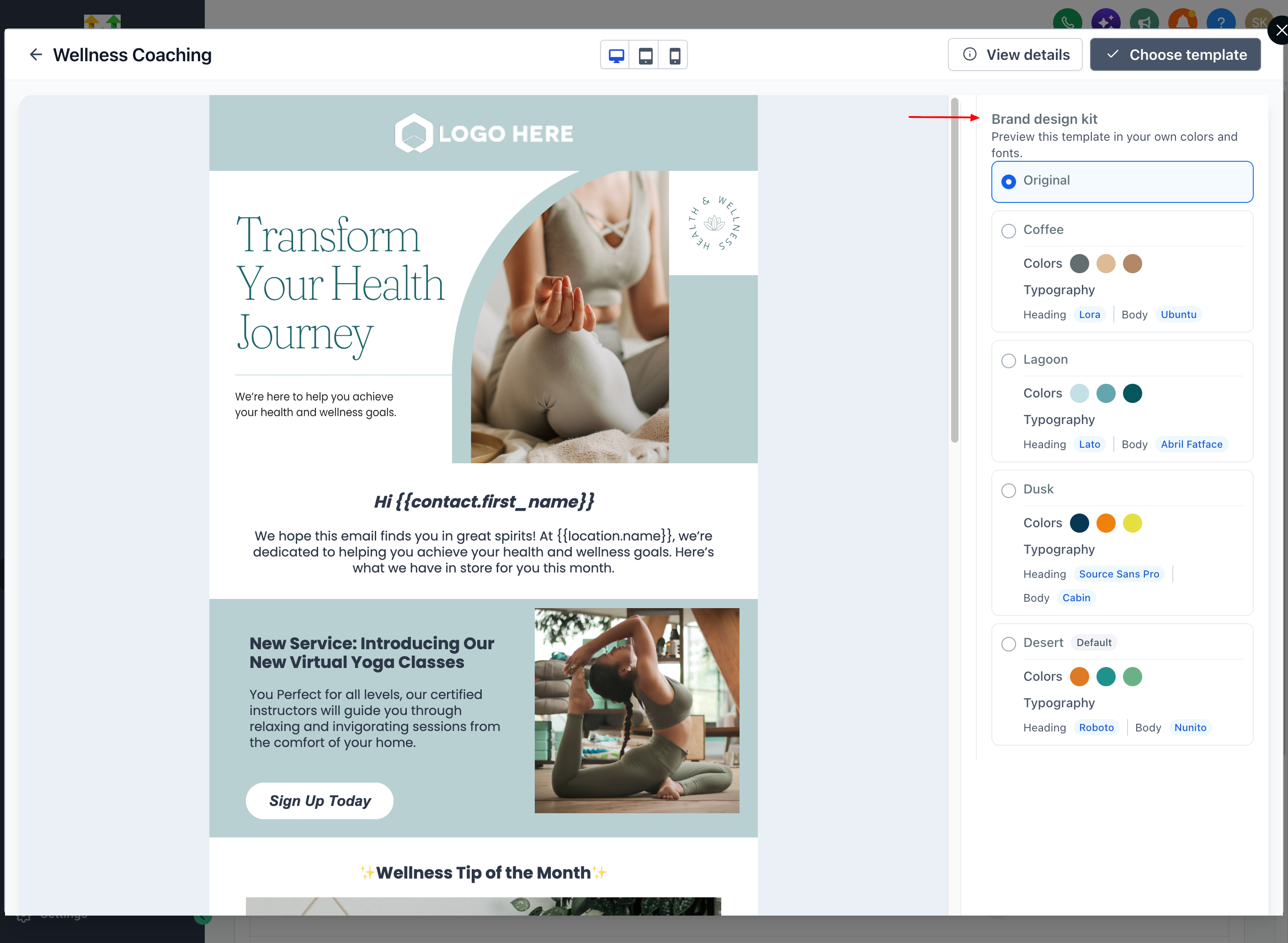
Met deze functie bekijk je e-mailsjablonen met je opgeslagen merkkleuren voordat je een sjabloon kiest. Selecteer een merkbord in de zijbalk van de voorbeeldweergave. Je ziet de kleuren meteen terug in onder andere koppen, knoppen, achtergronden en andere onderdelen die deze functie ondersteunen. Klik je op Sjabloon kiezen (Choose Template), dan wordt de e-mail aangemaakt met de geselecteerde merkkleuren.
Wat zijn de voordelen?
Door sjablonen vooraf met je merkkleuren te bekijken, kies je een ontwerp dat bij je bedrijf past en hoef je minder handmatig op te maken.
- Een herkenbare huisstijl: pas je opgeslagen merkkleuren toe op e-mailsjablonen.
- Sneller e-mails maken: besteed minder tijd aan het handmatig aanpassen van kleuren.
- Stijlen vergelijken: wissel tussen merkborden om verschillende kleurenpaletten te bekijken voordat je een sjabloon kiest.
- Direct verder bewerken: begin met een sjabloon waarin je gekozen merkkleuren al zijn toegepast.
Welke opties vind je in de zijbalk?
De zijbalk met merkborden toont de opgeslagen merkborden in je account. Je kunt verschillende stijlen vergelijken zonder de voorbeeldweergave te verlaten.
Je vindt er de volgende opties:
- Origineel (Original): bekijk het sjabloon met de oorspronkelijke opmaak.
- Opgeslagen merkborden: bekijk het sjabloon met de kleuren van het geselecteerde merkbord.
-
Kleuren en typografie: bekijk het kleurenpalet en de namen van de bijbehorende lettertypen voor koppen en hoofdtekst per merkbord.
Zo bekijk je e-mailsjablonen met je merkkleuren
Door je merkkleuren te selecteren voordat je een sjabloon kiest, begin je met een ontwerp dat al beter bij je huisstijl past. Zorg dat je een merkbord hebt opgeslagen in je account.
- Ga naar Marketing → E-mails (Emails) → Sjablonen (Templates). Klik op + Nieuw (+ New) en open de Sjabloonbibliotheek (Template Library).
- Zoek een e-mailsjabloon en klik op Voorbeeld (Preview).
-
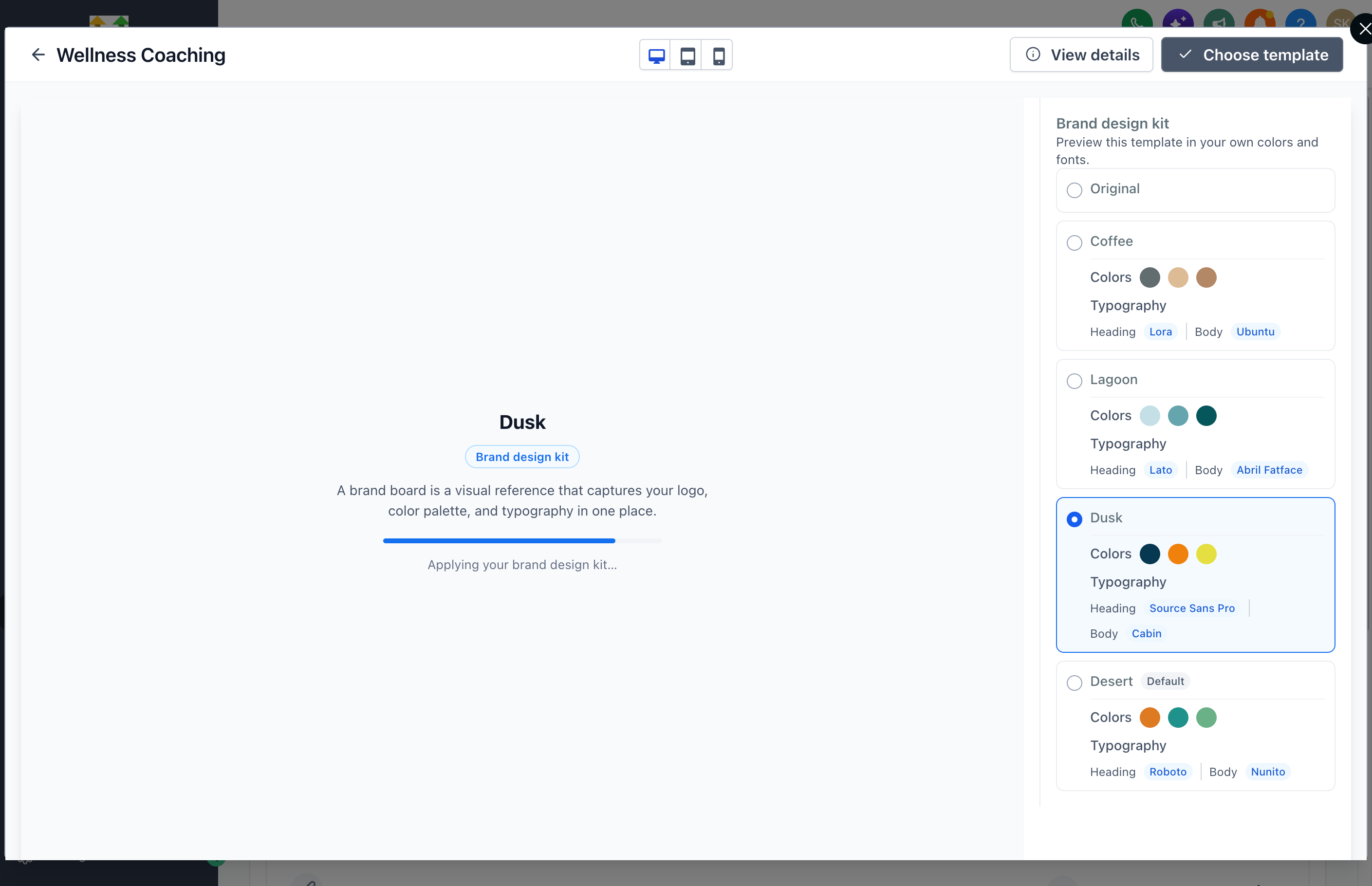
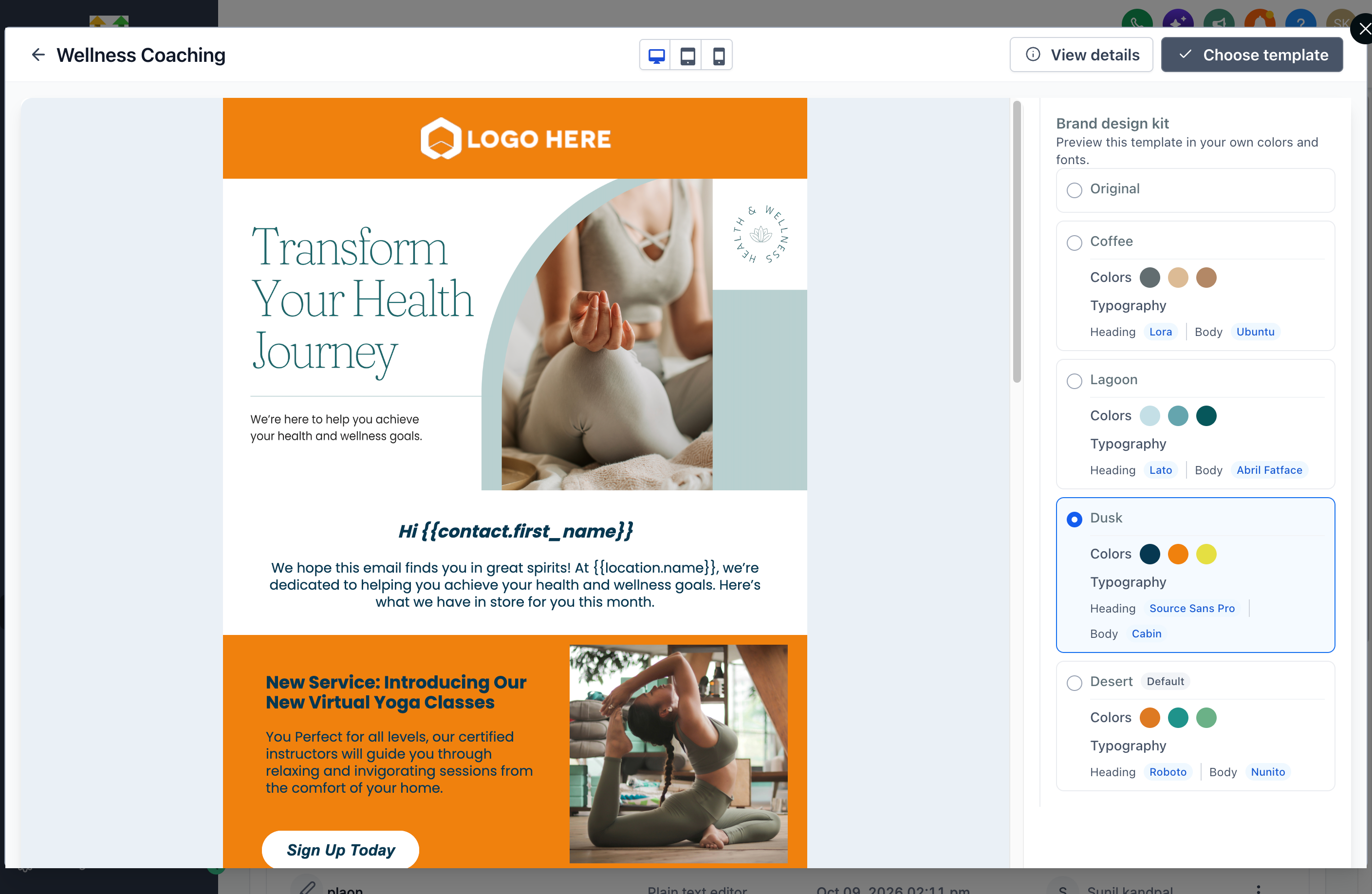
Selecteer een merkbord in de zijbalk om de kleuren in het sjabloon te bekijken. Wissel tussen merkborden om verschillende stijlen te vergelijken.
-
Klik op Sjabloon kiezen om de e-mail aan te maken met de geselecteerde merkkleuren.
Veelgestelde vragen
V: Kan ik een sjabloon bekijken zonder een merkbord toe te passen?
Antwoord: Ja. Selecteer Origineel in de zijbalk om het sjabloon met de oorspronkelijke opmaak te bekijken.
V: Wat als het merkbord dat ik wil gebruiken niet zichtbaar is?
Antwoord: Controleer of het merkbord is opgeslagen in het account waarin je de e-mail maakt.
V: Kan ik meerdere kleurencombinaties vergelijken voordat ik een sjabloon kies?
Antwoord: Ja. Selecteer een ander opgeslagen merkbord in de zijbalk om te zien hoe de kleuren eruitzien in hetzelfde sjabloon. Selecteer je favoriete merkbord voordat je op Sjabloon kiezen klikt.
V: Worden eerder gemaakte e-mails bijgewerkt als ik een opgeslagen merkbord aanpas?
Antwoord: Nee. Aanpassingen aan een opgeslagen merkbord veranderen de opmaak van bestaande e-mails niet automatisch.