
E-mail marketing: Een e-mailsjabloon bewerken
Met e-mailsjablonen in Voluit Suite maak je consistente, professionele e-mails zonder telkens hetzelfde ontwerp opnieuw op te bouwen. Je kunt bestaande e-mailsjablonen aanpassen om teksten te wijzigen, afbeeldingen te vervangen, indelingen aan te passen en je huisstijl te behouden. Met de e-mailbouwer (Email Builder) pas je sjablonen aan voor verschillende campagnes en doelgroepen. In deze handleiding lees je hoe je een e-mailsjabloon aanpast en opslaat, en hoe je je wijzigingen controleert voordat je het sjabloon gebruikt.
Wat betekent een e-mailsjabloon bewerken in Voluit Suite?
Met sjabloonbewerking pas je de inhoud, vormgeving en indeling van een bestaand e-mailsjabloon aan zonder opnieuw te beginnen. Sjablonen kunnen herbruikbare onderdelen bevatten, zoals kopteksten, voetteksten, tekst, afbeeldingen, knoppen en je huisstijl. Door een bestaand sjabloon bij te werken, houd je je e-mails consistent en stem je de inhoud af op verschillende campagnes of bedrijfsbehoeften.
De e-mailbouwer van Voluit Suite biedt visuele bewerking via de ontwerpeditor (Design Editor). Je kunt afzonderlijke onderdelen aanpassen en de indeling van je e-mail ordenen zonder code te schrijven.
Voordelen van e-mailsjablonen bewerken
Als je bestaande e-mailsjablonen aanpast, houd je je huisstijl consistent en bespaar je tijd. Je kunt de inhoud actueel houden en ontvangers een herkenbare ervaring bieden.
- Bespaar tijd: Pas een bestaand e-mailsjabloon aan in plaats van een nieuwe e-mail vanaf nul te ontwerpen.
- Behoud je huisstijl: Gebruik dezelfde logo's, kleuren, lettertypen en indelingen in je e-mails.
- Pas de inhoud aan: Wijzig teksten, afbeeldingen, knoppen en andere onderdelen voor verschillende campagnes of doelgroepen.
- Verbeter het ontwerp: Pas de tussenruimte, uitlijning en indeling aan voor een verzorgde e-mail.
- Gebruik ontwerpen opnieuw: Pas bestaande e-mailindelingen aan voor toekomstige campagnes.
- Voorkom fouten: Bekijk een voorbeeld en test het bijgewerkte sjabloon. Zo ontdek je opmaakproblemen, onjuiste links of ontbrekende inhoud voordat je de e-mail verstuurt.
Mogelijkheden om e-mailsjablonen te bewerken
Met de e-mailbouwer van Voluit Suite kun je verschillende onderdelen van een e-mailsjabloon aanpassen. Welke opties je gebruikt, hangt af van wat je wilt wijzigen: de inhoud, de vormgeving of de indeling.
De volgende opties zijn beschikbaar wanneer je sjablonen bewerkt met de ontwerpeditor.
Tekst en inhoud aanpassen
Met tekstelementen wijzig je bijvoorbeeld koppen, beschrijvingen, promotieberichten en oproepen tot actie. Je kunt:
- Bestaande tekst rechtstreeks in de e-maillay-out bewerken.
- Lettertypen, uitlijning en tekstopmaak aanpassen.
- Tekstelementen toevoegen als je meer inhoud nodig hebt.
- Ondersteunde Aangepaste waarden (Custom Values) invoegen om de inhoud van je e-mail te personaliseren.
Afbeeldingen en huisstijl aanpassen
Met afbeeldings- en logoelementen houd je de visuele stijl van je bedrijf herkenbaar in je e-mails. Je kunt:
- Bestaande afbeeldingen vervangen.
- Logo's, banners of promotieafbeeldingen toevoegen.
- Beschikbare afbeeldingsinstellingen en uitlijning aanpassen.
- De huisstijl bijwerken zodat die aansluit op je huidige merkuitstraling.
Knoppen en links aanpassen
Met knoppen stuur je ontvangers naar bijvoorbeeld een afspraak, website of aanbieding. Je kunt:
- Knopteksten aanpassen.
- De bestemmings-URL wijzigen.
- De vormgeving en uitlijning van een knop aanpassen.
- Knoppen op verschillende plekken in de e-mail toevoegen.
Indeling en vormgeving aanpassen
Met de instellingen voor indeling en vormgeving orden je de inhoud en zorg je voor een prettige leeservaring. Je kunt:
- Onderdelen toevoegen of verplaatsen.
- De tussenruimte tussen inhoudsblokken aanpassen.
- Scheidingslijnen (Dividers) of tussenruimtes (Spacers) toevoegen.
- Beschikbare instellingen voor de indeling en vormgeving aanpassen.
- Controleren hoe de e-mail op verschillende schermformaten wordt weergegeven.
Let op: de beschikbare opties hangen af van het onderdeel dat je selecteert en van de editor waarmee de e-mail is gemaakt.
Een e-mailsjabloon bewerken
Pas de inhoud en vormgeving van een bestaand e-mailsjabloon aan, terwijl je de herbruikbare indeling behoudt. Volg deze stappen om je wijzigingen op te slaan.
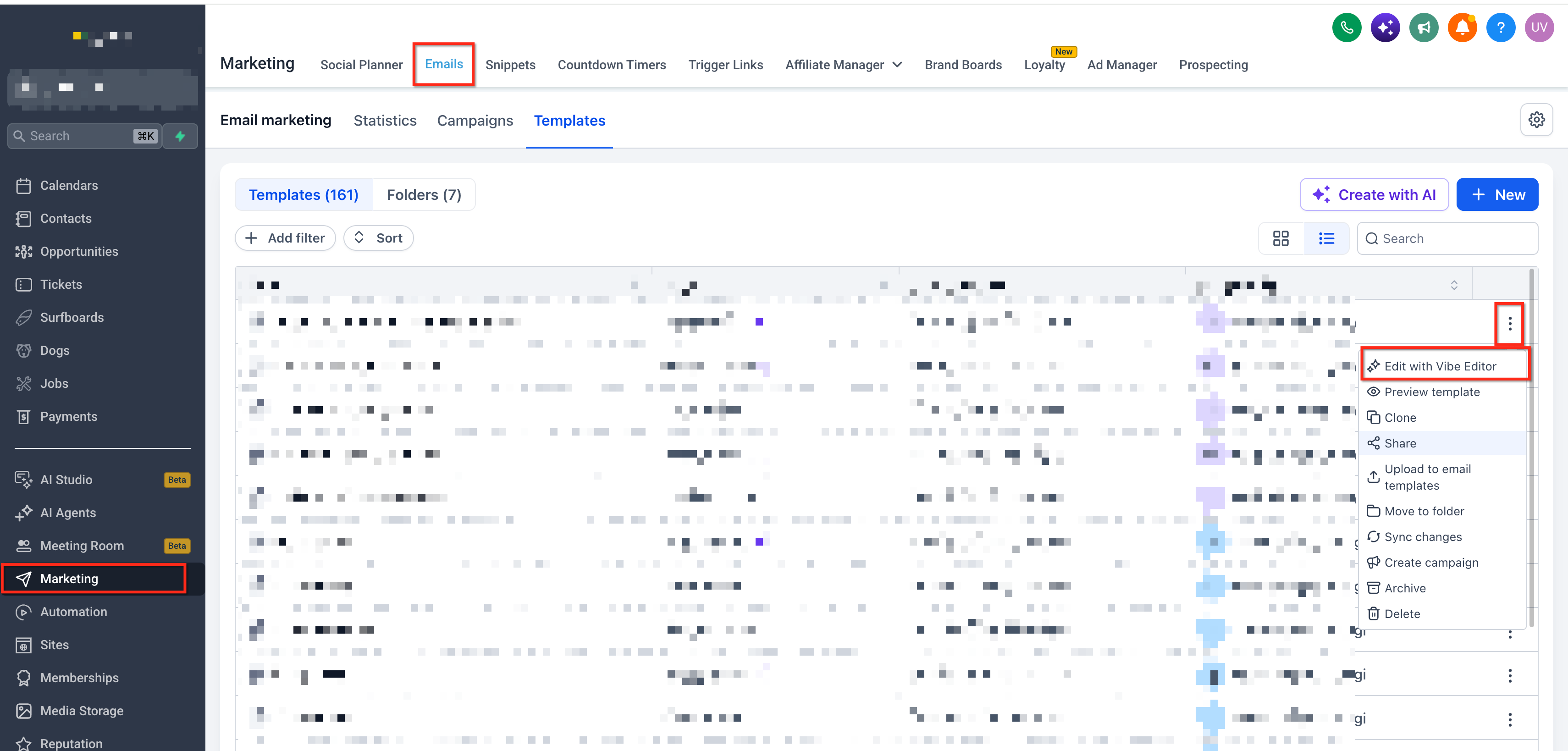
- Ga in het linkermenu naar Marketing → E-mails (Emails) → Sjablonen (Templates).
-
Blader door de beschikbare sjablonen of gebruik de zoekfunctie om het e-mailsjabloon te vinden dat je wilt bewerken.
-
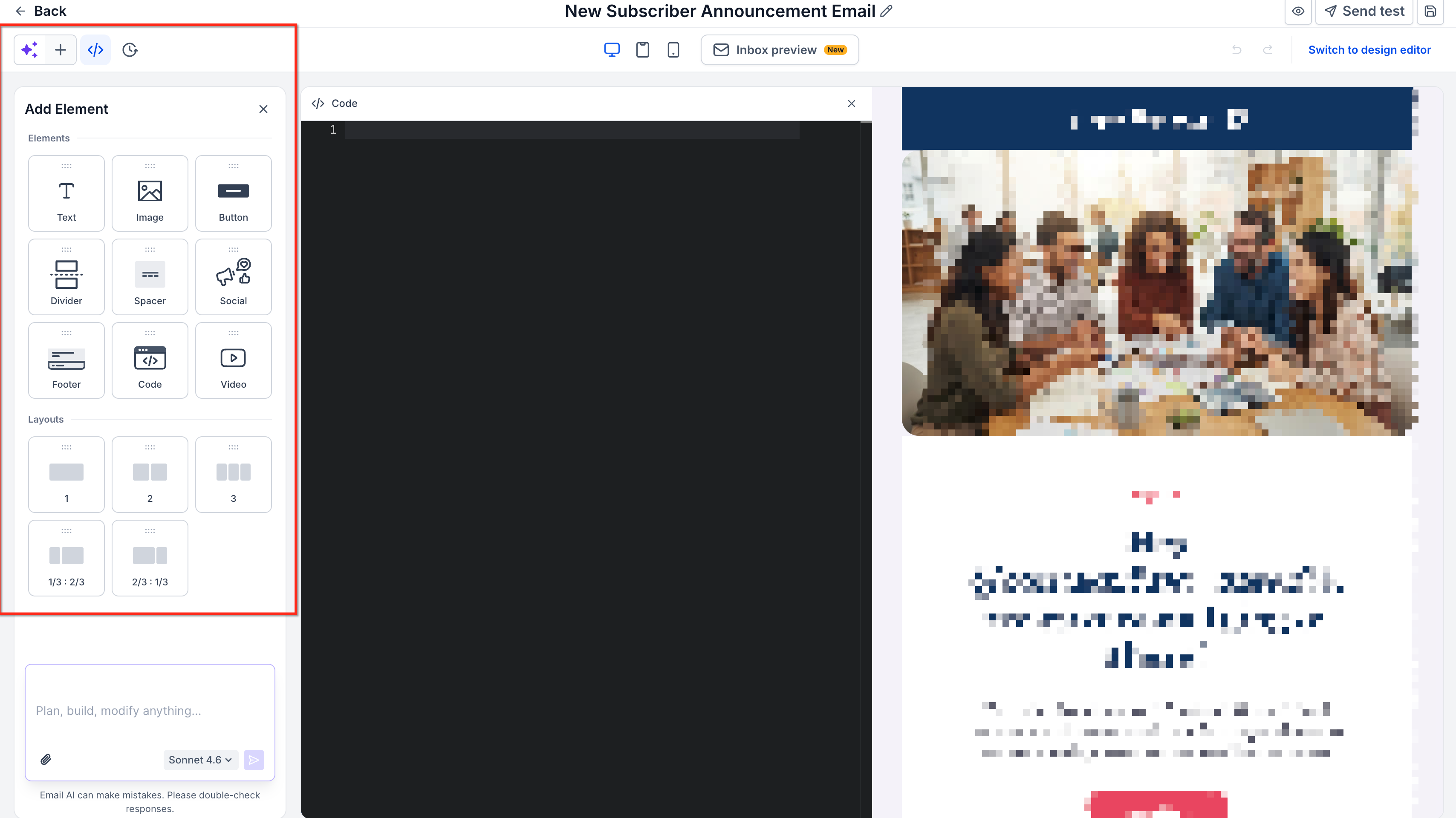
Klik op het sjabloon om het in de e-mailbouwer te openen. Selecteer daarna de onderdelen die je wilt aanpassen.
- Pas de gewenste onderdelen aan:
- Klik op een bestaand tekstelement (Text) om de inhoud en opmaak te bewerken.
- Selecteer een afbeeldingselement (Image) om de afbeelding of beschikbare weergave-instellingen aan te passen.
- Klik op een knopelement (Button) om de tekst, link of vormgeving te wijzigen.
-
Pas andere onderdelen aan die je nodig hebt.
- Voeg indien nodig onderdelen toe of pas de indeling aan:
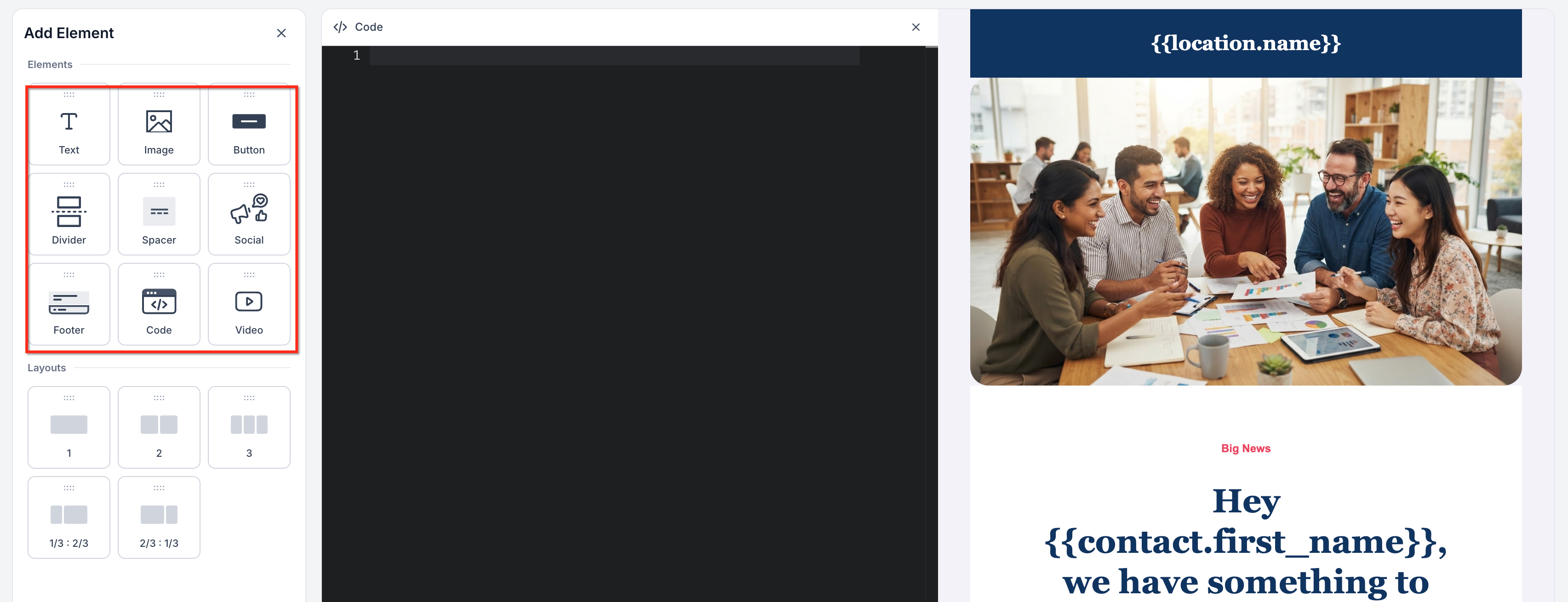
- Open het paneel Elementen toevoegen (Add Elements) om de beschikbare onderdelen te bekijken.
- Sleep het gewenste onderdeel naar de e-mail.
- Klik op het toegevoegde onderdeel om de inhoud, stijl en instellingen aan te passen.
- Sleep bestaande onderdelen naar de gewenste plek om ze te verplaatsen.
-
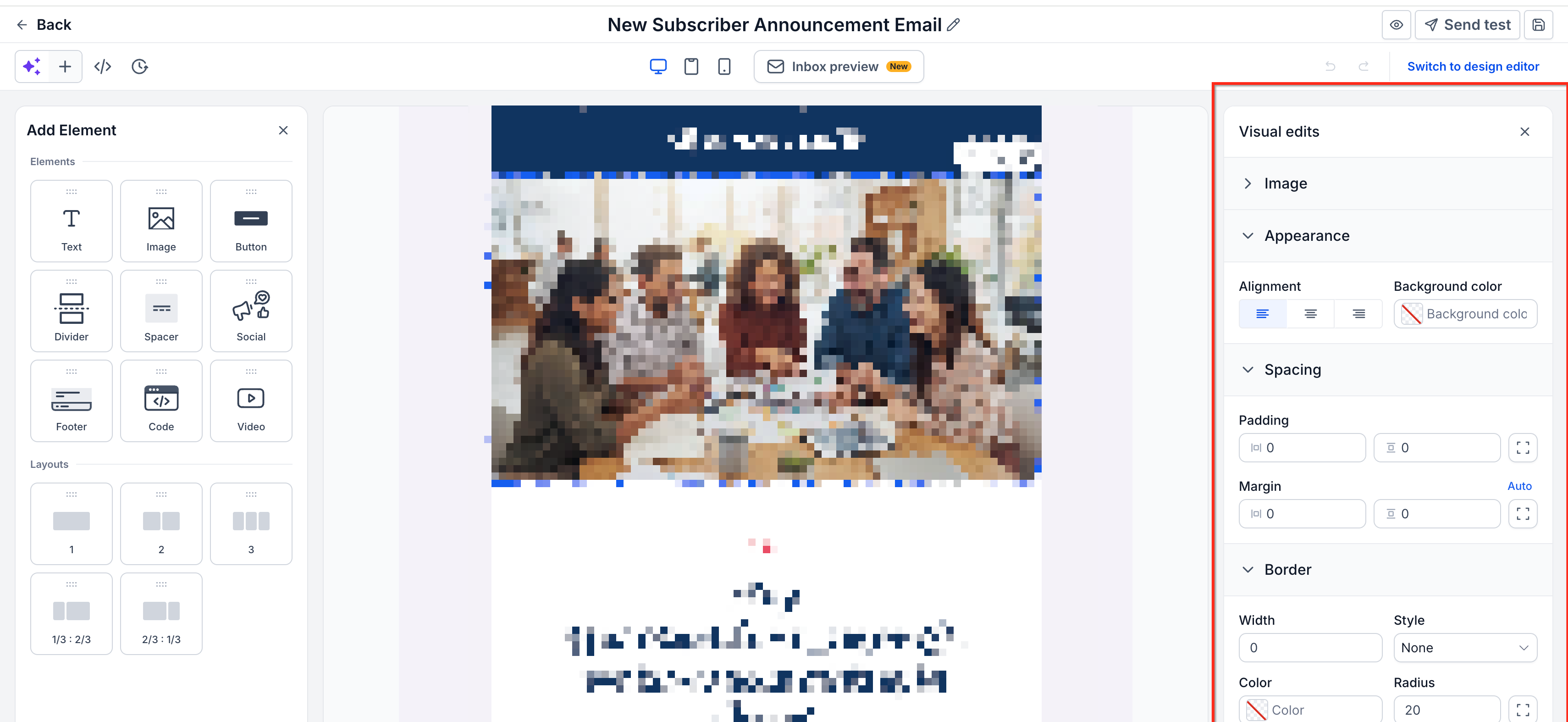
Pas waar beschikbaar de instellingen voor de vormgeving (Appearance) aan.
- Controleer je wijzigingen en klik op Sjabloon opslaan (Save Template) als je de optie voor handmatig opslaan ziet.
Veelgestelde vragen
V: Kan ik een e-mailsjabloon dupliceren voordat ik wijzigingen aanbreng?
Antwoord: Een sjabloon dupliceren is handig als je het bestaande ontwerp wilt bewaren en een andere versie wilt maken. Bekijk de opties in het actiemenu van het sjabloon. Als je daar een optie ziet om te dupliceren, maak dan eerst een kopie.
V: Kan ik een eerdere versie van een e-mailsjabloon herstellen?
Antwoord: Ja. De e-mailbouwer ondersteunt versiegeschiedenis (Version History), waarmee je opgeslagen versies kunt bekijken en herstellen als deze functie beschikbaar is. Open de e-maileditor en bekijk de beschikbare versies via Versiegeschiedenis.
V: Kunnen meerdere teamleden hetzelfde e-mailsjabloon bewerken?
Antwoord: Teamleden met de juiste accountrechten kunnen toegang hebben tot hetzelfde sjabloon. Stem bewerkingen met elkaar af en controleer de laatst opgeslagen versie voordat je grote wijzigingen aanbrengt. Zo verklein je de kans dat iemand anders' wijzigingen worden overschreven.
V: Wordt er automatisch een e-mail naar mijn contacten verstuurd als ik een e-mailsjabloon bewerk?
Antwoord: Nee. Een sjabloon bewerken en opslaan verstuurt niet automatisch een e-mailcampagne. Daarvoor moet je apart een campagne versturen of een workflow instellen.
V: Kan ik een sjabloon bewerken zonder de oorspronkelijke versie te wijzigen?
Antwoord: Je kunt het origineel bewaren door een aparte versie te maken, als je de optie hebt om het sjabloon te dupliceren of als nieuw op te slaan. Als je een sjabloon vanuit een workflow bewerkt, voorkom je dat wijzigingen in die workflow automatisch het oorspronkelijke sjabloon bijwerken door continue synchronisatie uit te schakelen.