
Formulieren, Enquêtes & Quizzen: Het tabblad Integreren
Met het tabblad Integreren (Integrate) in Voluit Suite kun je formulieren, enquêtes en quizzen insluiten, delen en koppelen. Je vindt hier livevoorbeelden van ingesloten formulieren, automatisch aangemaakte QR-codes, e-mailintegratie en koppelingen met workflows. Zo stel je alles op één plek in, zonder tussen verschillende onderdelen van het platform te wisselen.
Wat is het tabblad Integreren voor formulieren, enquêtes en quizzen?
Het tabblad Integreren brengt alle opties voor delen en koppelen samen in de bouwers voor formulieren, enquêtes en quizzen. Het vervangt de eerdere knop Integreren en biedt vier mogelijkheden.
| Optie | Beschrijving |
|---|---|
| Insluiten (Embed) | Pas de weergave aan, bekijk een voorbeeld en kopieer de insluitcode. |
| Delen (Share) | Deel een directe link, deel via sociale media en pas QR-codes aan. |
| E-mail (Email) | Voeg formulieren, enquêtes en quizzen toe aan bestaande of nieuwe e-mails. |
| Koppelingen (Connections) | Bekijk gekoppelde workflows en maak nieuwe workflows aan. |
Insluiten
Met Insluiten bepaal je hoe een formulier, enquête of quiz op een webpagina verschijnt. Het livevoorbeeld laat wijzigingen in ondersteunde instellingen direct zien. Zo kies je de juiste weergave voordat je de insluitcode kopieert.
Manieren om je formulier, enquête of quiz in te sluiten
| Type | Beschrijving | Geschikt voor |
|---|---|---|
| Standaard (Standard) | Verschijnt direct op de webpagina. | Contact- en aanmeldformulieren |
| Pop-up (Popup) | Opent als een venster over de pagina heen. | Promoties en het verzamelen van gegevens van mogelijke klanten |
| Zwevend venster (Popover) | Opent via een zwevende knop. | Korte vragen |
| Zijbalk (Sidebar) | Opent in een paneel aan de zijkant. | Feedback- en supportformulieren |
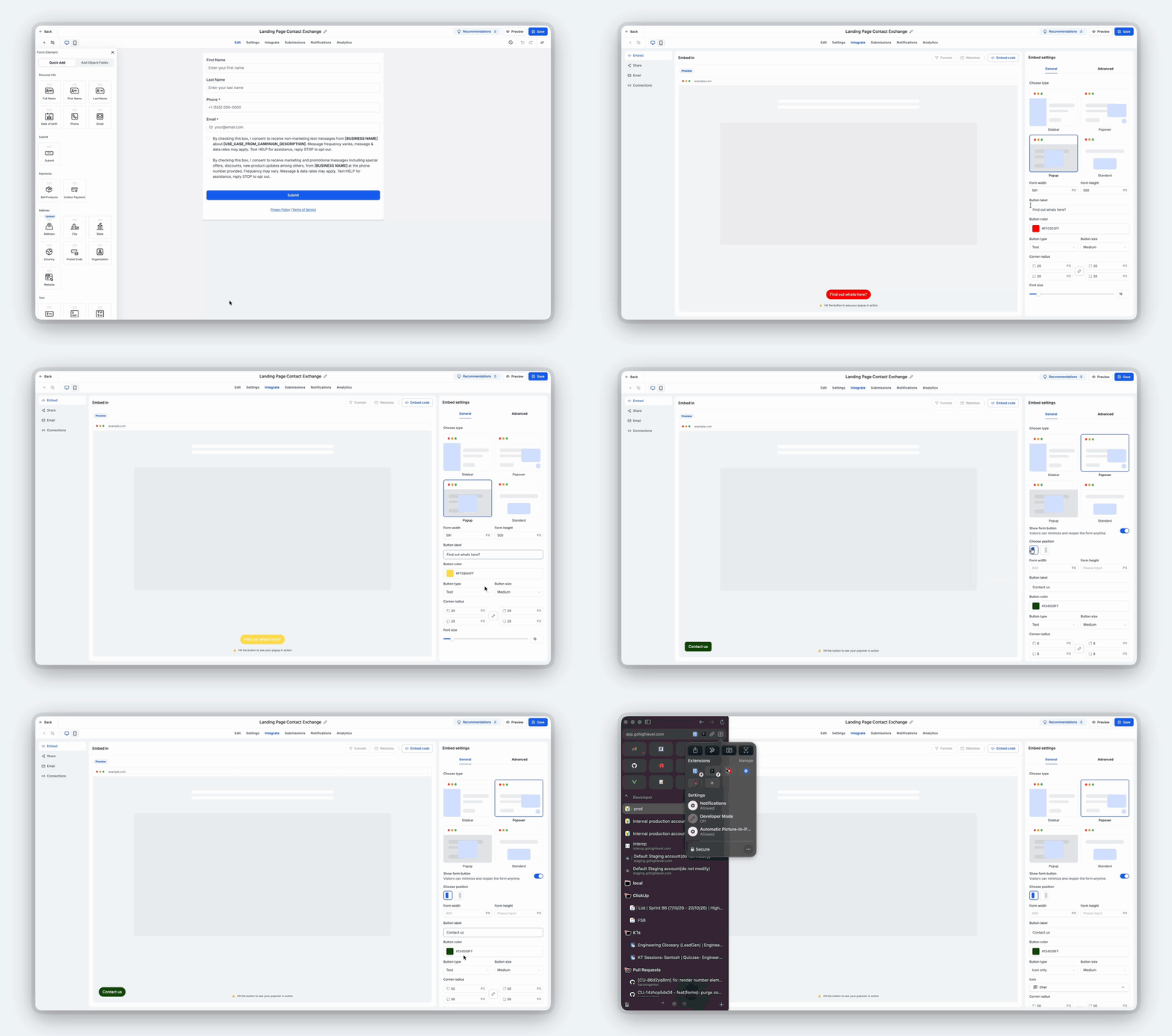
Pas de gekozen weergave aan
| Instelling | Beschrijving |
|---|---|
| Type kiezen (Choose Type) | Kies Standaard, Pop-up, Zwevend venster of Zijbalk. |
| Positie (Position) | Pas de positie van de weergave of de knop aan, voor zover het gekozen type dit ondersteunt. |
| Breedte en hoogte (Width and Height) | Stel de beschikbare afmetingen in. |
| Knopinstellingen (Button Settings) | Pas de tekst, kleur, het type en de grootte van de knop aan. |
| Uiterlijk (Appearance) | Pas de hoekafronding en lettertype-instellingen aan, voor zover beschikbaar. |
Welke instellingen je ziet, hangt af van het gekozen type. Onder het tabblad Geavanceerd (Advanced) kunnen extra instellingen beschikbaar zijn.
Delen
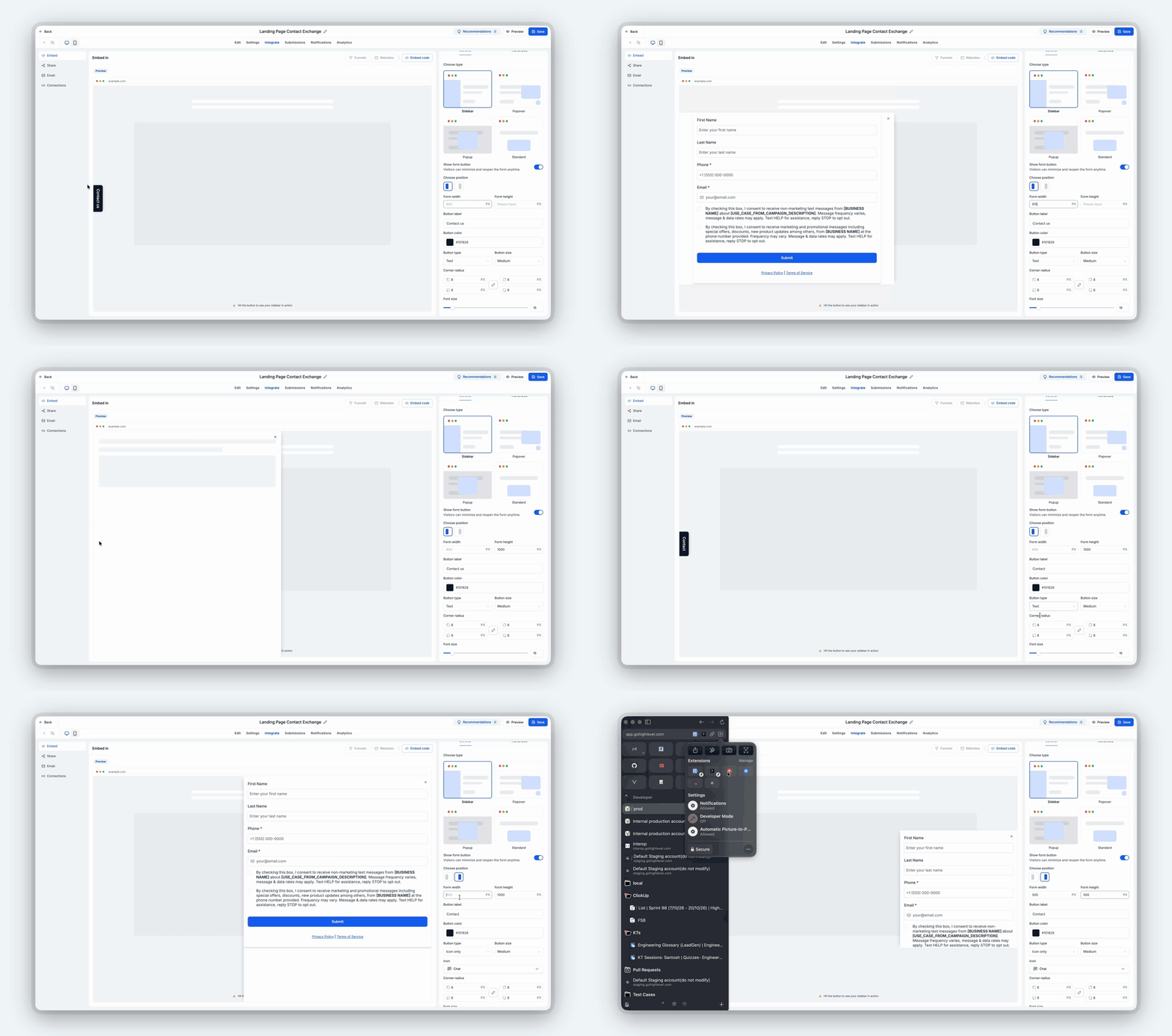
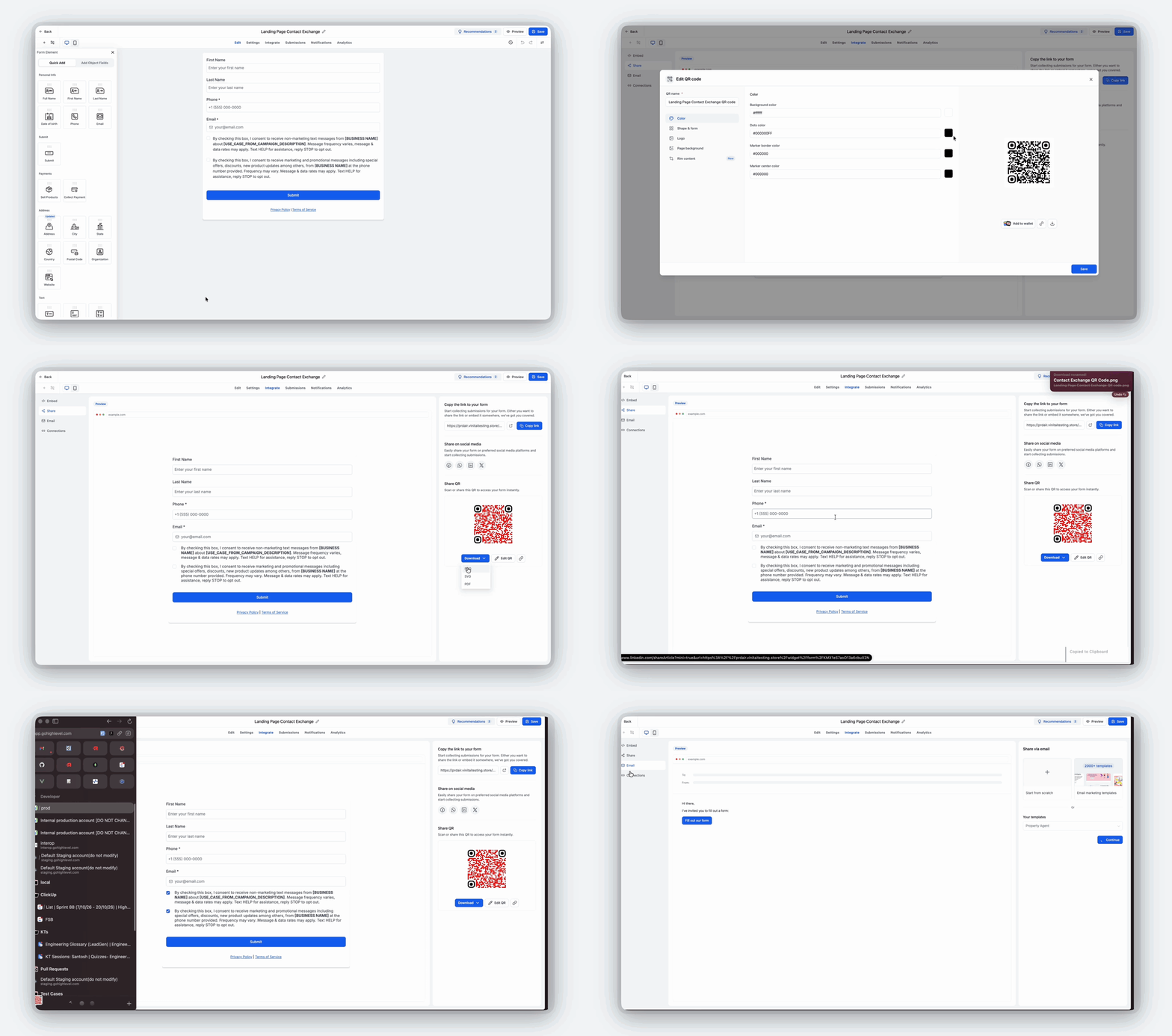
Met Delen kun je je formulier, enquête of quiz op verschillende manieren verspreiden. Elk formulier, elke enquête en elke quiz heeft een directe link en een automatisch aangemaakte QR-code. Die kun je gebruiken op digitale kanalen en in drukwerk.
| Optie | Beschrijving |
|---|---|
| Directe link (Direct Link) | Kopieer de URL om deze te delen via berichten, e-mails of andere kanalen. |
| Delen via sociale media (Social Sharing) | Deel je formulier, enquête of quiz via de ondersteunde sociale platforms. |
| QR-code (QR Code) | Pas de automatisch aangemaakte QR-code aan en download deze. |
Je hoeft dus niet zelf voor elk formulier, elke enquête of elke quiz een aparte QR-code aan te maken.
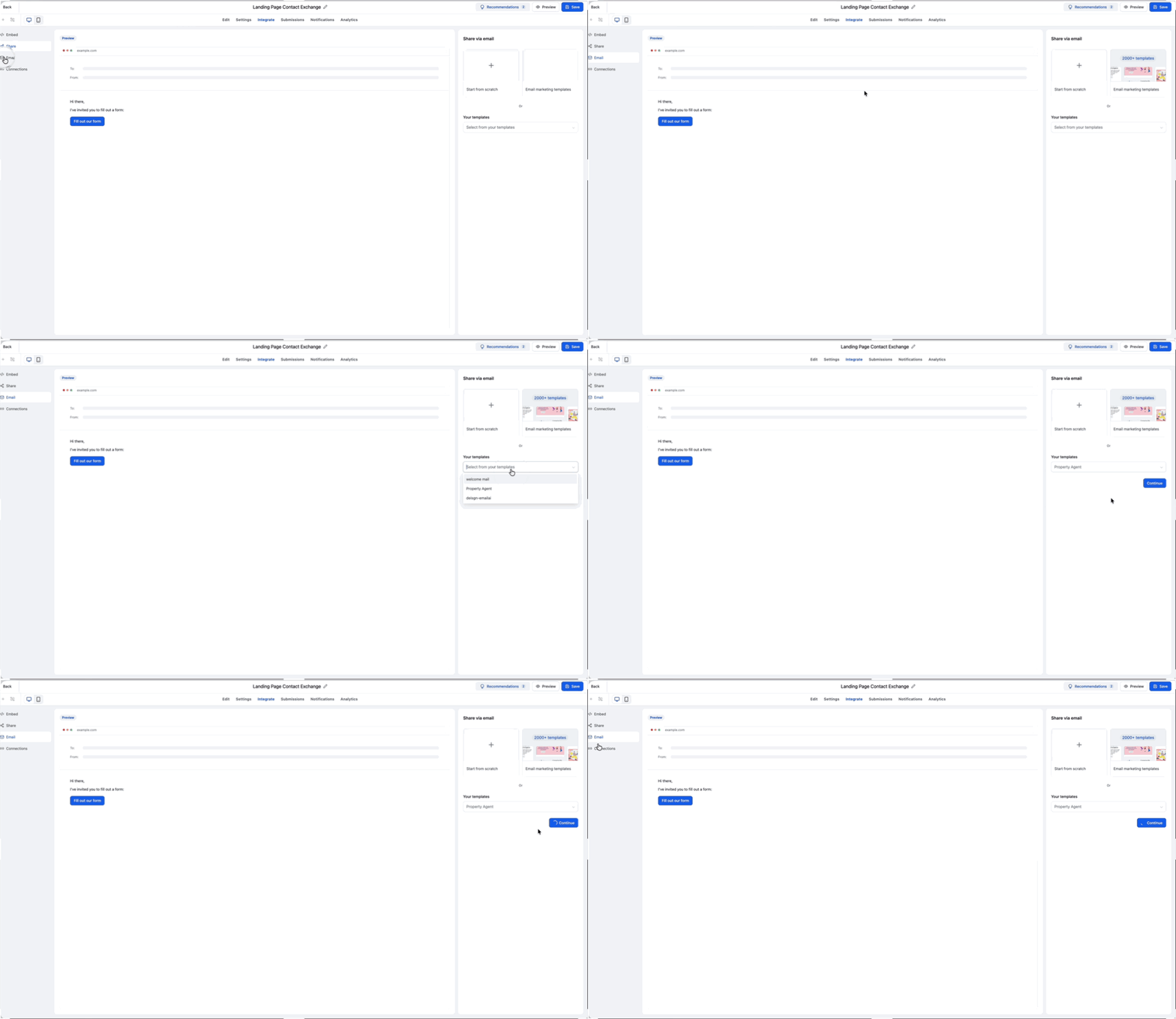
Via E-mail voeg je vanuit het tabblad Integreren een formulier, enquête of quiz toe aan je e-mails. De bestaande werking van de e-mailintegratie is niet veranderd.
| Optie | Beschrijving |
|---|---|
| Bestaand sjabloon gebruiken (Use Existing Template) | Kies een bestaand e-mailsjabloon om je formulier, enquête of quiz toe te voegen. |
| Nieuwe e-mail maken (Create New Email) | Maak een nieuwe e-mail en voeg je formulier, enquête of quiz toe. |
Koppelingen
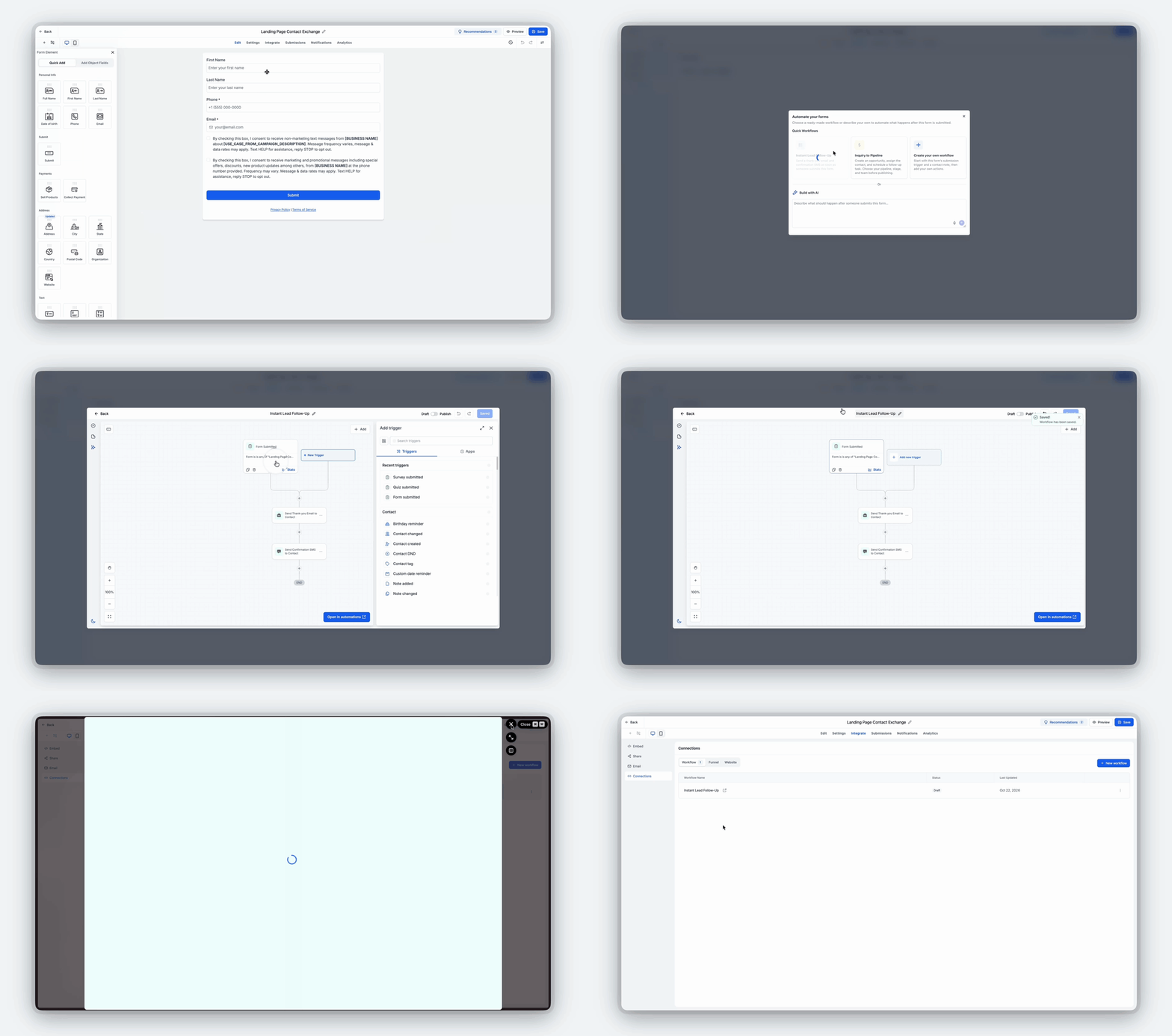
Bij Koppelingen zie je welke workflows aan een formulier, enquête of quiz zijn gekoppeld. Je kunt bestaande koppelingen bekijken of een nieuwe workflow aanmaken zonder zelf in Automatisering (Automation) te zoeken.
| Optie | Beschrijving |
|---|---|
| Gekoppelde workflows (Connected Workflows) | Bekijk de workflows die aan het geselecteerde formulier, de geselecteerde enquête of de geselecteerde quiz zijn gekoppeld. |
| Workflow maken (Create Workflow) | Start met het aanmaken van een nieuwe workflow. |
Stel bij een nieuwe workflow de juiste trigger voor het indienen, filters en acties in voordat je de workflow publiceert.
Let op: inzicht in gekoppelde stappen van Trechters (Funnels) en websitepagina's is een geplande uitbreiding. Dit is nog niet beschikbaar in de eerste versie.
Het tabblad Integreren instellen en gebruiken
Via het tabblad Integreren kun je formulieren, enquêtes en quizzen op één plek insluiten, delen, per e-mail versturen en koppelen. Kies de optie die past bij wat je wilt doen.
Stap 1: open je formulier, enquête of quiz
Ga naar Sites → Formulieren (Forms), Enquêtes (Surveys) of Quizzen (Quizzes) en open het onderdeel dat je wilt gebruiken.
Stap 2: open het tabblad Integreren
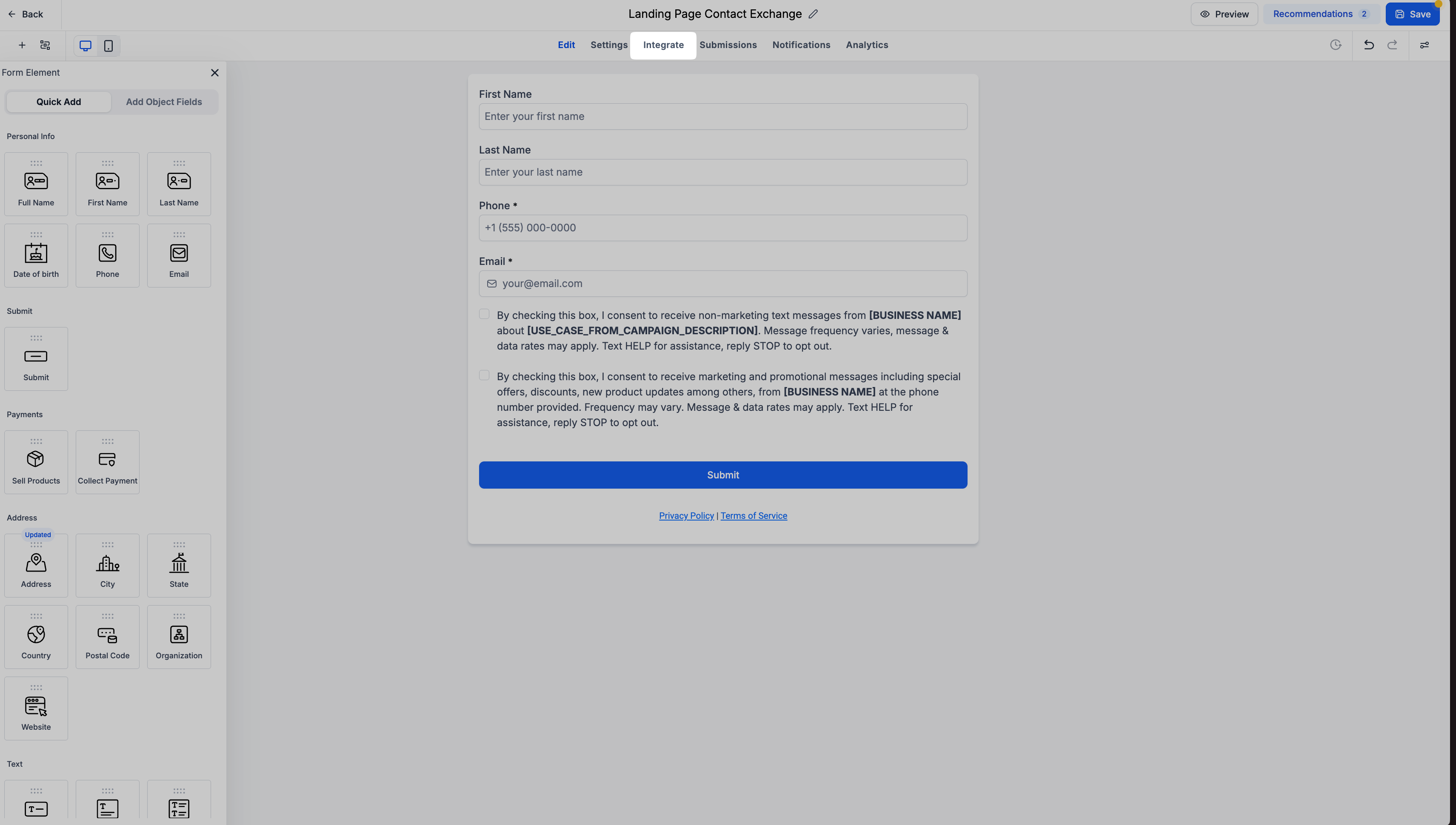
Selecteer het tabblad Integreren in de bouwer.
Stap 3: kies hoe je je formulier, enquête of quiz wilt gebruiken
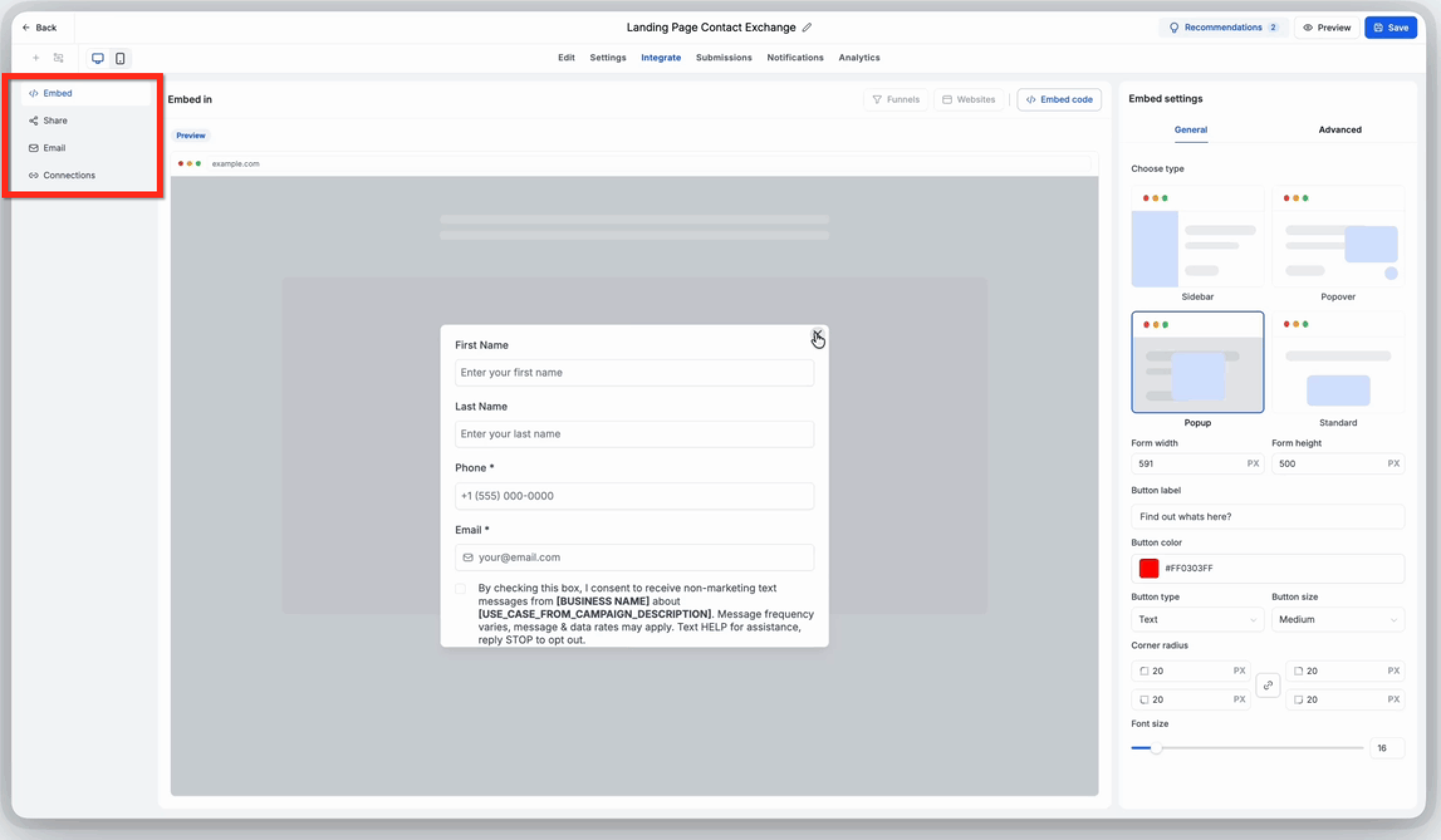
- Insluiten: kies een type: Zijbalk, Zwevend venster, Pop-up of Standaard. Pas de instellingen aan onder Algemeen (General) of Geavanceerd en controleer het livevoorbeeld. Klik op Insluitcode (Embed code) → Code kopiëren (Copy code). Plak de code vervolgens in je website-editor en publiceer de pagina.
- Delen: kopieer de directe link, kies een optie om via sociale media te delen of pas de QR-code aan en download deze.
- E-mail: kies een bestaand e-mailsjabloon of maak een nieuwe e-mail om je formulier, enquête of quiz toe te voegen.
-
Koppelingen: bekijk gekoppelde workflows of klik op Workflow maken om een nieuwe automatisering in te stellen.
Stap 4: sla je wijzigingen op
Klik op Opslaan (Save) om je formulier, enquête of quiz op te slaan. In het venster dat daarna verschijnt, kun je kiezen voor Delen, Insluiten of Workflow maken.
Veelgestelde vragen
V: kan ik mijn formulier, enquête of quiz bekijken voordat ik deze insluit?
Antwoord: ja. Bij Insluiten zie je een livevoorbeeld voor alle beschikbare manieren van insluiten. Je kunt ondersteunde instellingen aanpassen en ziet de wijzigingen direct terug.
V: moet ik voor elk formulier, elke enquête of elke quiz zelf een QR-code aanmaken?
Antwoord: nee. Voluit Suite maakt automatisch een QR-code aan voor elk formulier, elke enquête en elke quiz. Je kunt deze direct via Delen aanpassen en downloaden.
V: is de werking van de e-mailintegratie veranderd?
Antwoord: nee. De bestaande e-mailintegratie werkt nog hetzelfde. Je vindt deze nu op het tabblad Integreren.
V: kan ik zien welke workflows aan mijn formulier, enquête of quiz zijn gekoppeld?
Antwoord: ja. Bij Koppelingen zie je de gekoppelde workflows. Je kunt daar ook direct vanuit de bouwer een nieuwe workflow aanmaken.