
Formulieren, Enquêtes & Quizzen: Een quiz toevoegen aan trechters en websites
Met Voluit Suite kun je quizzen rechtstreeks aan trechters en websites toevoegen met het ingebouwde quiz-element (Quiz Element). Je kunt een nieuwe quiz maken, een bestaande quiz selecteren of een quiz bewerken zonder de paginabouwer te verlaten. Je hebt hiervoor geen insluitcodes nodig. In dit artikel lees je hoe je een quiz aan je pagina toevoegt, instelt en publiceert.
Het quiz-element in trechters en websites
Met het quiz-element plaats je een interactieve quiz rechtstreeks op een trechterstap of websitepagina.
Je kunt bijvoorbeeld een quiz gebruiken om mogelijke klanten te kwalificeren, informatie van bezoekers te verzamelen en meer over hen te weten te komen.
In tegenstelling tot de eerdere werkwijze met insluitcodes kun je quizzen met het ingebouwde quiz-element rechtstreeks in de paginabouwer toevoegen en beheren.
Een quiz toevoegen aan een trechter of website
Met het ingebouwde quiz-element plaats je een quiz op je pagina zonder een insluitcode te kopiëren. Volg deze stappen om de quiz toe te voegen en te controleren voordat je de pagina publiceert.
Stap 1: Open de paginabouwer
- Ga naar Sites → Trechters (Funnels) of Sites → Websites.
- Open de trechter of website die je wilt bewerken.
- Selecteer de pagina of trechterstap en open de paginabouwer.
Stap 2: Voeg het quiz-element toe
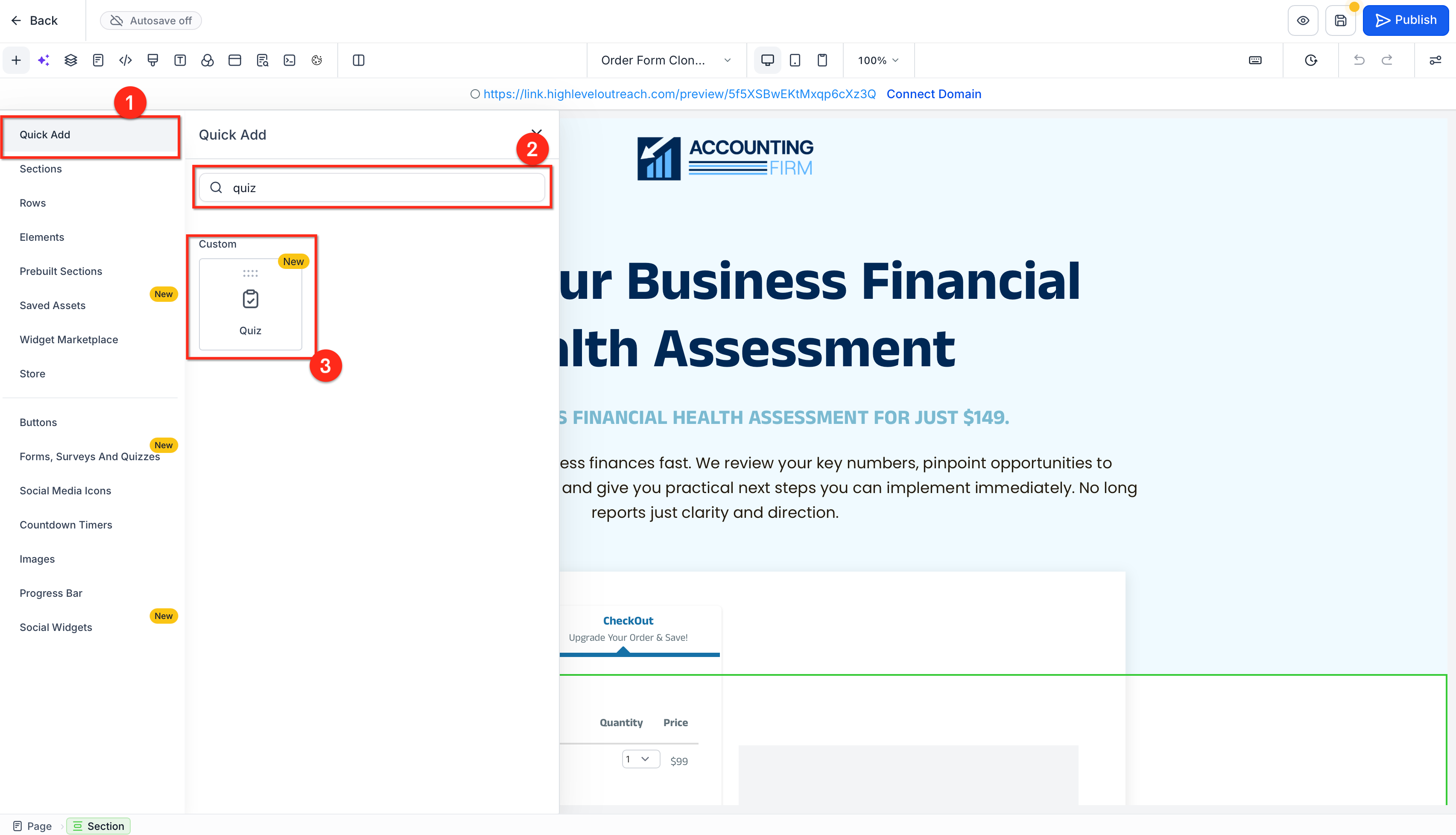
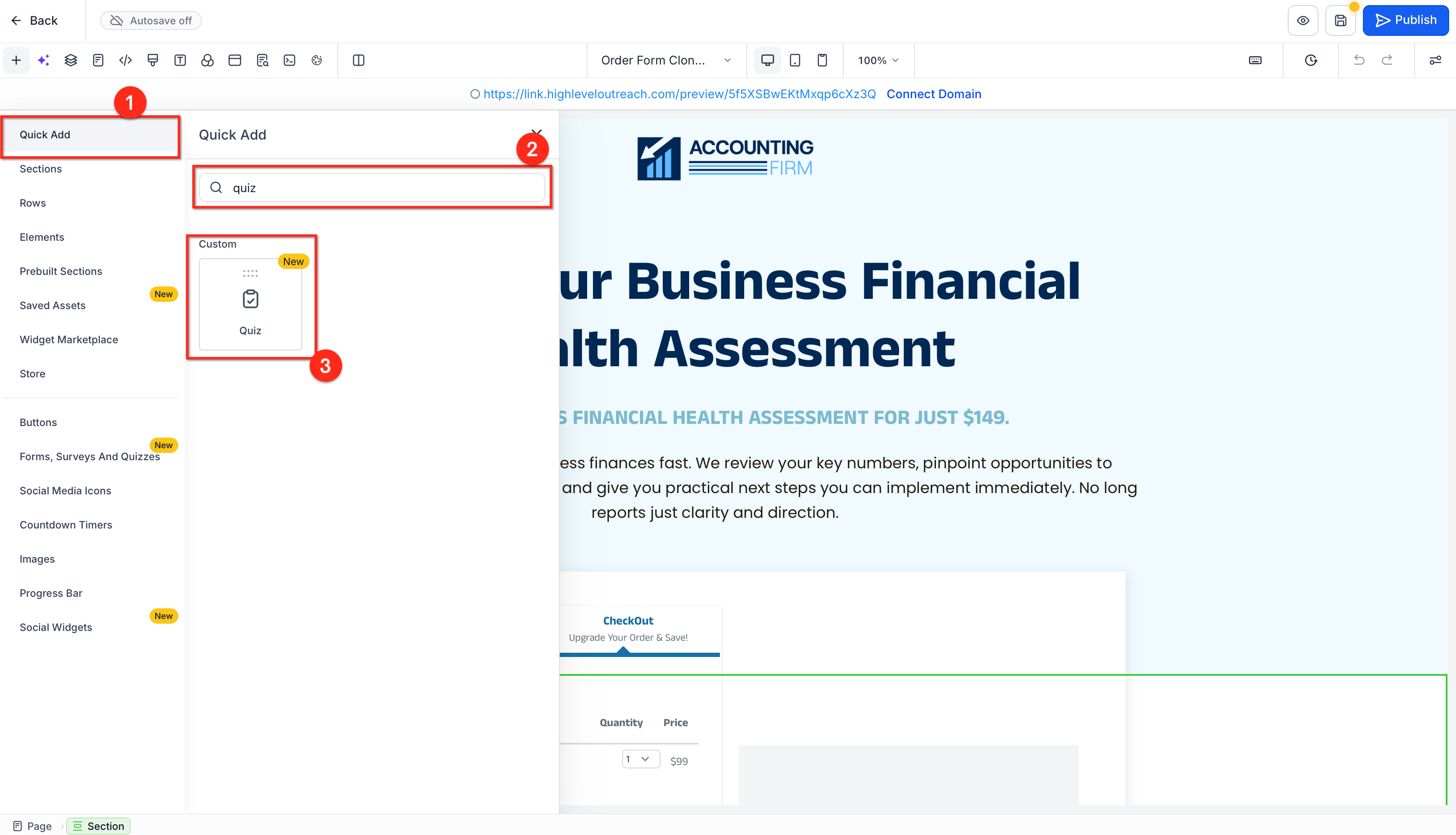
- Open Snel toevoegen (Quick Add).
- Zoek naar Quiz.
-
Sleep het quiz-element naar je pagina.
Stap 3: Maak een quiz of selecteer er een
Kies een van deze opties:
Een nieuwe quiz maken
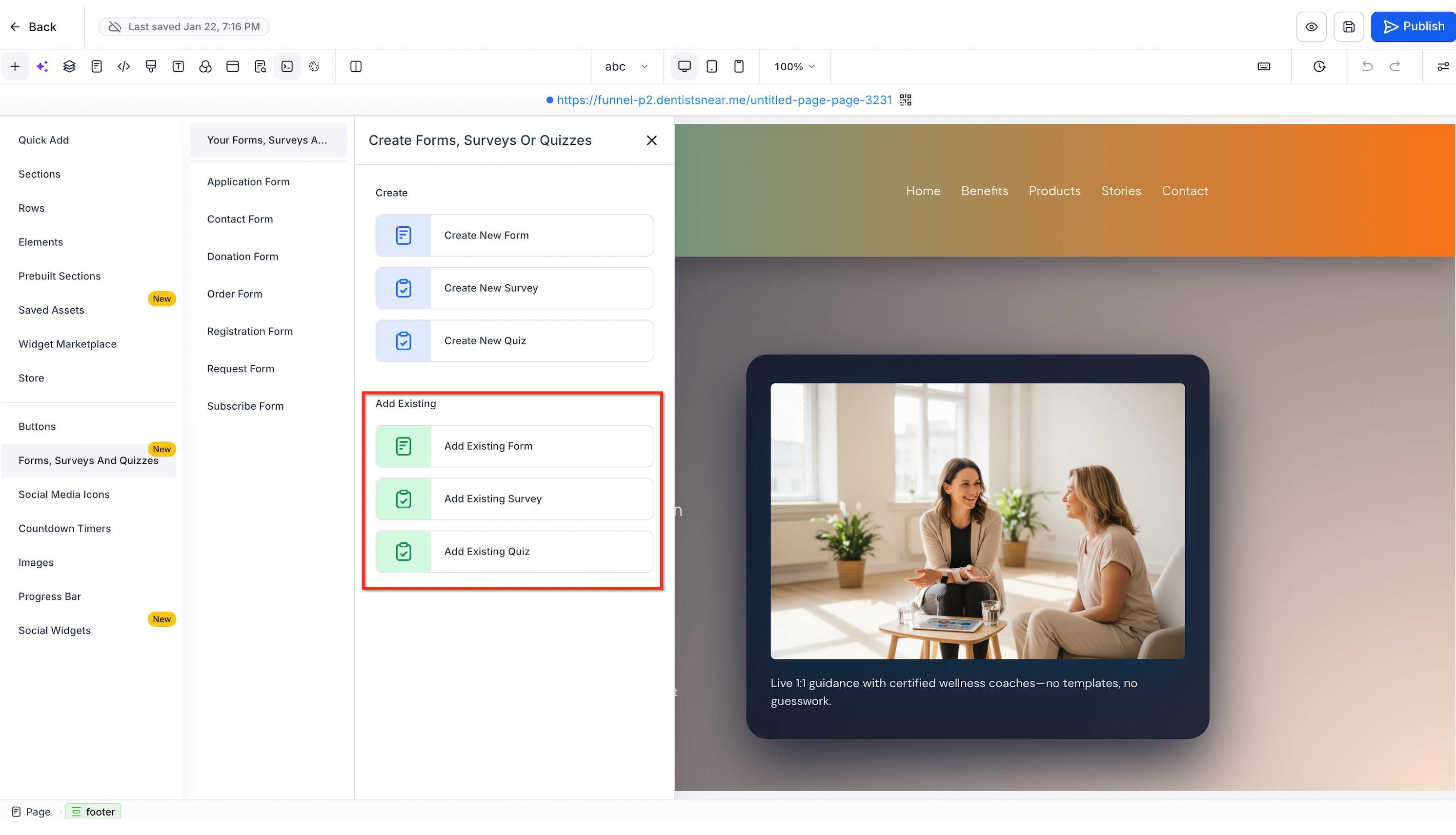
- Selecteer Nieuwe quiz maken (Create New Quiz).
- Bouw je quiz in de quizbouwer (Quiz Builder).
- Sla je quiz op.
Een bestaande quiz gebruiken
- Selecteer Bestaande quiz toevoegen (Add Existing Quiz).
-
Kies de quiz die je wilt weergeven.
Stap 4: Stel het quiz-element in
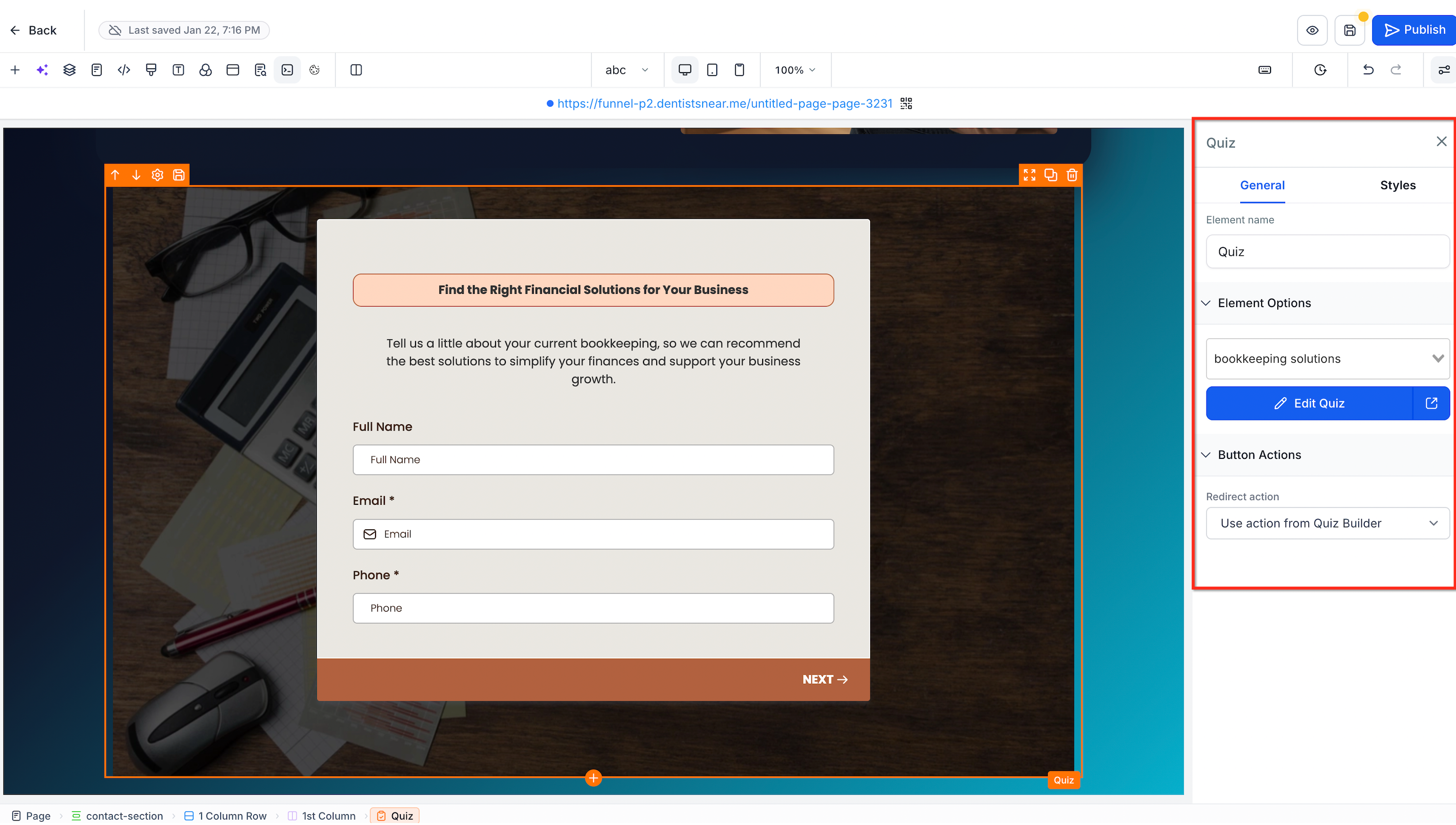
- Selecteer het quiz-element op je pagina.
- Controleer onder Algemeen → Elementopties (General → Element Options) of de juiste quiz is geselecteerd.
-
Bekijk de beschikbare instellingen voor Stijlen (Styles) en Knopacties (Button Actions).
Stap 5: Bewerk de quiz als dat nodig is
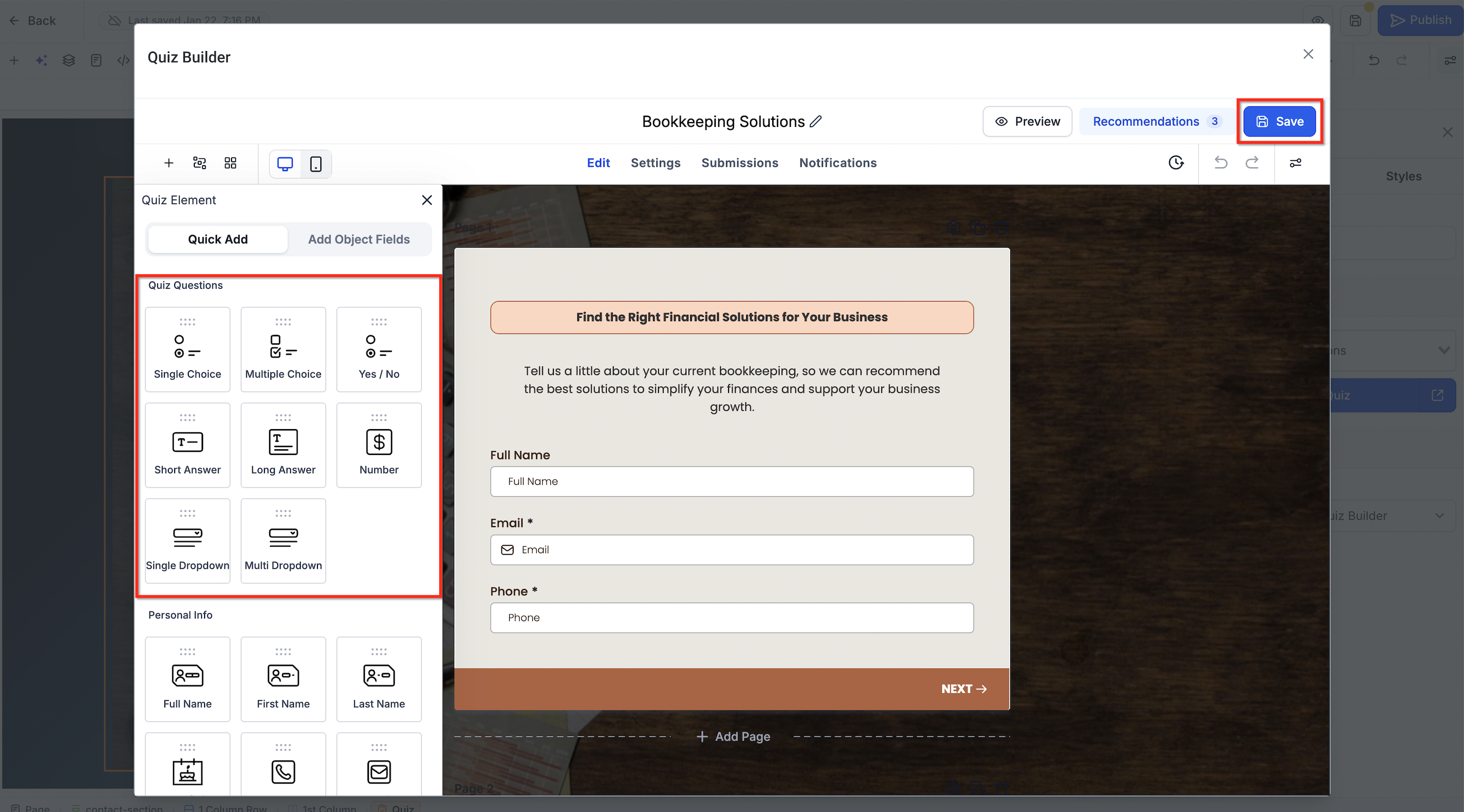
- Klik op Quiz bewerken (Edit Quiz).
- Werk de inhoud van de quiz bij in het pop-upvenster.
- Klik op Opslaan (Save).
-
Sluit het venster om terug te gaan naar de paginabouwer.
Stap 6: Bekijk een voorbeeld en publiceer
- Bekijk een voorbeeld van de pagina om te controleren of de quiz goed wordt weergegeven.
- Test de quizvragen en de ervaring nadat iemand de quiz heeft ingevuld.
- Controleer hoe de quiz eruitziet op desktop en mobiel.
- Sla eventuele openstaande wijzigingen aan de pagina op.
- Klik op Publiceren (Publish) als je pagina klaar is.
Tip: Test het bevestigingsbericht of de doorverwijzing na het invullen voordat je de pagina deelt.
Het quiz-element begrijpen
Je vindt het quiz-element in de trechter- en websitebouwer.
Zoek naar Quiz in Snel toevoegen of open Formulieren, enquêtes en quizzen (Forms, Surveys And Quizzes) in het elementmenu.
Zodra je het element toevoegt, wordt de geselecteerde quiz op je pagina weergegeven.
Een quiz maken of selecteren
Je kunt een nieuwe quiz maken of een quiz gebruiken die je al hebt gemaakt.
Selecteer onder Formulieren, enquêtes en quizzen een van deze opties:
- Nieuwe quiz maken: open de quizbouwer om een quiz te maken.
- Bestaande quiz toevoegen: kies een quiz uit je bestaande lijst.
Je kunt beide opties gebruiken zonder de trechter- of websitebouwer te verlaten.
Een quiz bewerken in de paginabouwer
Je kunt de inhoud van een quiz rechtstreeks bewerken in de trechter- of websitebouwer.
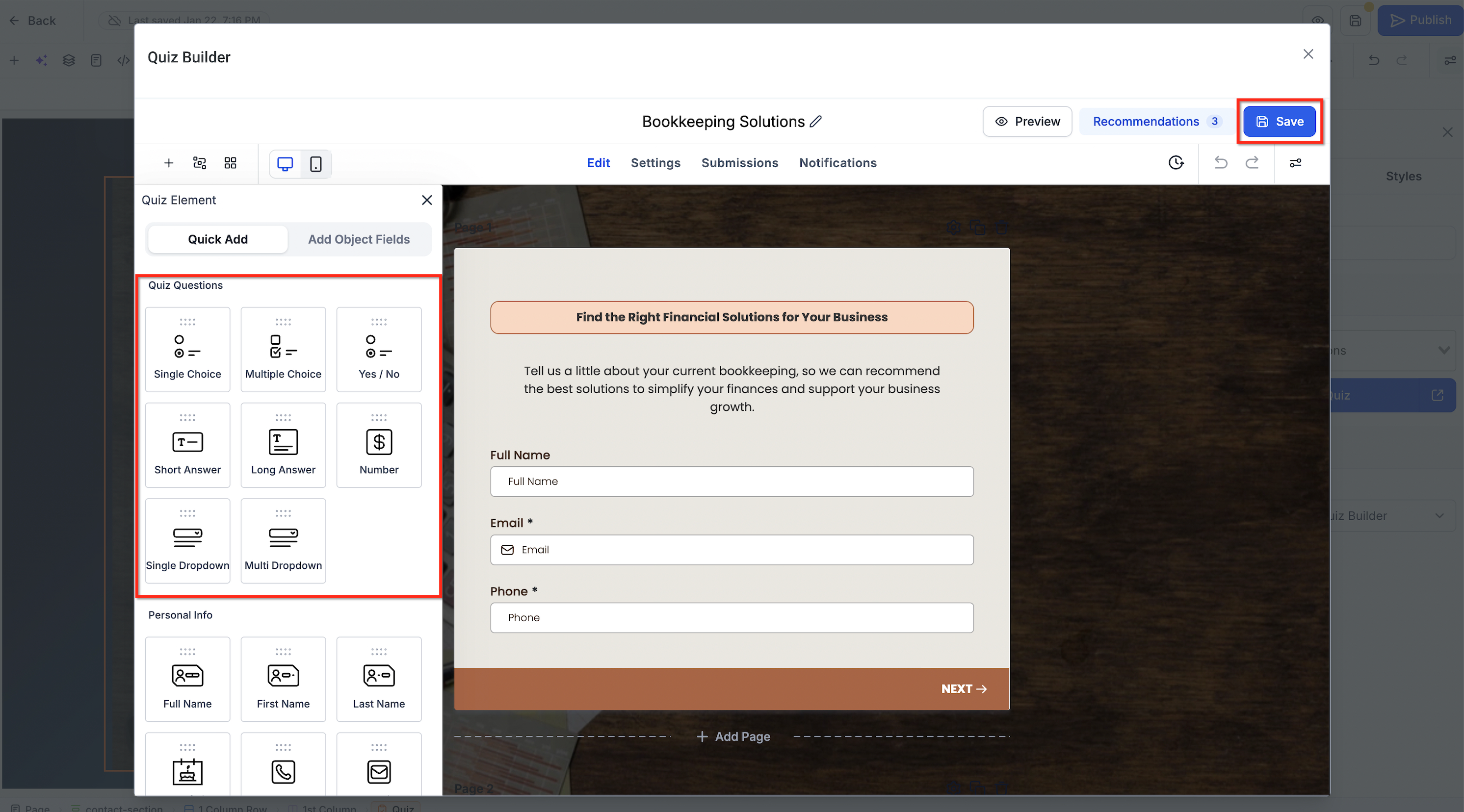
Selecteer het quiz-element en klik in het instellingenpaneel op Quiz bewerken. De quizbouwer opent in een groot pop-upvenster. Daarin kun je vragen, instellingen en andere onderdelen van de quiz aanpassen.
Sla je wijzigingen op om terug te gaan naar de paginabouwer.
Let op: Als dezelfde quiz op meerdere pagina's staat, controleer dan wat je wijzigingen betekenen voor de andere pagina's voordat je de quiz aanpast.
Instellingen van het quiz-element
Met de instellingen van het quiz-element bepaal je welke quiz op je pagina wordt weergegeven. Je kunt ook de beschikbare opties voor de weergave en het gedrag instellen.
| Instelling | Doel |
|---|---|
| Algemeen | De naam van het element en de geselecteerde quiz beheren |
| Stijlen | De beschikbare weergave-instellingen aanpassen |
| Elementopties | De quiz selecteren die je wilt weergeven |
| Quiz bewerken | De quizbouwer openen |
| Knopacties | De beschikbare doorverwijzing instellen |
In de vervolgkeuzelijst Knopacties staat ook Actie uit de quizbouwer gebruiken (Use action from Quiz Builder).
Belangrijk: Controleer hoe de knopacties van het element samenwerken met de instellingen voor inzendingen in de quizbouwer voordat je op een specifieke doorverwijzing vertrouwt.
Quizinzendingen en resultaten beheren
In de quizbouwer beheer je de vragen, scores, resultaten, inzendingen en meldingen van je quiz.
Je kunt reacties bekijken onder Inzendingen (Submissions). Je kunt ondersteunde quizresultaten ook instellen voor gebruik met aangepaste CRM-velden of workflows.
Veelgestelde vragen
V: Heb ik een insluitcode nodig om een quiz toe te voegen?
Antwoord: Nee. Gebruik het ingebouwde quiz-element om een quiz rechtstreeks toe te voegen aan een ondersteunde trechter- of websitepagina.
V: Kan ik een bestaande quiz gebruiken?
Antwoord: Ja. Selecteer Bestaande quiz toevoegen of kies de quiz in de instellingen van het quiz-element.
V: Kan ik een quiz maken zonder de paginabouwer te verlaten?
Antwoord: Ja. Selecteer Nieuwe quiz maken om de quizbouwer te openen vanuit de pagina-ervaring.
V: Kan ik een quiz bewerken nadat ik deze heb toegevoegd?
Antwoord: Ja. Selecteer het quiz-element en klik op Quiz bewerken.
V: Kan ik dezelfde quiz op meerdere pagina's gebruiken?
Antwoord: Je kunt een bestaande quiz ook op een andere pagina selecteren. Controleer wat je wijzigingen betekenen voor de andere pagina's voordat je een quiz bewerkt die op meerdere pagina's staat.
V: Waar kan ik de scores en resultaten van een quiz aanpassen?
Antwoord: Gebruik de quizbouwer.
V: Waar kan ik quizinzendingen bekijken?
Antwoord: Open de quizbouwer en selecteer Inzendingen.
V: Kan ik nog steeds een insluitcode gebruiken?
Antwoord: Ja. Insluitcodes blijven handig voor andere ondersteunde website-integraties.
V: Kan ik instellen wat er gebeurt nadat iemand een quiz heeft ingevuld?
Antwoord: Ja. Bekijk de instellingen voor inzendingen in de quizbouwer en de knopacties van het element. Test daarna wat er gebeurt nadat iemand de quiz heeft ingevuld.