
Vergaderruimte: Overzicht en je eigen ruimte instellen
De vergaderruimte functie kun je aanzetten in je account via Instellingen > labs.
Met de ingebouwde Vergaderruimte (Meeting Room) in Voluit Suite houd je videogesprekken met klanten, teamvergaderingen, trainingen en meer. Je maakt herbruikbare vergaderlinks, start direct een videogesprek en werkt samen met deelnemers. Ook vind je opnames, transcripties en AI-samenvattingen op één plek.
Wat is de vergaderruimte?
Met de vergaderruimte organiseer je videovergaderingen direct in Voluit Suite. Je hebt daar geen apart platform voor nodig.
Het onderdeel Vergaderruimte in je account bestaat uit drie onderdelen:
- Mijn ruimte (My room): maak en beheer je persoonlijke vergaderruimte met een vaste, herbruikbare link.
- Teamruimtes (Team rooms): bekijk en open de vergaderruimtes van je teamleden.
- Integraties (Integrations): koppel de vergaderruimte aan andere onderdelen van Voluit Suite.
Je kunt ook voor elke afzonderlijke kalenderafspraak een unieke vergaderlink aanmaken.
Belangrijkste functies
Videovergaderingen en samenwerken
- Direct vergaderen: start een videogesprek zonder eerst een afspraak in te plannen.
- Gasttoegang: nodig deelnemers uit via een vergaderlink. Als gasttoegang aanstaat, hebben ze geen Voluit Suite-account nodig.
- Scherm delen en chatten: deel je scherm en wissel berichten uit tijdens de vergadering.
- Interactieve functies: gebruik reacties, steek digitaal je hand op en kies uit verschillende vergaderindelingen.
- Beeld-in-beeld (Picture-in-Picture): houd je vergadering in beeld terwijl je naar een ander browsertabblad gaat.
Vergaderingen beheren en beveiligen
- Beheer door de host en co-host: beheer deelnemers, stel rechten in en verdeel de verantwoordelijkheden van de host.
- Wachtruimtes en toegangscodes: bepaal wie toegang krijgt tot je vergadering.
- Video- en audio-instellingen: stel je camera, microfoon, achtergrond, belichting en ruisonderdrukking in.
Opnames, transcripties en AI
- Vergaderopnames: neem vergaderingen op en bekijk de beschikbare opnames achteraf.
- Transcripties met sprekernamen: lees gesprekken terug met de namen van sprekers en tijdstempels.
- AI-ondersteuning: stel vragen tijdens vergaderingen en laat op basis van transcripties samenvattingen, belangrijke besluiten en actiepunten maken.
Integraties met de vergaderruimte
Je kunt de vergaderruimte gebruiken met verschillende onderdelen van Voluit Suite:
| Integratie | Wat kun je ermee? |
|---|---|
| Kalenders (Calendars) | Gebruik je vaste vergaderlink of maak voor elke afspraak een unieke link aan. |
| Community's | Organiseer livegesprekken en community-evenementen. |
| Cursussen (Courses) | Voeg livevergaderingen toe aan je cursussen. |
| Evenementen (Events) | Gebruik de vergaderruimte als online locatie voor je evenement. |
| Webinars | Koppel livewebinars aan een vergaderruimte. |
Je vindt deze opties onder Vergaderruimte → Integraties.
Je persoonlijke vergaderruimte instellen
Maak een persoonlijke ruimte met een vaste link die je voor meerdere vergaderingen kunt gebruiken.
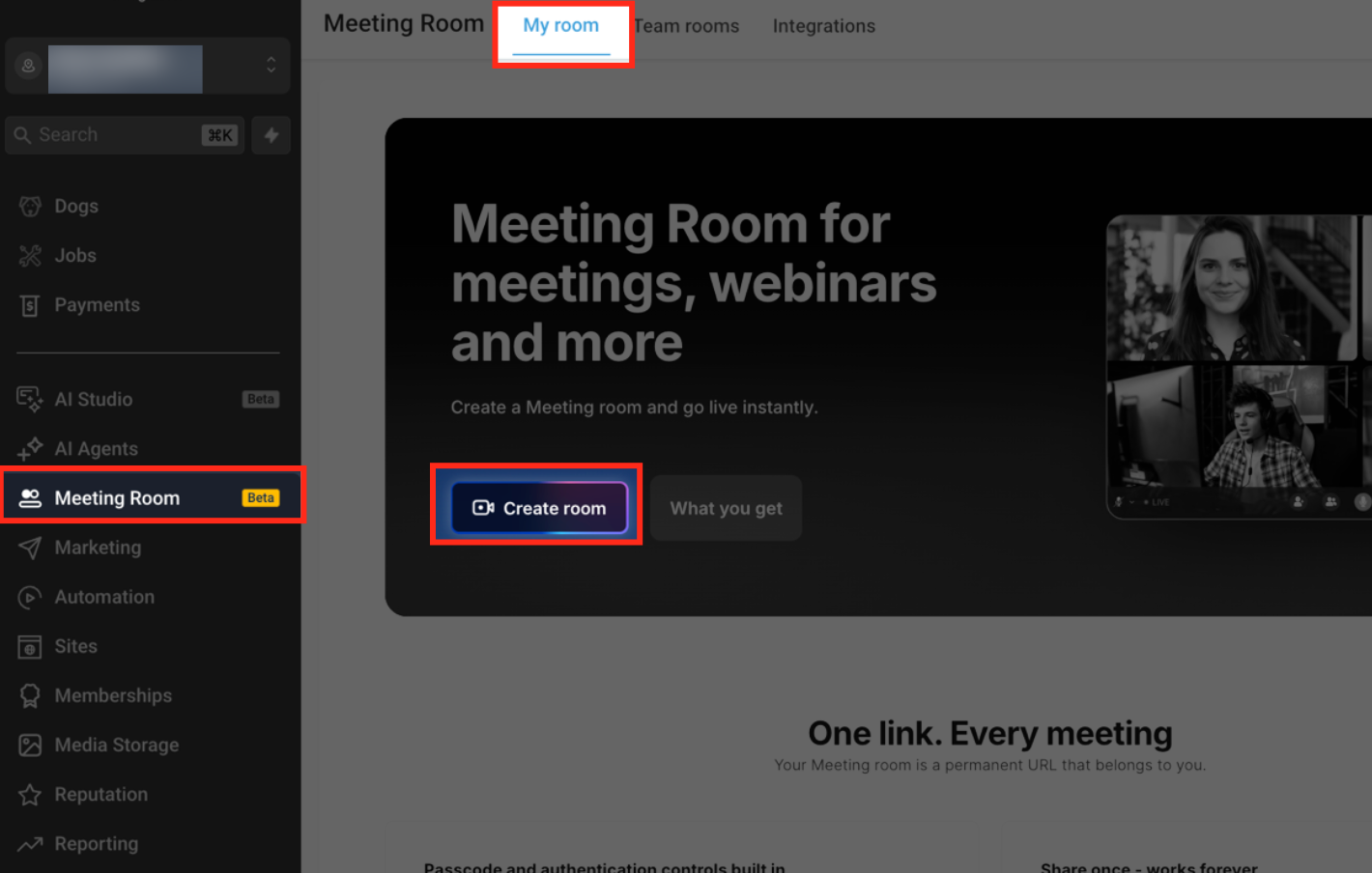
- Open je Voluit Suite-account en ga naar Vergaderruimte → Mijn ruimte.
- Klik op Ruimte maken (Create room).
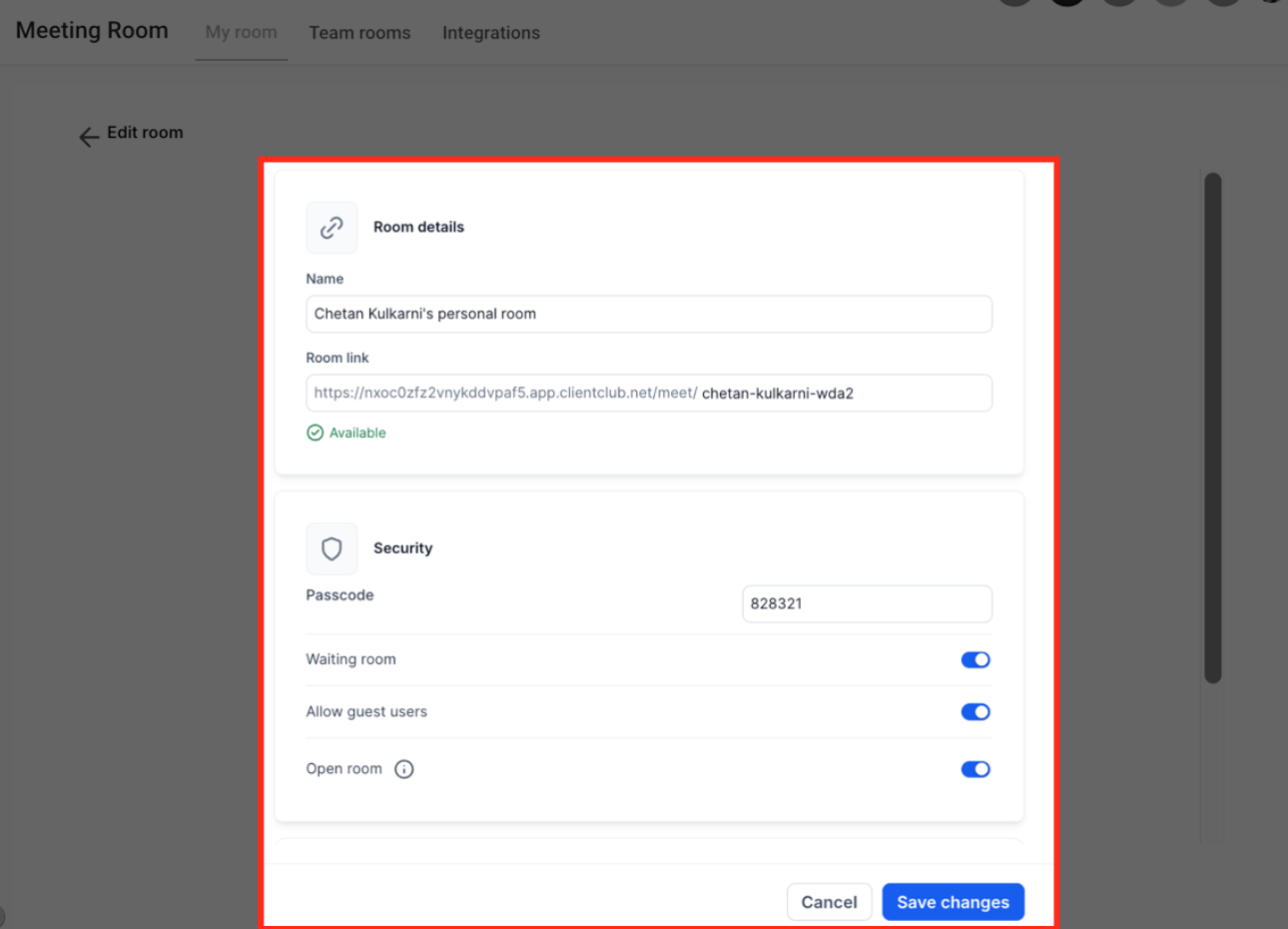
- Vul bij Ruimtegegevens (Room details) je Naam (Name) en Ruimtelink (Room link) in.
- Stel bij Beveiliging (Security) je toegangscode, wachtruimte, gasttoegang en de beschikbaarheid van je ruimte in.
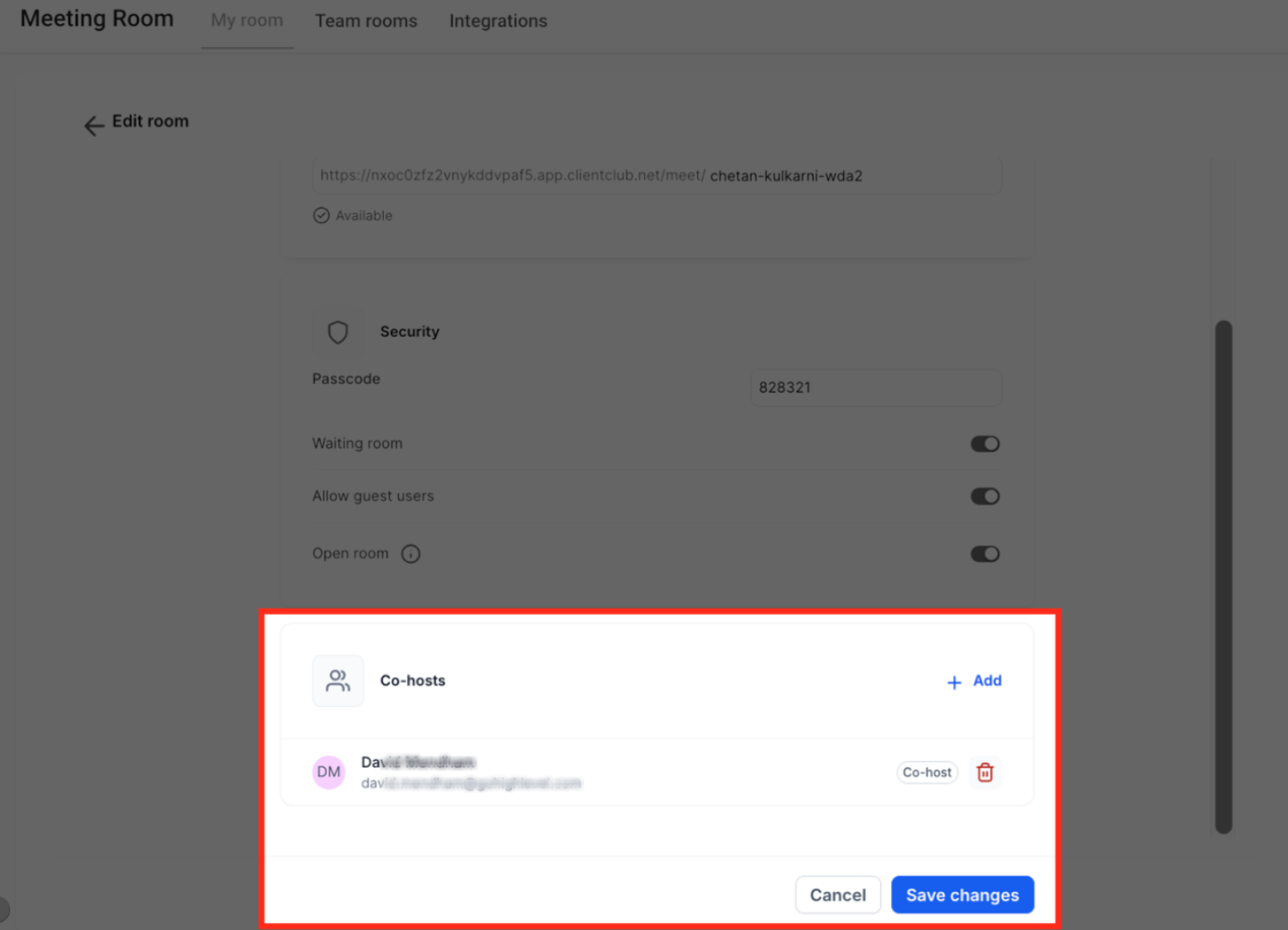
- Voeg eventueel een co-host toe bij Co-hosts.
- Klik op Wijzigingen opslaan (Save changes).
Je persoonlijke vergaderruimte is nu klaar voor gebruik.
Direct een vergadering starten
Je kunt op elk moment een vergadering starten, zonder eerst een afspraak in te plannen.
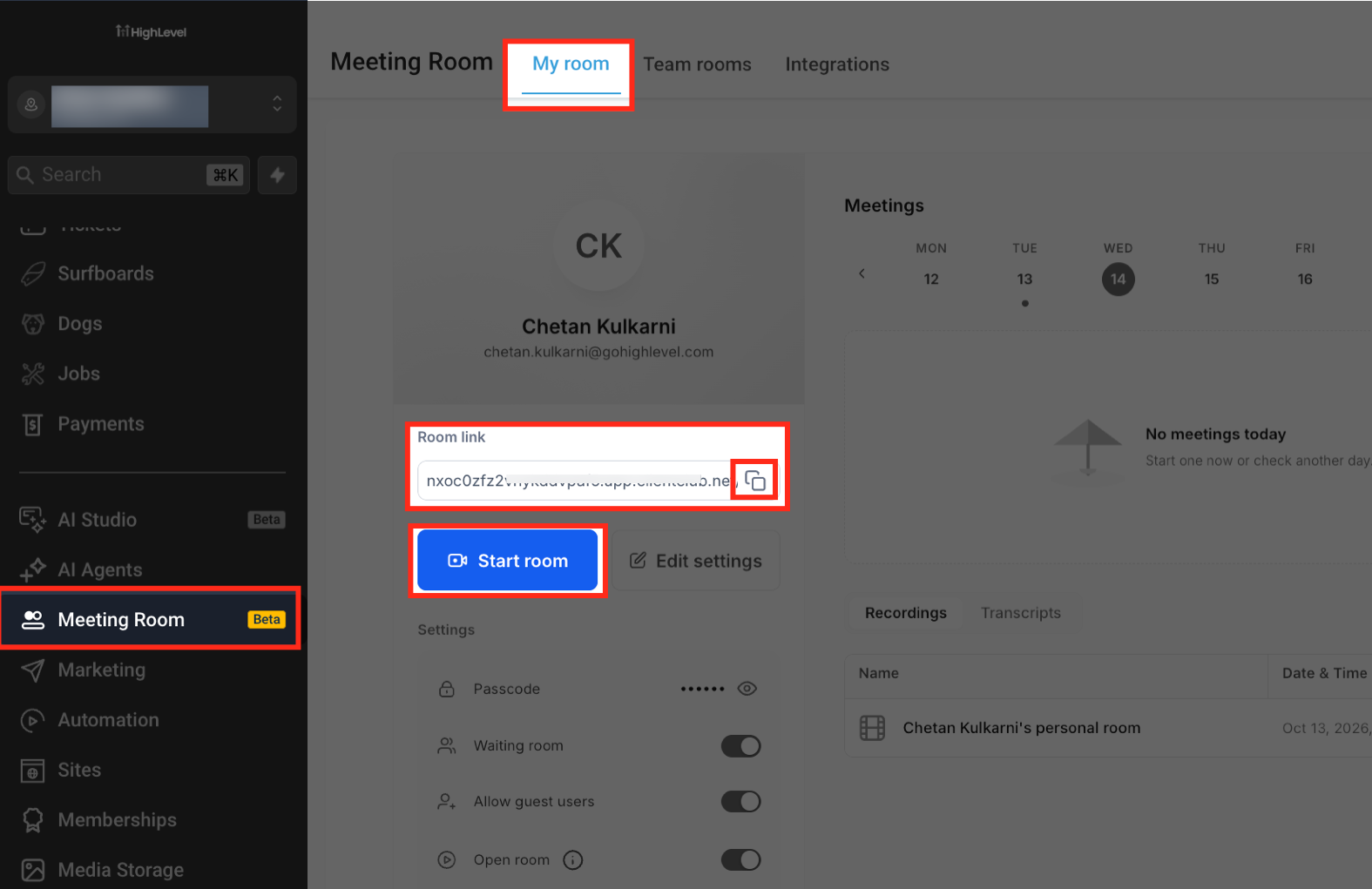
- Ga naar Vergaderruimte → Mijn ruimte.
- Klik op Ruimte starten (Start room).
- Controleer de instellingen van je microfoon, luidspreker en camera.
- Klik op Nu starten (Start now) om je vergadering te beginnen.
Wil je deelnemers uitnodigen? Kopieer dan je ruimtelink vanuit Mijn ruimte en deel deze met hen.
Goed om te weten
- Gasten kunnen zonder Voluit Suite-account deelnemen als Gastgebruikers toestaan (Allow guest users) aanstaat.
- Ingelogde gebruikers kunnen eigen achtergronden uploaden.
- Een opname levert niet automatisch een transcriptie op. Schakel tijdens de vergadering transcriptie in als je de AI-functies wilt gebruiken die op transcripties zijn gebaseerd.