
Communities: Meetingopnames delen als bericht
Met Delen als bericht maak je van een meetingopname een Community-discussie, zonder dat je de video eerst hoeft te downloaden en opnieuw te uploaden. Je publiceert de opname direct in een Voluit Suite Community, zodat teams na de meeting kunnen doorpraten, updates kunnen delen en makkelijker kunnen samenwerken.
Wat is ‘Delen als bericht’ voor opnames?
Met opnames delen als Community-bericht kun je een meetingopname direct publiceren in een Voluit Suite Community vanuit de workflow van de opname.
In plaats van:
- een opname downloaden,
- een apart Community-bericht maken,
- en de video opnieuw uploaden,
zit dit nu in de opname-ervaring zelf.
Dit zit er in de feature:
- Direct delen vanuit opnames
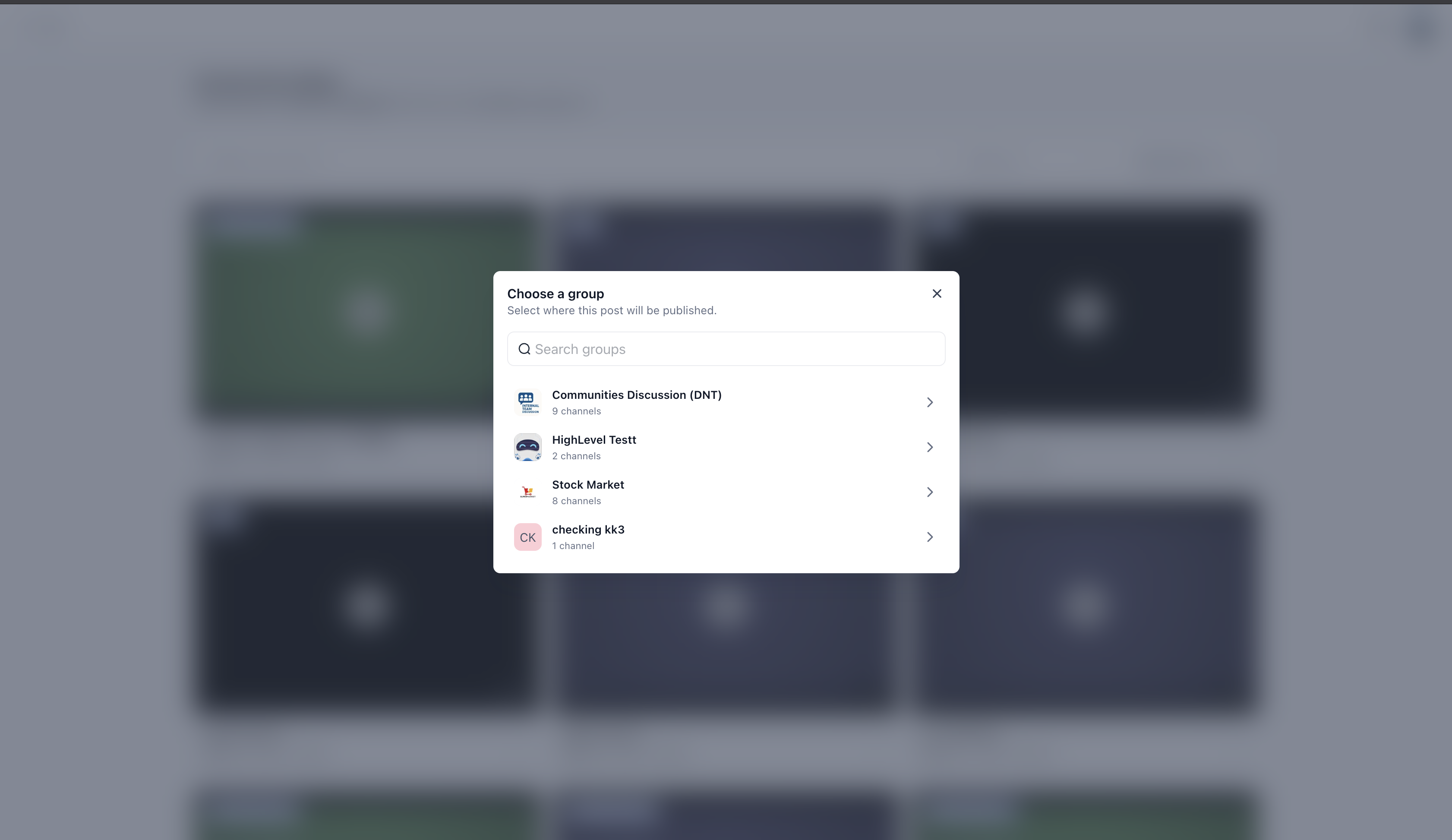
- Community selecteren via zoeken
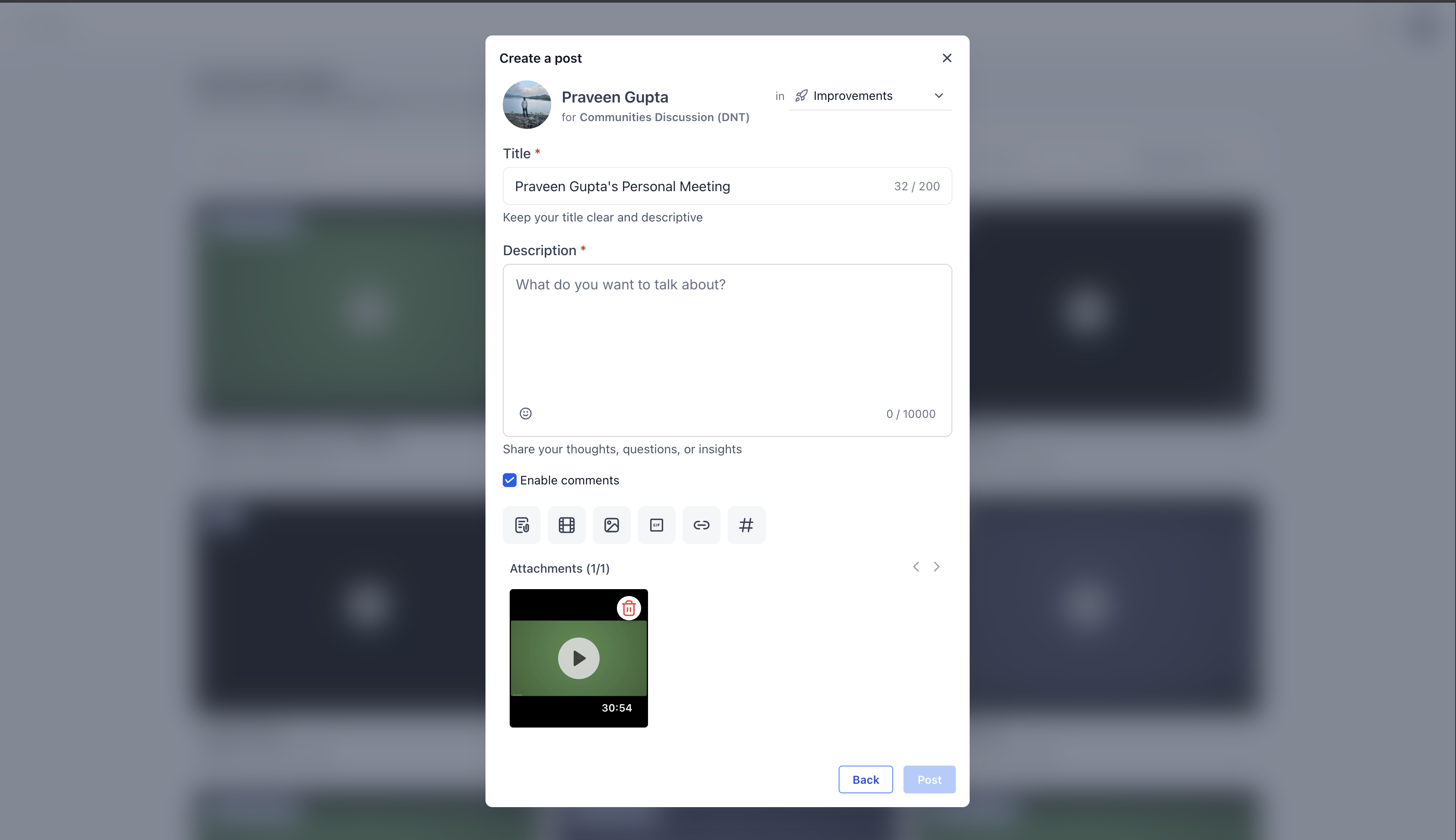
- Automatisch ingevulde post-composer
- Community wisselen voordat je publiceert
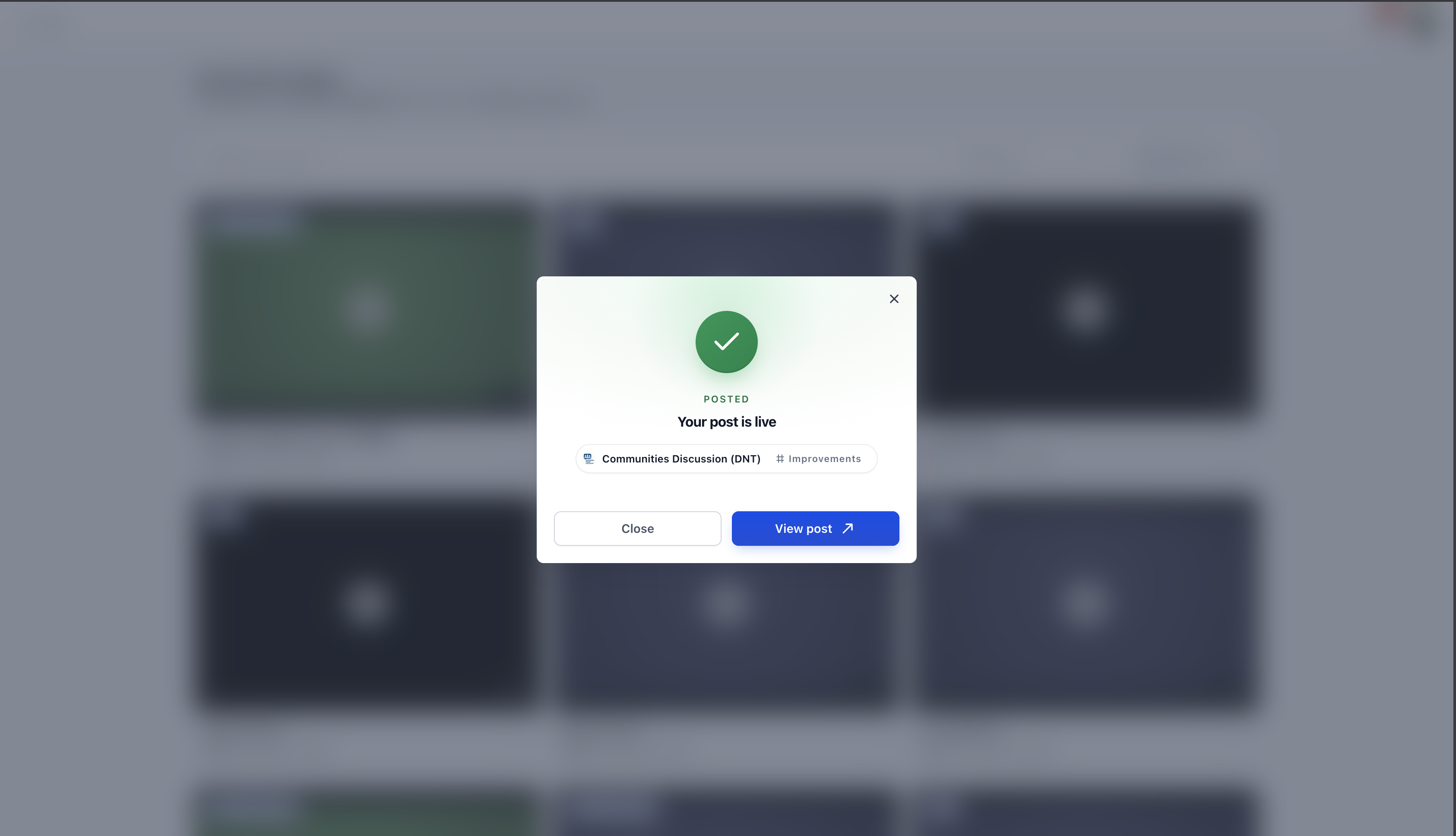
- Duidelijkere bevestiging na het publiceren
Belangrijkste voordelen
Door opnames direct in Communities te delen, bespaar je stappen en blijft de samenwerking na de meeting actief.
- Sneller delen: Publiceer opnames direct in Communities, zonder downloaden en opnieuw uploaden.
- Betere samenwerking: Ga door met de discussie op de plek waar leden al communiceren.
- Minder handmatig werk: De post-composer wordt automatisch gevuld met de opnametitel en video-bijlage.
- Flexibel publiceren: Wissel van Community zonder opnieuw te starten.
- Beter herbruikbare content: Maak opnames vindbaar en herbruikbaar als Community-content.
Instellen: Delen als bericht voor opnames
Als je de workflow Delen als bericht goed gebruikt, deel je opnames sneller en houd je de samenwerking na meetings op gang. Het helpt als je opnames netjes georganiseerd zijn en je toegang tot de juiste Community al geregeld is.
Setup-stappen
- Zorg dat meetingopnames beschikbaar zijn in Voluit Suite.
- Controleer of je toegang hebt tot de Community waarin je wilt publiceren.
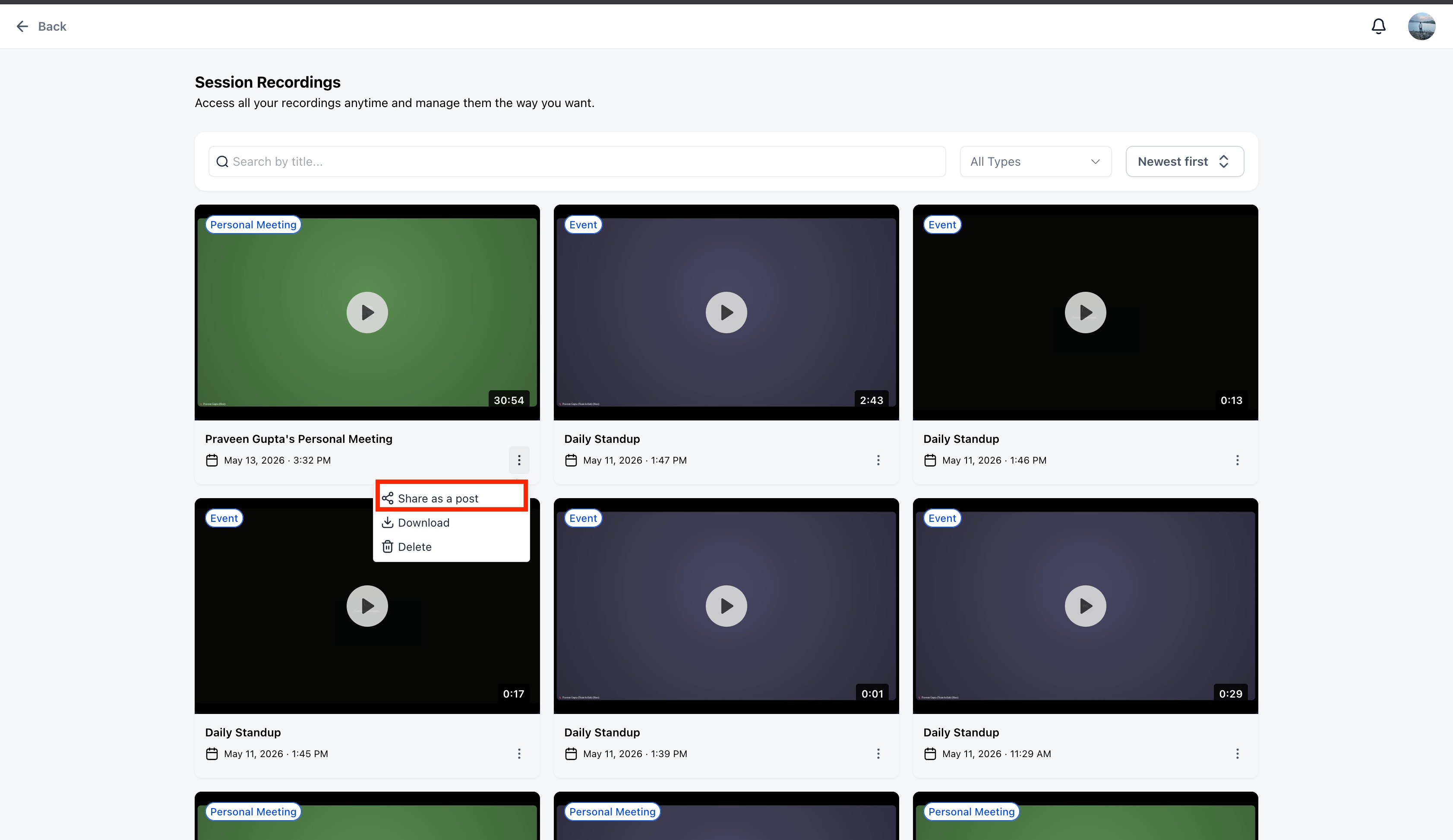
- Open de opname die je wilt delen.
-
Klik op Delen als bericht.
-
Kies de juiste Community.
- Controleer de automatisch ingevulde post-composer.
-
Voeg eventueel extra context toe, zoals een korte samenvatting of vragen voor de discussie.
-
Publiceer het bericht.
Veelgestelde vragen
V: Kan ik het bericht bewerken voordat ik publiceer?
Antwoord: Ja. Nadat je een Community hebt gekozen, opent de composer en kun je het bericht controleren en extra context toevoegen voordat je publiceert.
V: Wordt de opname automatisch toegevoegd aan het bericht?
Antwoord: Ja. De opname wordt automatisch als bijlage toegevoegd in de Community post-composer.
V: Kan ik van Community wisselen nadat ik er één heb gekozen?
Antwoord: Ja. Je kunt direct vanuit de composer van Community wisselen, zonder de workflow opnieuw te starten.
V: Moet ik de opname eerst handmatig downloaden?
Antwoord: Nee. Met Delen als bericht hoef je de opname niet eerst te downloaden en opnieuw te uploaden.
V: Kan ik tijdens het delen zoeken naar Communities?
Antwoord: Ja. In het selectiescherm voor Communities zit een zoekfunctie.
V: Wat gebeurt er nadat de opname is gepubliceerd?
Antwoord: Er verschijnt een succesmelding met opties om de workflow te sluiten of het gepubliceerde Community-bericht te openen.
V: Helpt dit om discussies na meetings voort te zetten?
Antwoord: Ja. Door opnames in Communities te delen, kunnen teams en leden makkelijker asynchroon verder praten en samenwerken.
V: Wordt de titel van de opname automatisch ingevuld?
Antwoord: Ja. De titel van de opname wordt automatisch ingevuld in de post-composer.