
Communities: Go Live functie om live te gaan
Go Live brengt realtime video, audio en chat naar je Voluit Suite Communities, zodat je interactieve workshops, live Q&A's en belangrijke aankondigingen kunt organiseren zonder je omgeving te verlaten. Kies een collaboratieve vergaderruimte of zend uit vanuit je favoriete encoder. Sessies worden mogelijk gemaakt door Media-Core voor stabiele streaming met lage latency op web en mobiel. Gebruik Go Live om de betrokkenheid te vergroten, gesprekken binnen het platform te houden en optioneel replays met je leden te delen.
INHOUDSOPGAVE
- What is Go Live in Communities?
- Key Benefits of Go Live in Communities
- Meeting Room Mode
- Stream Software Mode
- How To Use Go Live Feature in Communities
- Go Live on the mobile app
- Frequently Asked Questions
Wat is Go Live in Communities?
Go Live is de ingebouwde live-ervaring van Voluit Suite voor Communities. Hiermee kunnen admins interactieve vergaderingen organiseren of rechtstreeks naar elke groep of elk kanaal een professionele stream uitzenden. Leden kunnen direct deelnemen, realtime chatten, reageren met emoji's en, als dit is ingeschakeld, later replays bekijken. Omdat de functie native is, houd je de aandacht binnen je community en vereenvoudig je de setup voor hosts en deelnemers.
Go Live biedt twee modi:
-
Meeting Room Mode: Een interactieve live ruimte voor communicatie van veel naar veel, met hostcontrols, chat, reacties, hand opsteken, scherm delen en dynamische lay-outs (Grid/Speaker).
-
Stream Software Mode: Een broadcast-ervaring die via Stream Key & URL verbinding maakt met externe tools zoals OBS, Zoom of StreamYard, terwijl kijkers binnen je community kijken en chatten.
Belangrijkste voordelen van Go Live in Communities
Deze voordelen zijn gericht op resultaten: meer deelname, eenvoudigere workflows en content die je opnieuw kunt gebruiken. Gebruik de onderstaande opsomming om te bepalen wanneer en hoe je Go Live voor je programma's gebruikt.
-
Native ervaring: Leden nemen deel via web of mobiel zonder links te hoeven zoeken of extra tools te installeren.
-
Twee flexibele modi: Kies voor interactieve vergaderingen of hoogwaardige broadcasts op basis van je format.
-
Ingebouwde betrokkenheid: Realtime chat, emoji-reacties en hand opsteken houden sessies levendig.
-
Hostcontrole: Dempen/dempen opheffen, microfoon/video/scherm delen toestaan/intrekken, deelnemers verwijderen en lay-outs wijzigen.
-
Opname & replay: Leg de sessie optioneel vast en deel een replay met mensen die de sessie hebben gemist.
-
Flexibiliteit voor apparaten: Bekijk een preview van je camera/microfoon, kies invoerapparaten en wissel indien nodig.
-
Houdt de aandacht binnen het platform: Centraliseert ontdekking, deelname en opvolging binnen je community.
Meeting Room Mode
Gebruik Meeting Room Mode als je face-to-face samenwerking wilt, zoals coachingsgesprekken, workshops voor cohorten of office hours. Iedereen bevindt zich in dezelfde ruimte, waarbij de host bepaalt wie mag spreken, presenteren of schermen delen.
Hoogtepunten
-
Bekijk een preview van je camera en microfoon voordat je deelneemt.
-
Duidelijke Host- en Attendee-rollen met gedetailleerde rechten.
-
Live tekstchat naast video.
-
Chat ondersteunt het delen van links, het plakken van bestanden en uploads via slepen en neerzetten.
-
Chat heeft geen limiet voor de berichtgrootte.
-
Scherm delen (venster of volledig bureaublad).
-
Emoji-reacties en Raise hand om de microfoon aan te vragen.
-
Dynamische lay-outs: Grid voor samenwerking, Speaker voor presentaties.
-
Ondersteuning voor meerdere deelnemers bij panelgesprekken en rondetafelgesprekken.
-
Optionele opname, zodat je na de sessie een replay kunt plaatsen.
Updates voor de opname-indeling
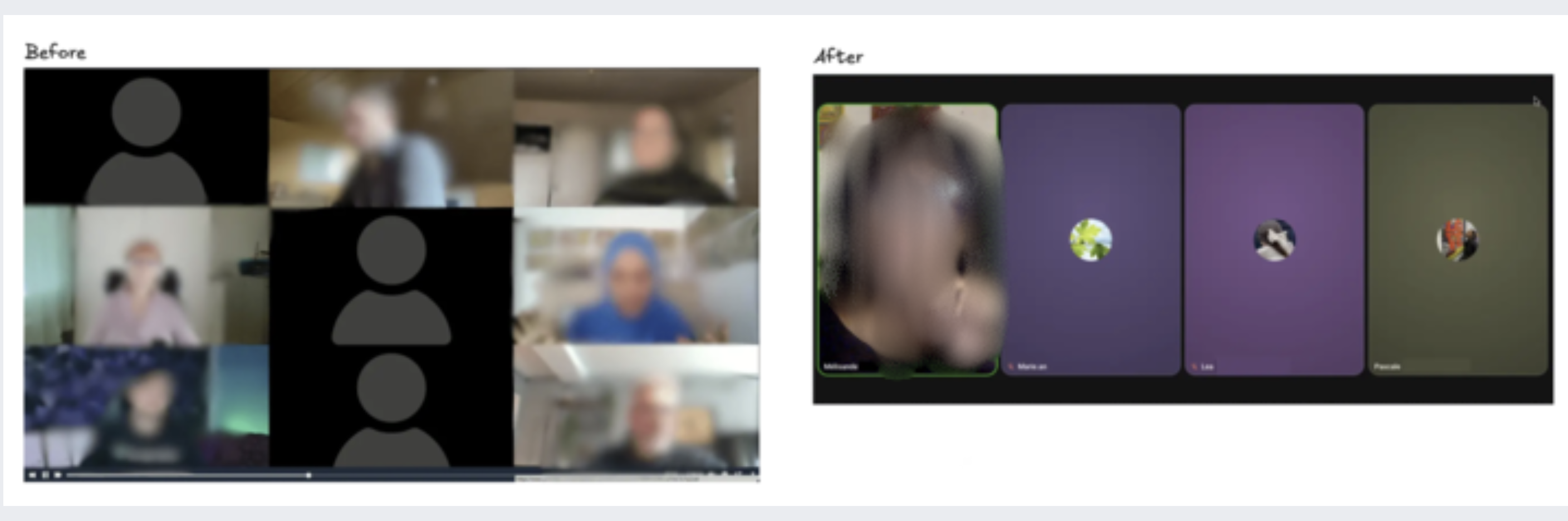
Go Live-opnamen komen nu beter overeen met de ervaring tijdens de call, zodat replays er netjes en consistent uitzien.
- Geen zwarte vlakken wanneer een deelnemer de camera uitschakelt.
- Tegels van deelnemers blijven uitgelijnd en consistent.
- Namen van deelnemers worden correct weergegeven en blijven gesynchroniseerd.
- Scherm delen en sessies met meerdere deelnemers gebruiken een geoptimaliseerde lay-out voor duidelijkere weergave.
Stream Software Mode
Kies dit als je al video produceert via externe software (OBS, Zoom, StreamYard). Je maakt verbinding met je encoder via de verstrekte Stream Key & URL, waarna je community kan kijken en interactie kan hebben via chat en reacties.
-
Automatisch gegenereerde Stream Key en Stream URL om je encoder te verbinden.
-
Lage-latency playback mogelijk gemaakt door Media-Core.
-
Chat voor kijkers en emoji-reacties voor realtime feedback.
-
Gebruik je bestaande camera's, scènes en overlays.
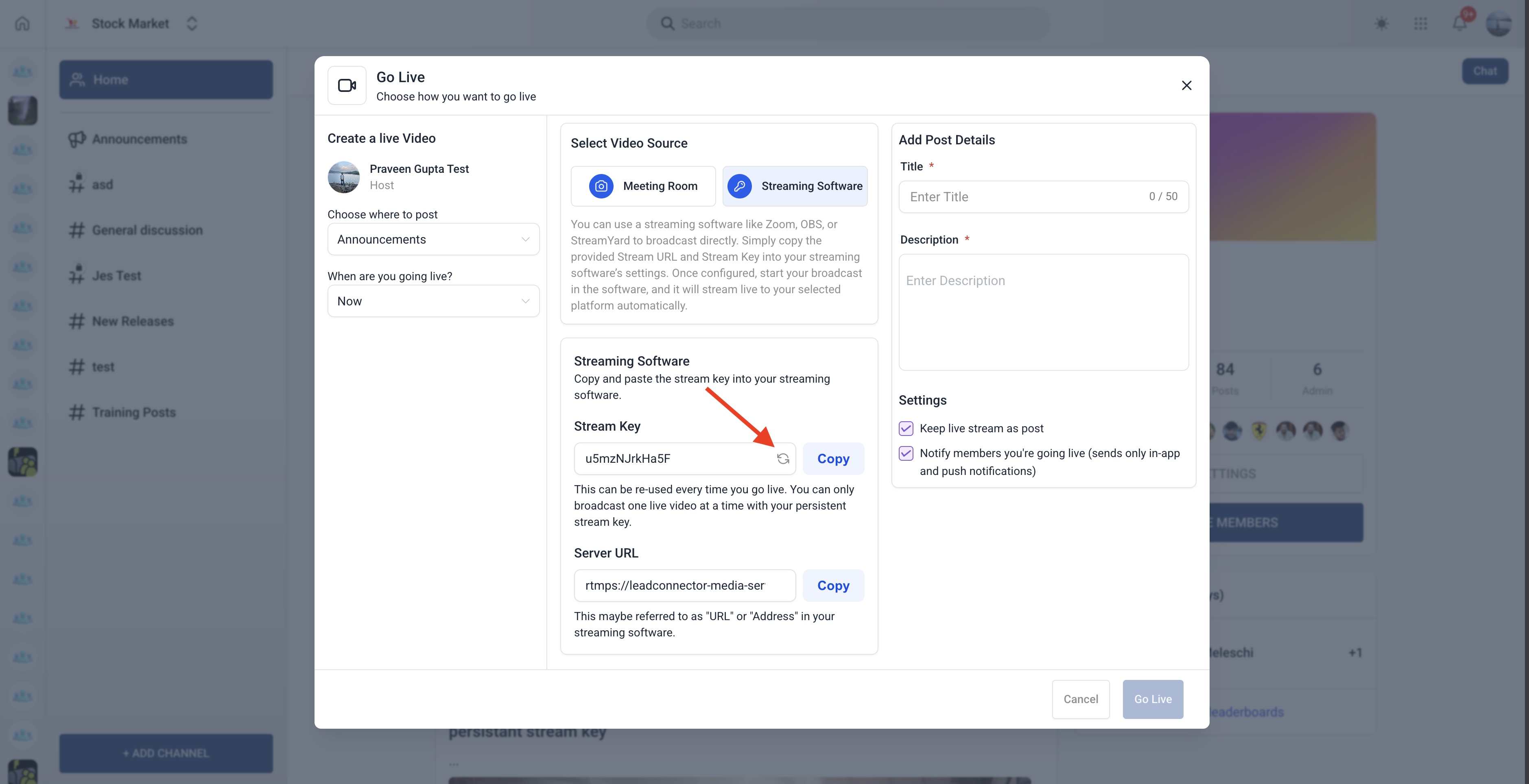
Permanente Stream Keys (Stream Software Mode)
Wanneer je Stream Software Mode gebruikt, blijft je Stream Key hetzelfde voor toekomstige sessies. Hierdoor kun je herhaaldelijk live gaan zonder je encoder elke keer opnieuw te configureren.
- Gebruik dezelfde Stream Key opnieuw voor toekomstige Go Live-sessies.
- Wil je een nieuwe key, reset dan je Stream Key, bijvoorbeeld als je deze per ongeluk hebt gedeeld.
Go Live gebruiken in Communities
Gebruik deze handleiding om een live sessie te starten in een Community Group met de ingebouwde Meeting Room of externe Streaming Software (Zoom/OBS/StreamYard).
Step 1: Open the group and start a Go Live post
-
Ga vanuit je account naar Memberships.
-
Beweeg de muis over het tabblad Communities.
-
Klik op Groups.

-
Klik bij de gewenste groep op Login om deze te openen.

-
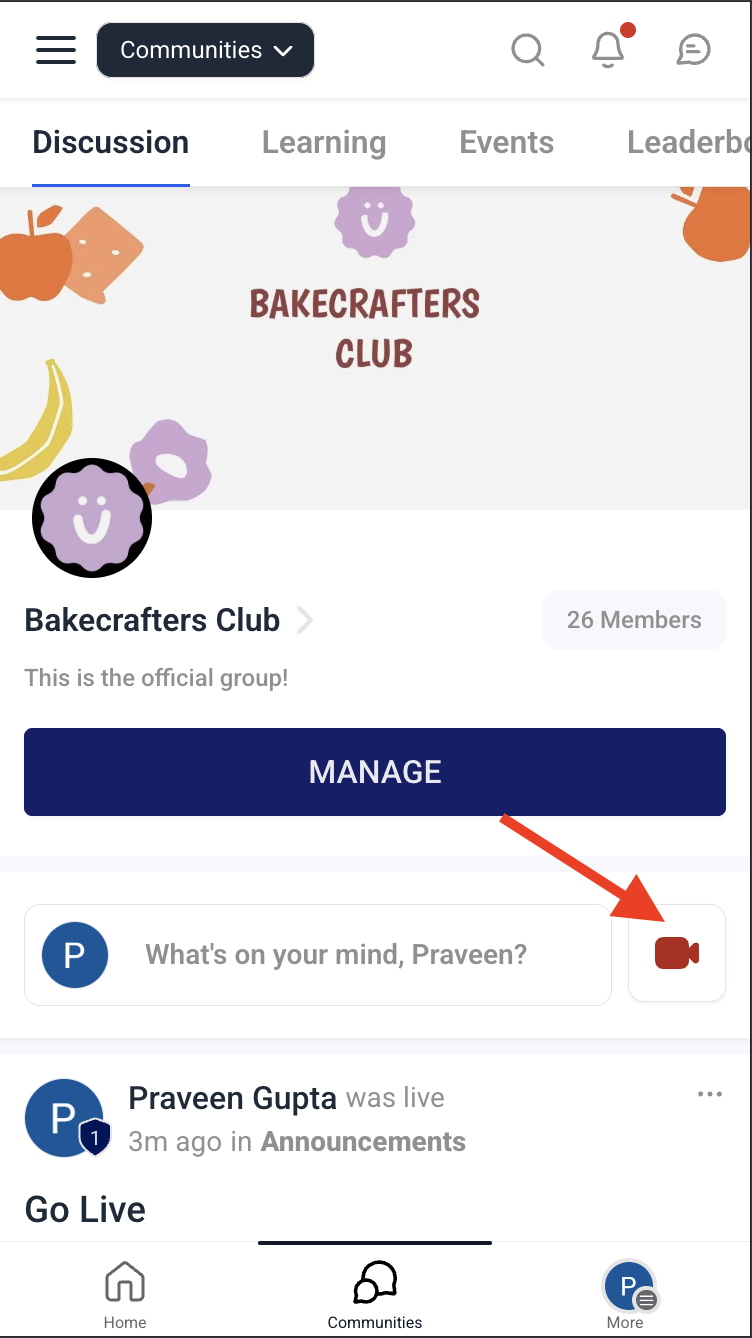
Klik op de knop Go Live (rood videocamerapictogram) naast het tabblad voor berichten.

Step 2: Fill out post details (applies to both methods)
-
Open in het rechterpaneel onder Add post details:
-
Voer een titel in.
-
Voer een beschrijving in.
-
-
Kies onder Settings of je het volgende wilt:
-
Keep livestream as post: laat dit ingeschakeld om de livestream na afloop als bericht op te slaan.
-
Notify members you are going live: verstuurt in-app- en pushmeldingen naar groepsleden.
-
-
Kies onder Choose where to post het channel waarin je de live sessie wilt publiceren.
-
Wanneer ga je live? Laat dit op Now staan (standaard).

Step 3: Choose your video source
Je hebt twee opties. Kies er één en volg de bijbehorende stappen.
Optie 1 — Meeting Room
-
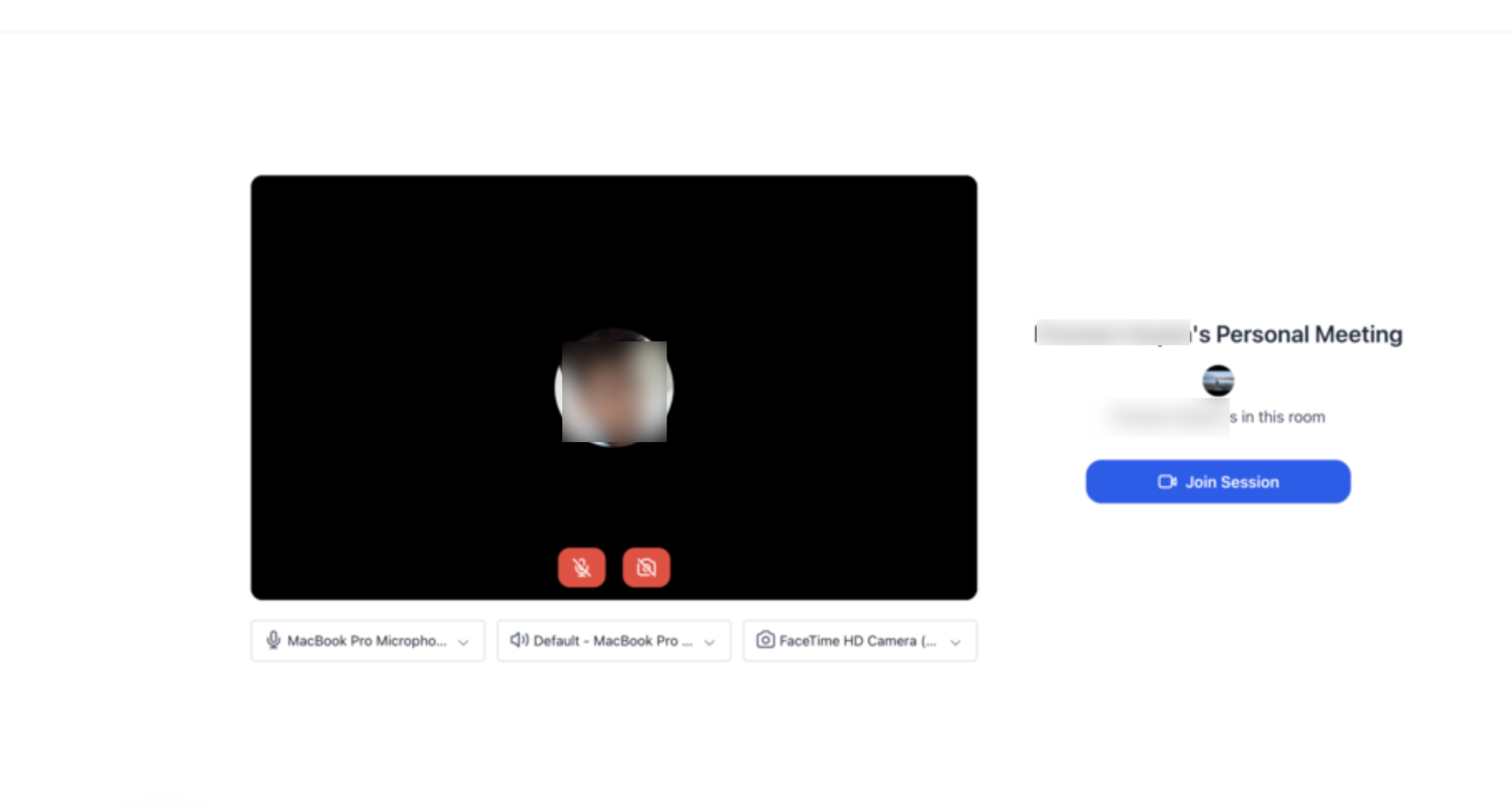
Kies in Select video source voor Meeting Room en klik vervolgens op Go live.
-
Sta je browser toe om je Camera en Microphone te gebruiken.

-
Het lid ziet de live sessie in het kanaal en kan deelnemen door op de knop JoinStream te klikken.

-
Zodra je verbonden bent, ben je live. Gebruik deze bedieningselementen:
-
View (rechtsboven): wissel tussen Speaker-weergave (grote actieve spreker) of Gallery-weergave.
-
Audio/Video devices: kies je microfoon, speakers en camera.
-
Participants: bekijk de lijsten met Host en Attendees.
-
Als Host kun je een deelnemer dempen/dempen opheffen, microfoon toestaan/intrekken, camera toestaan/intrekken, scherm delen toestaan/intrekken of verwijderen.
-
Chat: deelnemers kunnen realtime berichten, emoji's en bijlagen versturen.
-
Reactions & Raise hand: deelnemers kunnen reageren met emoji's of hun hand opsteken.
-
Share: jij of een goedgekeurde deelnemer kan het scherm delen.
-
Pin: gebruik de drie puntjes op een tegel om een spreker aan de stream te pinnen.
-
-
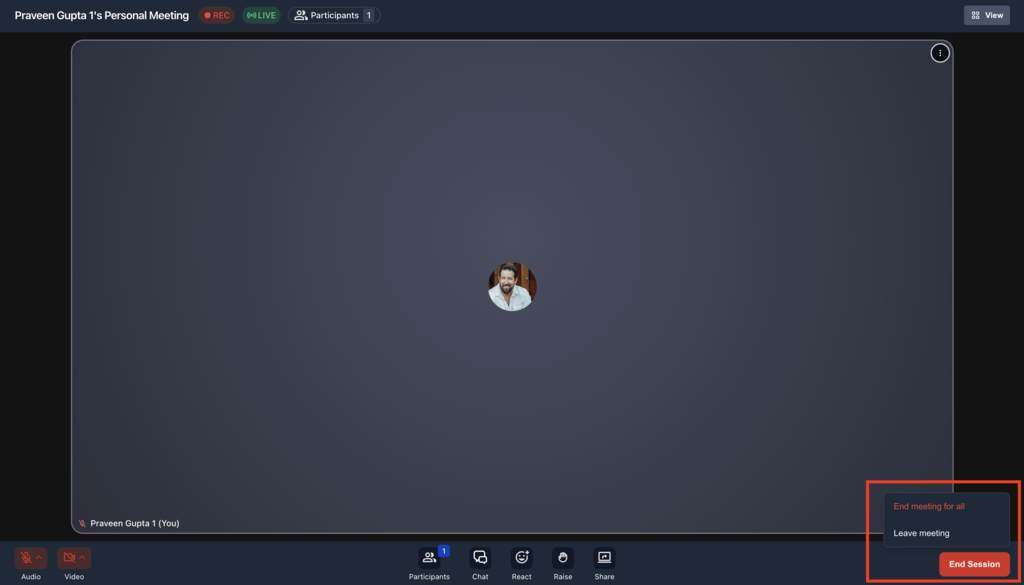
When you exit a Meeting Room as the host, choose the option that matches what you want to do:
-
End Meeting for All beëindigt de vergadering direct voor iedereen.
-
Met Leave kan de vergadering doorgaan nadat je een andere deelnemer als nieuwe host hebt aangewezen.
Een vergadering verlaten en een nieuwe host aanwijzen
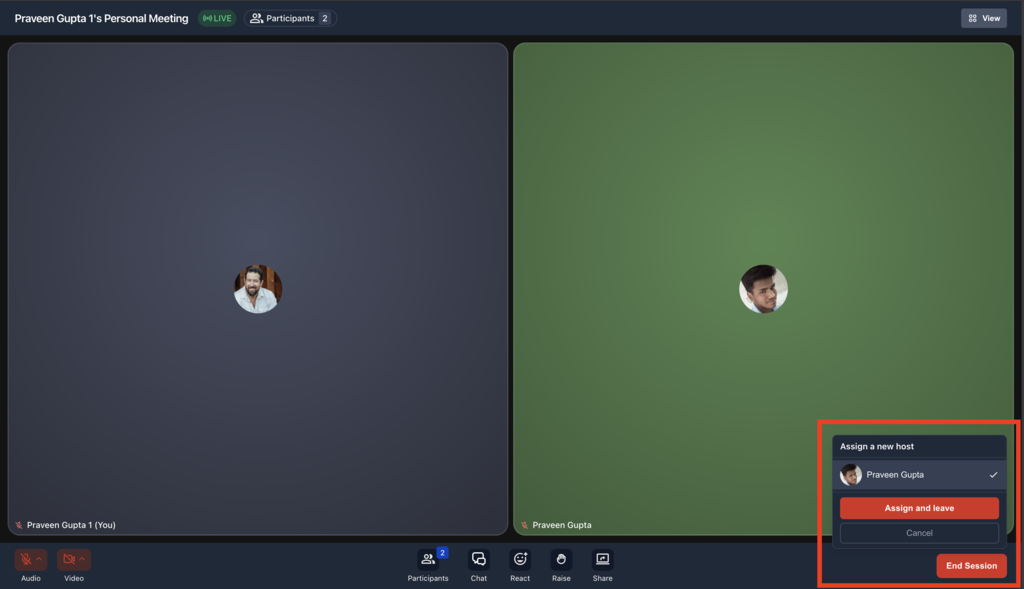
Zo verlaat je een actieve vergadering zonder deze voor iedereen te beëindigen:
-
Selecteer Leave.
-
Zoek een deelnemer en selecteer deze om de nieuwe host te worden.
-
Wijs de deelnemer aan als host.
-
Verlaat de vergadering.
De geselecteerde deelnemer krijgt hostrechten, zodat de vergadering kan doorgaan nadat jij bent vertrokken.
-
-
Opnieuw deelnemen na een onverwachte verbroken verbinding
Als de host onverwacht wordt verbroken, blijft de vergadering actief en blijven deelnemers verbonden.
Dit kan gebeuren na gebeurtenissen zoals het vernieuwen van een pagina, een netwerkonderbreking of een probleem met apparaatmachtigingen.
De host kan opnieuw deelnemen aan dezelfde actieve vergadering zonder een nieuwe sessie te maken.
Wanneer de oorspronkelijke host opnieuw deelneemt, keren de hostrechten automatisch terug naar de oorspronkelijke host. De tijdelijke host krijgt weer de status van deelnemer.
-
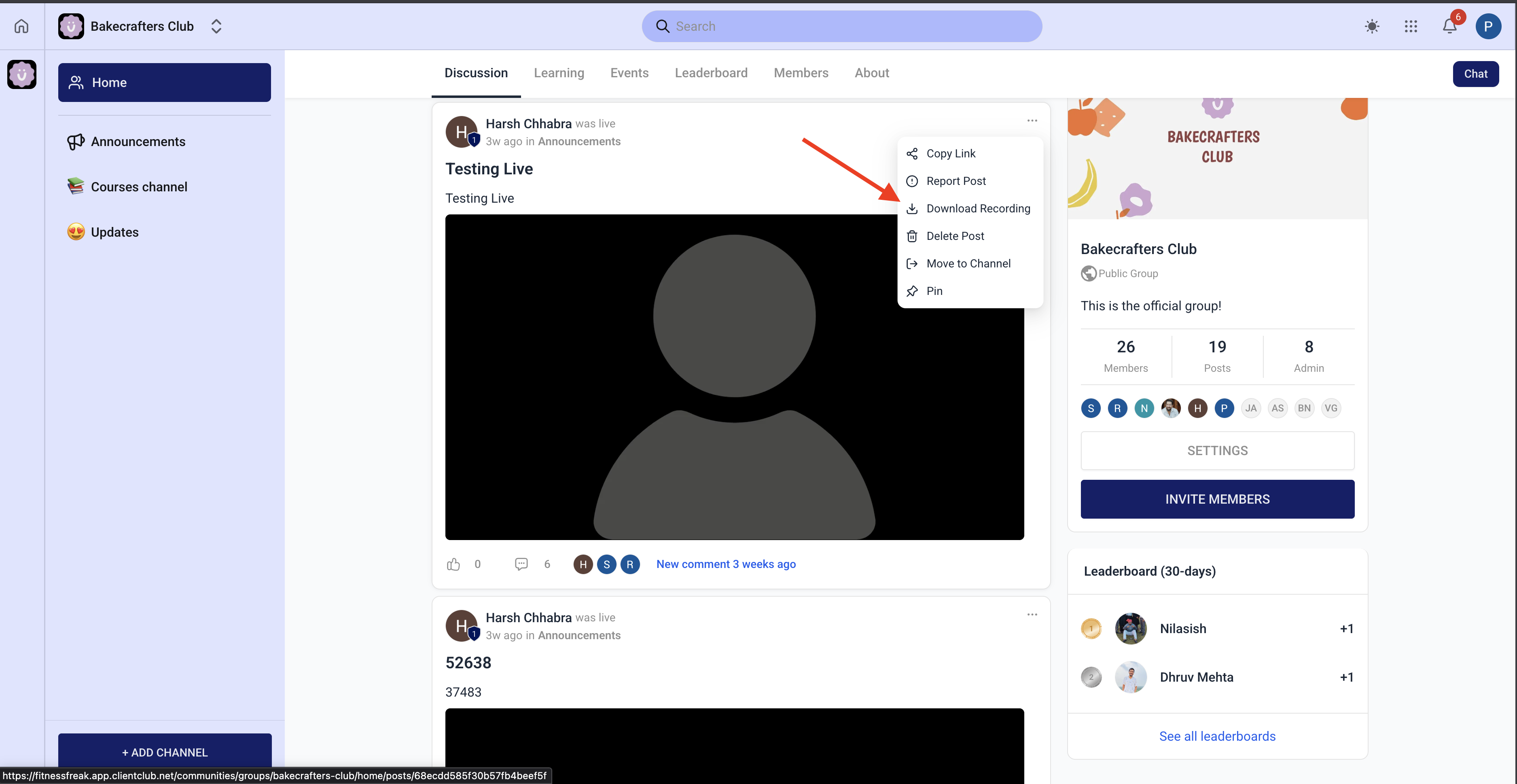
Na beëindiging: Er verschijnt een bericht in het geselecteerde kanaal. Het bericht geeft aan dat de stream is beëindigd en dat de opname wordt verwerkt. Zodra de verwerking is voltooid, is de opname beschikbaar in dat bericht.

-
Auteurs van berichten en groepsadmins kunnen opnamen nu rechtstreeks downloaden, waardoor sessies makkelijker kunnen worden opgeslagen en gedeeld.
Optie 2 — Streaming Software (RTMP vanuit Zoom/OBS/StreamYard)
-
Kies in Select video source voor Streaming software.
-
Kopieer de verstrekte Server URL en Stream Key.
-
Plak in je streamingapp (Zoom/OBS/StreamYard) de Server URL en Stream Key in de RTMP-/custom-streaminginstellingen.
-
Start de broadcast in je streamingsoftware.
-
Ga terug naar Voluit Suite en start Go live; je broadcast verschijnt als live in het gekozen kanaal.

Go Live in de mobiele app
Je kunt Go Live-sessies hosten of eraan deelnemen vanuit de mobiele Voluit Suite-app. Zo kun je live vergaderingen of broadcasts organiseren zonder van apparaat te wisselen.
Veelgestelde vragen
V: Wat is het verschil tussen Meeting Room- en Stream Software-modi?
Meeting Room is interactief en geschikt voor workshops en coaching. Stream Software haalt een broadcast binnen vanuit tools zoals OBS of Zoom, terwijl leden kijken en chatten.
V: Moeten leden iets installeren om deel te nemen?
Er zijn geen extra installaties nodig. Leden kunnen deelnemen via ondersteunde desktopbrowsers of de mobiele Voluit Suite-app wanneer ze zijn ingelogd.
V: Kan ik een sessie opnemen en een replay delen?
Ja. Als opname is ingeschakeld, kan er na verwerking een replay met je leden worden gedeeld, zodat iedereen die de live sessie heeft gemist deze kan terugkijken.
V: Kan ik de toegang tot live sessies beperken?
Ja. Host Go Live binnen privékanalen of betaalde groepen, zodat alleen de juiste leden kunnen deelnemen. Combineer dit met Community Events voor planning en herinneringen.
V: Wat als mijn encoder geen verbinding maakt in Stream Software Mode?
Controleer de Stream URL/Key, bevestig dat je Stream Software Mode hebt geselecteerd en start je broadcast vanuit de encoder. Test dit enkele minuten voor aanvang.
V: Is er chatmoderatie?
Hosts kunnen tijdens de sessie toezicht houden op de chat, storende deelnemers verwijderen en spreekrechten beheren om het evenement soepel te laten verlopen.
V: Kan ik gastsprekers uitnodigen?
Ja. Nodig gasten uit om deel te nemen en wijs tijdens de sessie host-/spreekrechten toe voor volledige controle.
V: Wie kan Go Live-opnamen downloaden?
Auteurs van berichten en groepsadmins kunnen opnamen downloaden.
V: Waarom is mijn sessie niet opgenomen?
Als een sessie eindigt wegens inactiviteit, toont de app een bericht dat de sessie wegens inactiviteit niet is opgenomen.
V: Heb ik elke keer dat ik live ga een nieuwe Stream Key nodig?
Nee. Stream Software Mode gebruikt een permanente Stream Key, zodat je deze voor toekomstige sessies opnieuw kunt gebruiken. Je kunt de key resetten als dat nodig is.
V: Is er een maximumaantal deelnemers of een maximale tijd dat je live kunt gaan?
Nee. Er is geen limiet aan het aantal deelnemers en er is geen maximale duur van een stream.