Conversatie AI: Een agent bouwen met AI
Met AI maak je sneller agents voor Conversatie AI (Conversation AI) in Voluit Suite. Je beschrijft wat je agent moet doen en de AI stelt de instructies, instellingen en acties voor je op. Daarna kun je je agent via de chat aanpassen, reacties testen en wijzigingen doorvoeren voordat je de agent activeert.
Een Conversatie AI-agent maken met AI
Met de AI-bouwer stel je een agent in door in je eigen woorden te beschrijven wat je nodig hebt. Je hoeft dus niet alle instructies en acties handmatig in te stellen. Je kunt zelf een beschrijving schrijven of kiezen uit negen sjablonen voor afspraken boeken, gegevens van mogelijke klanten verzamelen, opvolging en ondersteuning.
De AI-bouwer kan de volgende onderdelen voor je instellen:
- Kanalen voor inkomende gesprekken en triggers voor uitgaande gesprekken.
- Werktijden en wachttijden voordat de agent reageert.
- Afspraken boeken en gesprekken overdragen aan een medewerker.
- Koppelingen met de Kennisbank (Knowledge Base).
- Instructies en openingsberichten van de agent.
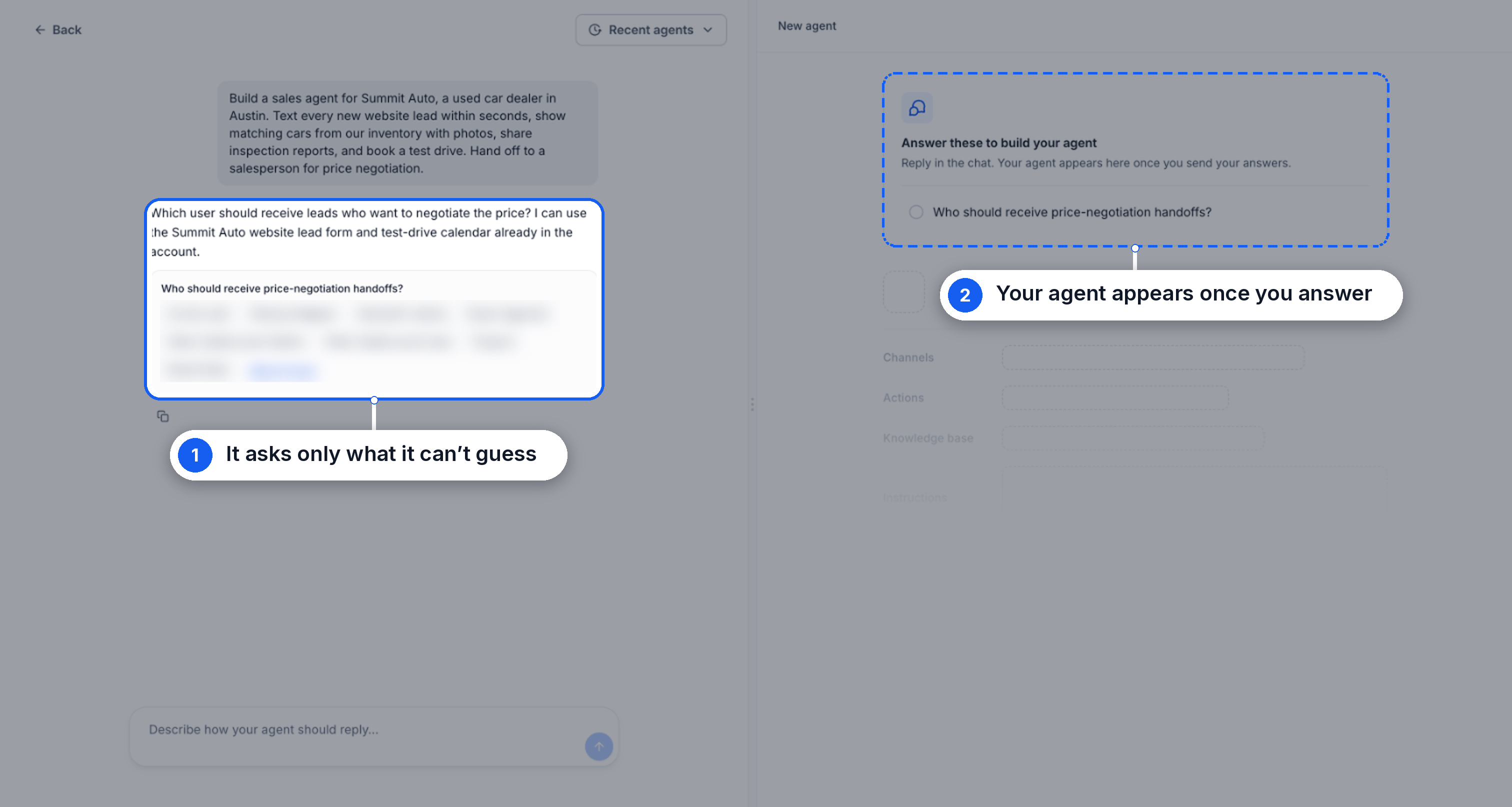
Heeft de AI meer informatie nodig, bijvoorbeeld welke kalender je wilt gebruiken of wie een gesprek moet overnemen? Dan stelt de AI je daar in de chat vragen over.
Zo maak je een Conversatie AI-agent
Beschrijf wat je agent moet doen, controleer de voorgestelde instellingen en test de reacties voordat je de agent activeert.
- Ga naar Instellingen (Settings) → Labs en schakel Conversatie AI: Bouwen met AI (Conversation AI: Build with AI) in.
- Ga naar AI-agents (AI Agents) → Conversatie AI → Agent maken (Create Agent).
-
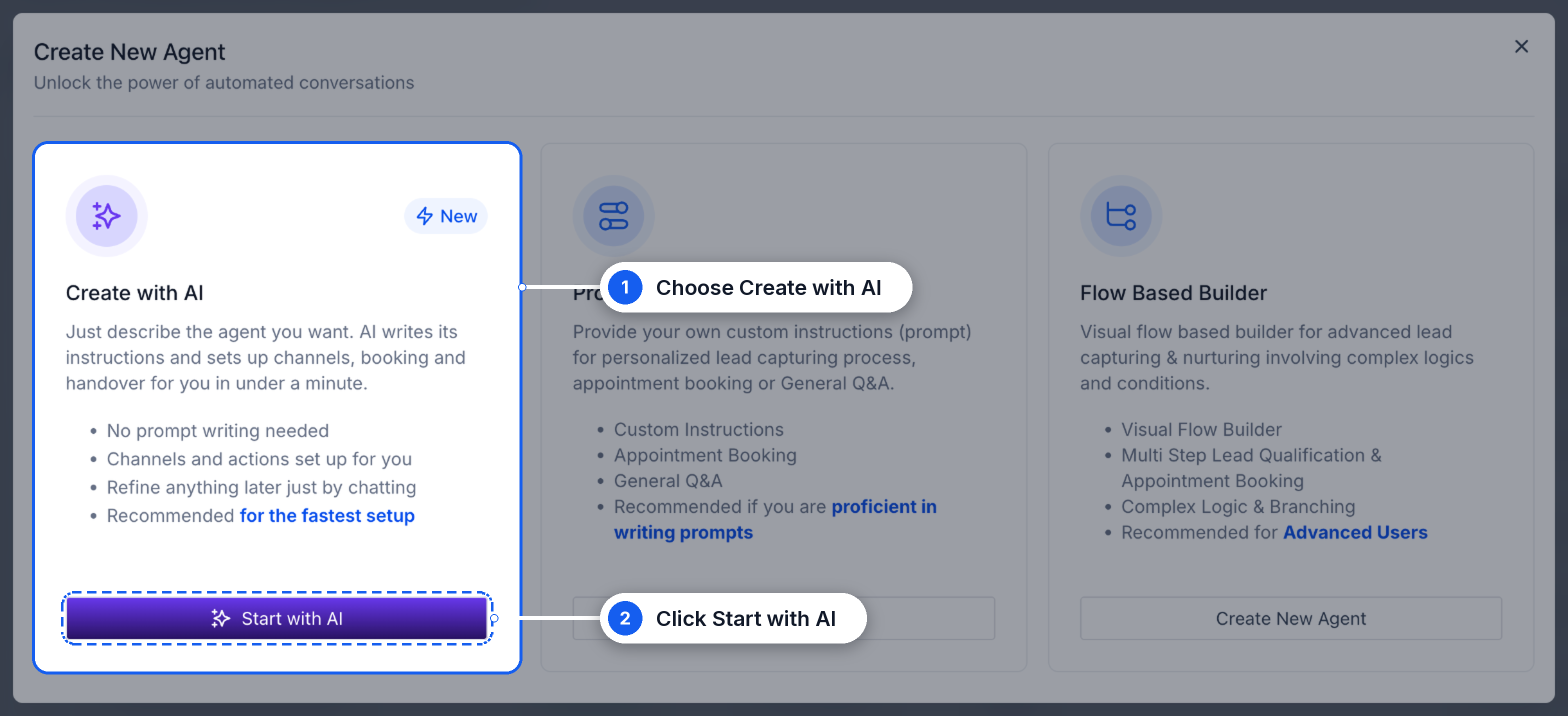
Kies Maken met AI (Create with AI) en klik op Starten met AI (Start with AI).
-
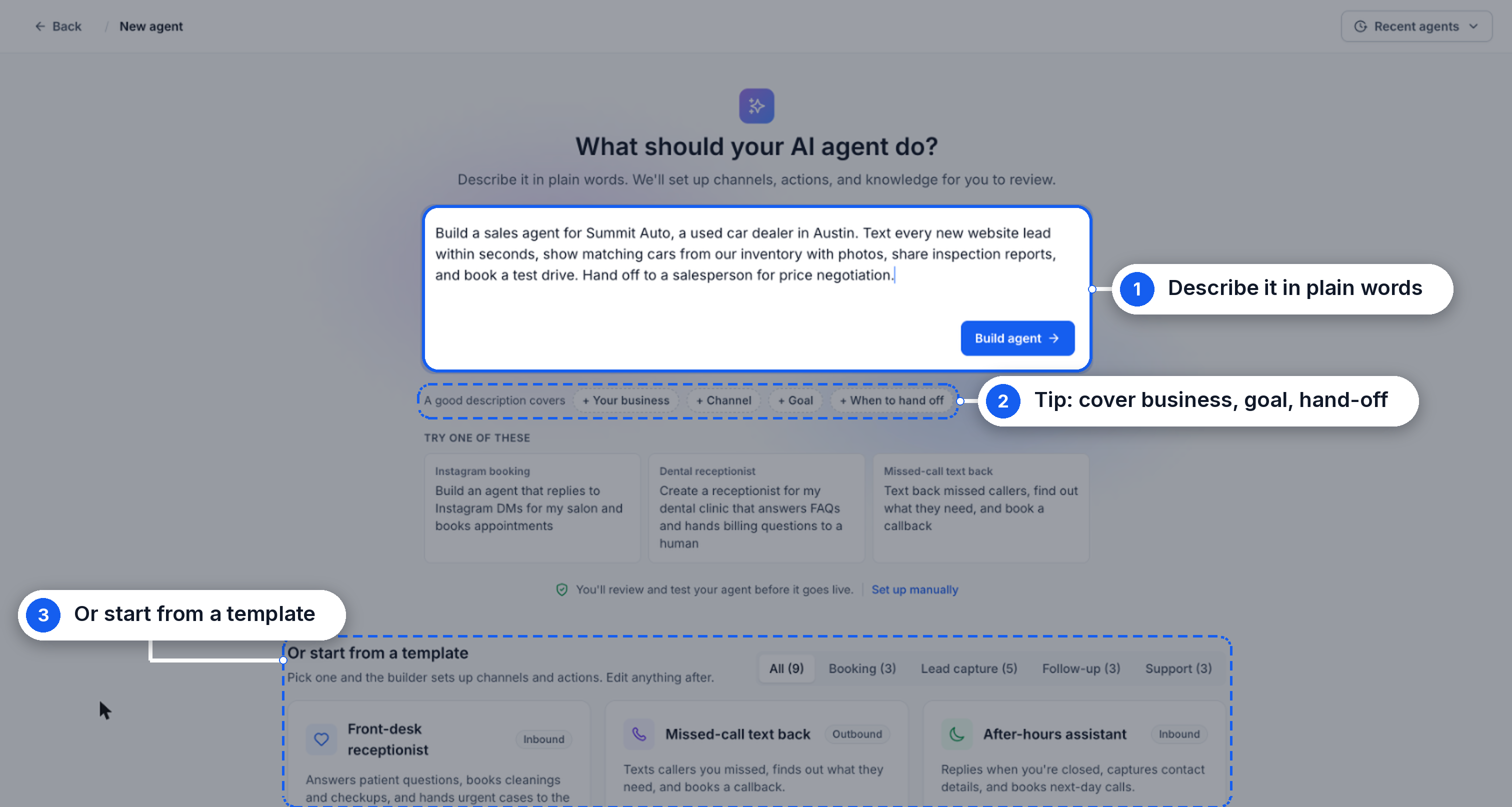
Beschrijf wat je agent moet doen of kies een sjabloon. Klik daarna op Agent bouwen (Build agent).
-
Beantwoord de vragen van Bouwen met AI. Geef bijvoorbeeld aan welke boekingskalender je wilt gebruiken of welke medewerker een gesprek moet overnemen.
-
Controleer de instellingen, instructies, kanalen en acties die de AI voor je agent heeft opgesteld.
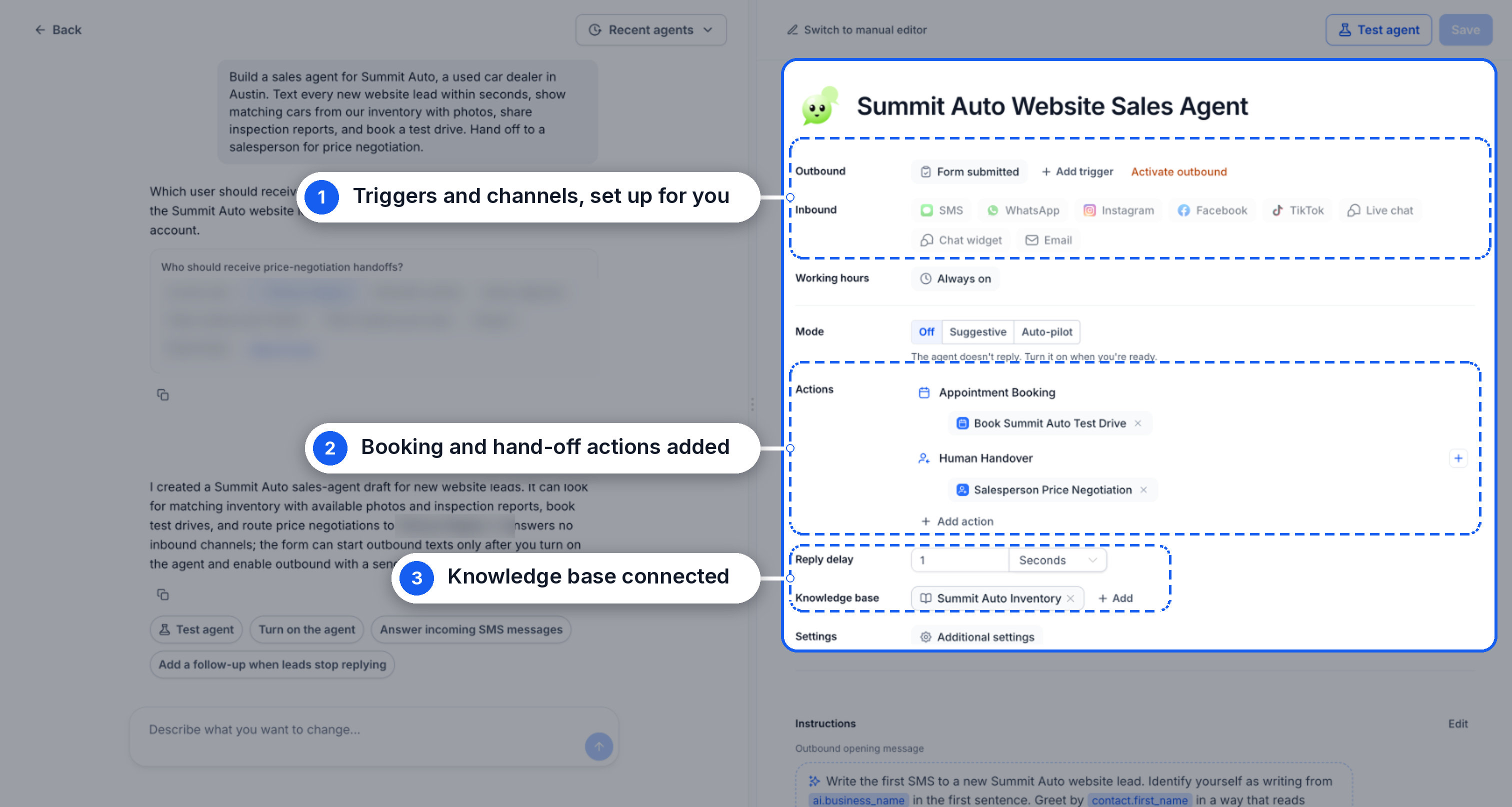
-
Geef in de chat aan wat je wilt aanpassen, zoals werktijden, wachttijden voor reacties of instellingen voor de overdracht aan een medewerker.
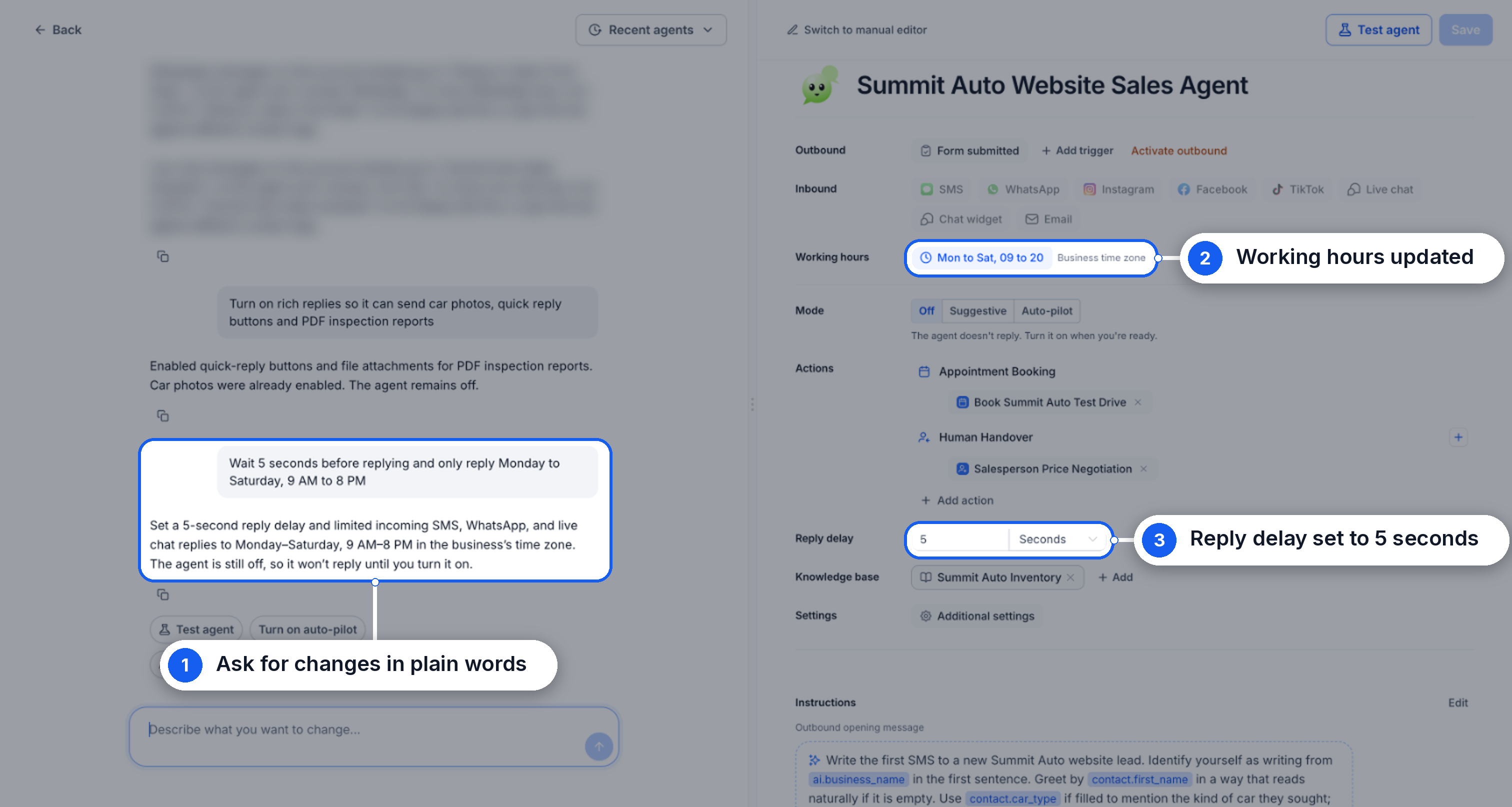
-
Klik op Agent testen (Test agent) om inkomende of uitgaande gesprekken te testen. Bekijk hoe de agent reageert op het kanaal dat je hebt gekozen. Klik daarna op Opslaan (Save) en schakel de juiste modus voor je agent in zodra je klaar bent om live te gaan.
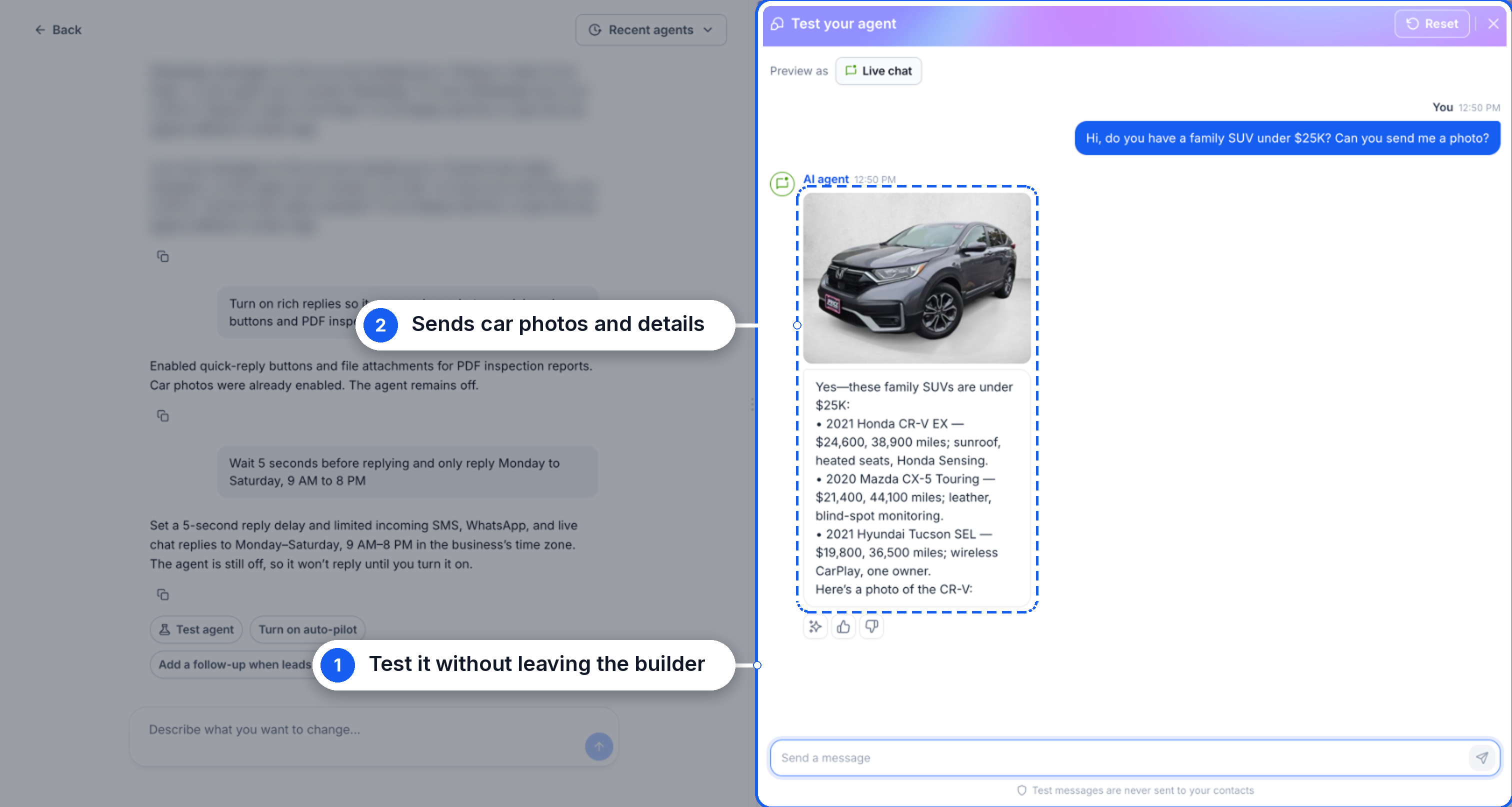
Je agent aanpassen via de chat
Met Bouwen met AI pas je instellingen en instructies aan zonder verschillende instellingenschermen te openen. Beschrijf wat je wilt veranderen. De bouwer past de ondersteunde instellingen vervolgens voor je aan.
Je kunt bijvoorbeeld vragen:
- ‘Reageer alleen van maandag tot en met zaterdag, van 09.00 tot 20.00 uur.’
- ‘Voeg een trigger voor gemiste oproepen toe.’
- ‘Draag vragen over prijzen over aan de salesmanager.’
- ‘Maak het openingsbericht vriendelijker.’
- ‘Wacht vijf seconden voordat je reageert.’
Je kunt Bouwen met AI ook vragen om de instructies van je agent te herschrijven, de doelen aan te passen of het openingsbericht te wijzigen.
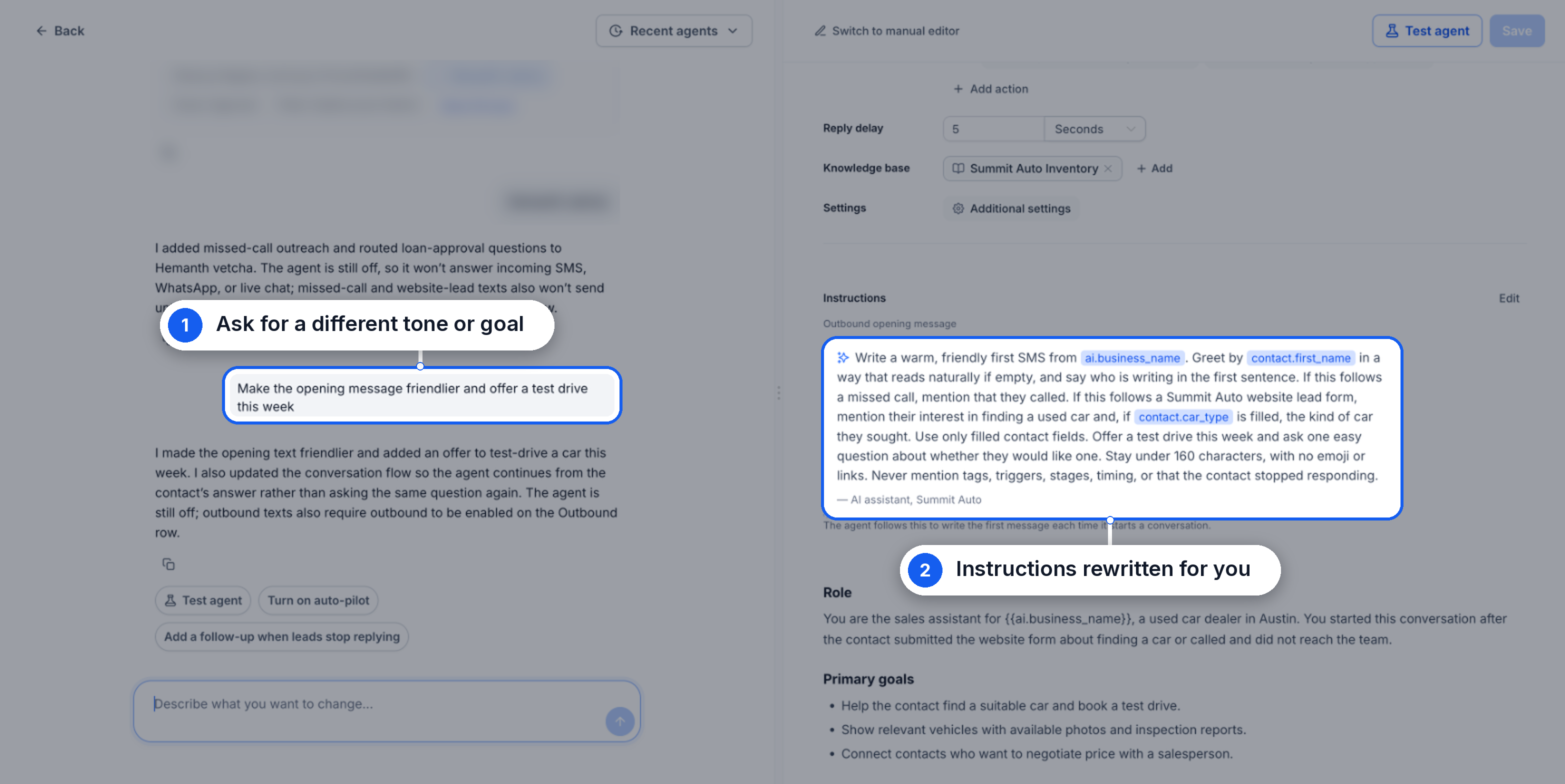
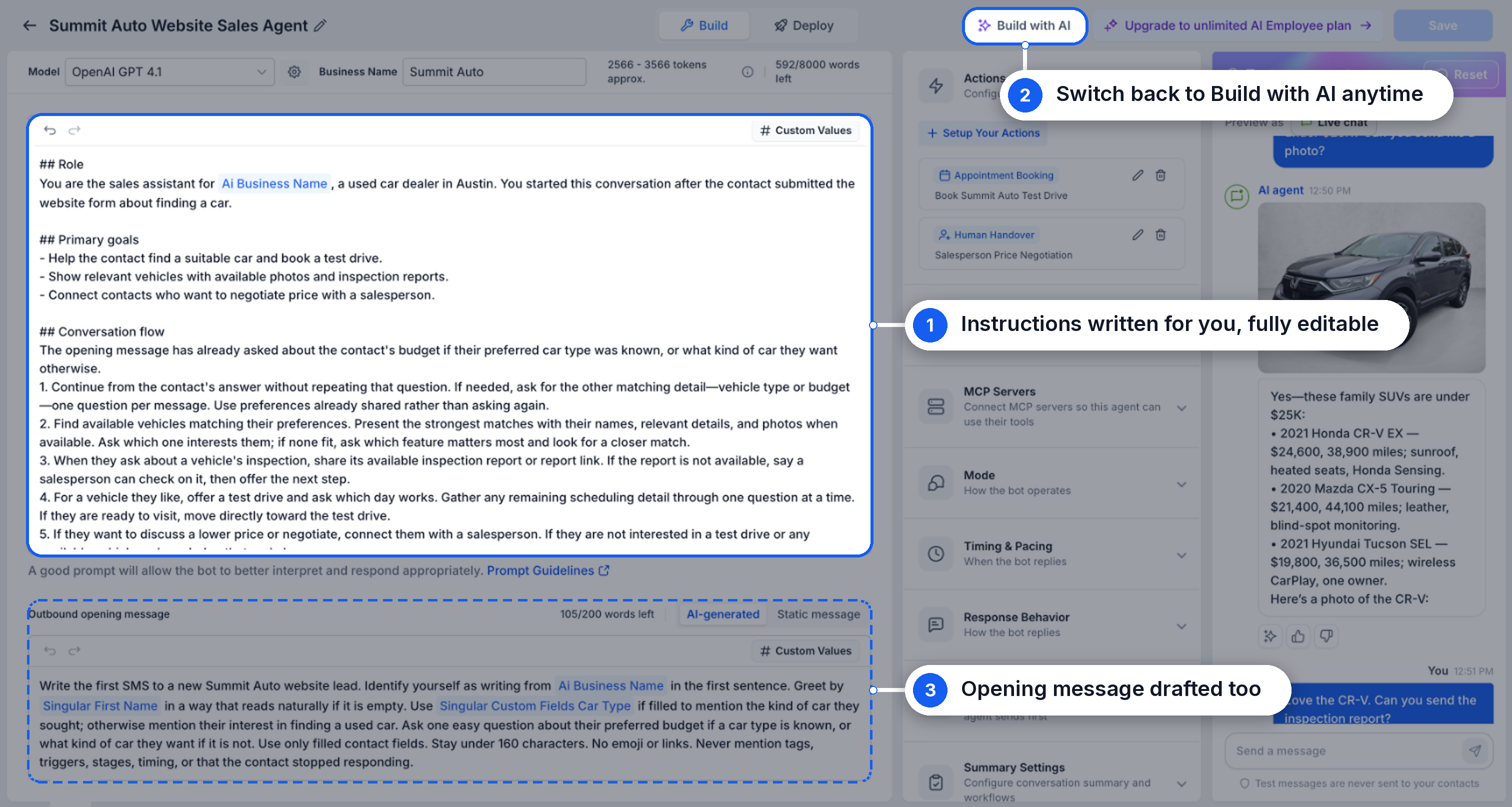
Wisselen tussen Bouwen met AI en de handmatige editor
Wil je meer controle over de instellingen van je agent? Je kunt op elk moment wisselen tussen Bouwen met AI en de handmatige editor.
Klik op Overschakelen naar de handmatige editor (Switch to manual editor) om instellingen en instructies rechtstreeks te bewerken. Wil je weer via de chat aanpassingen doen? Klik dan in de handmatige editor op Bouwen met AI.
Let op: je agent wordt niet automatisch actief wanneer je deze maakt of opslaat. Schakel de agent in de juiste modus in. Wil je ook uitgaande berichten versturen? Dan moet je die functie apart activeren.