
Acquisitie: Activiteitencentrum van Prospect AI en koppeling met je pijplijn
Met Prospect AI ontdek je mogelijke klanten en bekijk je hoe je AI-agenten presteren. In het activiteitencentrum vind je de uitvoeringsgeschiedenis, aankomende uitvoeringen en aanbevelingen om je zoekopdracht te verbeteren.
Je kunt nieuw ontdekte prospects ook automatisch toevoegen aan een gekozen pijplijn en fase in je CRM. In dit artikel lees je hoe je de activiteit van je agenten bekijkt en de pijplijnintegratie instelt.
Wat is het Prospect AI-activiteitencentrum?
Het activiteitencentrum laat zien hoe je AI-agenten zakelijke prospects vinden. Je bekijkt er eerdere en geplande uitvoeringen, aantallen gevonden prospects, bedrijfscategorieën en aanbevelingen als een agent geen prospects vindt.
Als je een agent selecteert, opent een detailvenster met een overzicht en een activiteitentabblad. Op het dashboard vind je ook statistieken en een zoekfunctie.
Met de CRM-integratie kan een agent in je account nieuw ontdekte prospects automatisch toevoegen aan een gekozen pijplijn en fase.
Voordelen
- Overzichtelijke agentkaarten: bekijk het aantal prospects, de laatste en volgende uitvoering en de specialisatie van de agent zonder het bewerkscherm te openen.
- Overzicht en activiteit: bekijk de instellingen, prospectstatistieken, zoekcriteria en uitvoeringsgeschiedenis voordat je wijzigingen aanbrengt.
- Aanbevelingen: ontdek waarom een agent geen prospects heeft gevonden en welke instellingen je kunt aanpassen.
- Dashboardstatistieken: bekijk het aantal agenten, actieve agenten, gevonden prospects en het maandelijkse gebruik van mogelijke klanten. Je kunt agenten ook zoeken en filteren.
- CRM-pijplijnintegratie: voeg nieuw ontdekte prospects toe aan een bestaande pijplijn en fase in je account.
Voorwaarden en beperkingen
- Toegang tot Acquisitie (Prospecting): Acquisitie en Prospect AI moeten beschikbaar zijn in je account.
- Agent in je account: de automatische pijplijnintegratie is beschikbaar voor geschikte agenten die in je account zijn ingesteld.
- Bestaande pijplijn: je account moet een pijplijn en de gewenste fase bevatten.
- Contacten aanmaken: schakel Nieuwe prospects opslaan in Contacten (Save new prospects to Contacts) in wanneer je de pijplijnintegratie instelt.
- Nieuwe prospects: wijzigingen in de pijplijninstellingen gelden voor prospects die na het opslaan worden ontdekt. Eerder gevonden prospects worden niet automatisch verplaatst.
- Gebruikslimieten: de maandelijkse limiet voor mogelijke klanten en de beschikbaarheid van Prospect AI hangen af van je toegang tot Acquisitie.
Let op: automatische toevoeging vanuit Prospect AI is iets anders dan een prospect handmatig aan een pijplijn toevoegen tijdens een zoekopdracht in Acquisitie.
Activiteit en resultaten bekijken
- Open het gewenste account in Voluit Suite.
- Ga in het linkermenu naar Marketing → Acquisitie (Prospecting).
-
Open het tabblad Prospect AI.
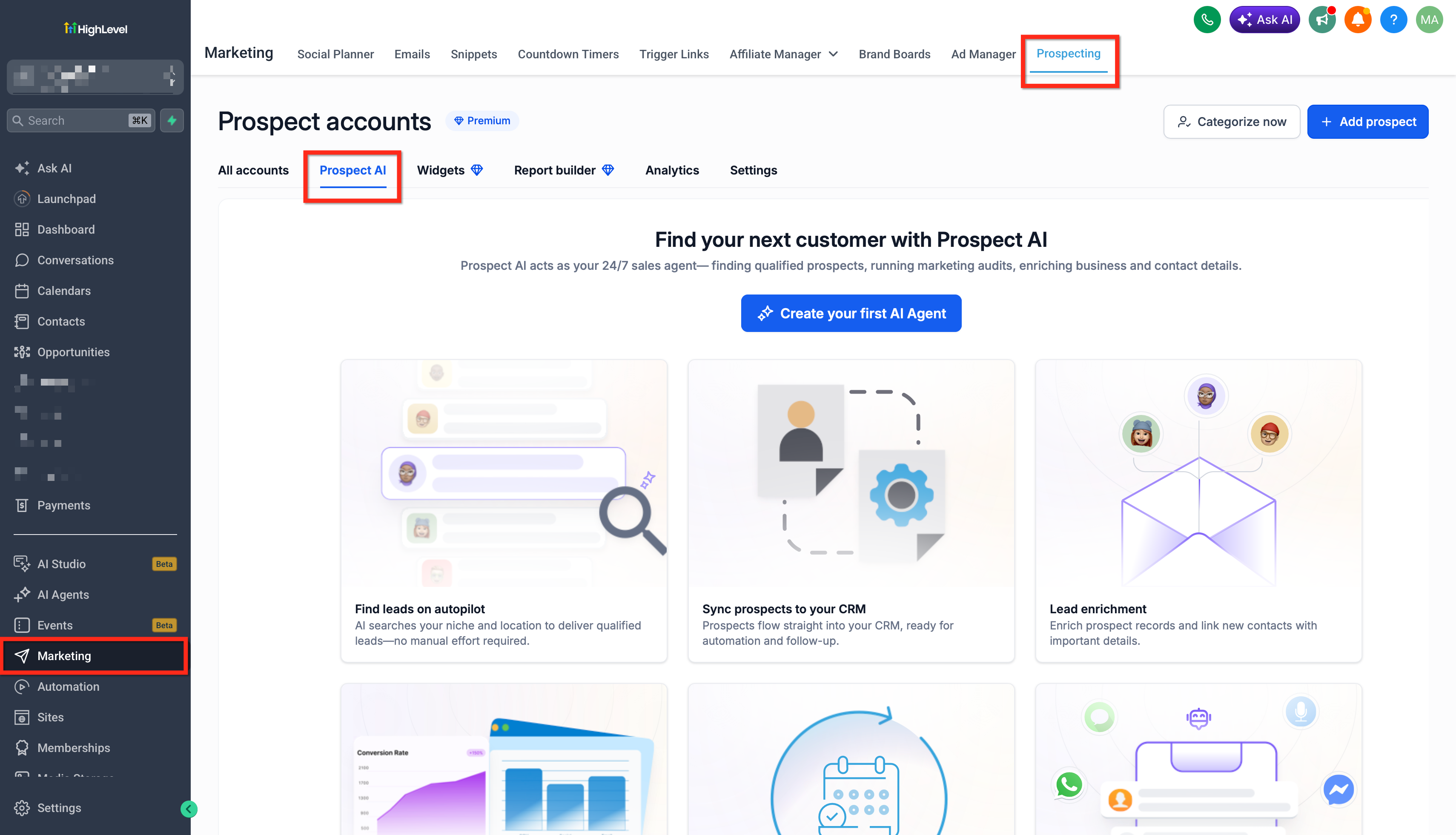
- Zoek op het dashboard de AI-agent die je wilt bekijken.
- Klik op de kaart van de agent om het venster Agentgegevens (Agent details) te openen.
- Selecteer Overzicht (Summary) om prospectstatistieken, criteria en de planning te bekijken.
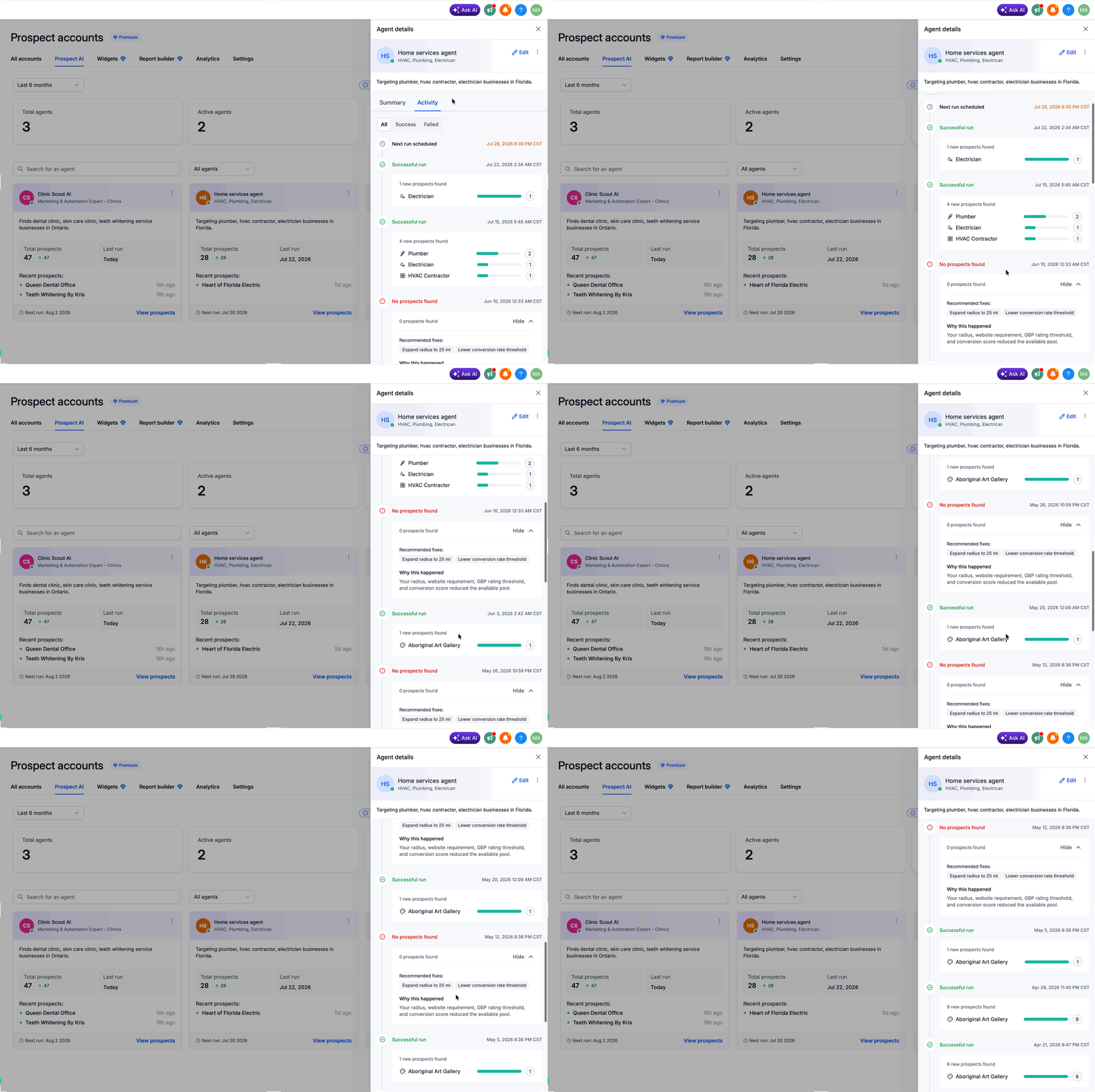
- Selecteer Activiteit (Activity) om eerdere en geplande uitvoeringen te bekijken.
- Bekijk eventuele uitvoeringen zonder resultaat en de beschikbare aanbevelingen.
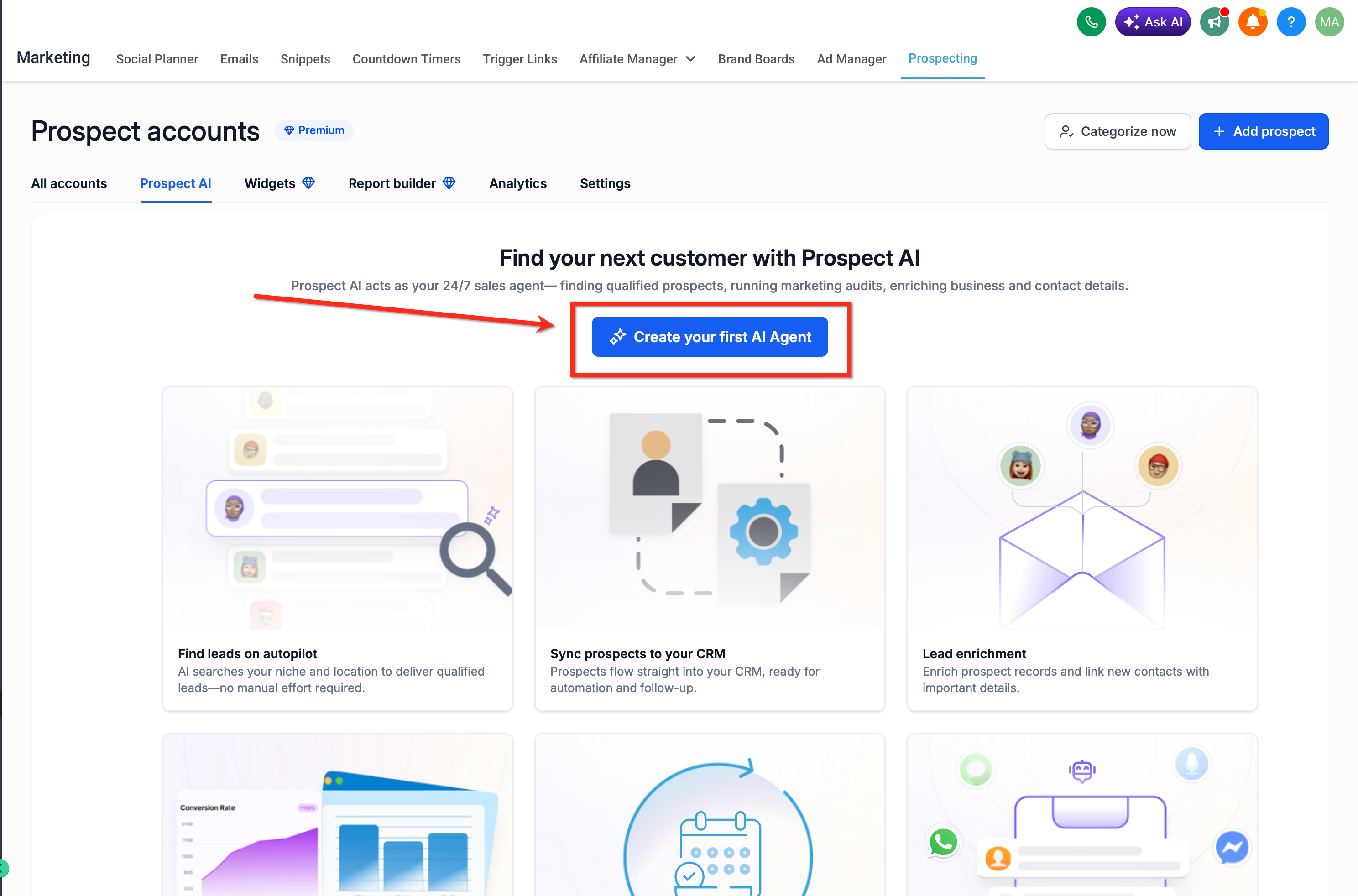
Nieuw met Prospect AI? Als je nog geen agent hebt, kun je er een aanmaken. Afhankelijk van het dashboard zie je Maak je eerste AI-agent (Create your first AI Agent) of Nieuwe AI-verkoopagent (New AI sales agent).
CRM-pijplijnintegratie instellen
Je stelt de integratie voor elke geschikte agent afzonderlijk in. Kies een pijplijn en fase voor prospects die de agent vanaf dat moment ontdekt.
- Open het gewenste account in Voluit Suite.
- Ga naar Marketing → Acquisitie (Prospecting) → Prospect AI.
- Selecteer een bestaande AI-agent.
-
Klik in het venster met agentgegevens op Bewerken (Edit).
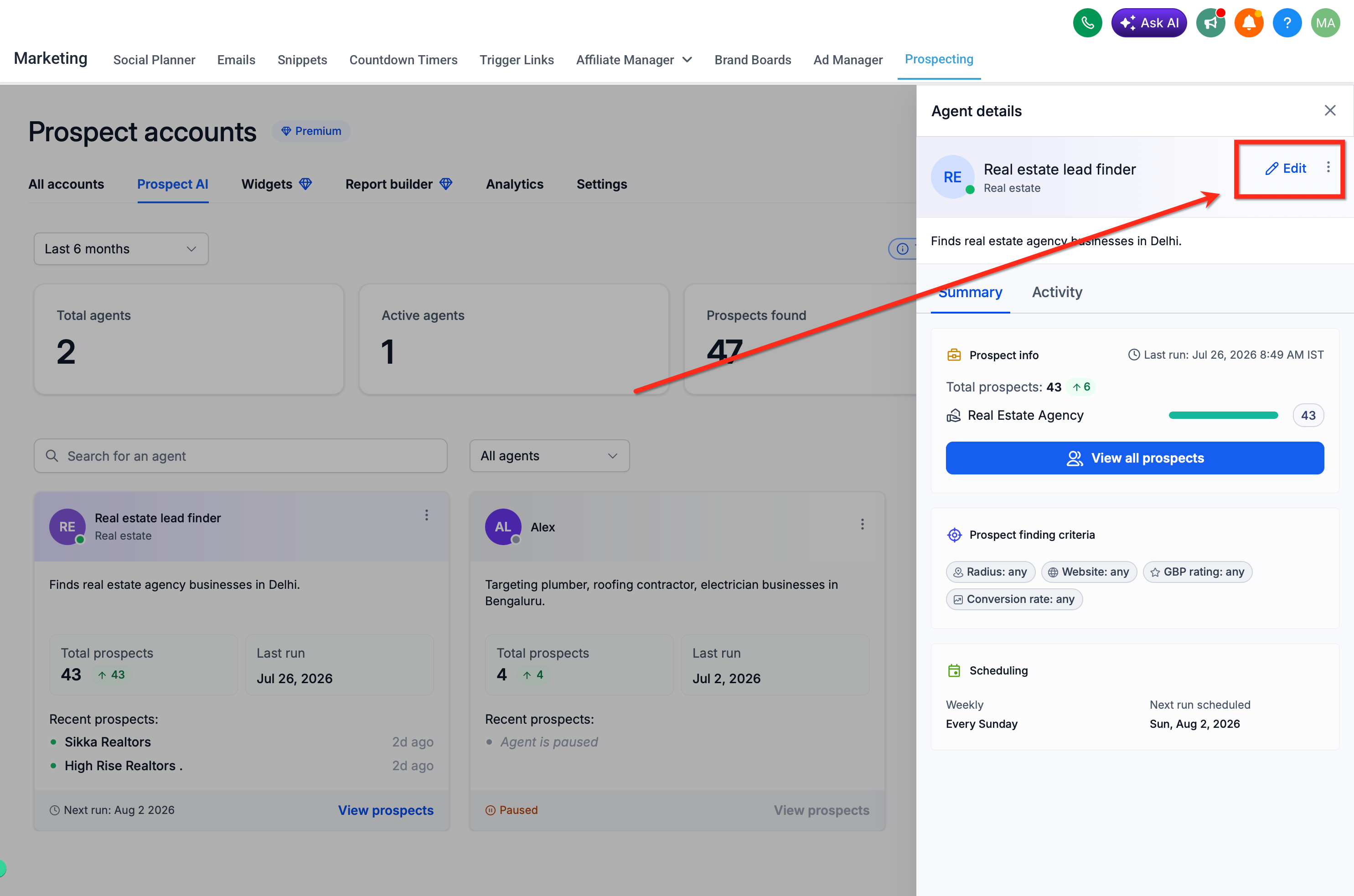
- Open in het bewerkscherm de stap Leadverrijking (Lead enrichment).
- Schakel Nieuwe prospects opslaan in Contacten (Save new prospects to Contacts) in.
- Vink Ook toevoegen aan een pijplijnfase (Also add to a pipeline stage) aan.
- Kies bij Pijplijnnaam (Pipeline name) de gewenste pijplijn.
- Kies bij Fase (Stage) de gewenste fase.
-
Klik op Agent bijwerken (Update agent) om je wijzigingen op te slaan.
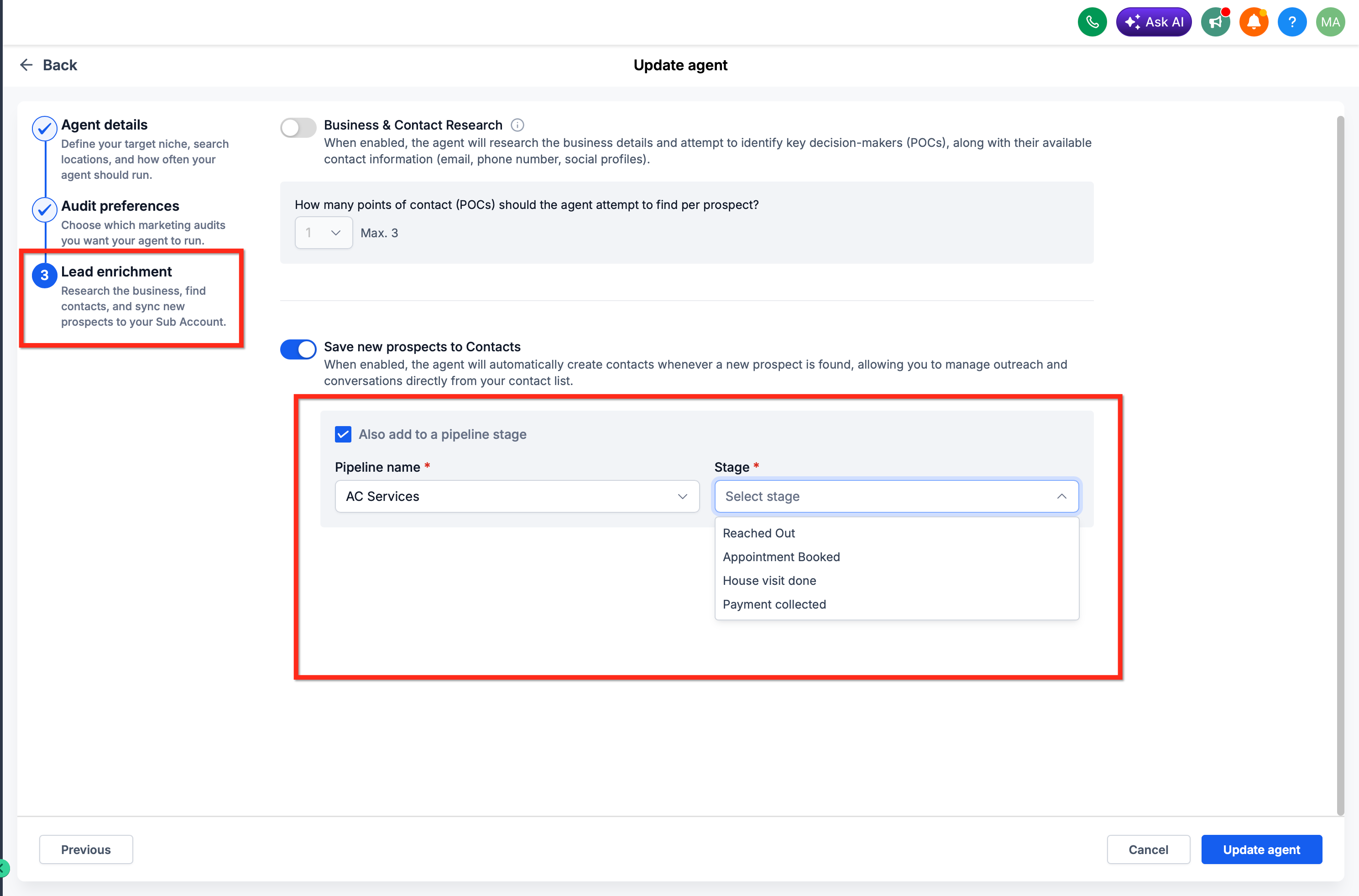
Nieuw ontdekte prospects kunnen nu aan de gekozen pijplijn en fase worden toegevoegd. Eerder gevonden prospects worden niet automatisch verplaatst.
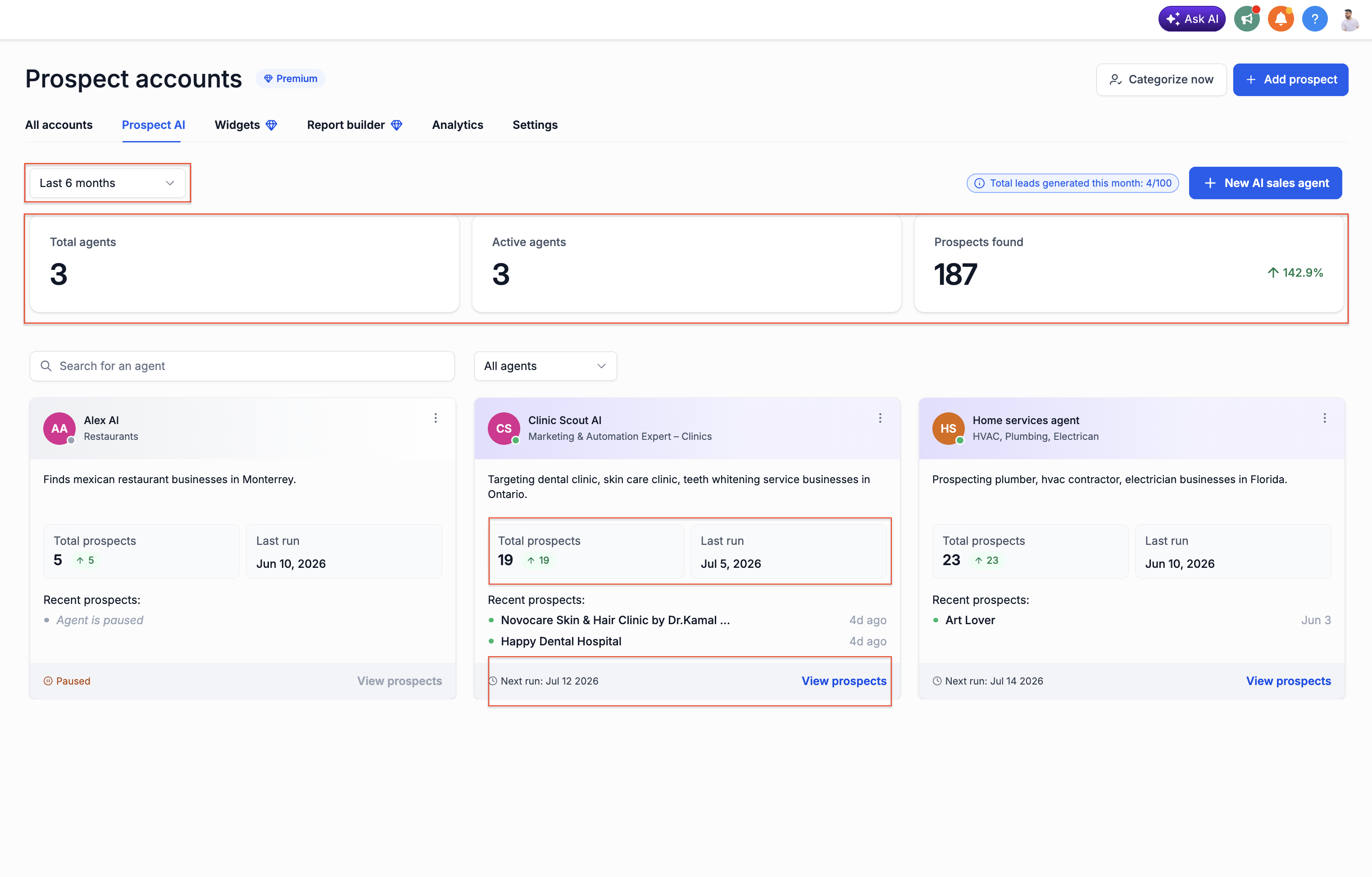
Agentkaarten
Op het Prospect AI-dashboard zie je op elke agentkaart informatie over de agent en de recente resultaten:
- Totaal aantal gevonden prospects (Total Prospects Discovered): het aantal prospects dat de agent heeft gevonden.
- Laatste uitvoering (Last Run): informatie over de meest recente uitvoering.
- Volgende geplande uitvoering (Next Scheduled Run): wanneer de agent naar verwachting opnieuw wordt uitgevoerd.
- Beschrijving en specialisatie van de agent: het doel van de agent en de soorten bedrijven waarop deze zich richt.
-
Prospects bekijken (View prospects): opent een lijst met prospects die de agent heeft gevonden.
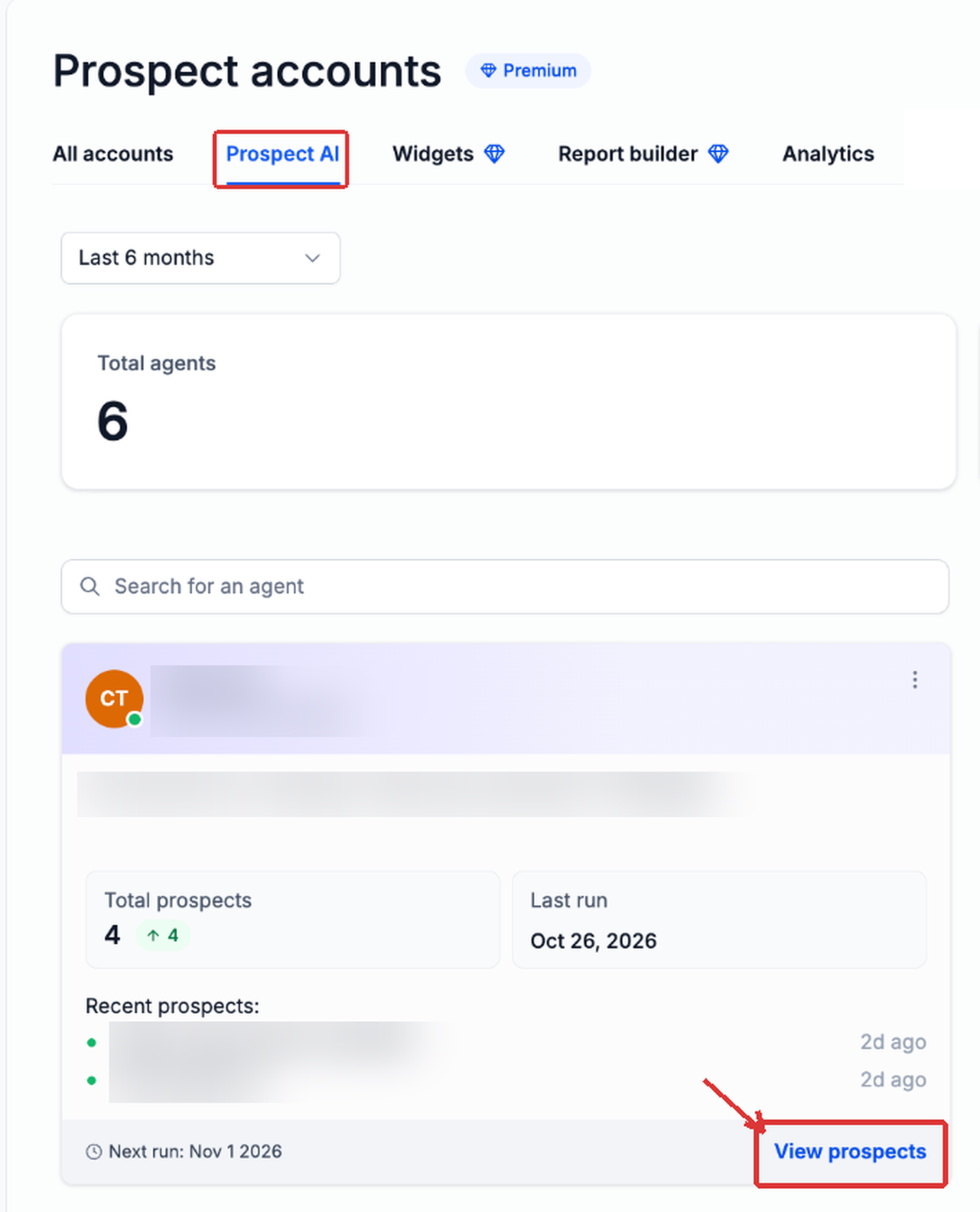
Alle prospects van een agent bekijken
- Open je account en ga naar Marketing → Acquisitie (Prospecting) → Prospect AI.
- Zoek de agent waarvan je de prospects wilt bekijken.
- Klik op de agentkaart op Prospects bekijken (View prospects).
-
Bekijk het zijpaneel Lijst met prospects (List of prospects). Gebruik Prospect zoeken (Search prospect) om een bedrijf in de lijst te vinden.
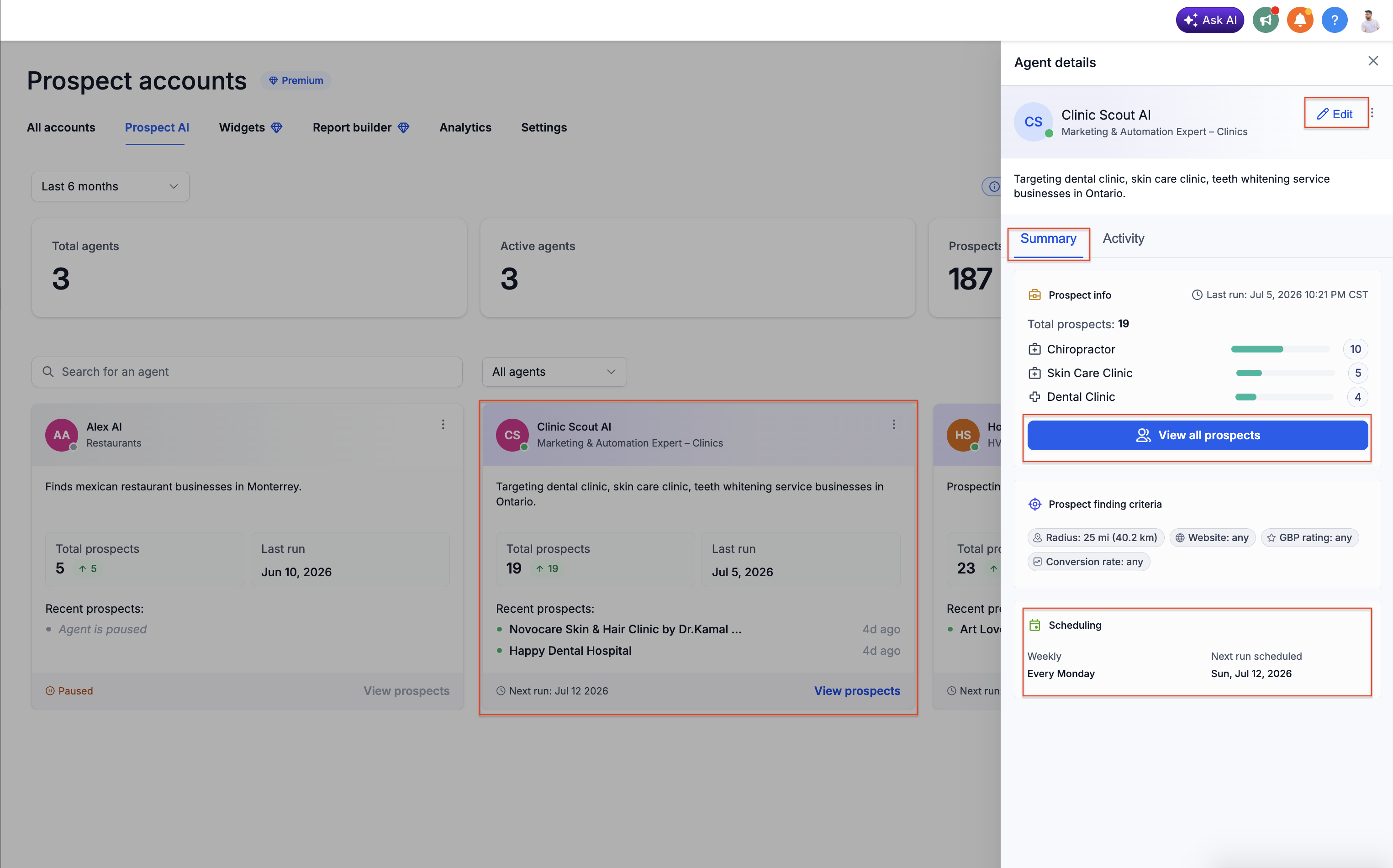
Tabbladen Overzicht en Activiteit
Als je een agent selecteert, opent het detailvenster in plaats van het bewerkscherm. De tabbladen laten verschillende informatie over de instellingen en resultaten zien.
Overzicht
Op het tabblad Overzicht zie je:
- Prospectinformatie: het totale aantal gevonden prospects en de beschikbare verdeling over bedrijfscategorieën.
- Zoekcriteria: instellingen zoals de zoekradius, websitevereisten, de beoordeling van het Google-bedrijfsprofiel en conversiecriteria.
- Planning: het schema van de agent en de volgende geplande uitvoering.
-
Alle prospects bekijken (View all prospects): de lijst met bedrijven die de agent heeft gevonden.
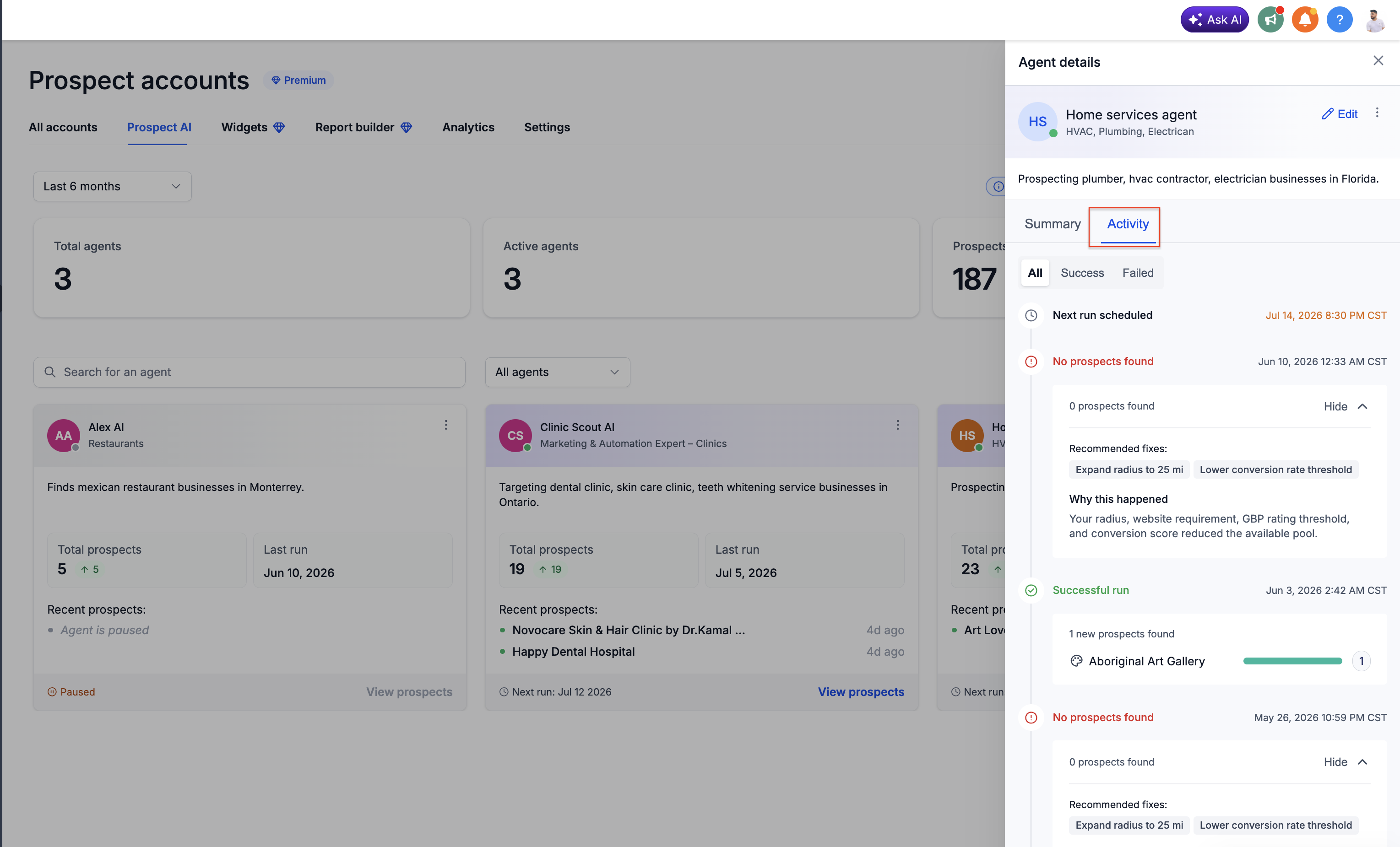
Activiteit
Op het tabblad Activiteit bekijk je eerdere uitvoeringen, de planning, resultaten en beschikbare informatie om problemen te onderzoeken:
- Uitvoeringsgeschiedenis: bekijk eerdere uitvoeringen en hun resultaten.
- Uitvoeringsstatus: filter resultaten met Alle (All), Geslaagd (Success) en Mislukt (Failed).
- Geplande uitvoeringen: bekijk wanneer de agent opnieuw wordt uitgevoerd.
-
Geen prospects gevonden: bekijk beschikbare uitleg en aanbevelingen.
Activiteitencentrum en aanbevelingen
In het activiteitencentrum bekijk je wat je agenten tijdens eerdere uitvoeringen hebben gedaan. Als een agent geen prospects vindt, kan het tabblad Activiteit uitleg en aanbevelingen voor een volgende zoekopdracht tonen.
Je ziet er onder meer de laatste en volgende uitvoering, het aantal gevonden prospects, de bedrijfscategorieën en de uitvoeringsgeschiedenis met beschikbare toelichtingen.
Aanbevelingen bij geen resultaten
Afhankelijk van de situatie kan de agent aanbevelen om:
- De zoekradius te vergroten: zoek in een groter geografisch gebied.
- De filters voor de conversiescore te versoepelen: gebruik ruimere criteria om bedrijven te selecteren.
- De vereiste beoordeling van het Google-bedrijfsprofiel te verlagen: laat ook bedrijven met een lagere beoordeling toe.
-
De maandelijkse limiet en verdeling van mogelijke klanten te bekijken: overweeg, als dat wordt aanbevolen en ondersteund, de limiet te verhogen of de verdeling over agenten aan te passen.
Dashboardstatistieken en zoeken
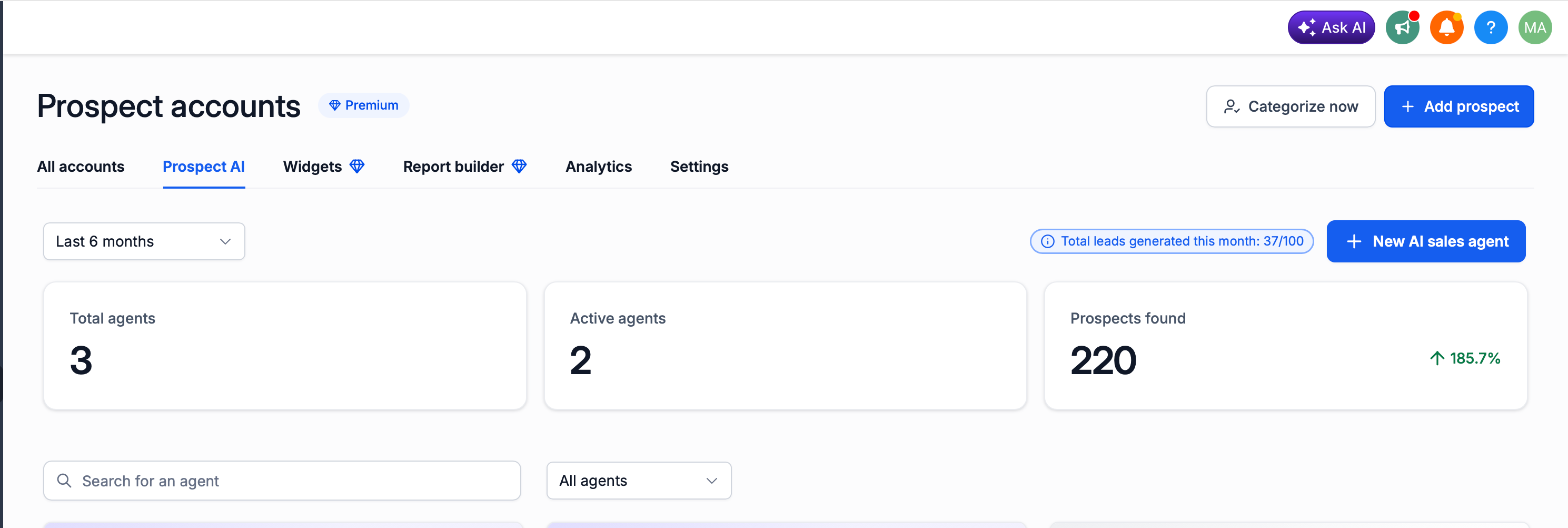
Op het Prospect AI-dashboard bekijk je de volgende statistieken zonder elke agent te openen:
- Totaal aantal agenten (Total agents): het aantal ingestelde AI-agenten.
- Actieve agenten (Active agents): het aantal actieve AI-agenten.
- Gevonden prospects (Prospects found): het totale aantal prospects dat alle agenten samen hebben gevonden.
- Totaal aantal deze maand gegenereerde mogelijke klanten (Total leads generated this month): het aantal deze maand gegenereerde mogelijke klanten ten opzichte van de beschikbare maandlimiet.
Agenten zoeken en filteren
Gebruik Een agent zoeken (Search for an agent) om een agent te vinden. Met de keuzelijst Alle agenten (All agents) ernaast kun je agenten filteren.
Veelgestelde vragen
V: Moet ik een nieuwe agent aanmaken om het activiteitencentrum te gebruiken?
Antwoord: Nee. Open een bestaande agent om de tabbladen Overzicht en Activiteit te bekijken.
V: Waar bekijk ik eerdere uitvoeringen van een AI-agent?
Antwoord: Selecteer een agent op het Prospect AI-dashboard en open het tabblad Activiteit. Daar bekijk je eerdere en geplande uitvoeringen en de beschikbare resultaten.
V: Waarom vindt mijn AI-agent geen prospects?
Antwoord: Het tabblad Activiteit kan uitleg geven als een uitvoering geen resultaten oplevert. Bekijk de aanbevelingen, zoals het aanpassen van de zoekradius, de conversiescore of de beoordelingsfilters.
V: Worden eerder gevonden prospects verplaatst als ik de pijplijninstellingen wijzig?
Antwoord: Nee. De gewijzigde instellingen gelden voor nieuw ontdekte prospects. Eerder gevonden prospects worden niet achteraf verplaatst.
V: Hoe bekijk ik alle prospects die één agent heeft gevonden?
Antwoord: Ga naar Marketing → Acquisitie (Prospecting) → Prospect AI, zoek de agent en selecteer Prospects bekijken (View prospects). In het zijpaneel kun je de gevonden bedrijven bekijken en doorzoeken.
V: Met welke knop sla ik wijzigingen aan een bestaande agent op?
Antwoord: Klik onderaan het bewerkscherm op Agent bijwerken (Update agent).