
Buitendienst: Tijdregistratie
Krijg inzicht in hoelang het werk echt duurt. Met tijdregistratie kunnen je medewerkers de gewerkte uren per bezoek bijhouden. Zo zie je hoeveel tijd elke medewerker aan een bezoek besteedt en heb je een geschiedenis van alle wijzigingen. In dit artikel lees je hoe timers en tijdregistraties werken en wie ze kan aanpassen.
Let op: buitendienst is momenteel in een besloten bèta. Toegang vraag je aan bij support van Voluit Suite via support@voluitsuite.nl. Functies en schermen kunnen nog veranderen.
Wat is tijdregistratie?
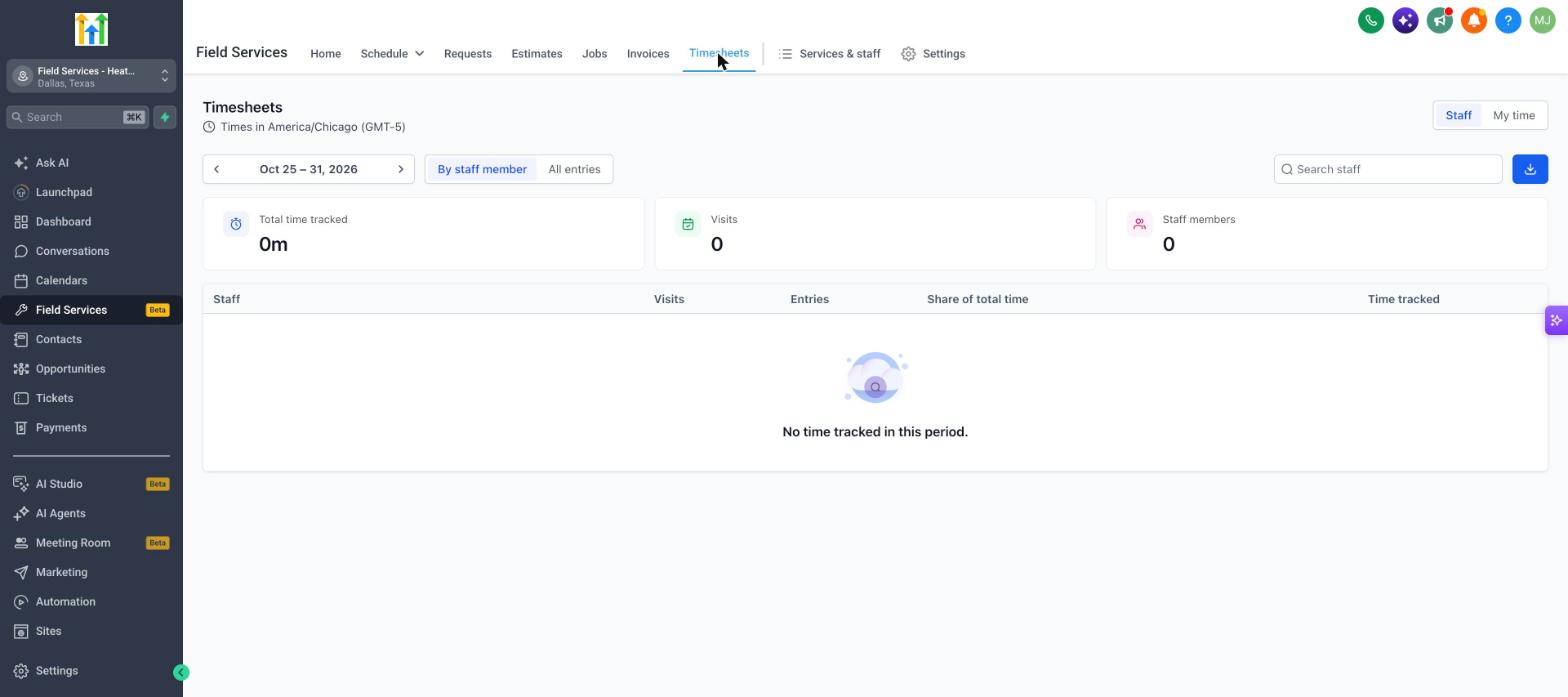
Met tijdregistratie houd je bij hoeveel uur je medewerkers aan elk bezoek werken. Elke keer dat een medewerker een timer start en stopt, slaat Buitendienst een tijdregistratieregel op. De regels worden per bezoek en per medewerker opgeteld, zodat je ziet hoelang het werk echt heeft geduurd.
Tijdregistratie inschakelen
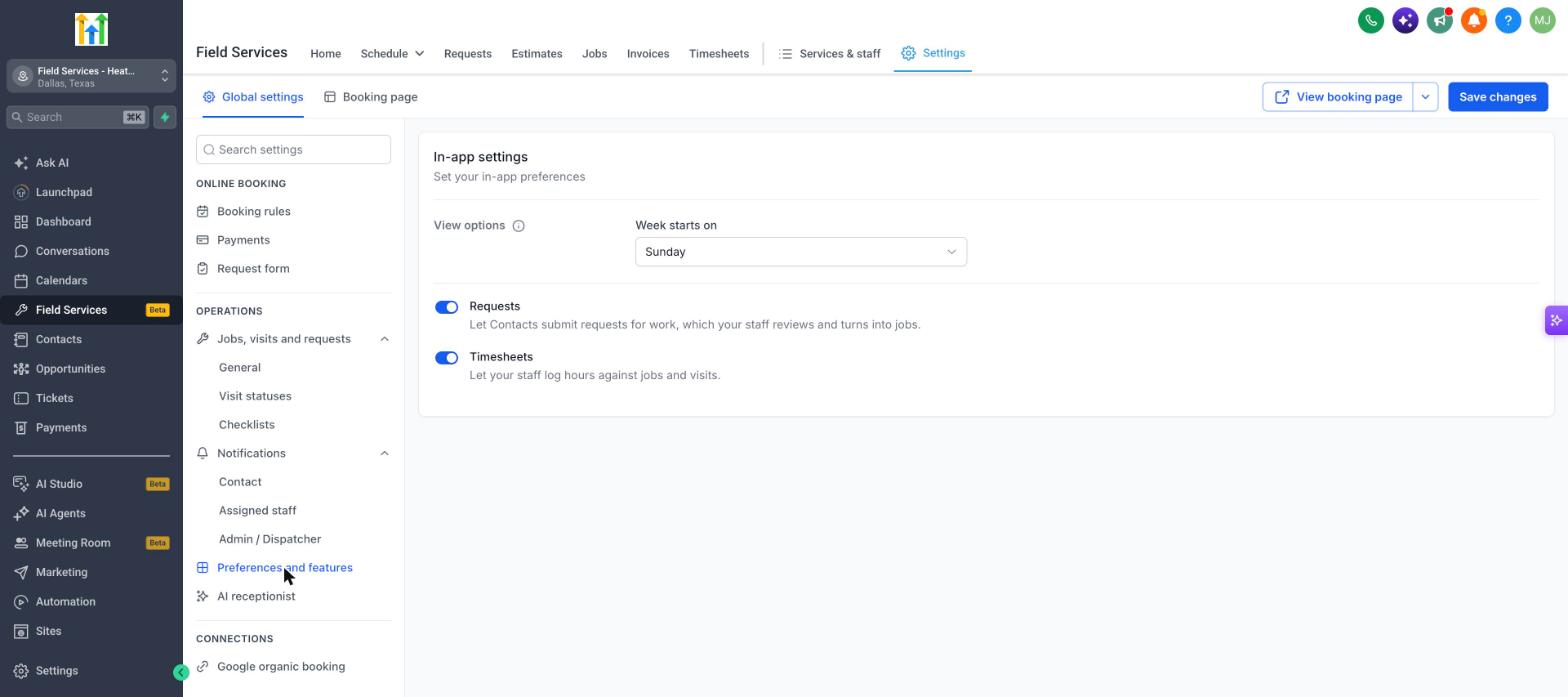
- Ga naar Buitendienst → Instellingen voor Buitendienst → Algemene instellingen (Field Services → Field Services Settings → Global settings).
- Klik onder Bewerkingen (Operations) op Voorkeuren en functies (Preferences and features).
- Schakel Tijdregistratie (Timesheets) in. Hiermee kunnen je medewerkers uren bij opdrachten en bezoeken registreren.
-
Klik op Wijzigingen opslaan (Save changes).
Zo werken timers
- Een medewerker kan een timer starten bij een bezoek. Elke keer dat de timer wordt gestart en gestopt, ontstaat er een aparte tijdregistratieregel. Eén bezoek kan dus meerdere regels hebben.
- Een medewerker kan meerdere timers tegelijk laten lopen, bijvoorbeeld voor twee verschillende bezoeken.
- Als meerdere medewerkers aan een bezoek zijn toegewezen, heeft iedereen een eigen timer. Als je jouw timer start, start die van een ander niet mee.
- Timers blijven lopen als je de status van een bezoek wijzigt, bijvoorbeeld van Ingecheckt (Checked in) naar Wachten op onderdelen (Waiting on parts), totdat je de timer stopt.
- Als je een bezoek op Afgerond (Completed), Geannuleerd (Cancelled) of Niet verschenen (No show) zet terwijl er een timer loopt, krijg je een waarschuwing. Zo voorkom je dat de timer verloren gaat.
- Dezelfde timer wordt op desktop en mobiel weergegeven. Als je een timer op de ene plek start en het bezoek op een andere plek opent, zie je de timer lopen met de juiste tijd.
Tijdregistraties toevoegen, bewerken en verwijderen
Je kunt tijd corrigeren zonder de wijzigingsgeschiedenis kwijt te raken.
| Actie | Zo werkt het |
|---|---|
| Handmatig toevoegen | Kies het bezoek, de medewerker en de begin- en eindtijd. De duur wordt automatisch berekend. De eindtijd moet na de begintijd liggen. |
| Bewerken | Wijzig de begin- of eindtijd van een regel. De totalen van het bezoek en de tijdregistratie worden meteen bijgewerkt. |
| Verwijderen | Verwijder een regel. De totalen worden opnieuw berekend. |
| Overnachtingsregistraties | Een registratie die na middernacht doorloopt, bijvoorbeeld van 23.30 tot 00.30 uur, telt als één uur. |
Elke handmatige wijziging wordt vastgelegd in de auditgeschiedenis. Daarin zie je de oude en nieuwe waarden en wie de wijziging heeft gemaakt.
Wie kan tijdregistraties bewerken?
- Medewerkers kunnen hun eigen registraties toevoegen, bewerken en verwijderen als ze daarvoor toestemming hebben.
- Medewerkers kunnen geen registraties van anderen bewerken.
- Beheerders kunnen registraties voor elke medewerker toevoegen, bewerken en verwijderen.
Veelgestelde vragen
V: Waar zie ik de totale tijd voor een bezoek?
Antwoord: Bij het bezoek zie je de tijd per medewerker en de totale arbeidstijd van alle medewerkers samen.
V: Kan ik bezoeken die zijn afgerond nog bewerken?
Antwoord: De geregistreerde tijd van afgeronde bezoeken blijft zichtbaar en kan worden bewerkt op basis van de machtigingen van de medewerker.
V: Werken timers voor bezoeken die in het verleden zijn ingepland?
Antwoord: Timers zijn niet beschikbaar voor bezoeken die al hebben plaatsgevonden. Je kunt wel handmatig een tijdregistratie toevoegen.