
Buitendienst: Bezoeken plannen en beschikbaarheid zoeken
Met de planning zet je een opdracht om in een dag op de kalender. Beschikbaarheid zoeken helpt je daarbij: je krijgt tijdstippen voorgesteld die passen bij je medewerkers, werkgebieden en de reistijd tussen opdrachten. Zo besteed je minder tijd aan plannen en kun je meer bezoeken inplannen.
Let op: buitendienst is momenteel in een besloten bèta. Toegang vraag je aan bij support van Voluit Suite via support@voluitsuite.nl. Functies en schermen kunnen nog veranderen.
Wat is een bezoek?
Een bezoek heeft een datum en tijd, een of meer toegewezen medewerkers, een status en de diensten en producten die worden uitgevoerd. Eén opdracht kan meerdere bezoeken hebben. Een aanvraag kan ook een locatiebezoek omvatten: een kort bezoek om het werk te bekijken voordat de opdracht wordt aangenomen.
Een bezoek plannen
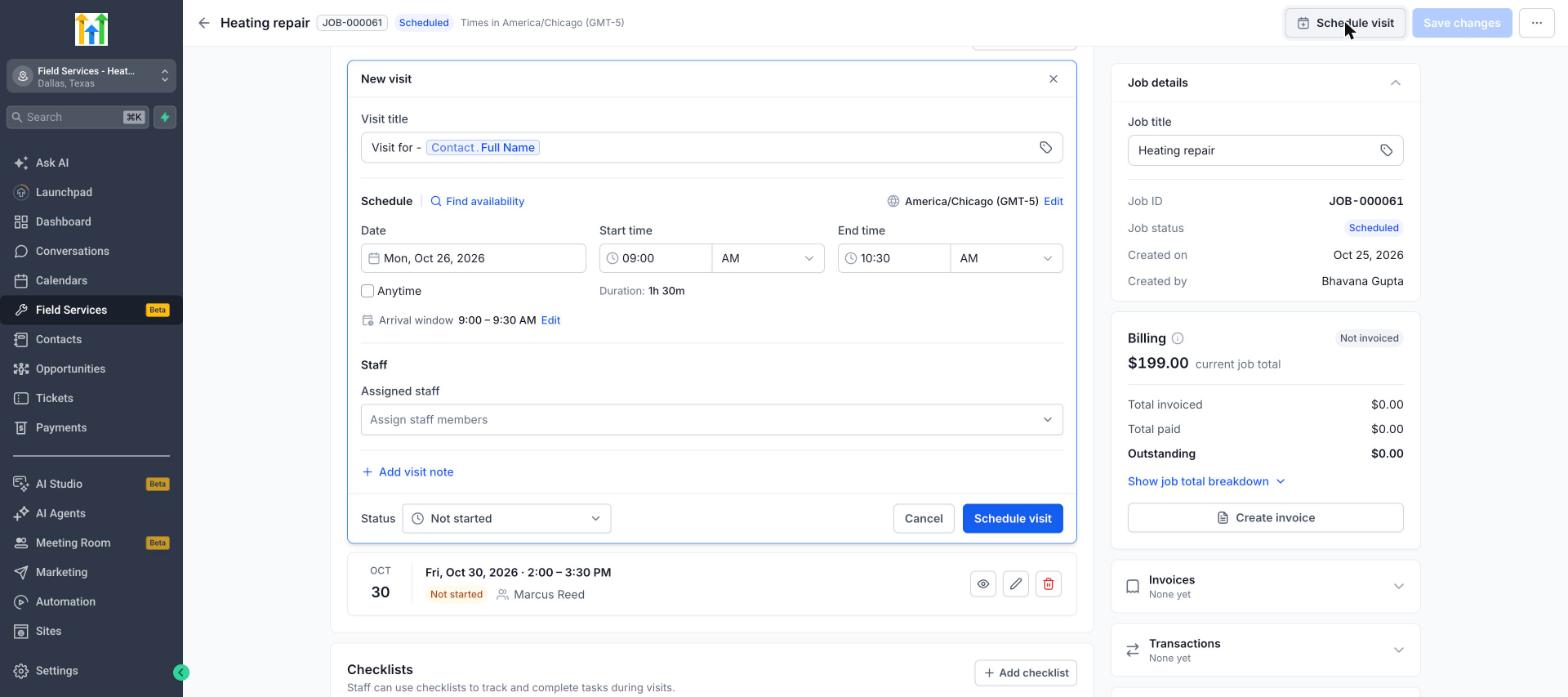
- Open de opdracht en klik op Bezoek plannen (Schedule visit). Je kunt ook beginnen via het paneel Opdrachten om in te plannen (Jobs to schedule) op de kalender. Daar staan opdrachten die nog geen bezoek hebben.
- Controleer de Bezoektitel (Visit title). Standaard wordt de volledige naam van het contact gebruikt.
- Kies onder Planning (Schedule) de Datum (Date), Starttijd (Start time) en Eindtijd (End time). De duur is gebaseerd op de diensten van de opdracht. De tijdzone staat rechtsboven in de sectie. Je kunt deze wijzigen via Bewerken (Edit).
- Vink Elk moment (Anytime) aan als het bezoek geen vaste tijd heeft. Het bezoek staat dan in de rij Elk moment op de kalender.
- Klik naast Aankomstvenster (Arrival window) op Bewerken om te kiezen hoe de bezoektijd aan de klant wordt getoond: als een exact tijdstip of als een tijdsvenster.
- Kies bij Medewerkers (Staff) de Toegewezen medewerkers (Assigned staff). Je kunt meerdere medewerkers toewijzen.
- Klik op Bezoeknotitie toevoegen (Add visit note) als je een interne notitie wilt toevoegen.
- Kies de status van het bezoek. Nieuwe bezoeken hebben de status Niet gestart (Not started).
-
Klik op Bezoek plannen.
Beschikbaarheid zoeken gebruiken
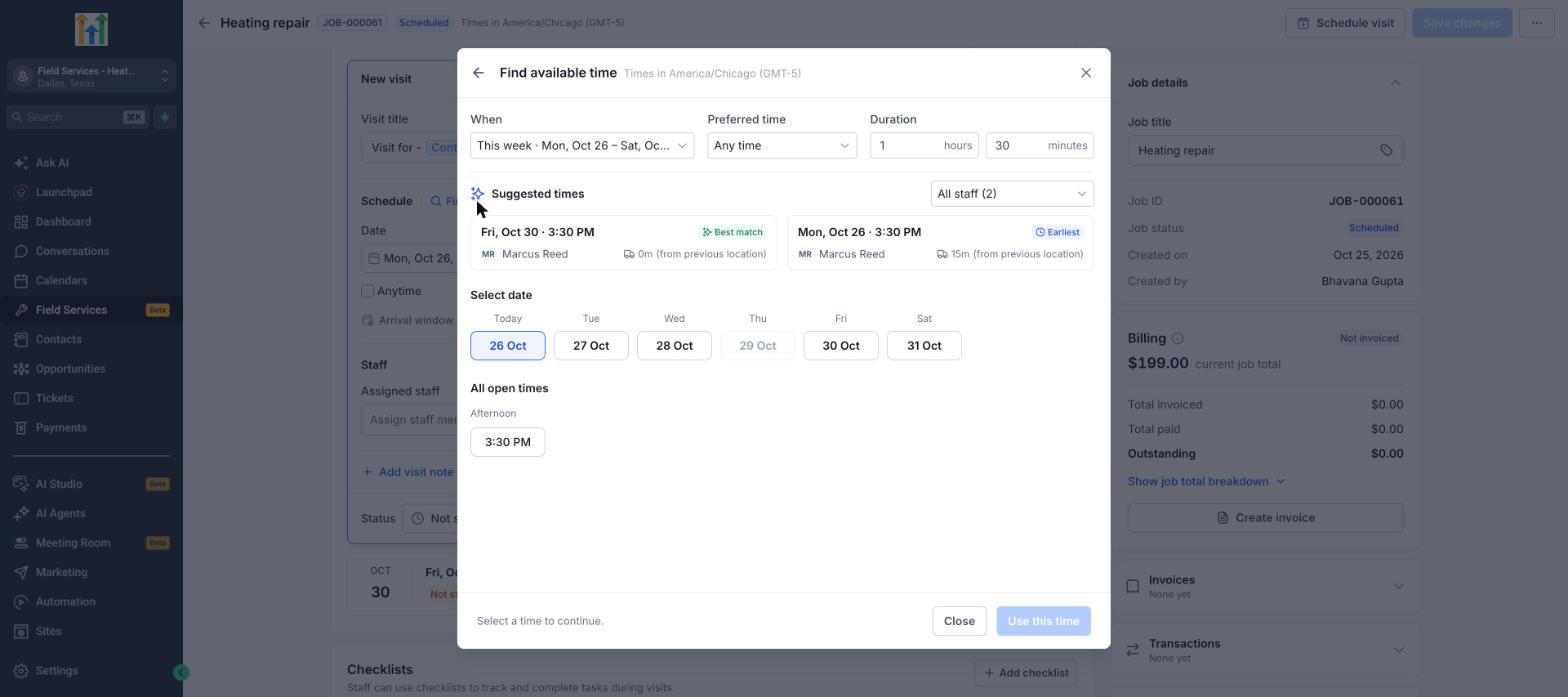
- Klik naast Planning op Beschikbaarheid zoeken (Find availability) om Beschikbare tijd zoeken (Find available time) te openen.
- Kies onder Wanneer (When) de week waarin je wilt zoeken. Kies onder Voorkeurstijd (Preferred time) een deel van de dag of Elk moment (Any time).
- Controleer de duur. Die is gebaseerd op de diensten van de opdracht. Je kunt het aantal uren en minuten aanpassen.
- Gebruik het medewerkersfilter, bijvoorbeeld Alle medewerkers (All staff), om iedereen of één medewerker te zoeken.
- Bekijk de Voorgestelde tijden (Suggested times). De beste suggesties zijn gemarkeerd als Beste match (Best match) (de kortste reistijd) of Vroegste tijd (Earliest). Je ziet ook de medewerker en de reistijd vanaf diens vorige locatie.
- Of kies een datum onder Selecteer datum (Select date) en selecteer een tijd onder Alle beschikbare tijden (All open times).
-
Klik op Deze tijd gebruiken (Use this time) om de bezoekgegevens in te vullen.
Waar let Beschikbaarheid zoeken op?
Beschikbaarheid zoeken stelt alleen tijden voor die passen. Daarbij wordt rekening gehouden met:
| Controle | Waarom dit belangrijk is |
|---|---|
| Medewerkers die in het werkgebied van de klant werken | Zo wordt de juiste medewerker naar het juiste gebied gestuurd. |
| Medewerkers die zijn toegewezen aan de gekozen diensten | Alleen geschikte medewerkers worden voorgesteld. |
| Werktijden, verlof en geblokkeerde tijd | De werkelijke beschikbaarheid van iedere medewerker wordt gerespecteerd. |
| Bezoeken die al zijn ingepland | Zo voorkom je dubbele boekingen. |
| Bezoekduur en het ingestelde tijdsinterval | Zo past de opdracht in een geschikt tijdslot. |
| Reistijd en extra tijd tussen bezoeken, ingesteld voor het werkgebied | Zo blijft er tijd over om te reizen. |
| Dagelijkse limieten voor bezoeken per medewerker | Zo raakt niemand overbelast. |
| Beschikbaarheid van alle gekozen medewerkers op hetzelfde moment | Dit maakt bezoeken met meerdere medewerkers mogelijk. |
Let op: in tegenstelling tot de online boekingspagina houdt Beschikbaarheid zoeken in de app geen rekening met klantgerichte regels, zoals de minimale aankondigingstermijn en de boekingsperiode. Daardoor kan je team werk eerder of verder vooruit plannen dan klanten zelf.
Handmatig plannen
Je hoeft geen voorgesteld tijdstip te gebruiken. Vul zelf een datum en tijd in en kies een medewerker, ook als die buiten het werkgebied werkt of niet aan de dienst is toegewezen. Gebruik dit als je de gebruikelijke regels moet omzeilen, bijvoorbeeld voor een spoedopdracht. Zijn er geen beschikbare tijden? Dan krijg je dat te zien en kun je het bezoek nog steeds handmatig inplannen.
Een bezoek bekijken, bewerken of verwijderen
Gebruik op een opdracht de pictogrammen naast een bezoek om het te bekijken, te bewerken of te verwijderen. Je kunt ook op een bezoek in de kalender klikken of de bezoekenlijst openen om de details te bekijken, de status te wijzigen, notities toe te voegen en checklists in te vullen.
De LeadConnector-app gebruiken
Je medewerkers kunnen ook in het veld plannen. In de LeadConnector-app kunnen ze nieuwe bezoeken plannen, bestaande bezoeken verzetten en de status van een bezoek aanpassen terwijl het werk vordert. Wijzigingen worden gesynchroniseerd tussen de app en de webversie, zodat de planning op kantoor en in het veld gelijk is.
Veelgestelde vragen
V: Waarom zie ik geen voorgestelde tijden?
Antwoord: Controleer of ten minste één medewerker is toegewezen aan de diensten van het bezoek, in het werkgebied van de klant werkt en werktijden heeft in de week die je hebt gekozen.
V: Kan ik een bezoek in het verleden plannen?
Antwoord: Je kunt handmatig een datum in het verleden invullen als je werk wilt registreren dat al is uitgevoerd. Beschikbaarheid zoeken stelt alleen toekomstige tijden voor.
V: Kan ik de medewerker kiezen die de klant het liefst wil?
Antwoord: In de besloten bèta kun je nog geen voorkeursmedewerker van de klant kiezen. Je kunt handmatig wel iedere medewerker toewijzen.
V: Welke reistijd wordt bij de voorgestelde tijden getoond?
Antwoord: Dit is de geschatte reistijd vanaf het vorige bezoek van de medewerker of vanaf het beginpunt van diens route naar het adres van de klant.