
Buitendienst: Medewerkers
Medewerkers zijn de mensen die je op pad stuurt voor opdrachten. Als je een medewerker volledig hebt ingesteld, kan buitendienst diegene voorstellen voor passende bezoeken, op de juiste tijden en locaties. In dit artikel lees je hoe je medewerkers toevoegt en hun werktijden, diensten, werkgebieden en route instelt.
Let op: buitendienst is momenteel in een besloten bèta. Toegang vraag je aan bij support van Voluit Suite via support@voluitsuite.nl. Functies en schermen kunnen nog veranderen.
Wat is een medewerker in buitendienst?
Een medewerker is een gebruiker in je account die je aan bezoeken kunt toewijzen. Als je een medewerker volledig instelt, kan diegene worden ingepland. Daarvoor heeft de medewerker het volgende nodig:
- Werktijden.
- Minstens één toegewezen dienst.
-
Minstens één toegewezen werkgebied.
Waar vind je medewerkers?
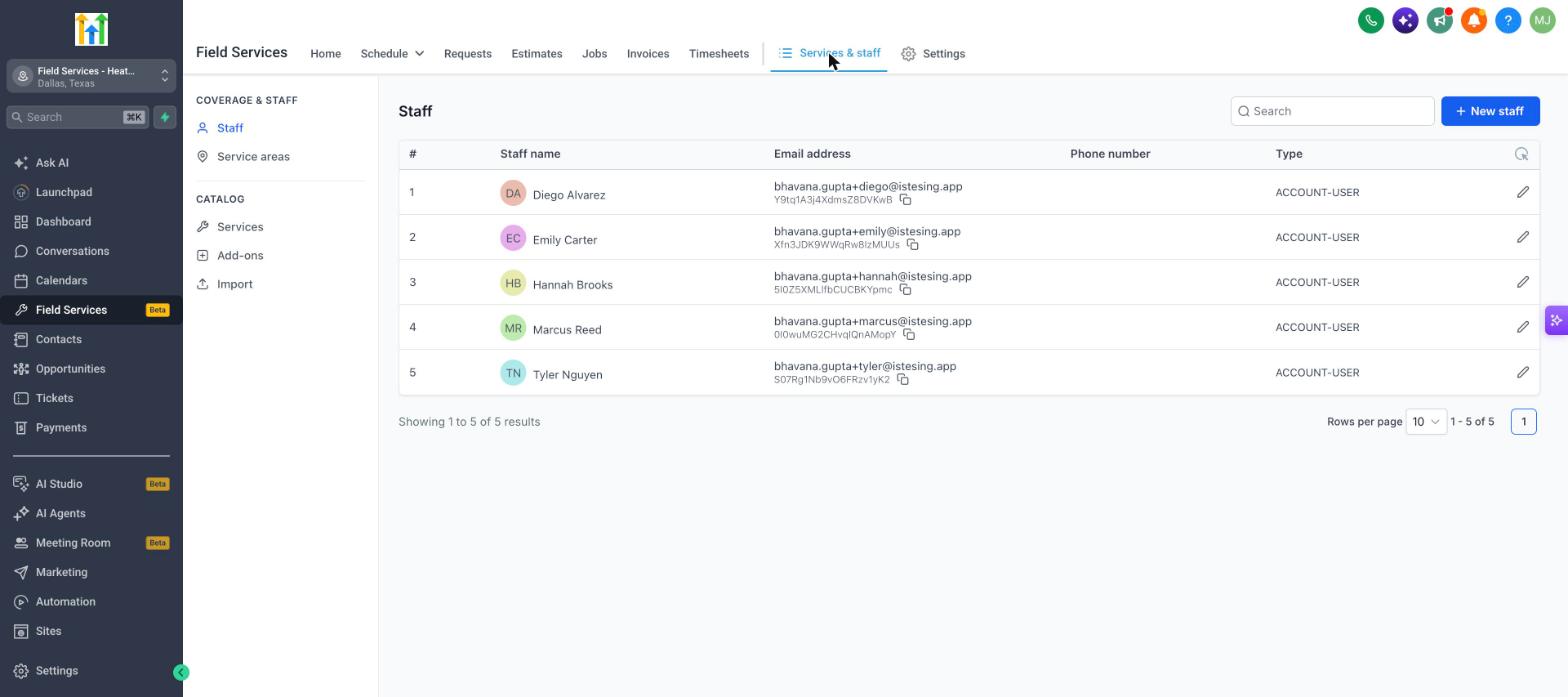
- Ga naar Buitendienst → Diensten en medewerkers (Field Services → Services & staff).
- Klik onder Dekking en medewerkers (Coverage & staff) op Medewerkers (Staff).
In de lijst zie je de naam, het e-mailadres, telefoonnummer en type van elke medewerker. Gebruik het zoekveld om iemand te vinden en klik op het potloodicoon om de gegevens te bewerken.
Een medewerker toevoegen
- Klik op de pagina Medewerkers op Nieuwe medewerker (New staff).
- Vul de gegevens van de medewerker in en voeg diegene toe.
- Klik op het potloodicoon naast de nieuwe medewerker om de werktijden, diensten, werkgebieden en route verder in te stellen.
Het bewerkscherm voor medewerkers heeft vijf onderdelen. Die lees je hieronder.
Basisgegevens
- Foto: upload een PNG, JPG of GIF.
- Voornaam, achternaam en e-mailadres: verplicht.
- Telefoonnummer: optioneel.
- Tijdzone: de tijdzone van de medewerker. Zorg dat deze overeenkomt met de plek waar de medewerker werkt, zodat klanten de juiste tijden zien.
Diensten toewijzen en een bezoeklimiet instellen
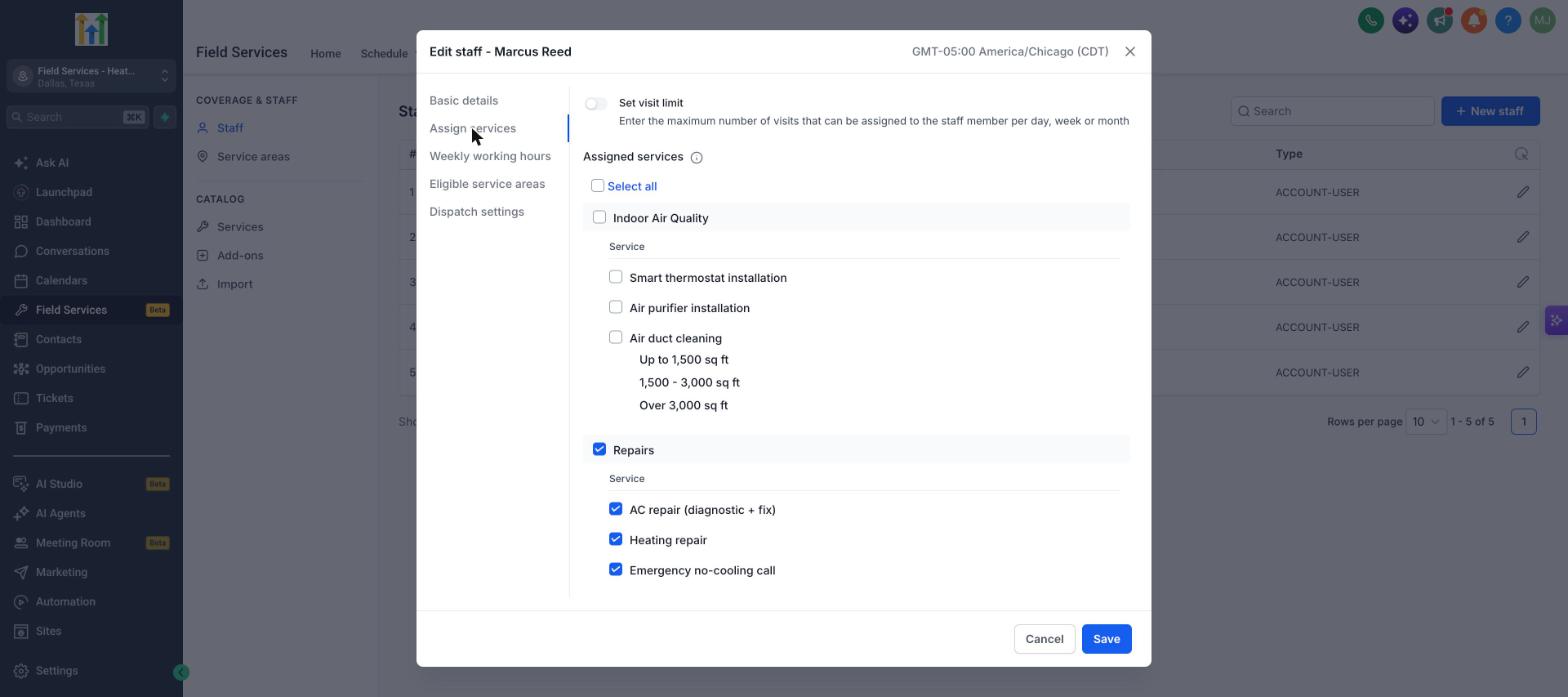
Open Diensten toewijzen (Assign services) en kies welke diensten de medewerker kan uitvoeren. De diensten zijn ingedeeld in categorieën. Vink een categorie aan om alle diensten daarin te selecteren, of gebruik Alles selecteren (Select all).
Schakel Bezoeklimiet instellen (Set visit limit) in om het aantal bezoeken te beperken dat je per dag, week of maand aan deze medewerker kunt toewijzen.
Wekelijkse werktijden
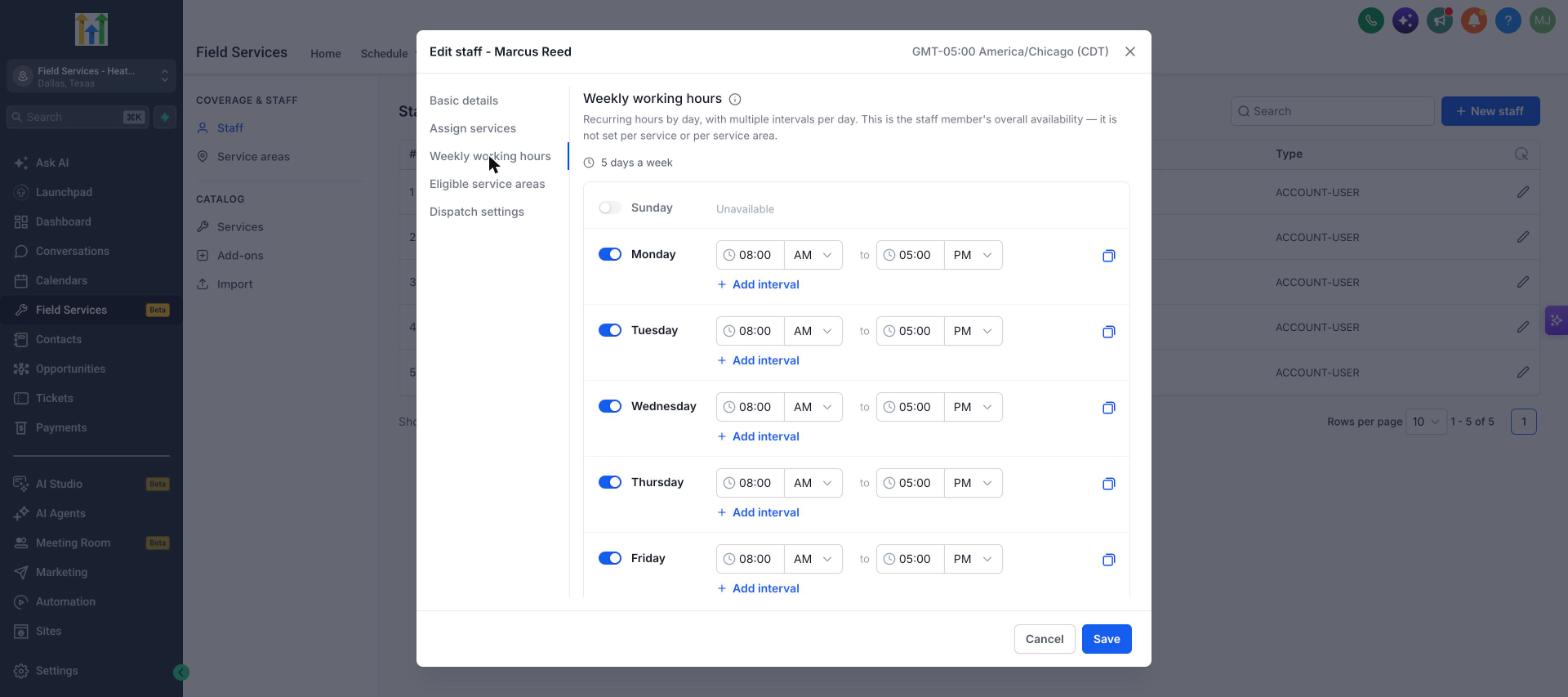
Open Wekelijkse werktijden (Weekly working hours) om in te stellen op welke dagen en tijden de medewerker werkt. Deze tijden geven de algemene beschikbaarheid aan. Je stelt ze niet per dienst of werkgebied in.
| Instelling | Wat doet deze? |
|---|---|
| Schakelaar per dag | Zet een werkdag aan of uit. |
| Begin- en eindtijd | Stelt het werkblok voor die dag in. |
| Interval toevoegen (Add interval) | Voegt meerdere werkblokken op één dag toe, bijvoorbeeld een ochtend- en een middagdienst. |
| Kopieericoon | Neemt de werktijden van één dag over naar andere dagen. |
Werkgebieden
Open Toegestane werkgebieden (Eligible service areas) en vink de gebieden aan waar je deze medewerker werk kunt toewijzen. De pagina laat zien hoeveel gebieden zijn toegewezen, bijvoorbeeld ‘1 van 1 gebieden toegewezen’. Gebruik Alles selecteren of Alles deselecteren (Deselect all) om alle gebieden tegelijk te wijzigen.
Planninginstellingen: begin- en eindpunt van de route
Open Planninginstellingen (Dispatch settings) om in te stellen waar de werkdag van de medewerker begint en eindigt. Buitendienst gebruikt deze punten om de kortste route te plannen.
| Veld | Betekenis |
|---|---|
| Beginpunt route (Route start) | De locatie waar de werkdag van de medewerker begint. Dit is het startpunt voor routeoptimalisatie. |
| Eindpunt route (Route end) | De locatie waar de werkdag van de medewerker eindigt. |
Voer een adres in en selecteer het uit de suggesties. De groene melding Locatie bevestigd (Location confirmed) geeft aan dat het adres is herkend. Klik op Opslaan (Save) als je klaar bent.
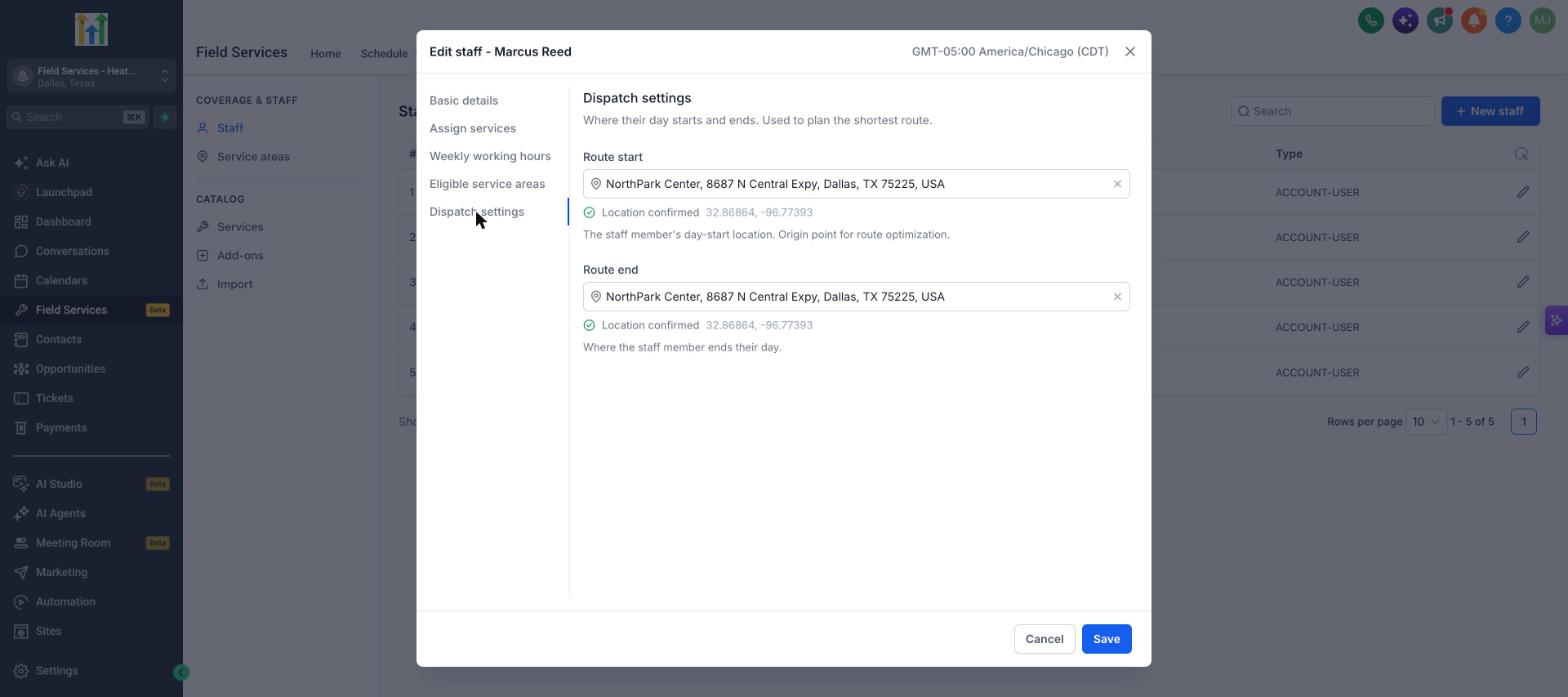
Let op: routeoptimalisatie gebruikt het begin- en eindpunt van de route. Stel deze in voor elke medewerker die routes rijdt.
Veelgestelde vragen
V: Waarom verschijnt een medewerker niet bij de voorgestelde tijden?
Antwoord: Controleer of de medewerker werktijden heeft voor die dag, aan de geselecteerde diensten is toegewezen, in het werkgebied van de klant werkt en niet al is ingepland of geblokkeerd.
V: Kan ik iemand toewijzen die niet is ingesteld voor een dienst of werkgebied?
Antwoord: Ja. Als je een bezoek handmatig plant, kun je elke medewerker kiezen. Bij voorgestelde tijden zie je alleen medewerkers die passen bij de dienst en het werkgebied.
V: Moet ik kantoormedewerkers en eigenaren als medewerker toevoegen?
Antwoord: Nee. Voeg alleen de mensen toe die op pad gaan voor opdrachten. Andere teamleden kunnen buitendienst nog steeds gebruiken, afhankelijk van hun gebruikersrechten.
V: Kan ik meer dan één medewerker aan een bezoek toewijzen?
Antwoord: Ja. Je kunt meerdere medewerkers aan een bezoek toewijzen. Buitendienst controleert of alle geselecteerde medewerkers tegelijkertijd beschikbaar zijn.