
Dashboard: Widgets aanpassen
Met dashboardwidgets maak je belangrijke cijfers over je bedrijf zichtbaar in grafieken, diagrammen, tabellen en andere weergaven. Door widgets aan te passen, richt je je op de informatie die voor jou belangrijk is en vergelijk je resultaten over verschillende periodes.
In dit artikel lees je hoe je widgets instelt, grafiektypen kiest, trendindicatoren aanpast, filters toepast en je wijzigingen opslaat.
Wat zijn dashboardwidgets?
Dashboardwidgets tonen gegevens in bijvoorbeeld grafieken, diagrammen en tabellen. Zo houd je cijfers in de gaten, beoordeel je resultaten en krijg je inzicht in de activiteiten van je bedrijf. Je kunt zelf kiezen welke gegevens een widget toont en hoe die worden weergegeven.
Waarom zou je widgets aanpassen?
- Inzicht op maat: toon de cijfers die passen bij je doelen.
- Meer overzicht: pas titels, indelingen en filters aan om gegevens duidelijk weer te geven.
- Resultaten vergelijken: vergelijk cijfers uit verschillende periodes.
- Sneller de juiste informatie: bekijk de gegevens die je nodig hebt zonder afleiding van andere cijfers.
Waar vind je de instellingen van een widget?
- Ga naar je dashboard.
- Zoek de widget die je wilt aanpassen.
- Open het menu (⋮) van de widget en kies Widget bewerken (Edit widget). Je kunt ook de bewerkmodus openen en de widget selecteren.
- Pas de widget aan met de beschikbare instellingen.
Dashboardwidgets aanpassen
Stap 1: kies de widget
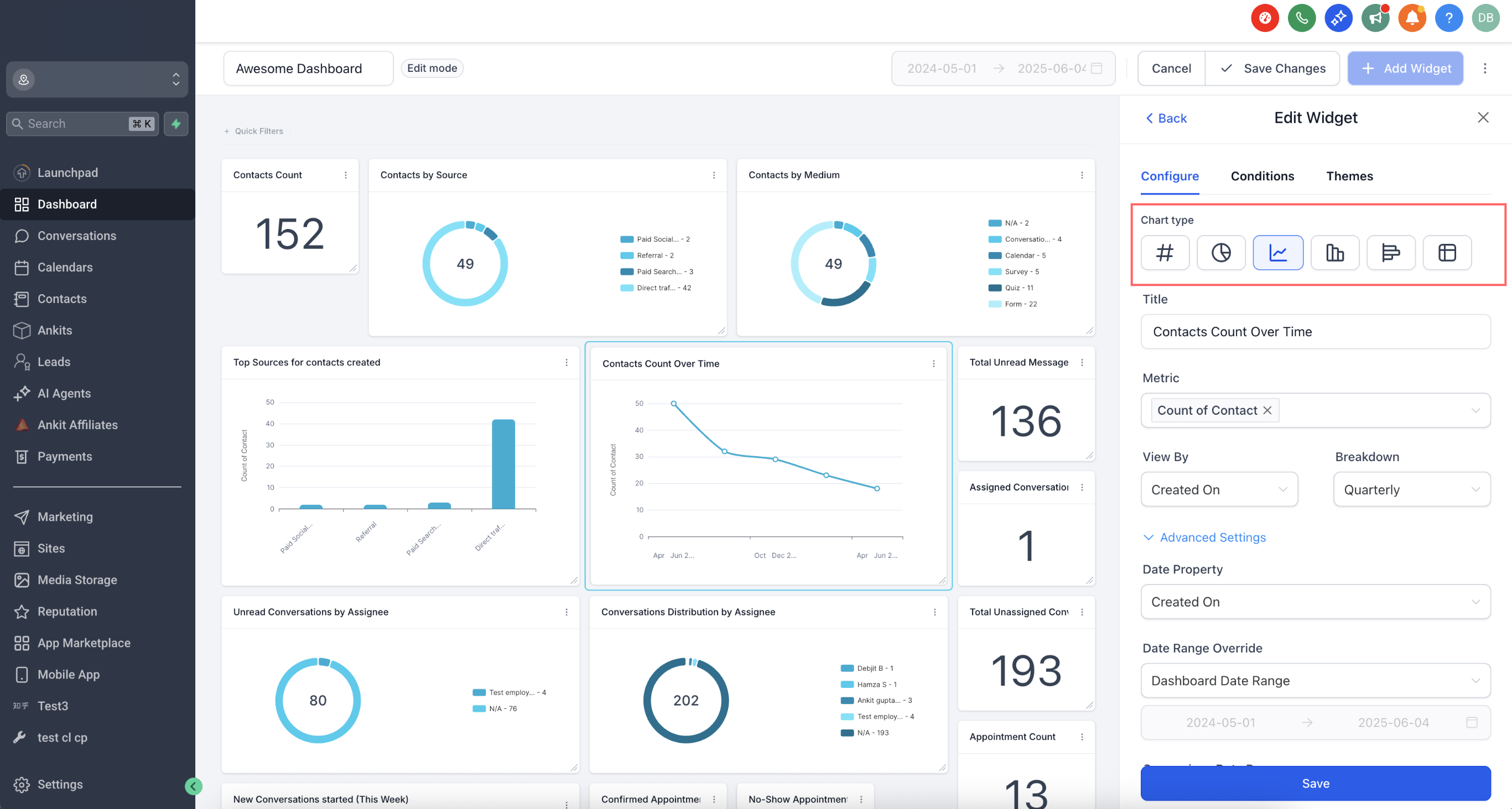
Selecteer de widget die je wilt aanpassen. Elke widget heeft een standaard grafiektype. Je kunt dit wijzigen om de gegevens weer te geven op een manier die past bij je rapportage.
Stap 2: pas de widgetinstellingen aan
Open het tabblad Configureren (Configure). Afhankelijk van het type widget kun je onder andere deze instellingen aanpassen:
- Titel (Title): geef de widget een naam die beschrijft welke informatie je ziet.
- Meetwaarden (Metrics): selecteer de gegevens die de widget toont. Lijn-, staaf- en horizontale staafdiagrammen ondersteunen meerdere meetwaarden.
- Groeperen (Group): deel gegevens in categorieën in bij ondersteunde grafieken, zoals ringdiagrammen.
- Weergeven op basis van (View By): kies een tweede dimensie voor ondersteunde weergaven.
- Uitsplitsing (Breakdown): bepaal hoe gegevens in de tijd worden ingedeeld.
- Datumveld (Date Property): kies het datumveld waarmee gegevens worden opgehaald, zoals de aanmaakdatum (Created Date) of wijzigingsdatum (Updated Date).
- Afwijkend datumbereik (Date Range Override): stel voor de widget een ander datumbereik in dan voor het hele dashboard.
- Volgorde (Order): sorteer de resultaten oplopend of aflopend.
- Limiet (Limit): stel het maximumaantal resultaten in.
- Vergelijkingsperiode (Comparison date range): kies een periode om procentuele veranderingen tussen periodes te tonen.
Onder Geavanceerde instellingen (Advanced settings) vind je extra opties, waaronder de instellingen voor de trendindicator.
Positieve en negatieve trendindicatoren instellen
Je kunt bepalen of een stijging of daling van een meetwaarde een positief resultaat is. Deze instelling bepaalt de kleur van de trendindicator: het label dat de procentuele verandering ten opzichte van een gekozen periode toont. Standaard is een stijging groen en een daling rood. Bij cijfers zoals het bouncepercentage, het aantal afmeldingen voor e-mails of de kosten per mogelijke klant kan juist een daling een beter resultaat zijn.
Zo stel je de trendindicator in:
- Open het dashboard of aangepaste rapport met de widget.
- Open het menu (⋮) van de widget en kies Widget bewerken, of open de bewerkmodus en selecteer de widget.
- Ga naar het tabblad Configureren.
-
Open Geavanceerde instellingen.
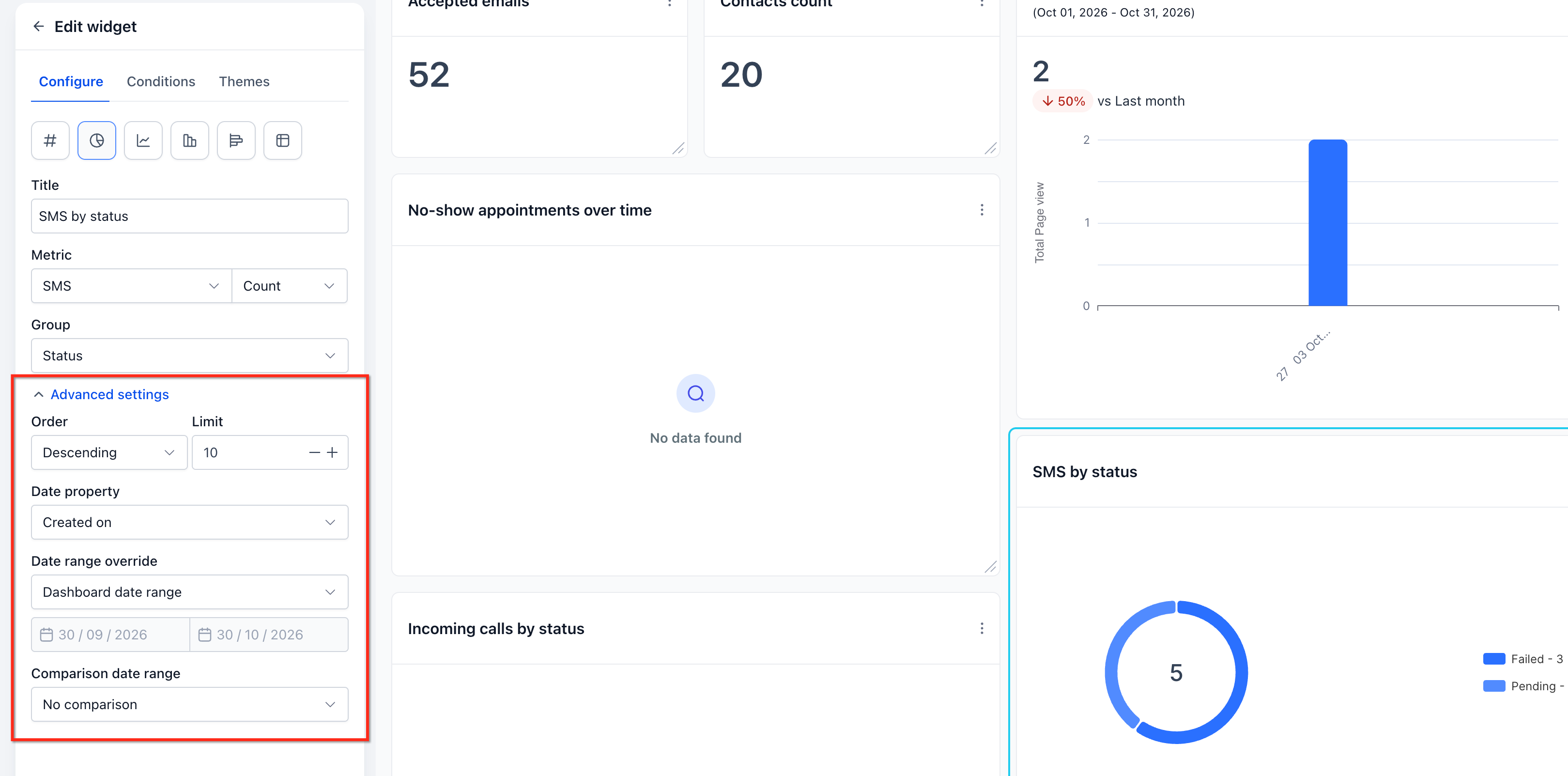
- Stel een Vergelijkingsperiode in, bijvoorbeeld Vorige 7 dagen (Previous 7 days) of Vorige periode (Previous period).
- Kies onder Geef aan of een stijging of daling van een meetwaarde positief is (Specify whether a metric's increase or decrease is positive) een van deze opties:
- Stijging is positief (Increase is positive): het label is groen bij een stijging en rood bij een daling. Dit is de standaardinstelling.
- Daling is positief (Decrease is positive): het label is groen bij een daling en rood bij een stijging.
- Klik op Wijzigingen opslaan (Save changes).
Voorbeeld
Je hebt een widget voor het bouncepercentage. Een stijging is ongunstig en een daling is gunstig. Kies je Daling is positief, dan toont de widget een groen label bij een daling en een rood label bij een stijging.
Goed om te weten
- De instelling verandert alleen de kleur van het label, niet de onderliggende meetwaarden.
- Je hebt een vergelijkingsperiode nodig om de procentuele verandering en het label te tonen.
- De instelling werkt op dezelfde manier in de weergaven als getal, lijngrafiek en staafdiagram van dezelfde widget.
- Bestaande widgets behouden standaard de instelling Stijging is positief, tenzij je die wijzigt.
- Voor aangepaste meetwaarden vind je een vergelijkbare optie in de bouwer voor aangepaste meetwaarden: Wanneer de meetwaarde stijgt, toon de indicator als → Positief/Negatief (When the metric increases, show indicator as → Positive/Negative).
Een grafiektype kiezen
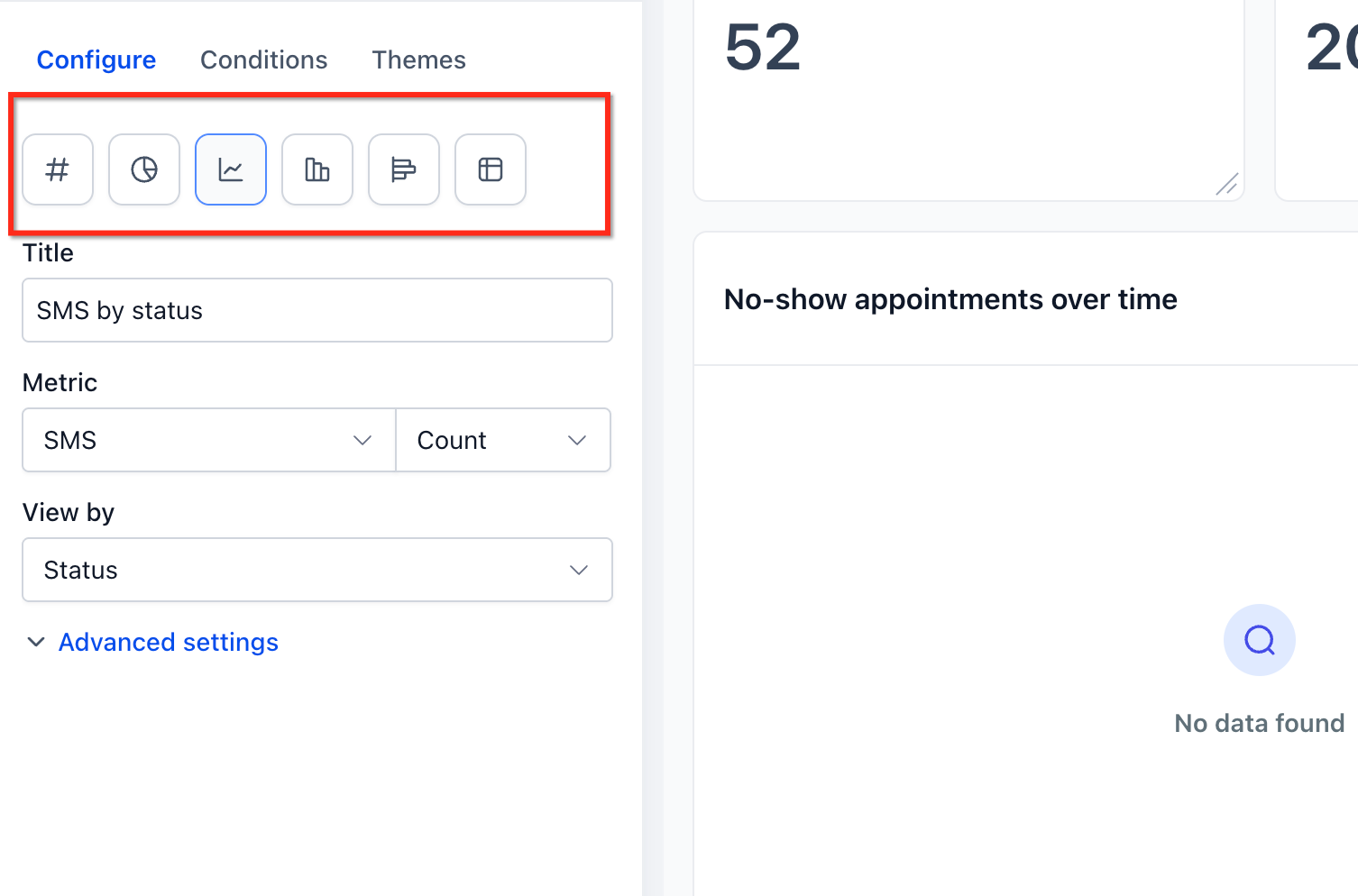
Je kunt het grafiektype direct in de widgetinstellingen wijzigen.
- Open de widgetinstellingen en ga naar Configureren.
-
Kies een grafiektype, zoals een staafdiagram, lijngrafiek of cirkeldiagram.
- Bekijk het voorbeeld om te controleren hoe de gegevens eruitzien.
- Ga verder met het instellen van de widget of sla je wijzigingen op.
Stap 3: voorwaarden toevoegen
Met voorwaarden bepaal je welke gegevens in een widget verschijnen. Je kunt filters toepassen en combineren voor een specifiekere weergave.
- Open het tabblad Voorwaarden (Conditions) van de widget.
- Klik op Voorwaarde toevoegen (Add Condition).
- Kies het veld, de operator en de gewenste waarden.
- Voeg eventueel meer voorwaarden toe met de opties EN/OF (AND/OR).
- Controleer de filters en sla je wijzigingen op.
Filtergroepen combineren met OF
Met filtergroepen combineer je voorwaarden met EN- en OF-logica. Voorwaarden binnen dezelfde groep gebruiken EN; afzonderlijke groepen kunnen OF gebruiken.
- Open het tabblad Voorwaarden van de widget.
-
Klik op Filter toevoegen (Add Filter) om de eerste groep te maken.
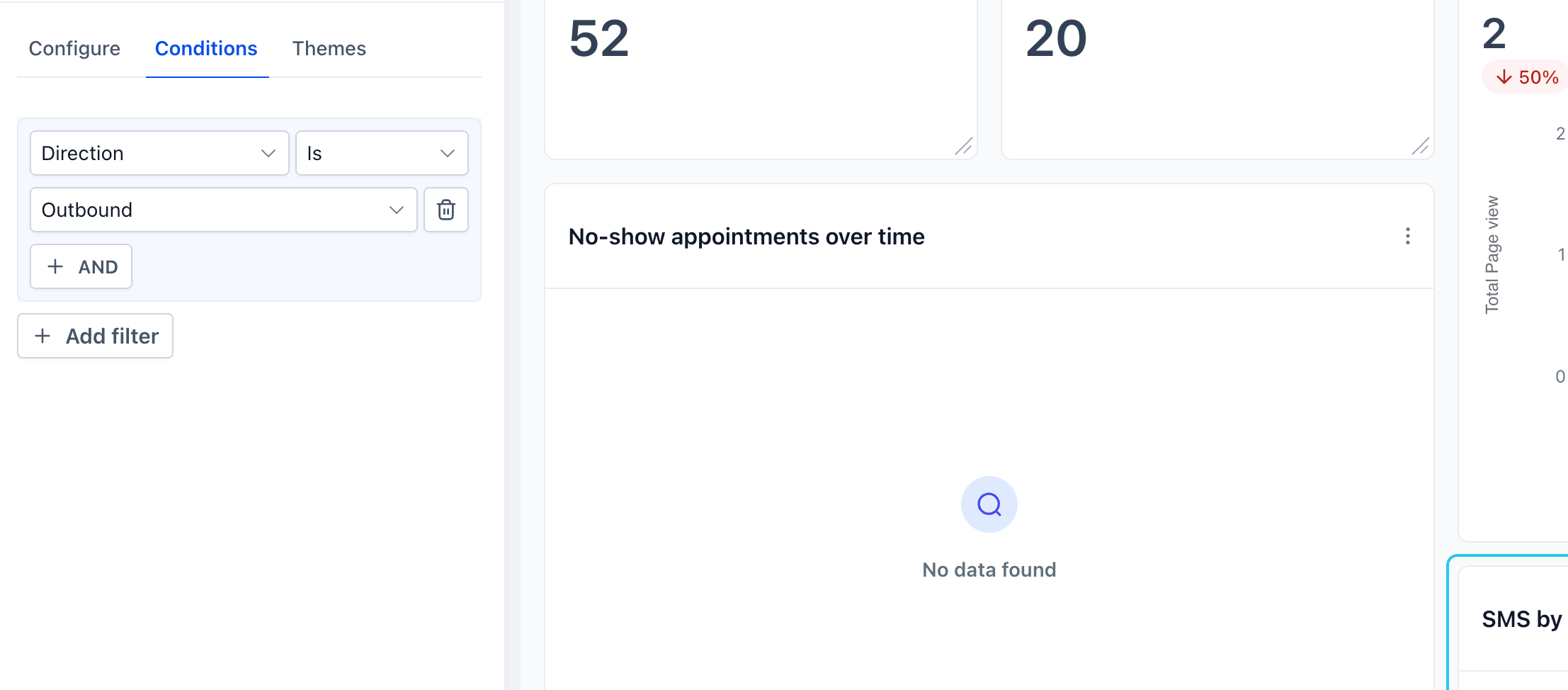
- Gebruik +EN (+AND) om voorwaarden binnen die groep toe te voegen.
- Klik op +Filter toevoegen (+Add Filter) om een nieuwe groep met OF-logica te maken.
- Voeg de gewenste voorwaarden toe en sla de widget op.
Let op: widgets met bezoekersgegevens ondersteunen maar één filtergroep.
Hetzelfde veld in meerdere filtergroepen gebruiken
Je kunt hetzelfde veld in verschillende filtergroepen gebruiken om verschillende voorwaarden in te stellen. Wil je bijvoorbeeld gegevens uit twee bronnen tonen, dan kun je deze groepen maken:
- Groep 1: Bron = Google
- Groep 2: Bron = Facebook
Met afzonderlijke groepen die via OF zijn verbonden, toont de widget records die aan een van beide voorwaarden voldoen.
Waarschuwingen bij gekoppelde filters
Sommige filters zijn afhankelijk van gerelateerde velden, zoals Pijplijnen (Pipelines) en fasen. Als je tegenstrijdige waarden kiest, verschijnt er een waarschuwing bij de filters op het tabblad Voorwaarden. Zo los je die op:
- Bekijk de gemarkeerde filters.
- Pas de tegenstrijdige waarden aan.
- Controleer of de filtervoorwaarden geldig zijn.
- Sla de widget op.
Let op: als geen gegevens aan de gekozen voorwaarden voldoen, kun je de widget mogelijk pas opslaan nadat je de filters hebt aangepast of verwijderd.
Stap 4: sla je wijzigingen op
- Klik op Opslaan (Save) of Wijzigingen opslaan, afhankelijk van de bewerkweergave.
- Pas indien nodig de grootte of positie van de widget op het dashboard aan.
- Sla de dashboardindeling op om je wijzigingen af te ronden.
Je widget toont nu de ingestelde meetwaarden, het gekozen grafiektype, de filters en eventuele instellingen voor de trendindicator.