
Dashboard: Widgets toevoegen via de widgetgalerij
Met dashboardwidgets houd je belangrijke cijfers van je bedrijf op één plek bij. In de widgetgalerij (Widget Gallery) van Voluit Suite zie je vooraf hoe een widget eruitziet en wat deze meet. Zo kies je de widgets die passen bij wat je wilt volgen. Je kunt zoeken op je rapportagedoel, aanbevolen widgets bekijken, filteren op rapportageonderdeel en wisselen tussen de galerij- en lijstweergave. In dit artikel lees je hoe je widgets vindt, toevoegt, aanpast en ordent.
Wat is de widgetgalerij?
De widgetgalerij is een visuele bibliotheek met ingebouwde rapportagewidgets. Je gebruikt deze bij het maken of bewerken van dashboards en aangepaste rapporten (Custom Reports) in Voluit Suite.
Bij elke widget zie je een voorbeeld van de grafiek en een beschrijving van wat deze meet. Zo kun je de opties bekijken voordat je een widget toevoegt.
Je kunt aanbevolen widgets bekijken, zoeken op je rapportagedoel, filteren op onderdeel en wisselen tussen de galerijweergave (Gallery view) en de lijstweergave (List view).
Voordelen van de widgetgalerij
De widgetgalerij helpt je om passende widgets te vinden zonder dat je ze eerst hoeft uit te proberen.
- Visuele voorbeelden: zie of een widget een getal, ringdiagram, staafdiagram, lijndiagram of een andere ondersteunde weergave gebruikt.
- Beschrijvingen: bekijk via het informatiepictogram wat een widget meet.
- Zoeken op je doel: gebruik zoektermen die passen bij wat je wilt rapporteren.
- Aanbevolen widgets: bekijk suggesties op basis van de activiteit in je account. Nieuwe accounts kunnen ook populaire widgets zien om mee te beginnen.
- Verschillende weergaven: wissel tussen de galerij- en lijstweergave of blader door de rapportagecategorieën.
- Filters per onderdeel: beperk de resultaten tot de rapportageonderdelen die je nodig hebt.
- Direct toevoegen: selecteer een widget in de galerij om deze aan je dashboard toe te voegen.
- Nieuwe widgets herkennen: het label Nieuw (New) laat zien welke widgets onlangs zijn toegevoegd.
Voorwaarden en beperkingen
Controleer voordat je begint of je toegang hebt tot het dashboard en het mag bewerken.
- Je werkt in je Voluit Suite-account.
- Je hebt de rechten Bewerken (Edit) of Volledig (Full) nodig om een dashboard aan te passen. Met Bekijken (View) kun je het dashboard alleen bekijken.
- Je kunt widgets toevoegen aan een bestaand dashboard of een nieuw dashboard maken.
- Welke instellingen beschikbaar zijn, hangt af van de widget die je kiest.
- De widgetgalerij is beschikbaar in dashboards en aangepaste rapporten.
Dashboardwidgets toevoegen
Volg deze stappen om de widgetgalerij te openen, de juiste widgets te vinden en ze aan je dashboard toe te voegen.
Stap 1: Open je dashboard
- Ga in je Voluit Suite-account naar Dashboard in het linkermenu.
- Open Dashboardselectie (Dashboard Selection).
- Selecteer het dashboard dat je wilt aanpassen.
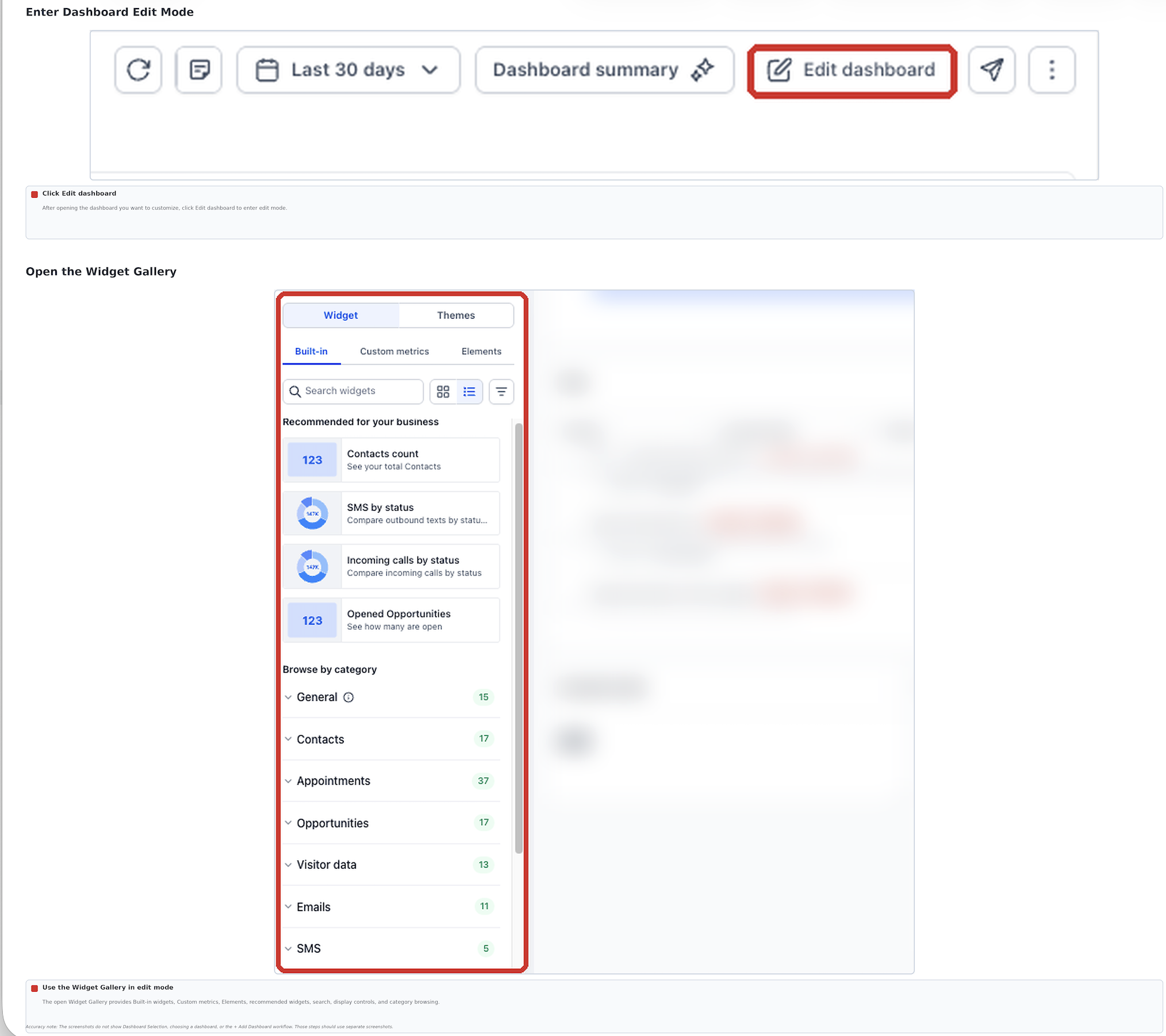
- Klik op Dashboard bewerken (Edit Dashboard) om de bewerkmodus te openen.
- Open de widgetgalerij vanuit de dashboardeditor.
Wil je een nieuw dashboard maken? Open dan Dashboardselectie, kies + Dashboard toevoegen (+ Add Dashboard) en selecteer een leeg dashboard. Vul de dashboardgegevens in, stel in wie het dashboard kan zien en bevestig het nieuwe dashboard.
Stap 2: Bekijk de aanbevolen widgets
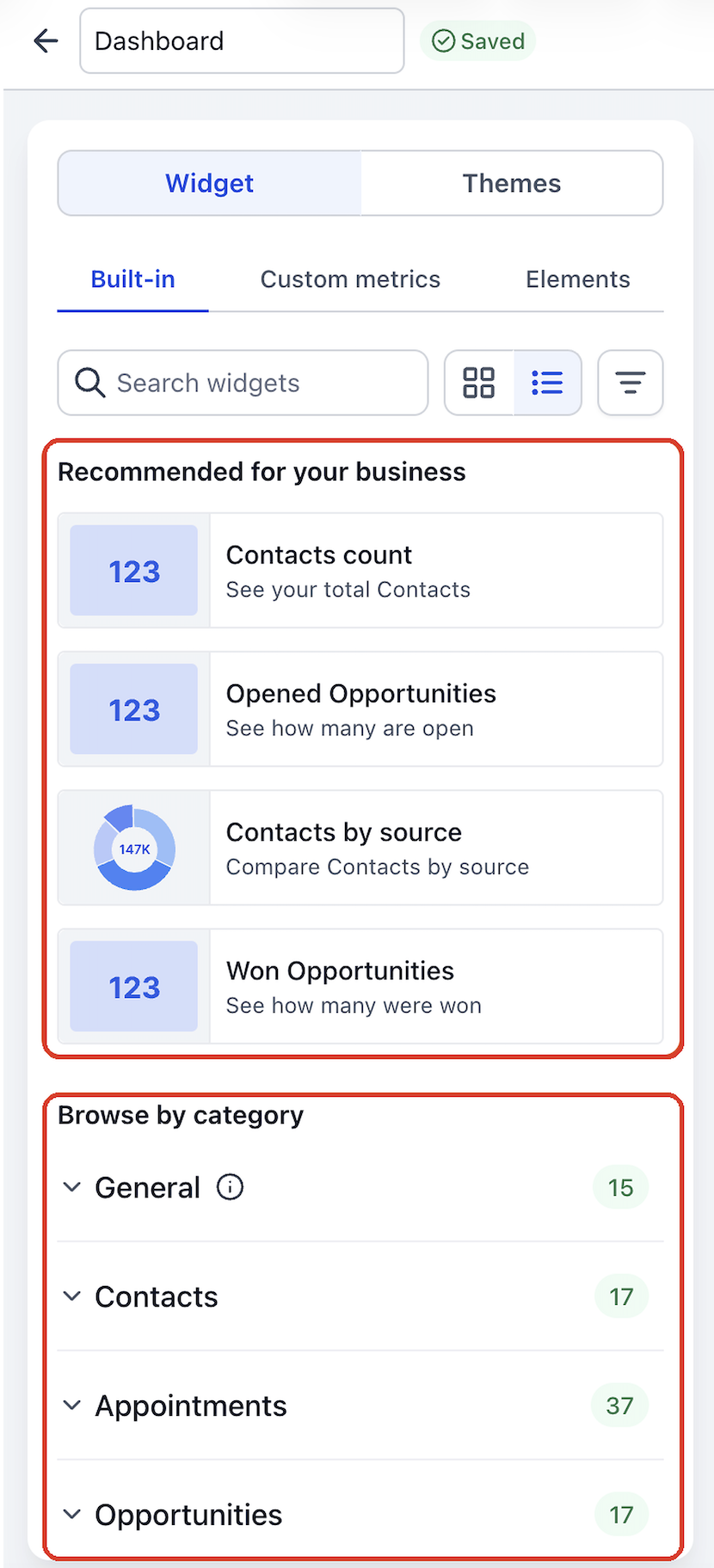
Onder Aanbevolen voor je bedrijf (Recommended for your business) vind je widgets op basis van de activiteit in je account. Nieuwe accounts kunnen hier ook populaire widgets zien om mee te beginnen.
Voorbeelden van aanbevolen widgets zijn:
- Aantal contacten (Contacts count): bekijk het totale aantal contacten.
- Openstaande leads (Opened Opportunities): bekijk het aantal leads dat op dit moment openstaat.
- Contacten per bron (Contacts by source): vergelijk contacten op basis van hun herkomst.
- Gewonnen leads (Won Opportunities): bekijk het aantal leads met de status gewonnen.
Onder de aanbevelingen vind je Bladeren op categorie (Browse by category). Hier staan de widgets in rapportagecategorieën die je kunt uitklappen.
Stap 3: Bekijk voorbeelden in de galerijweergave
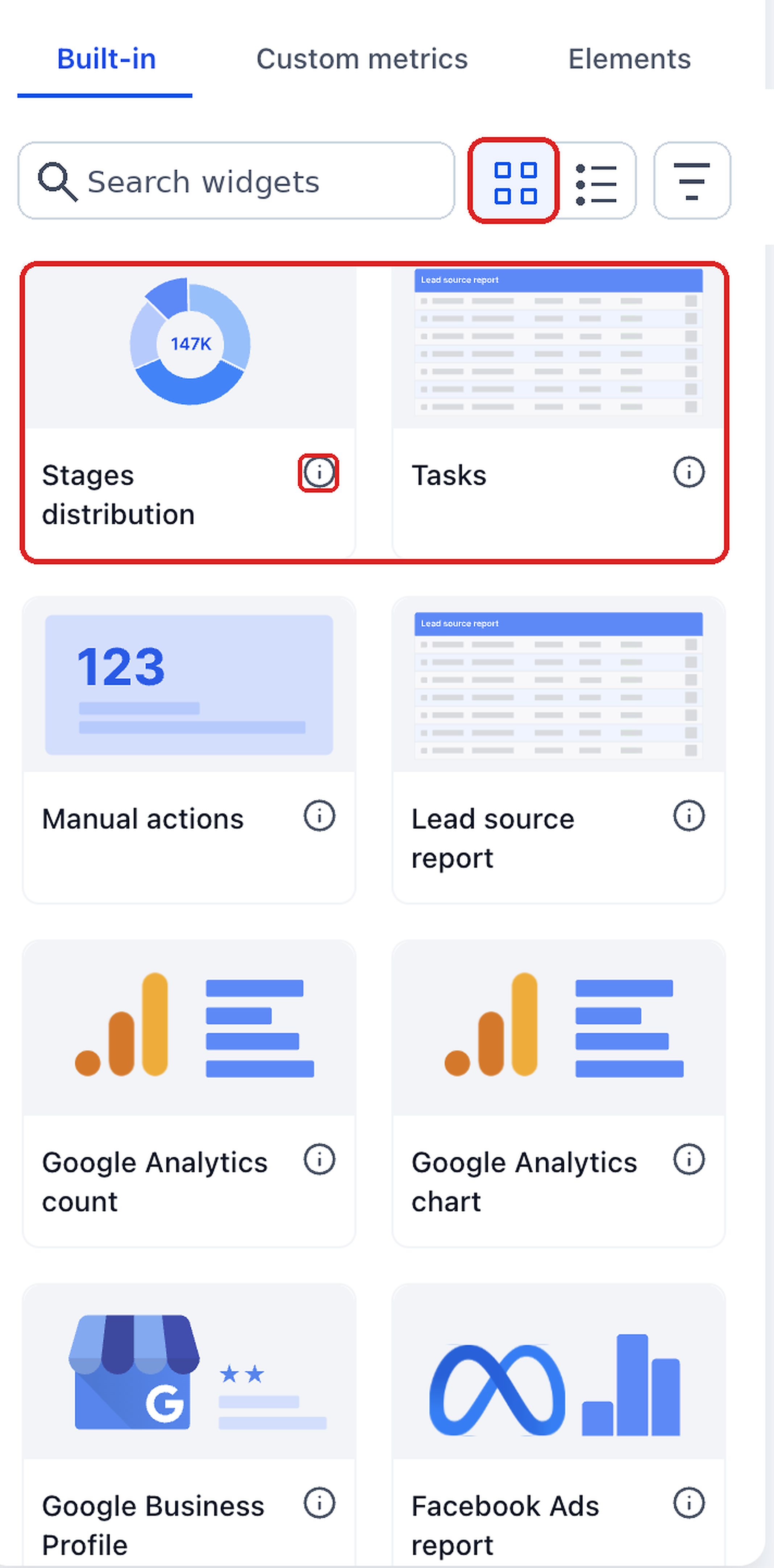
In de galerijweergave zie je widgets als kaarten met een visueel voorbeeld. Zo kun je de weergave vergelijken voordat je een widget aan je dashboard toevoegt.
- Klik in de widgetgalerij op het pictogram voor de galerijweergave naast het zoekveld.
- Bekijk de beschikbare widgetkaarten.
- Bekijk de naam en het grafiekvoorbeeld van elke widget.
- Gebruik het informatiepictogram om te lezen wat de widget weergeeft.
-
Let op het label Nieuw om onlangs toegevoegde widgets te herkennen.
Stap 4: Zoek en filter widgets
Gebruik de zoekfunctie en de filters om widgets te vinden voor de cijfers die je wilt volgen.
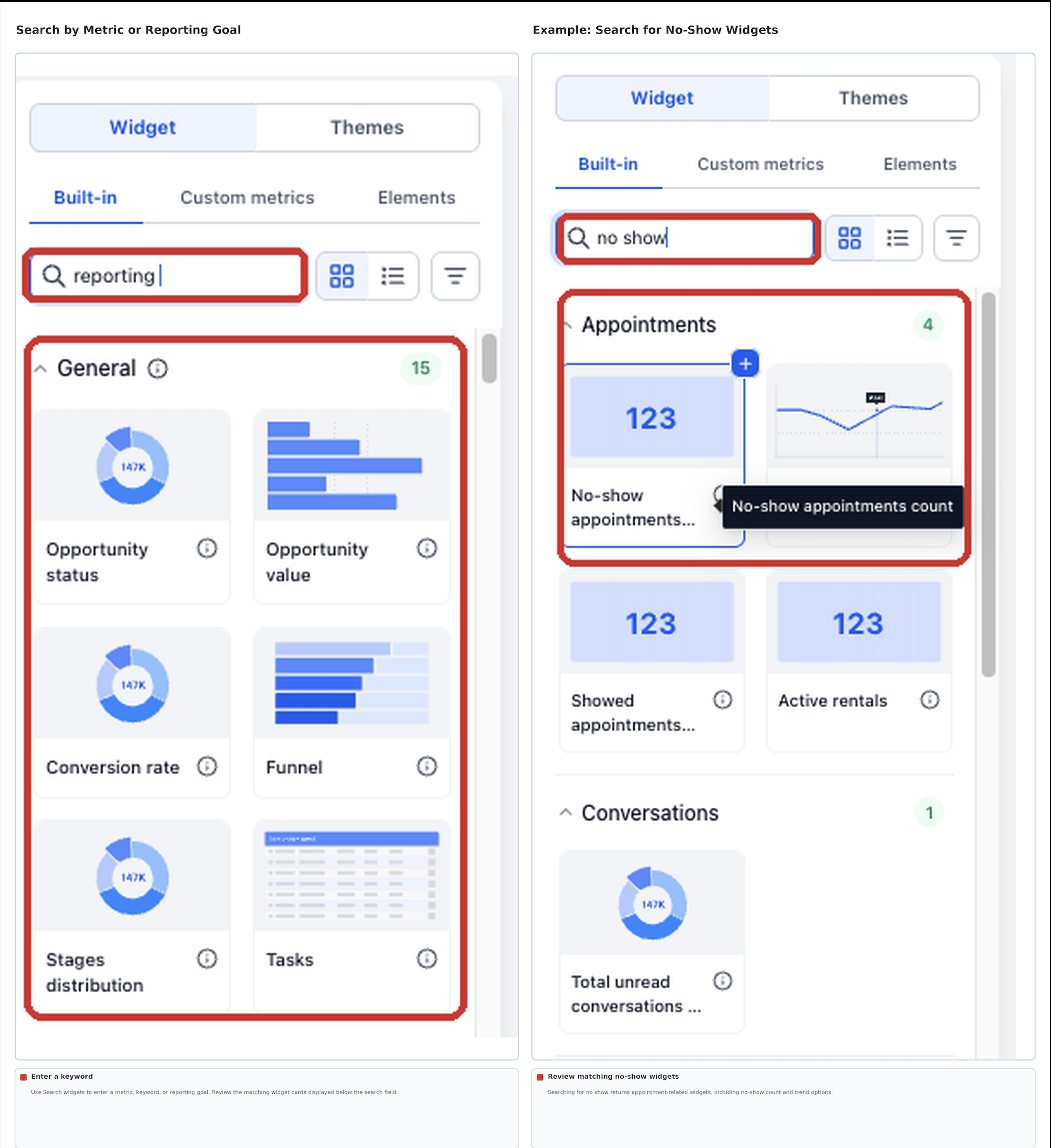
Een widget zoeken
- Klik op Widgets zoeken (Search widgets).
- Vul een meetwaarde, zoekwoord of rapportagedoel in.
- Bekijk de widgets die bij je zoekopdracht passen.
Zo kun je met de zoekterm no show widgets vinden over het aantal afspraken waarbij iemand niet verschijnt en hoe dat aantal zich in de loop van de tijd ontwikkelt.
Filteren op onderdeel
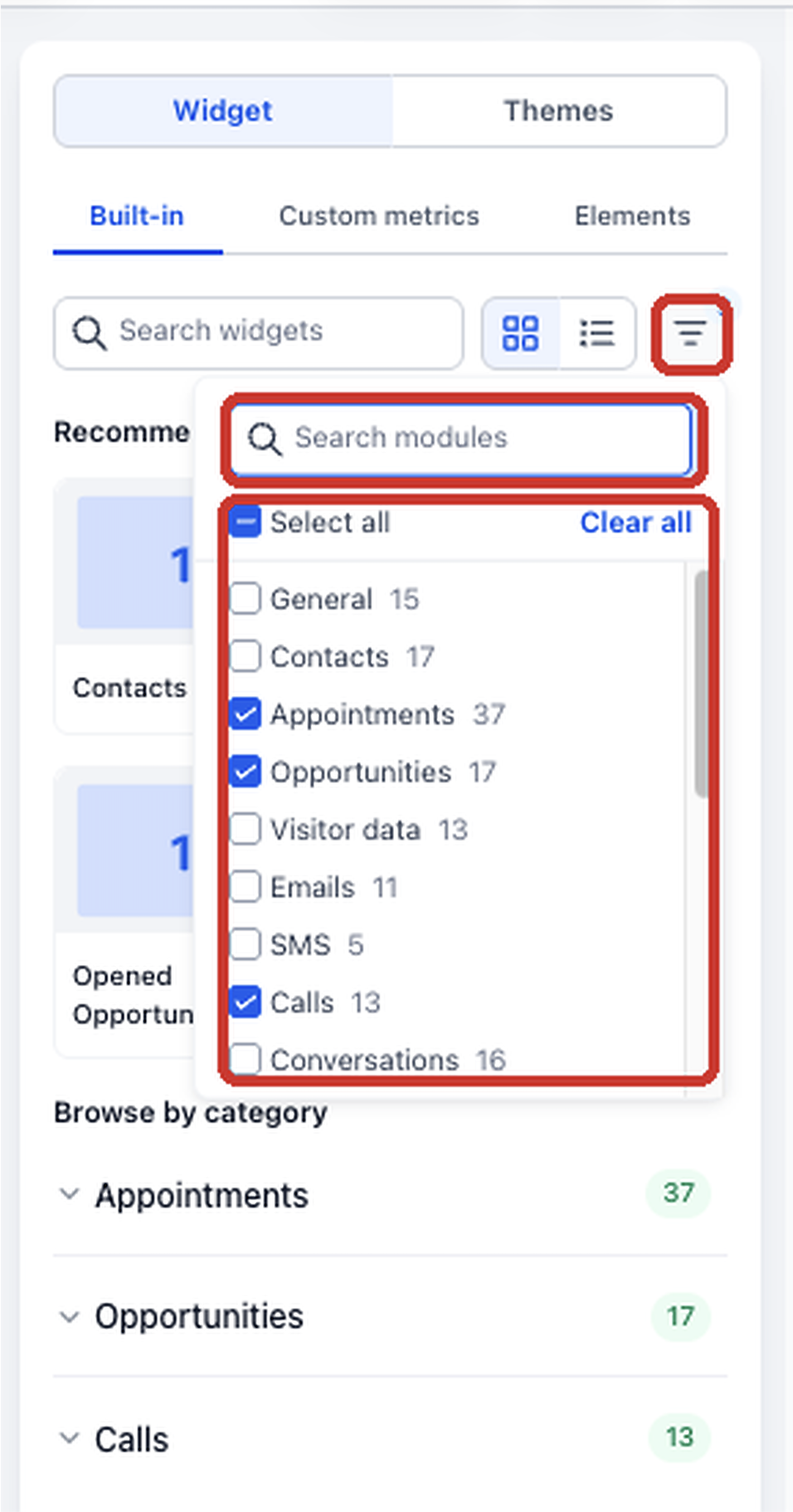
- Klik op het filterpictogram naast de opties voor de galerij- en lijstweergave.
- Gebruik zo nodig Onderdelen zoeken (Search modules) om een rapportagecategorie te vinden.
- Selecteer de onderdelen die je wilt meenemen.
- Gebruik Alles selecteren (Select all) of Alles wissen (Clear all) om je selectie in één keer aan te passen.
De widgetgalerij bevat de volgende rapportageonderdelen:
| Onderdeel | Onderdeel | Onderdeel |
|---|---|---|
| Algemeen (General) | Contacten (Contacts) | Afspraken (Appointments) |
| Leads (Opportunities) | Bezoekersgegevens (Visitor Data) | E-mails (Emails) |
| Sms | Oproepen (Calls) | Gesprekken (Conversations) |
| Betalingen (Payments) | Meta-advertenties (Meta Ads) | Google Ads |
| Social Planner | Reputatie (Reputation) | Google Analytics |
Bij elk onderdeel laat het filter ook zien hoeveel widgets beschikbaar zijn.
Stap 5: Schakel over naar de lijstweergave
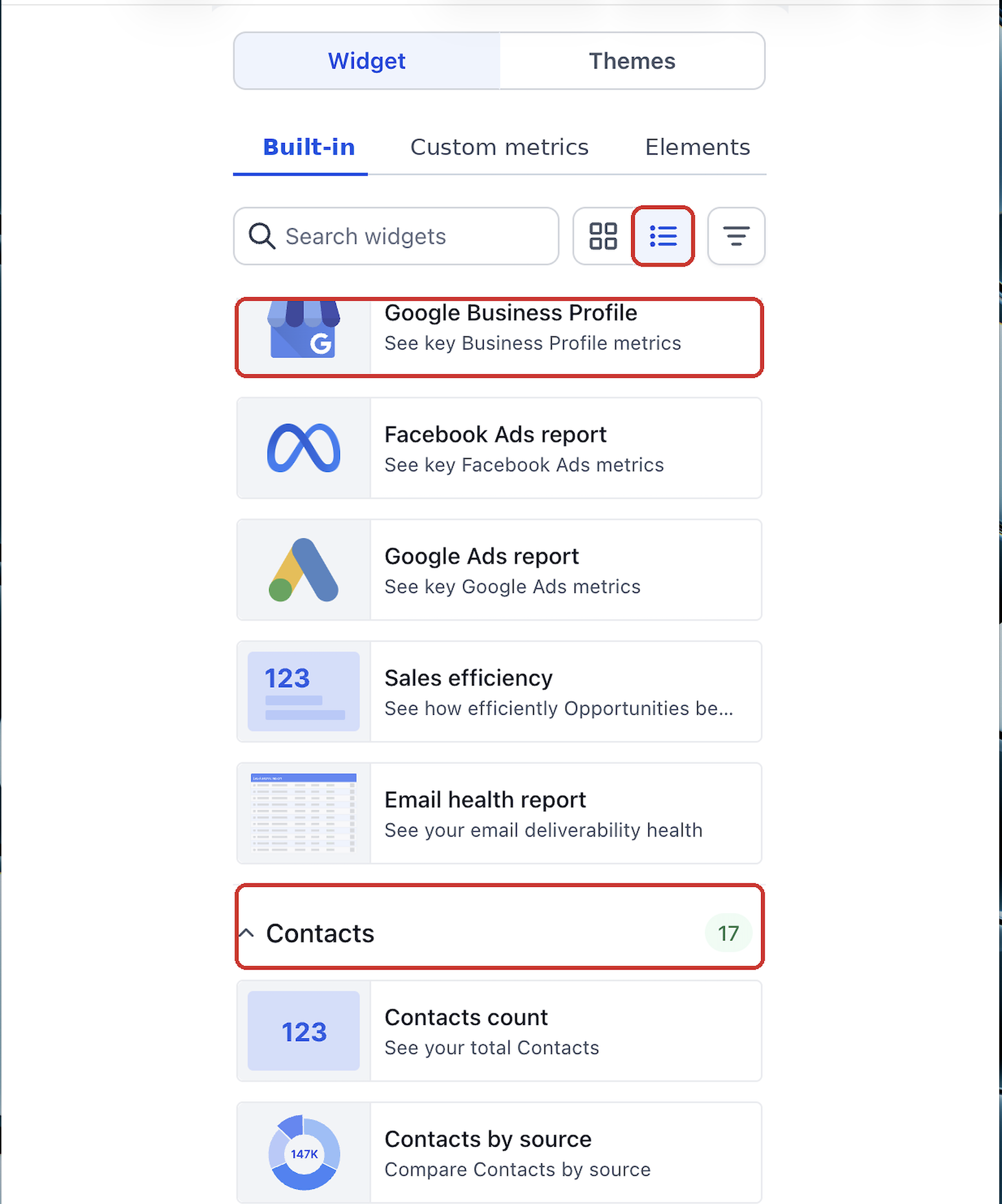
In de lijstweergave zie je widgets in een compacter overzicht, met kleinere voorbeelden en beschrijvingen.
- Klik op het pictogram voor de lijstweergave naast het pictogram voor de galerijweergave.
- Bekijk de widgets in de beschikbare rapportagecategorieën.
- Klap categorieën open of dicht om het overzicht te beperken.
- Lees de naam en beschrijving voordat je een widget selecteert.
Je kunt op elk moment terugschakelen naar de galerijweergave als je grotere voorbeelden wilt zien.
Stap 6: Voeg een widget toe aan je dashboard
Heb je een passende widget gevonden? Voeg deze dan rechtstreeks vanuit de widgetgalerij toe.
- Zoek de widget in de galerij- of lijstweergave.
- Bekijk het voorbeeld en de beschrijving.
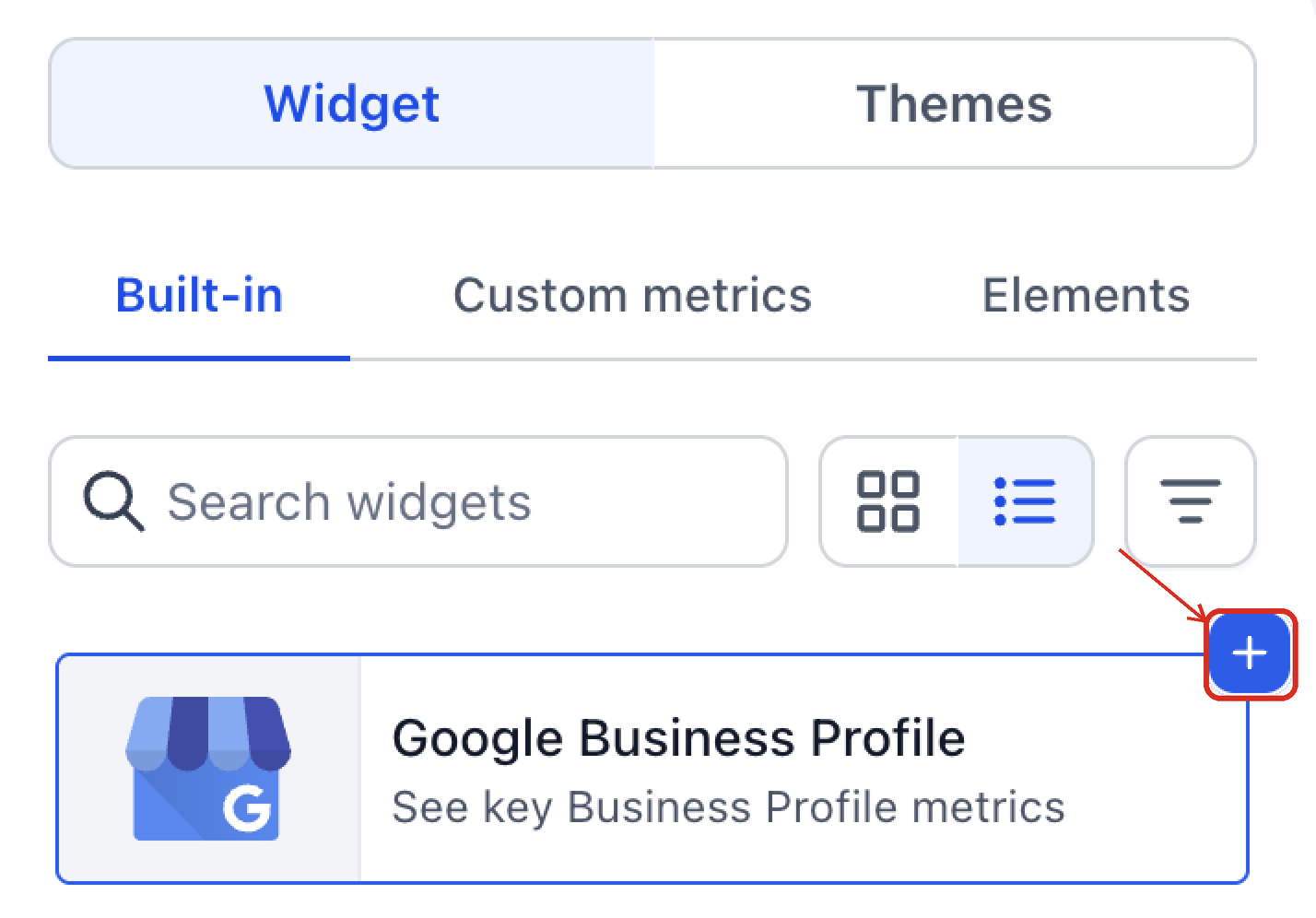
- Beweeg je muis over de widgetkaart om de optie voor toevoegen te zien.
- Selecteer de widget om deze op je dashboard te plaatsen.
- Herhaal dit voor andere widgets die je wilt toevoegen.
De widget verschijnt op je dashboard. Daar kun je deze verplaatsen of aanpassen.
Stap 7: Pas je dashboard aan en sla het op
Pas na het toevoegen de instellingen van je widgets aan en geef ze een plek op je dashboard.
Een widget aanpassen
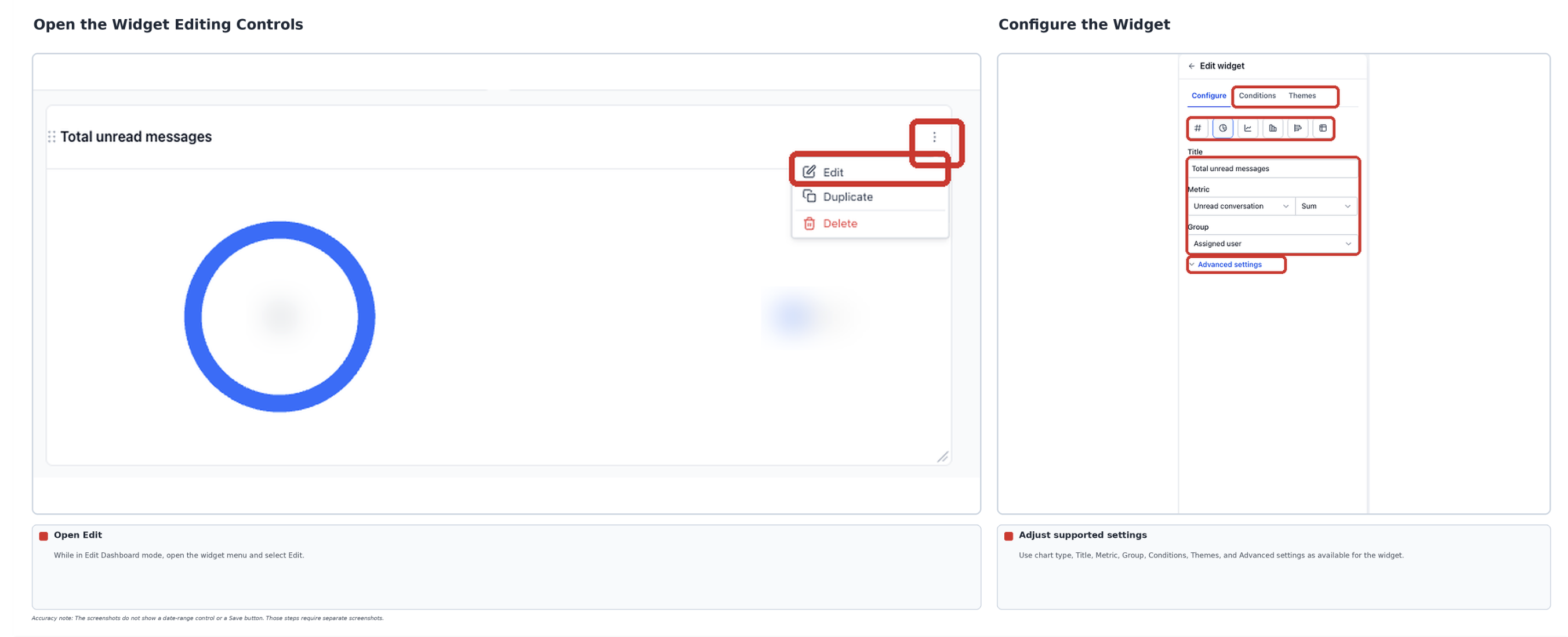
- Zoek in de modus Dashboard bewerken de widget die je wilt aanpassen.
- Open de bewerkopties van de widget.
- Pas de beschikbare instellingen aan. Afhankelijk van de widget kun je onder andere het volgende instellen:
- Titel (Title)
- Meetwaarden (Metrics)
- Grafiekinstellingen (Chart settings)
- Datumbereik (Date range)
- Voorwaarden (Conditions)
-
Sla de widgetinstellingen op als je klaar bent.
Je dashboard indelen
- Versleep widgets om ze een andere plek te geven.
- Pas waar nodig het formaat van de widgets aan.
-
Sla je dashboardwijzigingen op als je klaar bent met de indeling.
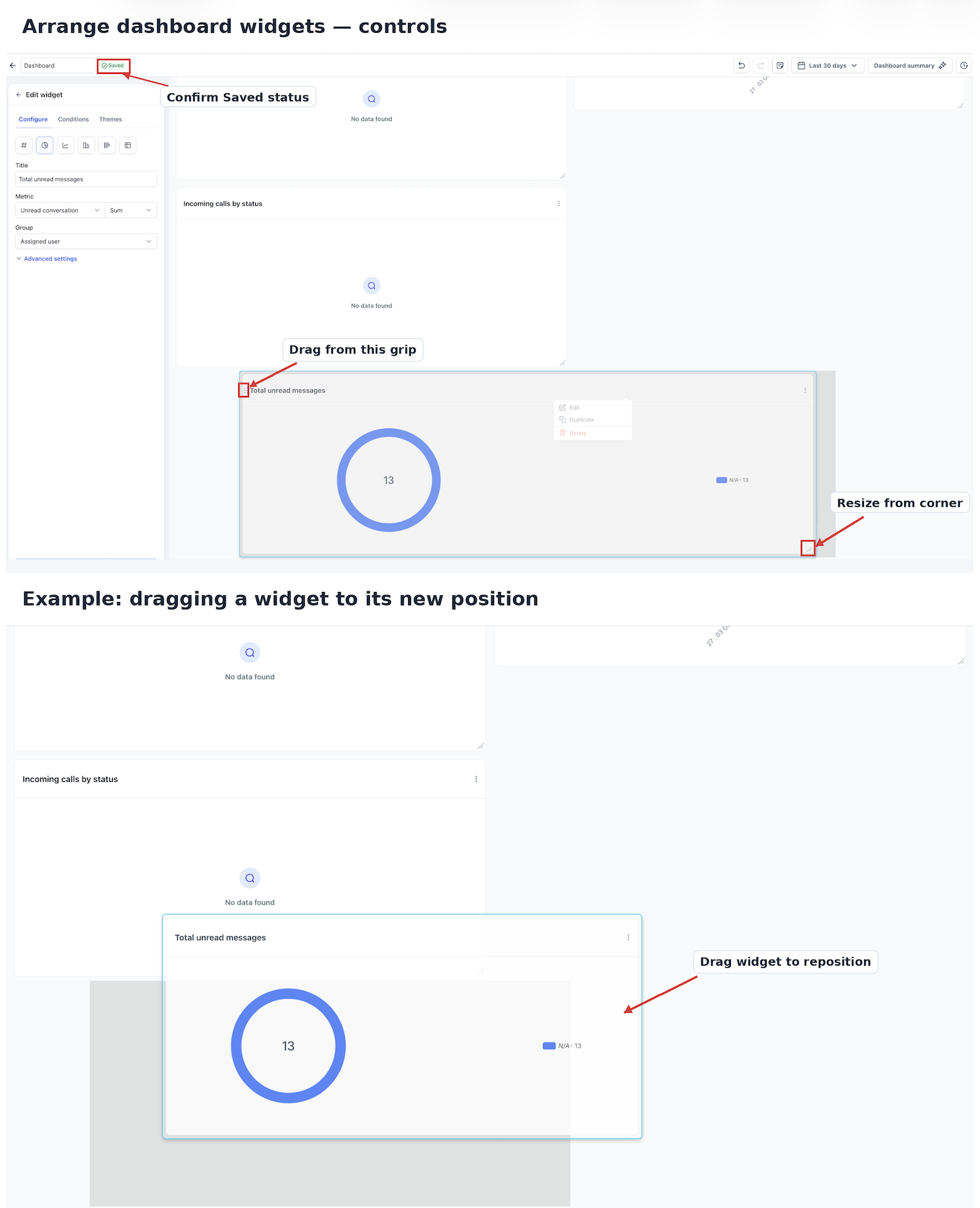
Let op: de beschikbare instellingen en opties voor opslaan kunnen verschillen per widget en dashboardeditor.
De widgetgalerij gebruiken in aangepaste rapporten
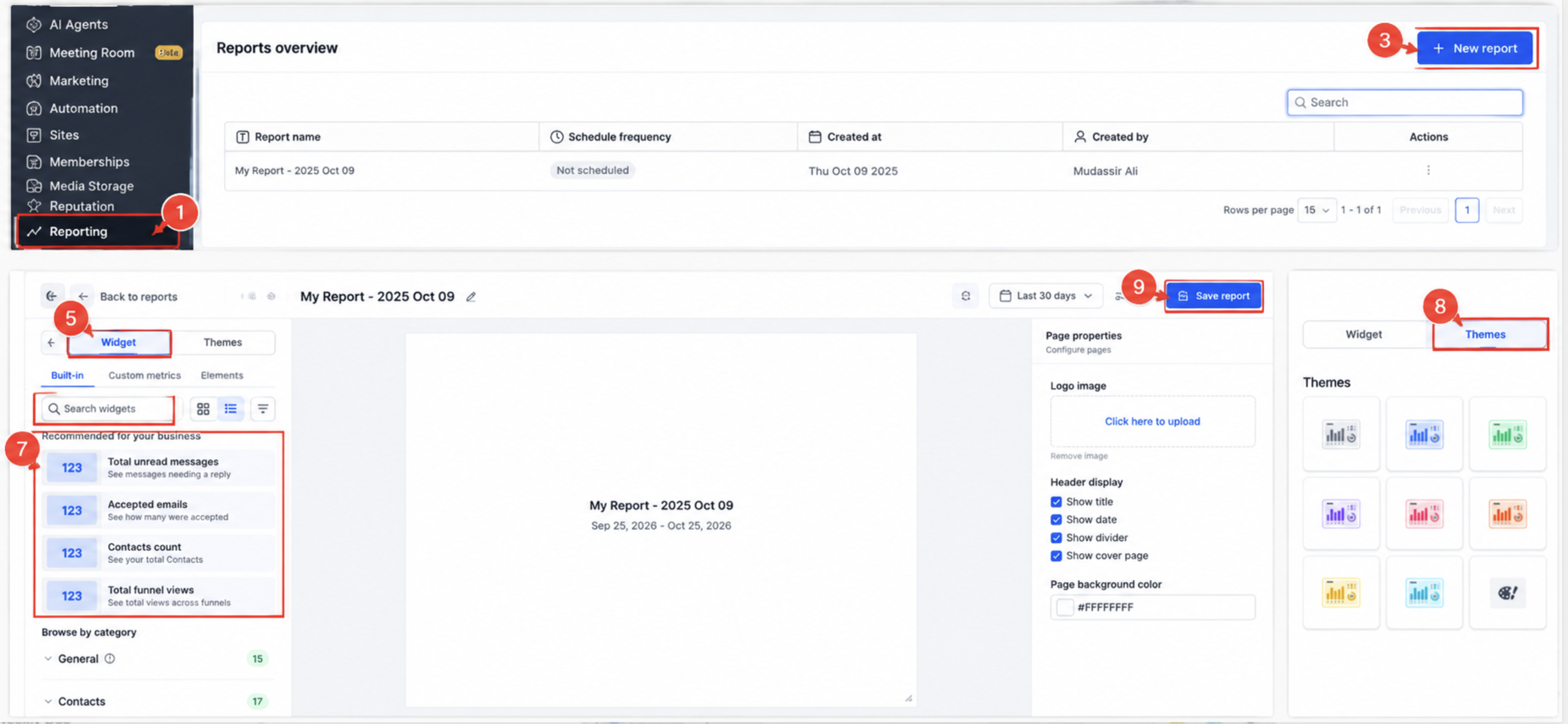
Je kunt de widgetgalerij ook gebruiken bij het maken of bewerken van aangepaste rapporten. Je hebt daar dezelfde zoekfunctie, voorbeelden, aanbevelingen en rapportagecategorieën om widgets te vinden.
- Ga in je Voluit Suite-account naar Rapportage (Reporting).
- Open Aangepaste rapporten.
- Maak een nieuw rapport of open een bestaand aangepast rapport.
- Open de Rapportbouwer (Report Builder).
- Open het onderdeel Widgets.
- Bekijk aanbevolen widgets, zoek op je rapportagedoel of filter op onderdeel.
- Bekijk de beschikbare voorbeelden en beschrijvingen.
- Voeg de gekozen widget toe via de beschikbare opties in de rapportbouwer.
- Pas de widget zo nodig aan en sla het rapport op.
Naast de widgetbibliotheek blijven de tabbladen Thema's (Themes), Aangepaste meetwaarden (Custom metrics) en Elementen (Elements) beschikbaar.
Veelgestelde vragen
V: Kan ik een widget bekijken voordat ik deze toevoeg?
Antwoord: Ja. In de galerijweergave zie je een visueel voorbeeld van elke ingebouwde widget. Via het informatiepictogram lees je wat de widget weergeeft.
V: Kan ik widgets zoeken zonder de exacte naam te kennen?
Antwoord: Ja. Zoek op een rapportagedoel of een bijpassend zoekwoord, zoals no show, om relevante widgets te vinden.
V: Wat is het verschil tussen de galerijweergave en de lijstweergave?
Antwoord: In de galerijweergave staan grotere visuele voorbeelden centraal. De lijstweergave toont widgets compacter, met hun naam en beschrijving.
V: Zijn de aanbevolen widgets voor elk account hetzelfde?
Antwoord: Nee. Aanbevelingen kunnen gebaseerd zijn op de activiteit in je account. Nieuwe accounts kunnen ook populaire widgets zien om mee te beginnen.
V: Veranderen de filters per onderdeel de gegevens in bestaande dashboardwidgets?
Antwoord: Nee. Deze filters helpen je alleen om widgets in de widgetgalerij te vinden. Wil je de gegevens in een bestaande widget verfijnen? Gebruik dan de beschikbare widgetinstellingen of de instellingen voor voorwaarden.
V: Kan ik de widgetgalerij gebruiken in aangepaste rapporten?
Antwoord: Ja. De widgetgalerij is beschikbaar bij het maken en bewerken van aangepaste rapporten.