
Mobiele app: Documenten en bestanden bij een contact
Met het tabblad Documenten en bestanden (Docs and Files) in een contactrecord beheer je bestanden op één plek. Upload, verstuur en volg bijvoorbeeld contracten, offertes en facturen. De bestanden worden automatisch in mappen geplaatst, zodat je ze snel terugvindt.
Wat is het tabblad Documenten en bestanden?
Het tabblad Documenten en bestanden is een plek voor alle bestanden die bij een contact horen. Je vindt er interne uploads, gedeelde documenten en ontvangen bijlagen, verdeeld over verschillende mappen. Zo hoef je niet in gesprekken of andere tools naar een bestand te zoeken.
Of je nu een contract toevoegt, een voorstel verstuurt of achtergrondinformatie bewaart: je hebt alles bij het contact bij de hand.
Voordelen van Documenten en bestanden
- Je bewaart alle bestanden direct bij het contact.
- Bestanden worden automatisch verdeeld over de mappen Intern, Verzonden, Ontvangen en Aangepaste velden.
- Je uploadt maximaal 10 bestanden tegelijk, met een totale grootte van maximaal 250 MB.
- Je kunt verschillende bestandstypen gebruiken, zoals PDF, DOCX, JPG en PNG.
- Je bekijkt een voorbeeld van documenten zonder ze te downloaden.
- Je team heeft bestanden op één centrale plek beschikbaar.
Zo gebruik je Documenten en bestanden
Je kunt het tabblad zowel op je computer als in de LeadConnector-app gebruiken.
- Open een contact vanuit je CRM-dashboard.
- Klik op of veeg naar het tabblad Documenten en bestanden.
- Kies Uploaden (Upload) om maximaal 10 bestanden op je computer of apparaat te selecteren.
- Je bestanden worden automatisch in mappen geplaatst op basis van hoe je ze toevoegt:
- Handmatig geüploade bestanden komen in Intern (Internal).
- Bestanden die je via berichten verstuurt of ontvangt, komen in Verzonden (Sent) of Ontvangen (Received).
-
Bestanden uit aangepaste velden komen in de onderliggende map Aangepaste velden (Custom Fields).
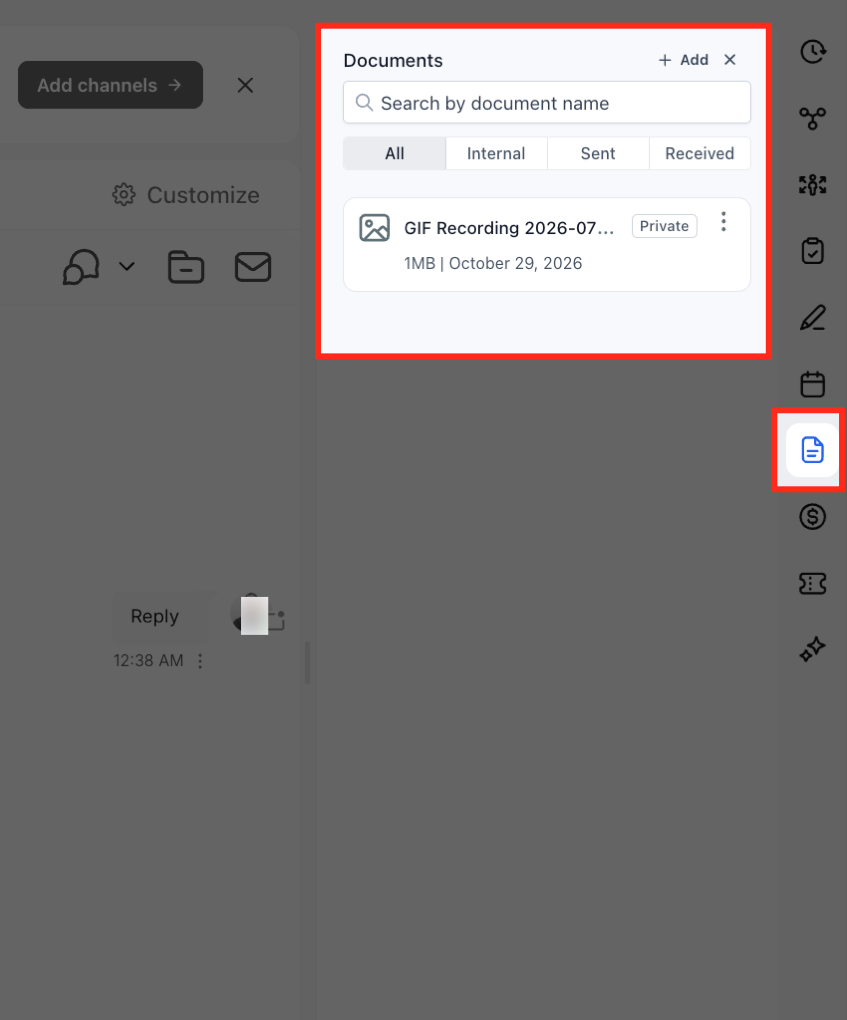
Overzicht van de mappen
- Intern: bestanden die jij of je team rechtstreeks uploadt.
- Verzonden: bestanden die automatisch worden opgeslagen vanuit uitgaande gesprekken.
- Ontvangen: bestanden uit ontvangen berichten met bijlagen.
-
Aangepaste velden: bestanden die via aangepaste velden zijn geüpload, zoals afbeeldingen van identiteitsbewijzen of contracten. Deze map staat onder Intern.
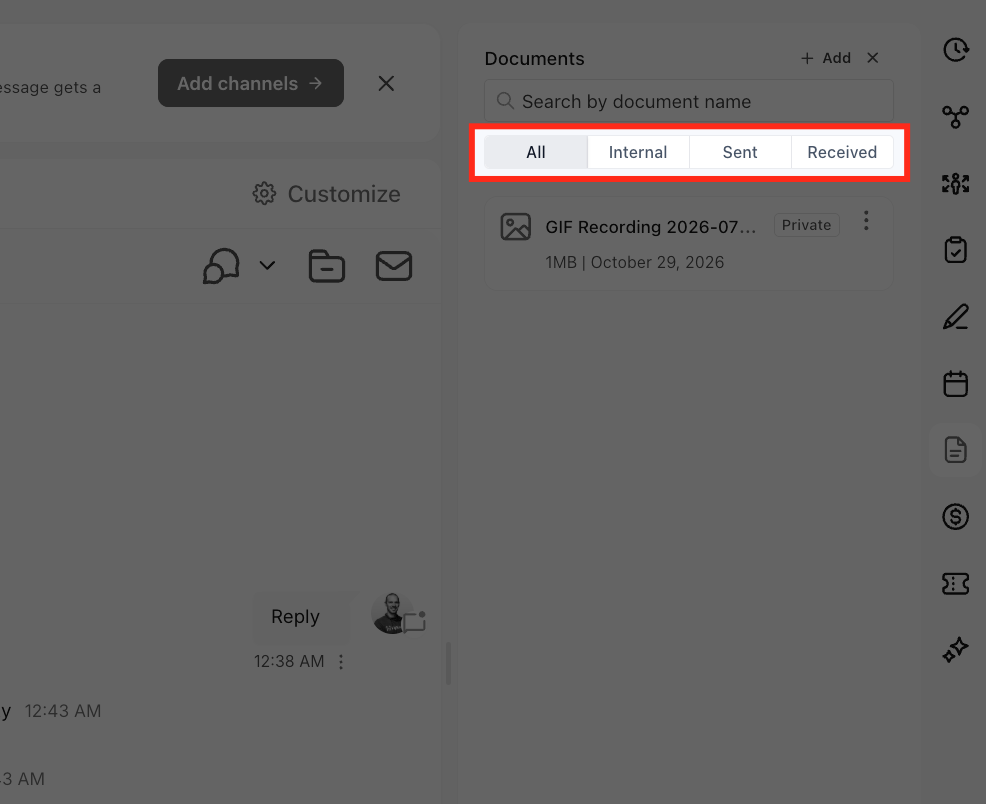
Ondersteunde bestandstypen en uploadlimieten
Je kunt de volgende bestandstypen uploaden: DOC, DOCX, PDF, JPG, PNG, PPT en GIF.
Per upload kun je maximaal 10 bestanden selecteren. De totale grootte mag maximaal 250 MB zijn.
Documenten beheren in de LeadConnector-app
Je kunt documenten onderweg bekijken en beheren met de LeadConnector-app.
- Controleer of je versie 3.97.3 of hoger gebruikt.
- Tik op een contact om het profiel te openen.
- Veeg naar Documenten en bestanden.
- Tik op Uploaden en selecteer bestanden uit je galerij, camera of apparaatopslag.
Veelgestelde vragen
V: Zijn de bestanden alleen voor mij zichtbaar of worden ze gedeeld met mijn team?
Antwoord: De bestanden zijn zichtbaar voor teamleden die toestemming hebben om het contactrecord te bekijken.
V: Kan ik geüploade documenten verwijderen of een andere naam geven?
Antwoord: Je kunt documenten verwijderen. Een andere naam geven wordt op dit moment niet ondersteund.
V: Kan ik bestanden bekijken voordat ik ze download?
Antwoord: Ja, je kunt bijvoorbeeld een voorbeeld van pdf's, afbeeldingen en PowerPoint-bestanden bekijken in het platform.
V: Hoe wordt bepaald in welke map een bestand terechtkomt?
Antwoord: Handmatige uploads komen in Intern. Bestanden uit verzonden berichten komen in Verzonden en bestanden uit ontvangen berichten in Ontvangen. Bestanden die aan aangepaste velden zijn gekoppeld, staan in Aangepaste velden.
V: Kan ik bestanden uploaden vanaf mijn telefoon of tablet?
Antwoord: Ja, in de LeadConnector-app kun je bestanden uploaden vanuit je galerij, bestanden of camera.
V: Kan ik bestanden naast het gebruik van mappen ook taggen of categoriseren?
Antwoord: Nog niet, maar met aangepaste velden kun je bepaalde uploads wel gestructureerd labelen.
Volgende stappen
- Werk de LeadConnector-app bij naar versie 3.97.3 of hoger.
- Upload belangrijke documenten bij je contacten, zodat je ze snel terugvindt.
- Gebruik aangepaste velden om belangrijke documenten aan gegevens te koppelen.
- Laat je team het tabblad Documenten en bestanden gebruiken als centrale plek voor bestanden die bij klantcommunicatie horen.