
Gesprekken: Gesprekstranscriptie inschakelen
Alle prijzen op deze pagina zijn in dollars en inclusief btw. Ze gaan van je opwaardeertegoed af, dat je oplaadt met je creditcard.
Met gesprekstranscripties lees je opgenomen telefoongesprekken terug zonder de hele opname te beluisteren. In dit artikel lees je hoe je gesprekstranscriptie inschakelt in je Voluit Suite-account.
Wat is gesprekstranscriptie?
Gesprekstranscriptie zet opnames van inkomende en uitgaande telefoongesprekken automatisch om in tekst. De functie is een betaalde aanvulling op Voice Intelligence (spraakintelligentie). Transcriptie kost $0,0307 per opgenomen minuut, bovenop de standaardkosten voor gespreksopname.
Voordelen van gesprekstranscriptie
- Automatische transcripties: Van opgenomen inkomende en uitgaande gesprekken wordt automatisch een transcriptie gemaakt.
- Alles op één plek: Je vindt de transcriptie bij het gesprek, samen met de opname en contactgeschiedenis.
- Gesprekken snel teruglezen: Lees de inhoud zonder de volledige opname opnieuw af te spelen.
- Teamtraining: Gebruik transcripties om teamleden te begeleiden bij hun gespreksvoering.
- Verslaglegging: Bewaar een schriftelijk overzicht voor naslag, naleving of documentatie.
Gesprekstranscriptie inschakelen
-
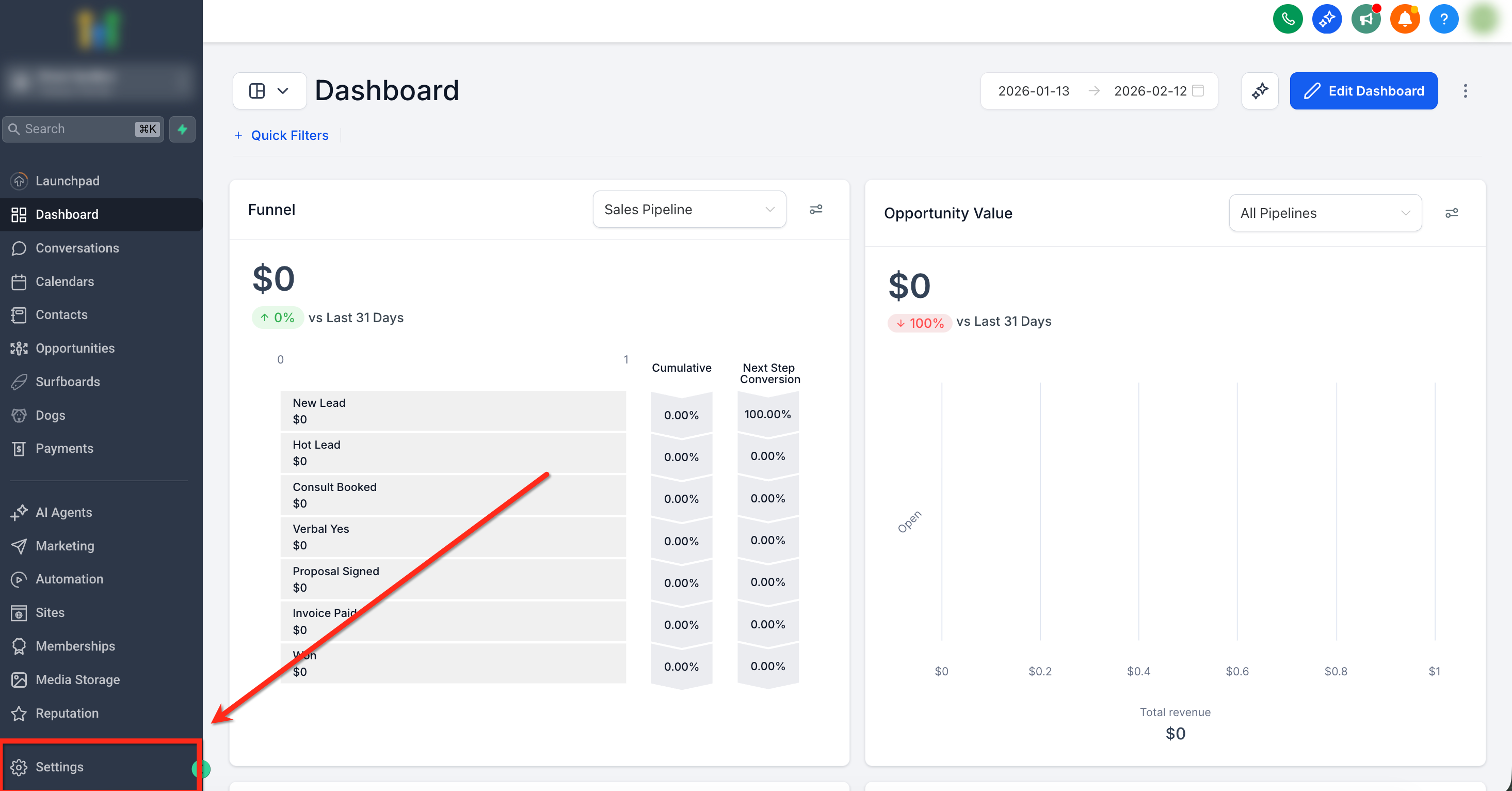
Ga in je account naar Instellingen (Settings).
-
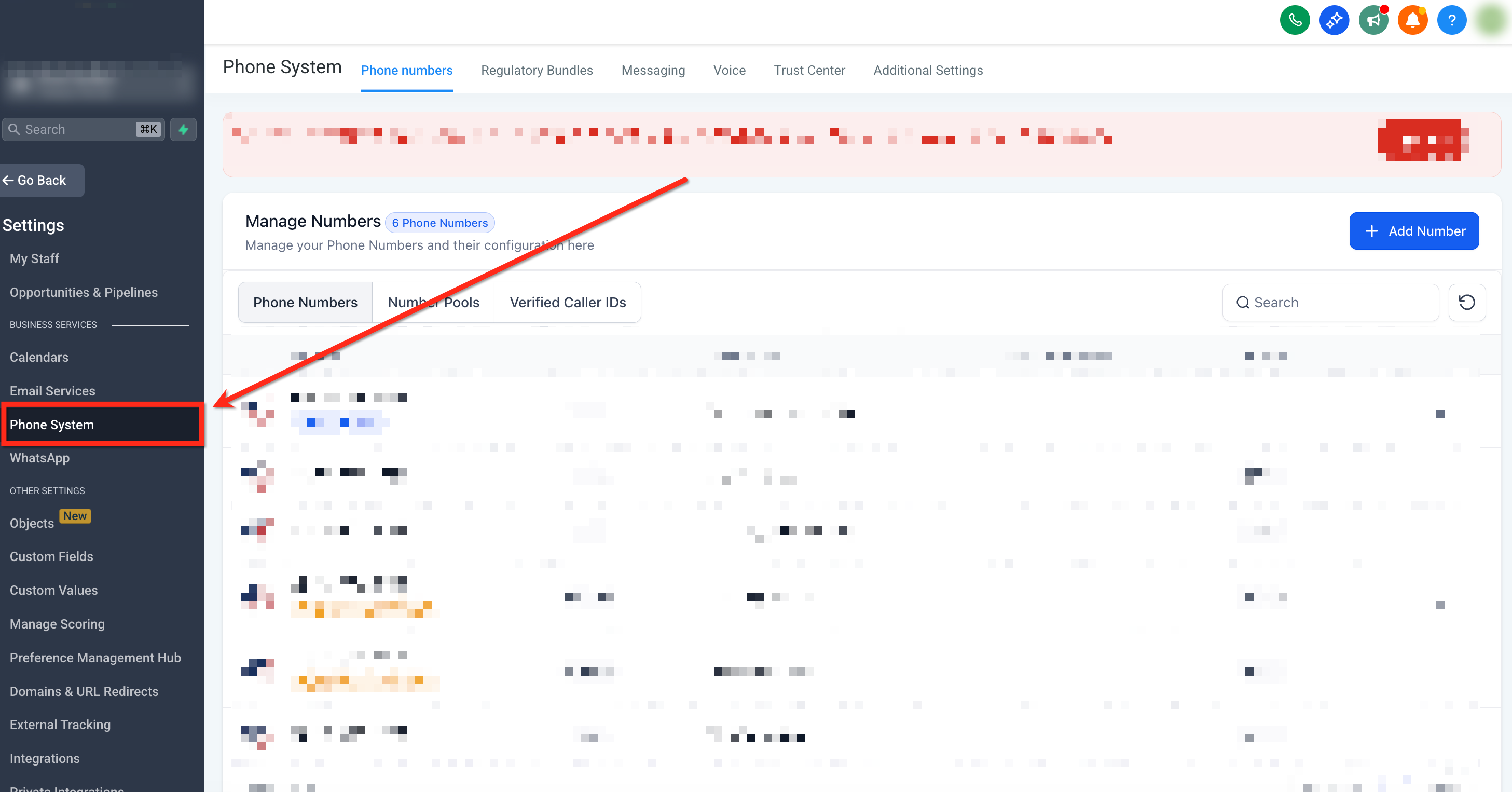
Klik op Telefoonsysteem (Phone System).
-
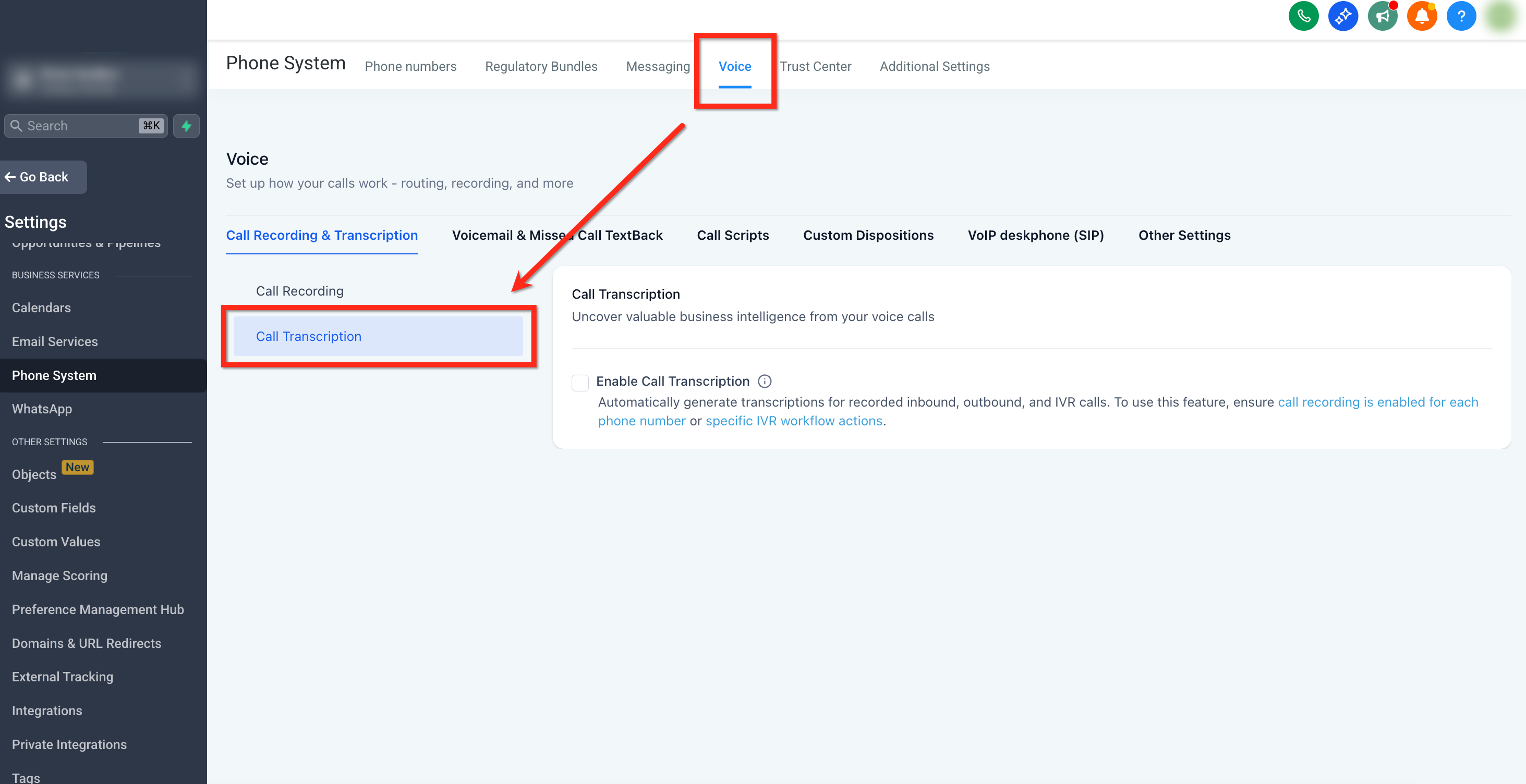
Klik op het tabblad Spraak (Voice) en vervolgens op Gesprekstranscriptie (Call Transcription) op de pagina Gespreksopname en transcriptie (Call Recording and Transcription).
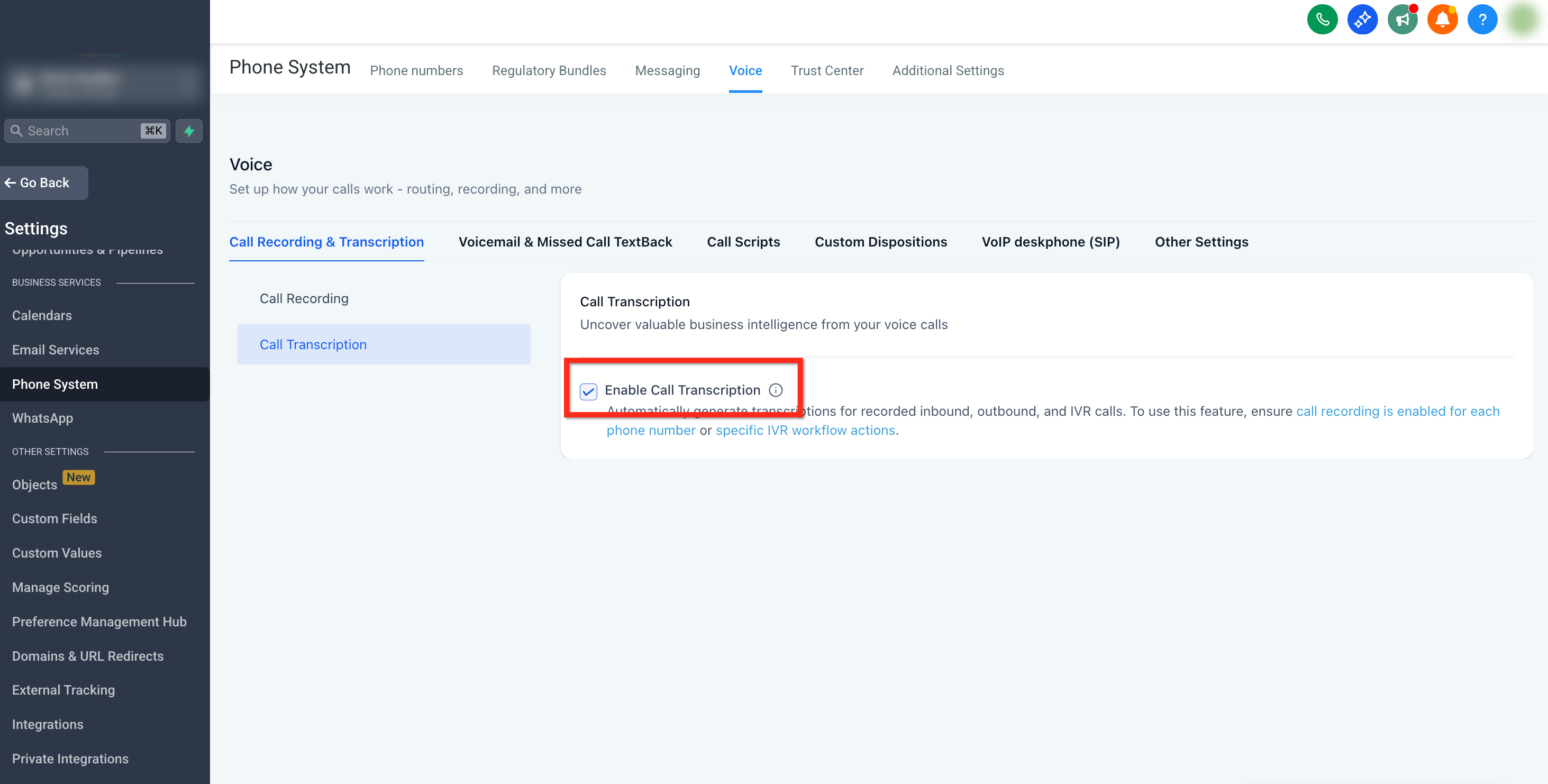
- Vink onder Voice Intelligence Gesprekstranscriptie inschakelen (Enable Call Transcription) aan.
Let op: dit is een betaalde dienst. Voor het maken van de transcriptie betaal je $0,0307 per minuut, bovenop de kosten voor gespreksopname.
Gesprekstranscripties terugvinden
Je vindt een afgeronde transcriptie bij het bijbehorende telefoongesprek in Gesprekken (Conversations). Daar kun je ook de opname en contactgeschiedenis bekijken.
- Ga in je account naar Gesprekken.
- Zoek het contact van wie je de transcriptie wilt bekijken.
-
Klik onder de afspeelknoppen van het betreffende gesprek op Transcriptie bekijken (View Transcript).

Transcripties van meerdere opnames bekijken op mobiel
In versie 4.27.x en later van de LeadConnector-app worden meerdere opnames van één gesprek afzonderlijk weergegeven. In Gesprekken selecteer je een opname om de bijbehorende transcriptie te bekijken, als die beschikbaar is. Een aanduiding zoals ‘1 van 3’ laat zien welke opname je hebt geselecteerd.
Let op: Een transcriptie wordt alleen weergegeven als die voor de geselecteerde opname beschikbaar is.
Veelgestelde vragen
V: Moet gespreksopname ingeschakeld zijn om transcripties te gebruiken?
Antwoord: Ja. Gespreksopname moet ingeschakeld zijn voor de telefoonnummers. Als opname is uitgeschakeld, wordt het gesprek niet getranscribeerd.
V: Wat kost gesprekstranscriptie?
Antwoord: $0,0307 per opgenomen minuut, bovenop de standaardkosten voor gespreksopname.
V: Worden oude opnames achteraf getranscribeerd?
Antwoord: Nee. Transcriptie begint alleen voor gesprekken die zijn opgenomen nadat je de functie hebt ingeschakeld.
V: Waar vind ik de transcripties?
Antwoord: Je vindt ze in Gesprekken bij het betreffende telefoongesprek, naast de afspeelknoppen.
V: Kan ik transcriptie later uitschakelen?
Antwoord: Ja. Ga naar Instellingen → Telefoonsysteem (Phone System) → Spraak → Gespreksopname en transcriptie → Gesprekstranscriptie en zet Gesprekstranscriptie inschakelen uit.