
Gesprekken: SLA's voor reactietijden instellen en volgen
Met SLA's voor gesprekken (Conversation SLAs, Service Level Agreements) stel je doelen voor reactietijden in. Zo help je je team om op tijd te reageren en geen klantbericht te missen. In dit artikel lees je hoe je SLA's instelt en volgt in Gesprekken (Conversations) van Voluit Suite.
Schakel in Labs de optie CRM-herontwerp - Gesprekken + pagina met contactgegevens (upgrade) (CRM Redesign - Conversations + Contact Detail Page (Upgrade)) in om deze functie te gebruiken. SLA's worden alleen ondersteund op de nieuwe pagina Gesprekken.
Wat is een SLA voor gesprekken?
Een SLA voor gesprekken is een doel voor de reactietijd op een binnenkomend bericht in je inbox. Zodra een nieuw klantbericht binnenkomt, begint een timer af te tellen. De timer is grijs als er nog tijd is, oranje als de deadline nadert en rood als de reactietijd is overschreden. Zo zie je wanneer je moet reageren om binnen de afgesproken tijd te blijven.
Voordelen van SLA's voor gesprekken
- Sneller reageren: je team ziet hoeveel tijd er nog is om te antwoorden.
- Beter prioriteiten stellen: de kleuren laten zien welke gesprekken het meest urgent zijn.
- Flexibele instellingen per kanaal: gebruik één SLA voor alle kanalen of stel verschillende reactietijden in voor bijvoorbeeld e-mail, sms, Facebook, WhatsApp en TikTok.
- Inzicht in prestaties: filter, sorteer en rapporteer op langst overschreden SLA en volgend SLA-doel om te zien waar je team ondersteuning kan gebruiken.
SLA's voor gesprekken instellen
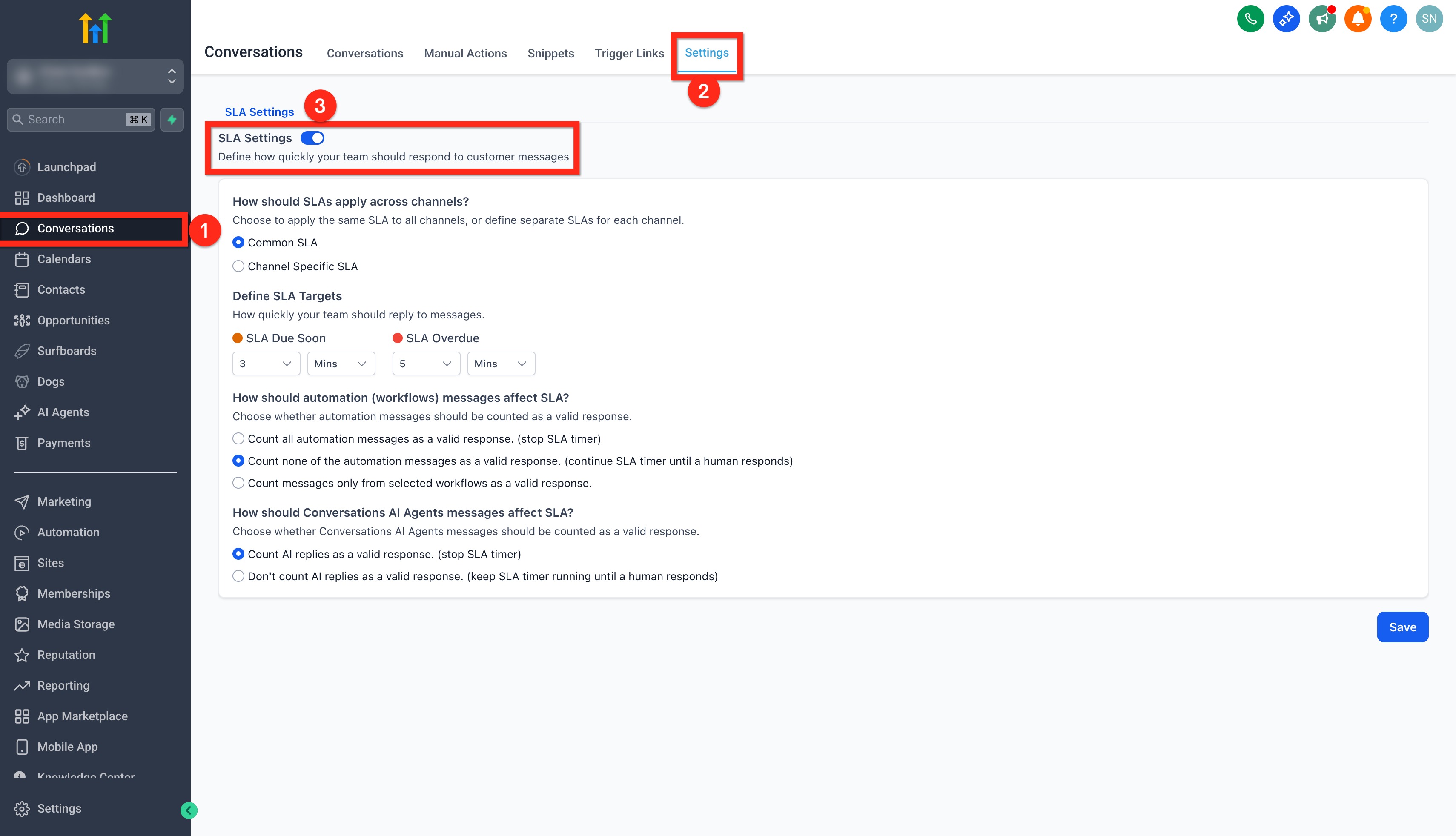
Stap 1: Ga naar de SLA-instellingen
- Open Gesprekken in je account.
- Klik bovenaan op het tabblad Instellingen (Settings).
- Zet de schakelaar bij SLA-instellingen (SLA Settings) aan.
-
Je kunt nu instellen welke reactietijden voor je kanalen gelden en hoe de timers in de inbox verschijnen.
Stap 2: Kies hoe SLA's gelden voor je kanalen
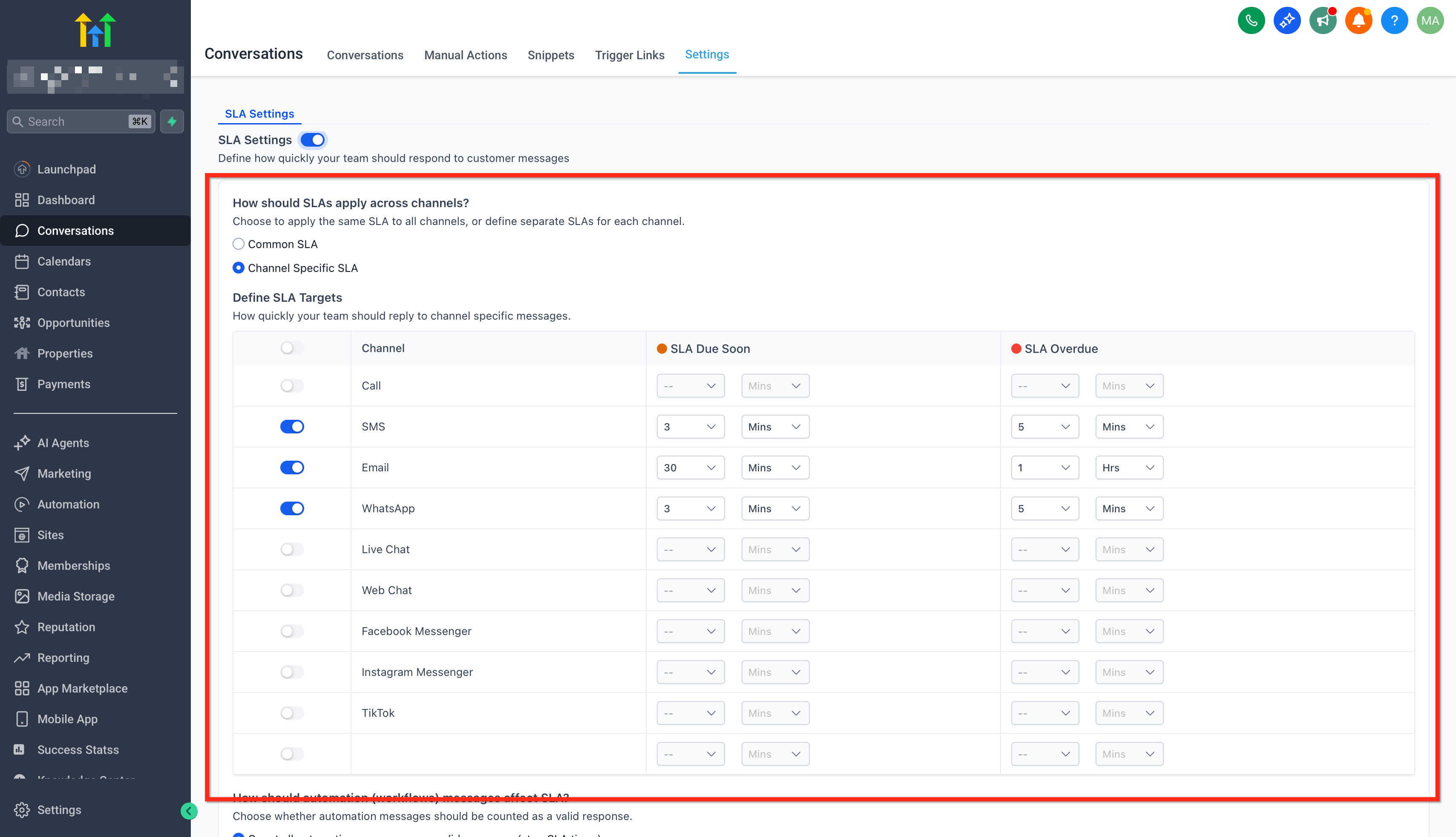
Kies bij Hoe moeten SLA's gelden voor verschillende kanalen? (How should SLAs apply across channels?) een van deze opties:
- Gezamenlijke SLA (Common SLA): dezelfde SLA-regel geldt voor alle kanalen. Bijvoorbeeld: je reageert binnen één uur op elk gesprek, of het bericht nu via e-mail, sms, Facebook of TikTok binnenkomt.
-
Kanaalspecifieke SLA (Channel-Specific SLA): je stelt per kanaal een andere reactietijd in. Bijvoorbeeld: je reageert binnen 15 minuten op sms-berichten en binnen twee uur op e-mails.
Stap 3: Stel de SLA-tijden in
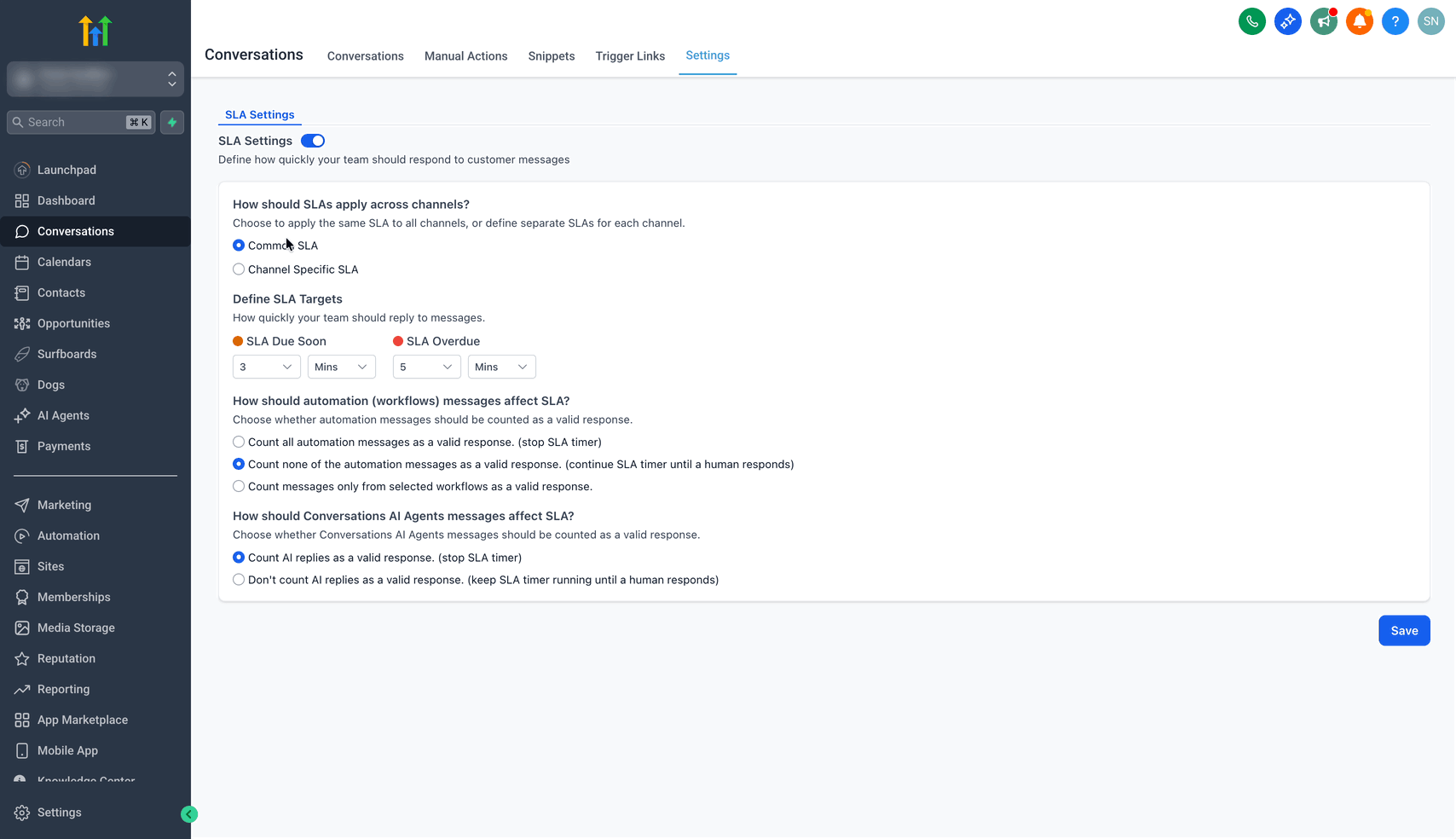
Stel de volgende tijdslimieten in:
- Deadline nadert (Due Soon): de waarschuwingstijd vóór de deadline. Zodra een gesprek binnen deze periode valt, wordt de timer oranje.
-
Te laat (Overdue): de maximale tijd om te reageren. Zodra die tijd is verstreken, wordt de timer rood en is de SLA overschreden.
Stap 4: Kies hoe workflowberichten de SLA beïnvloeden
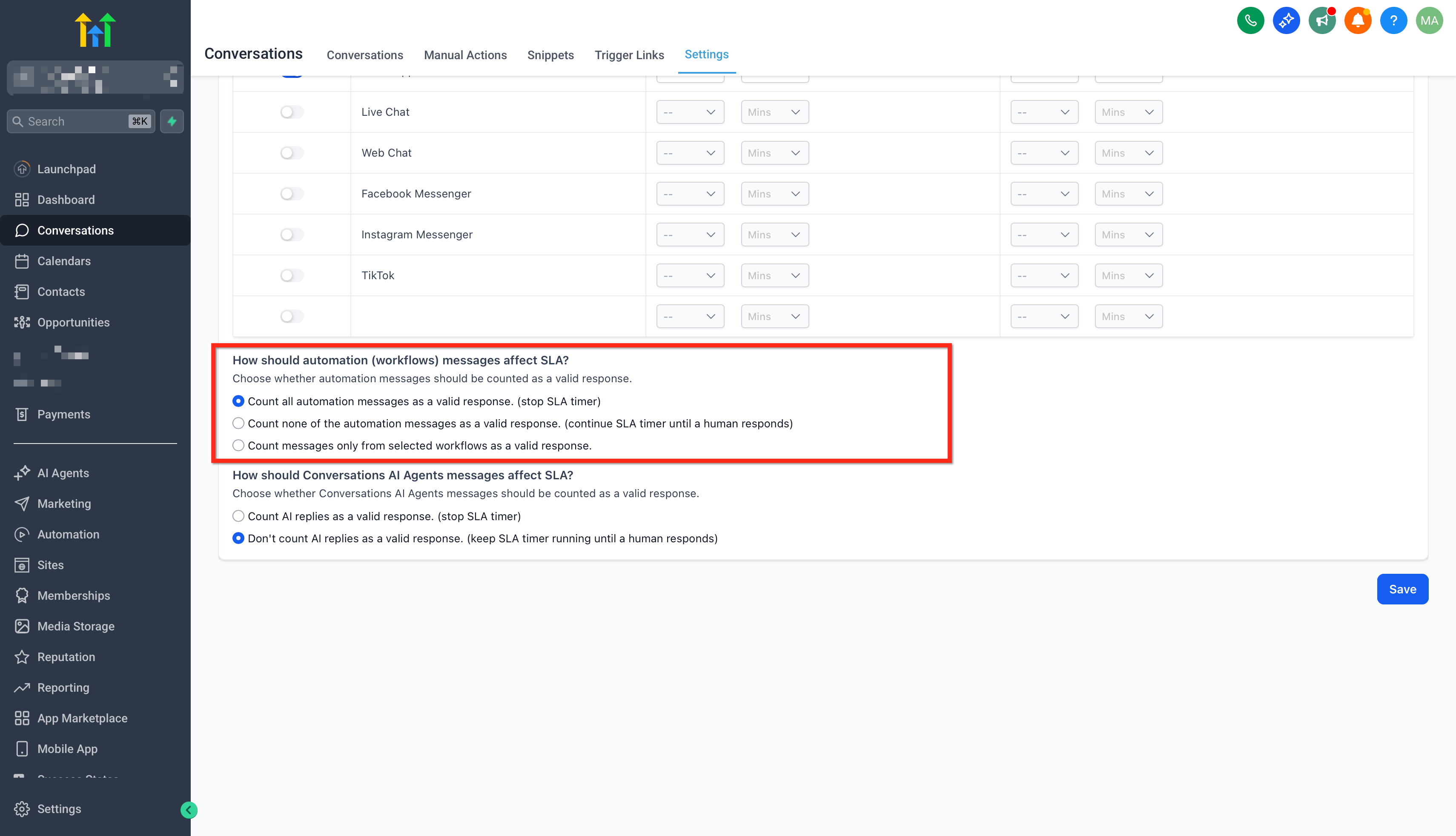
Je bepaalt of automatisch verstuurde workflowberichten meetellen als een geldig antwoord en de SLA-timer stoppen. Kies een van deze opties:
- Alle automatiseringsberichten meetellen als geldig antwoord (Count all automation messages as valid responses): de timer stopt zodra een workflow een bericht verstuurt.
- Automatiseringsberichten niet meetellen als geldig antwoord (Don’t count automation messages as valid responses): de timer loopt door totdat een teamlid antwoordt.
-
Alleen berichten uit specifieke workflows meetellen (Count messages only from specific workflows): kies welke workflows de timer mogen stoppen. Berichten uit andere workflows stoppen de timer niet.
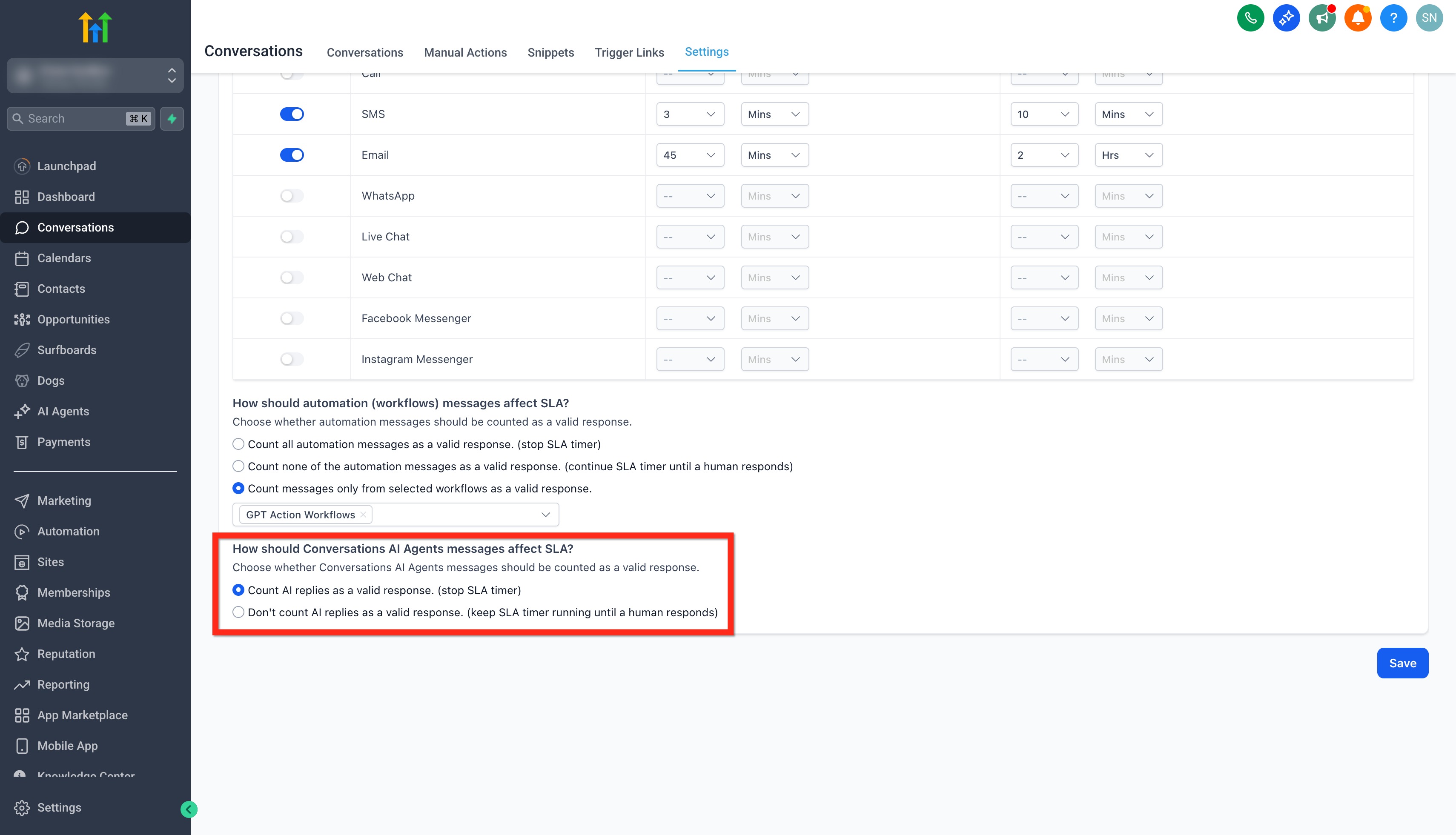
Stap 5: Kies hoe berichten van een AI-agent de SLA beïnvloeden
Kies hoe antwoorden van je AI-agent meetellen:
- AI-antwoorden meetellen als geldig antwoord (Count AI replies as valid responses): de timer stopt wanneer de AI-agent antwoordt. Dit is de standaardinstelling.
-
AI-antwoorden niet meetellen als geldig antwoord (Don’t count AI replies as valid responses): de timer loopt door totdat een teamlid antwoordt.
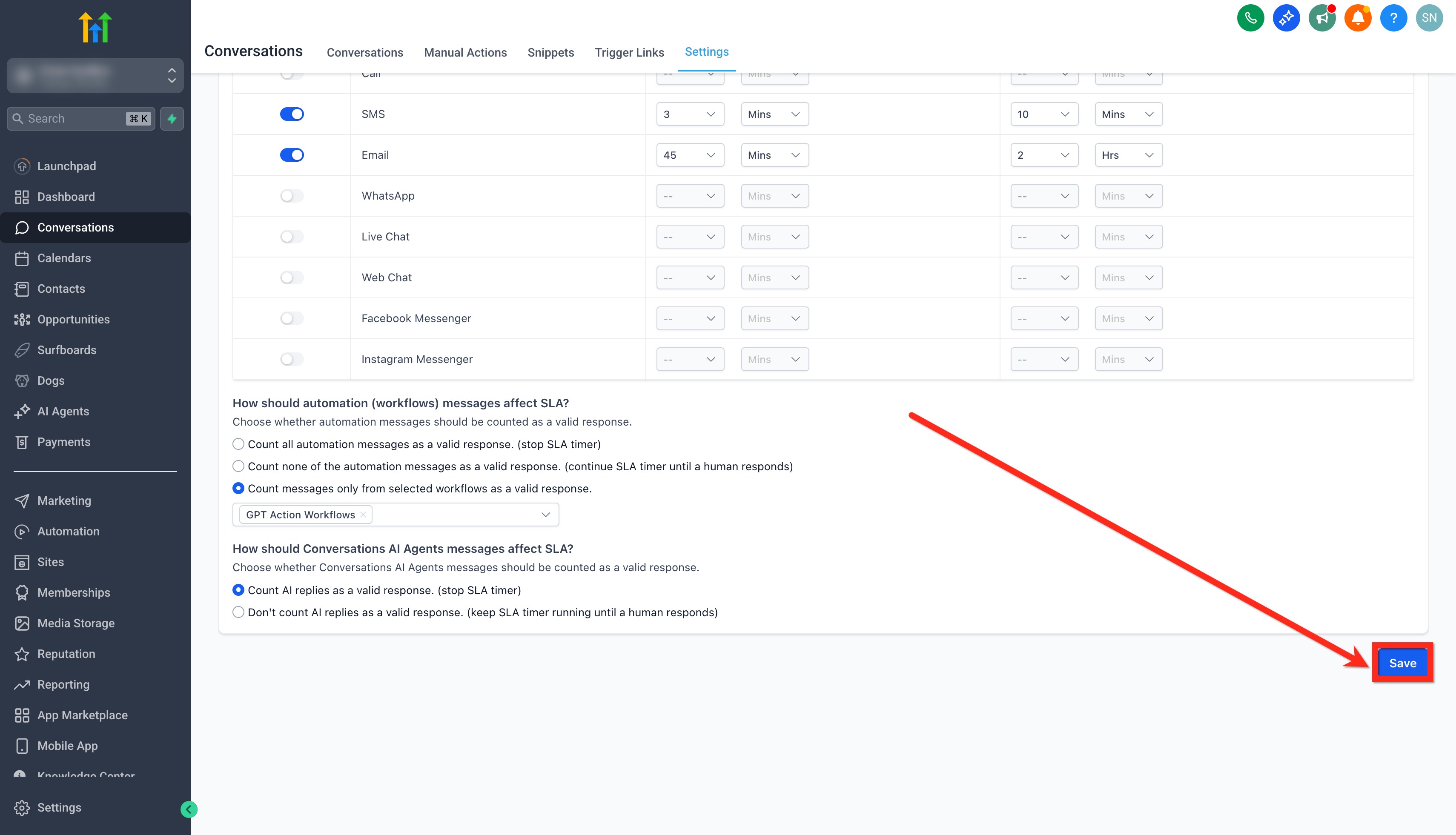
Stap 6: Sla je instellingen op
Klik op Opslaan (Save). Vanaf dat moment krijgen nieuwe binnenkomende klantberichten automatisch een SLA-timer op basis van je instellingen. Bestaande gesprekken blijven de SLA-regels volgen die vóór de wijziging golden.

Rechten voor het handmatig verwijderen van een SLA instellen
Beheerders van je account kunnen bepalen wie een SLA handmatig mag verwijderen, bijvoorbeeld als een klantbericht geen antwoord nodig heeft.
- Ga naar Gesprekken → Instellingen (Conversations → Settings).
- Zoek Wie mag een SLA handmatig uit gesprekken verwijderen? (Who can manually dismiss SLA from conversations?).
- Kies een van de volgende opties:
- Alle gebruikers (All users): alle gebruikers mogen SLA's handmatig verwijderen.
- Alleen beheerders (Admins only): alleen beheerders mogen SLA's handmatig verwijderen.
-
Sla je wijzigingen op.
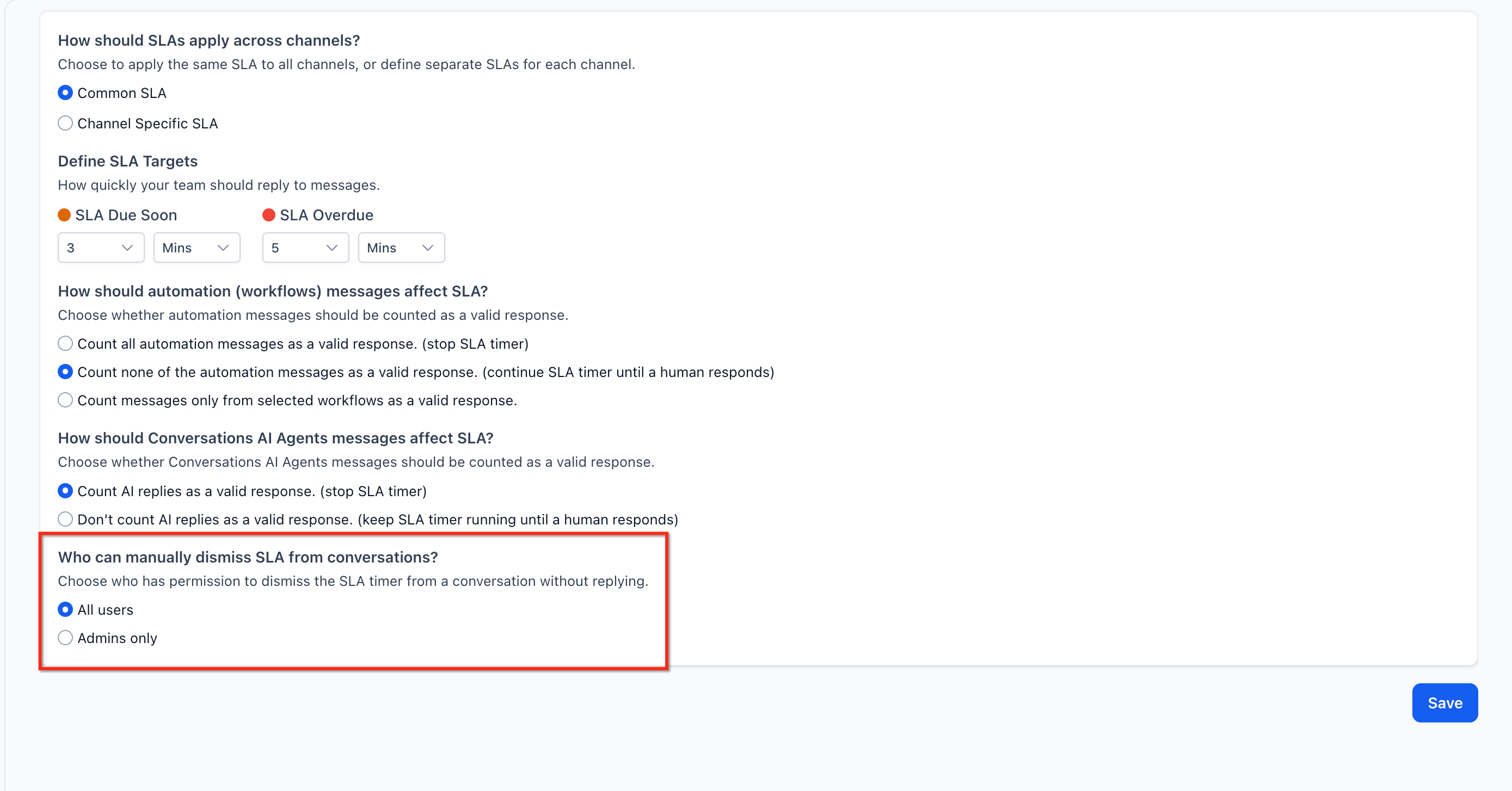
Deze instelling bepaalt wie een SLA mag verwijderen zonder een antwoord te versturen.
Zo werken SLA-timers in Gesprekken
Wanneer een nieuw klantbericht binnenkomt, verschijnt een SLA-timer in de gesprekkenlijst aan de linkerkant van de inbox. De timer laat zien hoeveel tijd je nog hebt om te reageren en verandert van kleur afhankelijk van de status.
Actief (Active), grijs: de SLA loopt en de reactietijd is nog niet bijna verstreken.
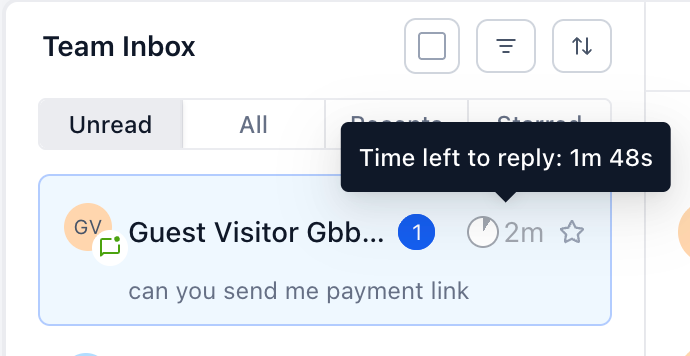
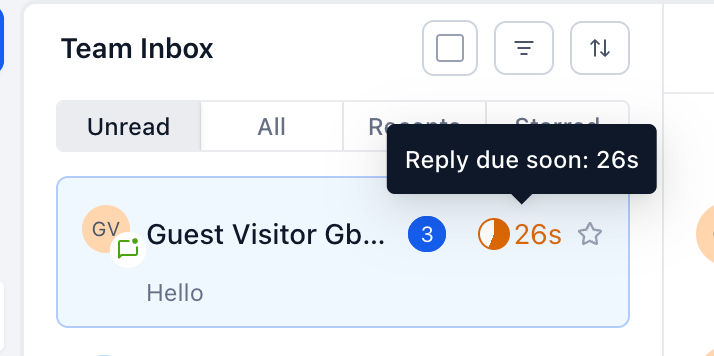
Deadline nadert, oranje: de deadline voor een antwoord komt dichterbij.
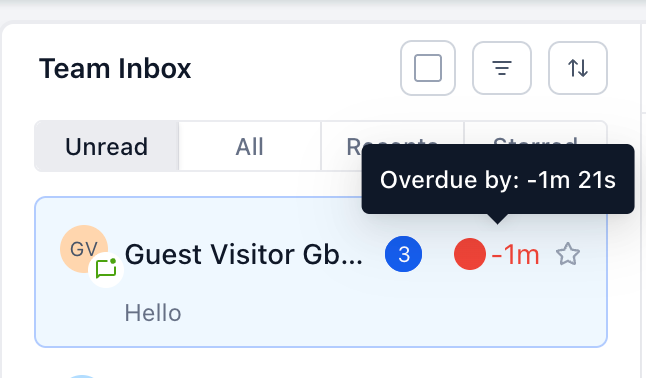
Te laat, rood: de reactietijd is verstreken.
Een SLA handmatig verwijderen
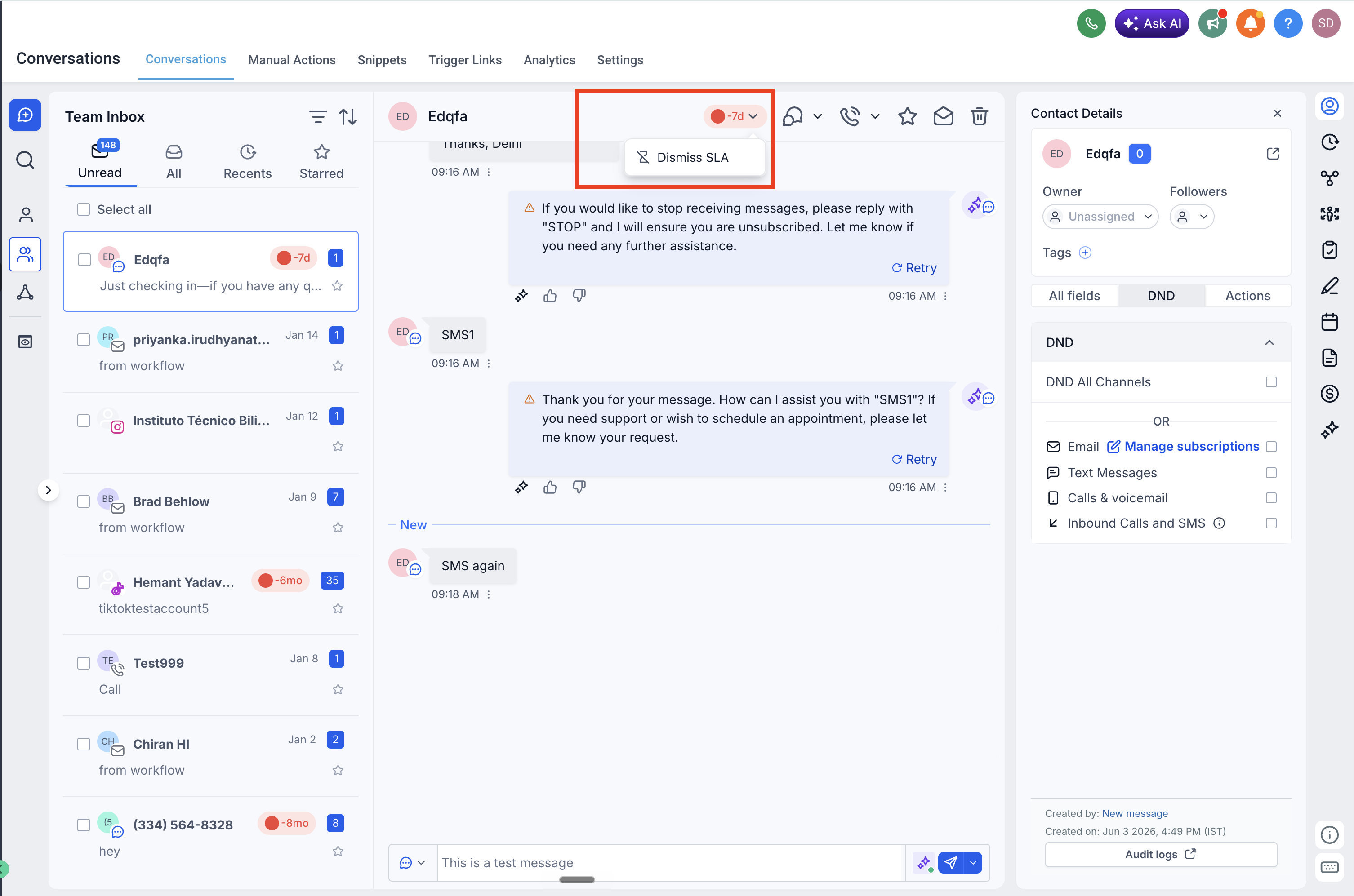
Als je hiervoor toestemming hebt, kun je een SLA verwijderen zonder te antwoorden. Dit is bijvoorbeeld handig als een klant alleen ‘Bedankt’, ‘Begrepen’ of ‘Geen interesse’ stuurt.
- Open het gesprek in Gesprekken.
- Klik op de SLA-timer in het middelste paneel.
- Verwijder de SLA.
Voluit Suite voegt een vermelding toe aan het gesprek met de naam van de gebruiker die de SLA heeft verwijderd en de SLA-status op dat moment. Beheerders kunnen in de instellingen van Gesprekken bepalen wie een SLA mag verwijderen.
Filteren en sorteren op SLA
Gebruik de SLA-filters en sorteeropties om je gesprekken te beheren:
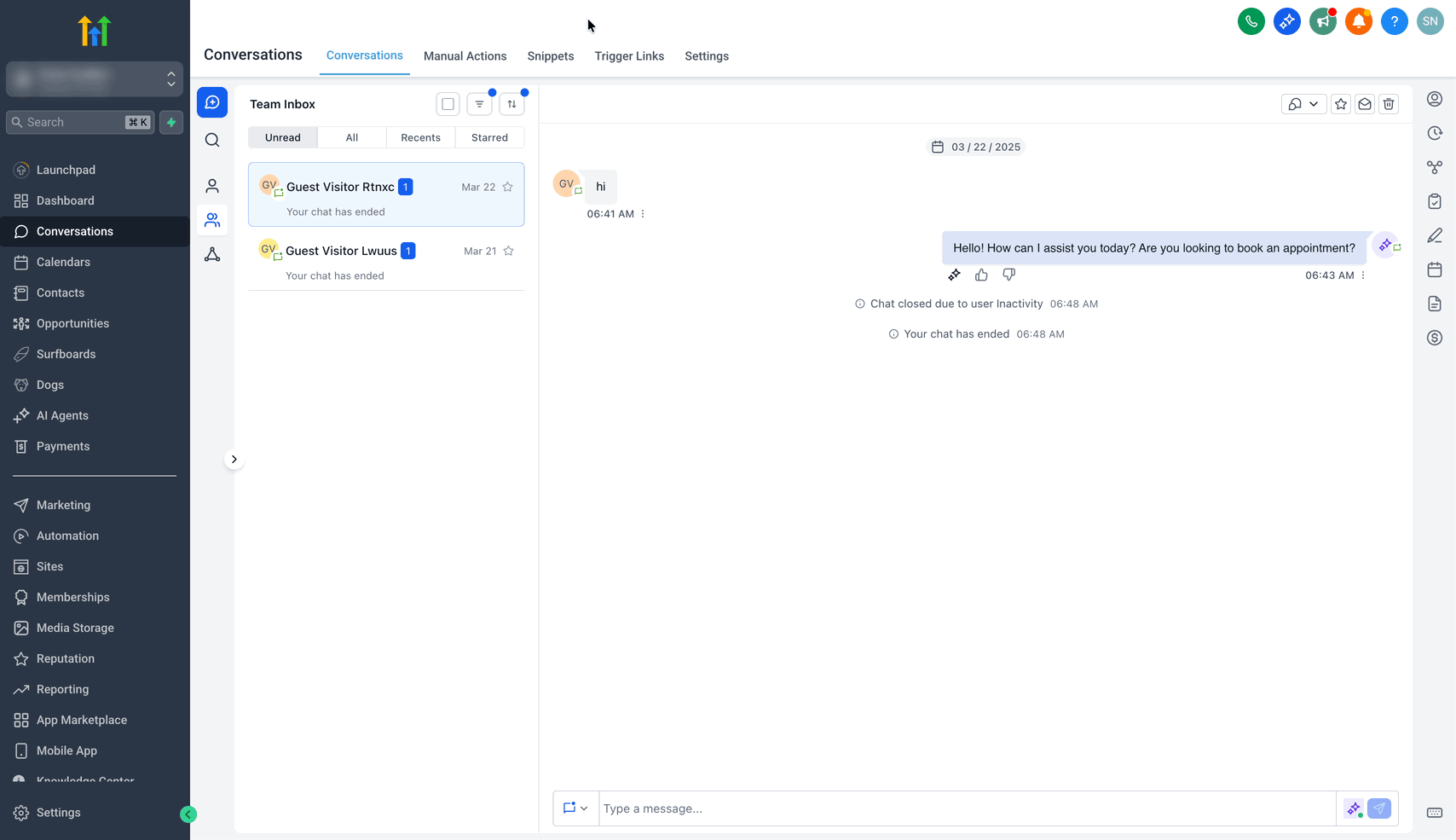
- Filteren op SLA-status (Filter by SLA Status): toon alleen gesprekken met de status Actief, Deadline nadert of Te laat.
-
Sorteren op SLA (Sort by SLA): sorteer gesprekken op Langst overschreden (Longest Overdue) of Volgend SLA-doel (Next SLA Target).
Veelgestelde vragen
V: Gelden SLA's ook voor bestaande gesprekken nadat ik ze inschakel?
Antwoord: Nee. SLA's gelden alleen voor nieuwe inkomende berichten nadat je de functie hebt ingeschakeld. Bestaande gesprekken worden niet met een SLA gevolgd.
V: Wat gebeurt er als ik SLA's uitschakel?
Antwoord: Bestaande gesprekken blijven hun huidige SLA-timers volgen, maar op nieuwe berichten worden geen SLA's meer toegepast. Je kunt SLA's later weer inschakelen via de SLA-instellingen.
V: Stoppen automatische antwoorden of AI-antwoorden de SLA-timer?
Antwoord: Alleen als je dit zo instelt. Standaard stoppen workflowberichten de timer niet en AI-antwoorden wel. Je kunt beide instellingen aanpassen.
V: Houdt de SLA rekening met openingstijden?
Antwoord: Op dit moment tellen alle kalenderuren mee. Het instellen van Openingstijden (Business hours) voor SLA's wordt in een toekomstige update toegevoegd.
V: Kan ik voor elk kanaal een andere SLA instellen?
Antwoord: Ja. Je kunt één gezamenlijke SLA gebruiken of per kanaal een andere reactietijd instellen.
V: Hoe ziet mijn team of een gesprek te laat is?
Antwoord: De kleur van de SLA-timer geeft de status aan: grijs voor Actief, oranje voor Deadline nadert en rood voor Te laat.
V: Gelden SLA's ook voor interne chats of opmerkingen?
Antwoord: Nee. SLA's gelden alleen voor gesprekken met klanten, niet voor interne berichten of opmerkingen van je team.
V: Kan ik rapporten of workflowtriggers maken met SLA's?
Antwoord: Ja. Met de trigger SLA voor gesprekken (Conversation SLA) kun je een workflow starten wanneer de deadline van een SLA nadert, een SLA te laat is of handmatig wordt verwijderd. Je kunt de prestaties ook volgen via Gesprekken → Analytics → SLA-prestaties (Conversations → Analytics → SLA Performance) en met SLA-widgets in dashboards en aangepaste rapporten (Custom Reports).
V: Gelden gewijzigde SLA-instellingen voor alle gesprekken?
Antwoord: Nee. Gewijzigde SLA's gelden alleen voor nieuwe inkomende berichten. Lopende gesprekken blijven de SLA-regels volgen die golden toen ze begonnen.
V: Hoe wordt de SLA-timer berekend als een contact meerdere berichten stuurt?
Antwoord: De timer loopt vanaf het oudste klantbericht in het gesprek. Zo zie je hoelang het contact al op een antwoord wacht, ook als diegene tussendoor meer berichten stuurt.