
Quiz: Hoe maak je quizzen met dynamische resultaatteksten [Gids]
Met scores en categorieën zet je quizantwoorden om in bruikbare resultaten, zoals beoordelingen, aanbevelingen, doelgroepsegmenten en persoonlijkheidsprofielen.
Je kent punten en categorieën toe aan de antwoordopties. Met scoreniveaus, categorieresultaten en dynamische inhoud laat je vervolgens aan elke deelnemer een persoonlijke resultaatpagina zien op basis van de gegeven antwoorden.
Scores toevoegen aan je quiz
Stap 1: maak een quiz of bewerk een bestaande quiz
- Log in op je account.
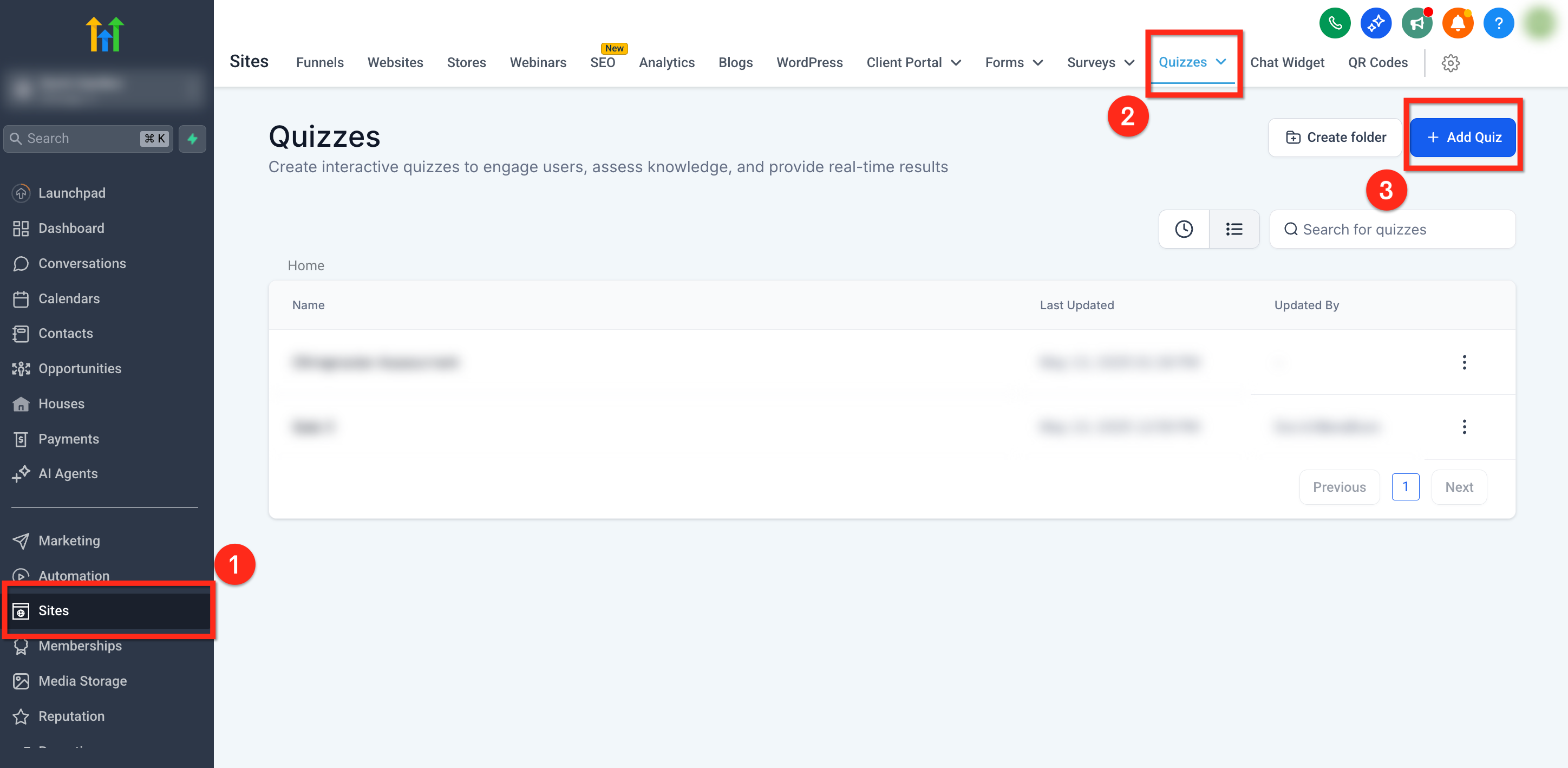
- Ga naar Sites → Quizzen (Quizzes).
-
Open een bestaande quiz of klik op + Nieuwe quiz (+ New Quiz) om een quiz te maken.
Stap 2: voeg vragen toe
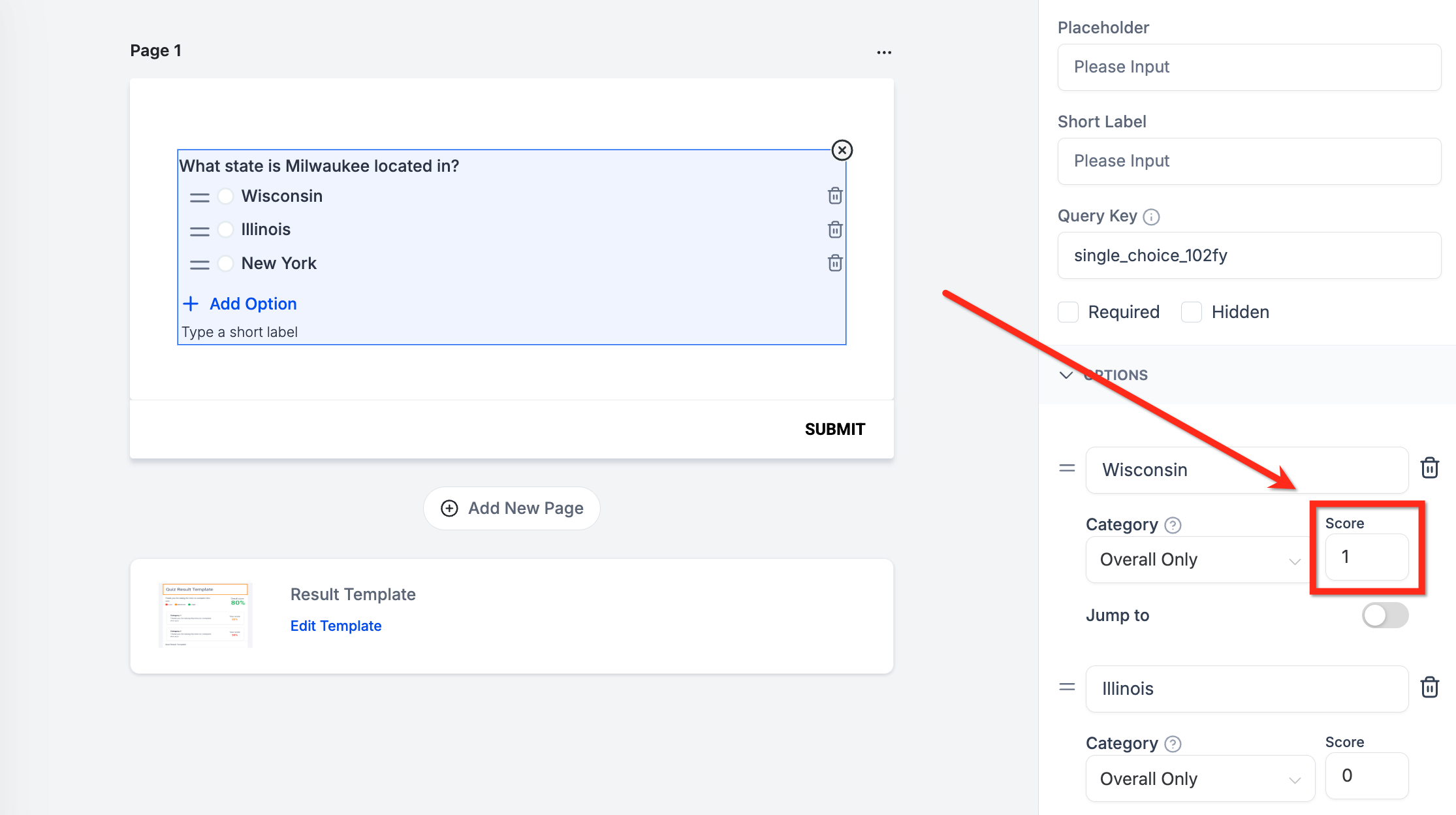
- Klik op Vraag toevoegen (Add Question) en kies een vraagtype, zoals Eén antwoord (Single Choice), Meerdere antwoorden (Multiple Choice) of Keuzelijst (Dropdown).
- Vul de vraag en de mogelijke antwoorden in.
-
Geef elke antwoordoptie een puntenwaarde op basis van hoe zwaar je die wilt laten meetellen.
Stap 3: koppel scores aan categorieën
-
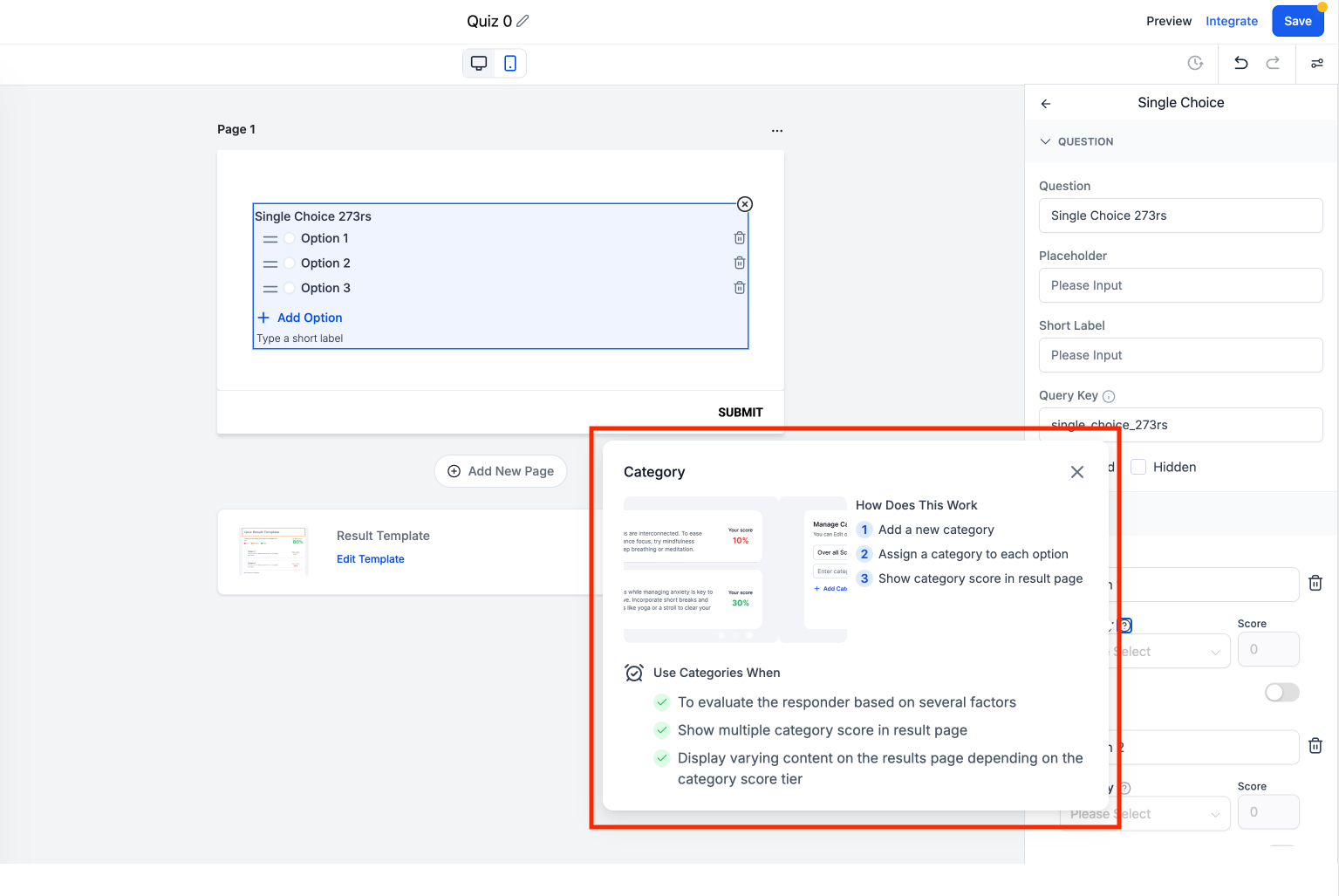
Maak scorecategorieën aan, zoals Categorie A en Categorie B.
Let op: als je een categorie aanmaakt of bewerkt, zie je in het uitlegvenster hoe categorieën werken: van het instellen en koppelen van antwoordopties tot het tonen van categoriescores op de resultaatpagina. Gebruik dit venster als korte uitleg tijdens het bouwen.
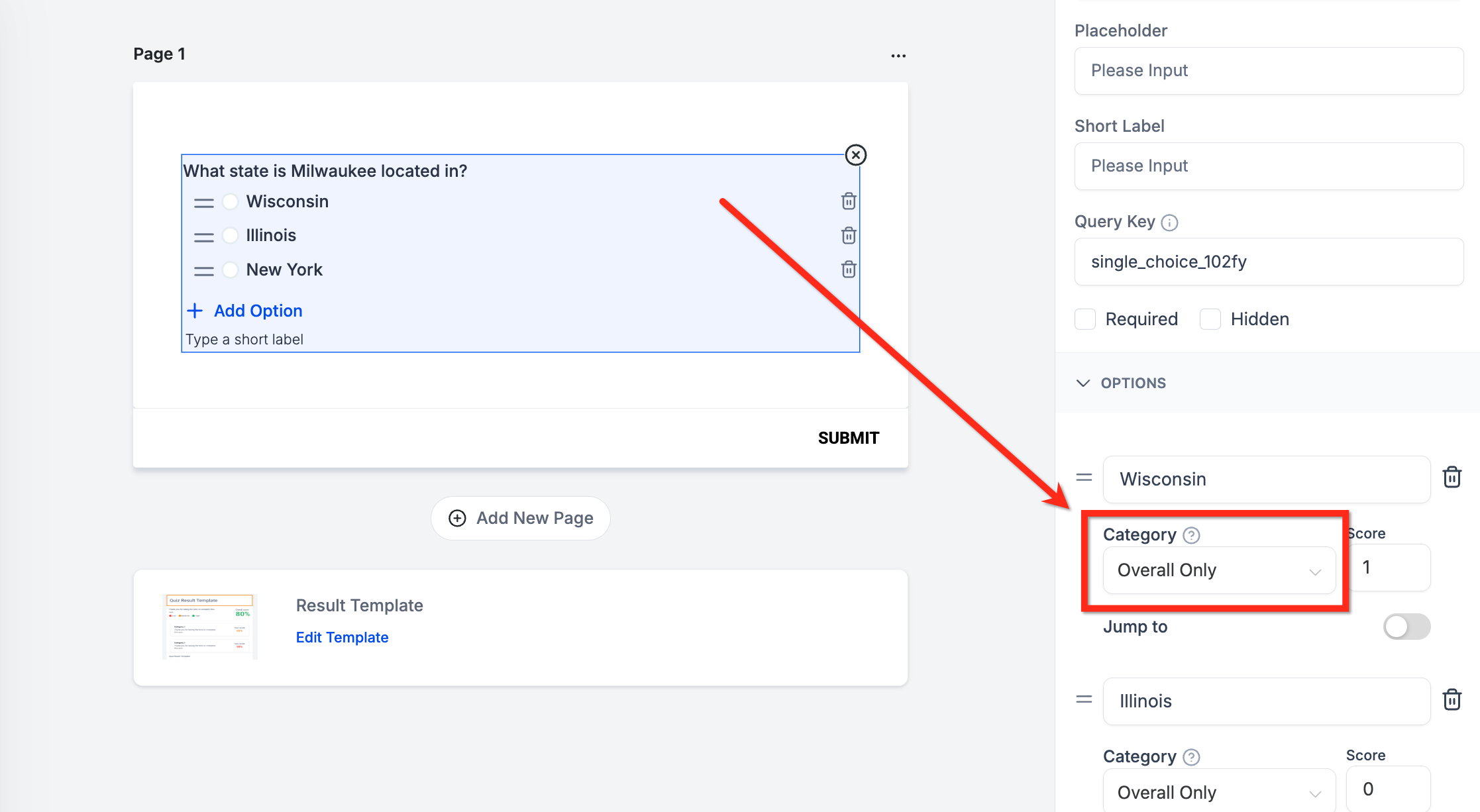
- Ken punten toe aan elk antwoord:
- Bij vragen met één antwoord of een keuzelijst geef je elk antwoord een vaste score.
- Bij vragen met meerdere antwoorden of een keuzelijst met meerdere antwoorden (Multi Dropdown) geef je elke optie een score. Als de deelnemer meerdere opties kiest, worden die punten bij elkaar opgeteld.
-
Koppel de score van elk antwoord aan de juiste categorie.
Stap 4: sla je quiz op en bekijk het voorbeeld
- Klik op Quiz opslaan (Save Quiz) als je alle vragen en scores hebt ingesteld.
- Gebruik Voorbeeld (Preview) om de quiz te testen en te controleren of de scores kloppen.
Zo werkt de scoreberekening
De scoreberekening zet gekozen antwoorden om in meetbare resultaten. Je kunt die laten zien als totaalscore, categoriescore, scoreniveau of een resultaat op basis van een categorie. Als je weet hoe de berekening werkt, kun je punten consequent toekennen en de resultaatpagina goed instellen.
Totaalscore
De totaalscore (Overall Score) geeft het totale resultaat weer van de antwoorden waaraan punten zijn toegekend. Voluit Suite kan deze score op de resultaatpagina tonen als percentage, als behaald aantal punten of als cijfer op een schaal van 10.
Categoriescore
Een categoriescore (Category Score) geeft het resultaat binnen één categorie weer. Als een antwoord punten oplevert voor een categorie, tellen die punten mee voor het resultaat van die categorie.
Elke categorie wordt apart berekend. Zo kun je resultaten vergelijken voor verschillende onderwerpen, vaardigheden, persoonlijkheidsprofielen of groepen aanbevelingen.
Score als percentage
Een scorepercentage wordt berekend op basis van de maximaal haalbare score voor de totaalscore of de betreffende categorie.
Scorepercentage = (behaalde score ÷ maximaal haalbare score) × 100
Je kunt deze percentages vervolgens koppelen aan scoreniveaus op de resultaatpagina, zoals Laag, Gemiddeld en Hoog.
Stap 1: bepaal de maximale score per vraag
Elke vraag heeft een maximale score. Die hangt af van het vraagtype:
- Eén antwoord of keuzelijst: de deelnemer kan maar één antwoord kiezen. De maximale score is daarom de hoogste score die je aan één antwoordoptie hebt toegekend.
- Meerdere antwoorden of keuzelijst met meerdere antwoorden: de deelnemer kan meerdere opties kiezen. De maximale score is de som van de scores van alle antwoordopties.
Voorbeeld:
- Een vraag met één antwoord kan maximaal 10 punten opleveren.
- Een vraag met meerdere antwoorden kan bijvoorbeeld maximaal 50 punten opleveren.
Stap 2: ken scores toe aan antwoorden
Als een deelnemer een antwoord kiest, kunnen de punten op verschillende manieren meetellen:
- Alleen totaalscore (Overall Only): de punten tellen mee voor de totaalscore, maar niet voor een specifieke categorie.
- Categoriespecifieke score: de punten tellen mee voor een specifieke categorie én de totaalscore.
- Meerdere categorieën: het antwoord draagt tegelijk bij aan meerdere categorieën.
Voorbeeld: je quiz heeft Categorie A, B en C. Als je een antwoord aan Categorie A koppelt, tellen de punten mee voor Categorie A en de totaalscore.
Stap 3: bereken de eindscore
Zodra alle antwoorden zijn gekozen, wordt de eindscore berekend met deze formule:
Eindscore (%) = (behaalde score ÷ maximale score) × 100
Deze berekening wordt apart uitgevoerd voor de totaalscore en voor elke categorie.
Rekenvoorbeeld
| Categorie | Behaalde score | Maximale score | Eindpercentage | Berekening |
| Totaal | 90 | 130 | 69,23% | (90 ÷ 130) × 100 |
| Categorie A | 20 | 50 | 40,00% | (20 ÷ 50) × 100 |
| Categorie B | 20 | 50 | 40,00% | (20 ÷ 50) × 100 |
| Categorie C | 10 | 50 | 20,00% | (10 ÷ 50) × 100 |
In dit voorbeeld:
- Behaalt de deelnemer een totaalscore van 69,23%.
- Behaalt de deelnemer voor Categorie A 20 van de 50 punten, oftewel 40%.
Wat je moet weten over Alleen totaalscore
Eén gezamenlijke totaalscore
- Als je een antwoord alleen aan Alleen totaalscore koppelt, tellen de punten niet mee voor een categorie.
- Als je een antwoord aan zowel een categorie als de totaalscore koppelt, tellen de punten voor beide resultaten mee.
Categorieën worden apart berekend en tellen mee voor het totaal
Elke categorie heeft een eigen scoreberekening. De punten uit de categorieën tellen ook mee voor de totaalscore.
De formule per resultaat
Voor zowel het totaal als elke categorie deel je de behaalde score door de maximaal haalbare score voor dat resultaat. Vermenigvuldig de uitkomst met 100 om het percentage te krijgen.
Dynamische resultaatteksten toevoegen per scorebereik
Je kunt verschillende teksten laten zien op basis van het scorepercentage van een deelnemer.
- Ga in de quizbouwer naar de Resultaatpagina (Result Page).
- Stel de scorebereiken in, bijvoorbeeld Laag: 0-40%, Gemiddeld: 41-70% en Hoog: 71-100%.
- Voeg voor elk bereik een eigen tekst toe.
-
Voeg eventueel een actieknop (Call to Action) toe, bijvoorbeeld om in te schrijven, een gesprek te boeken of door te gaan naar een trechter. Je vindt Trechters (Funnels) onder Sites.
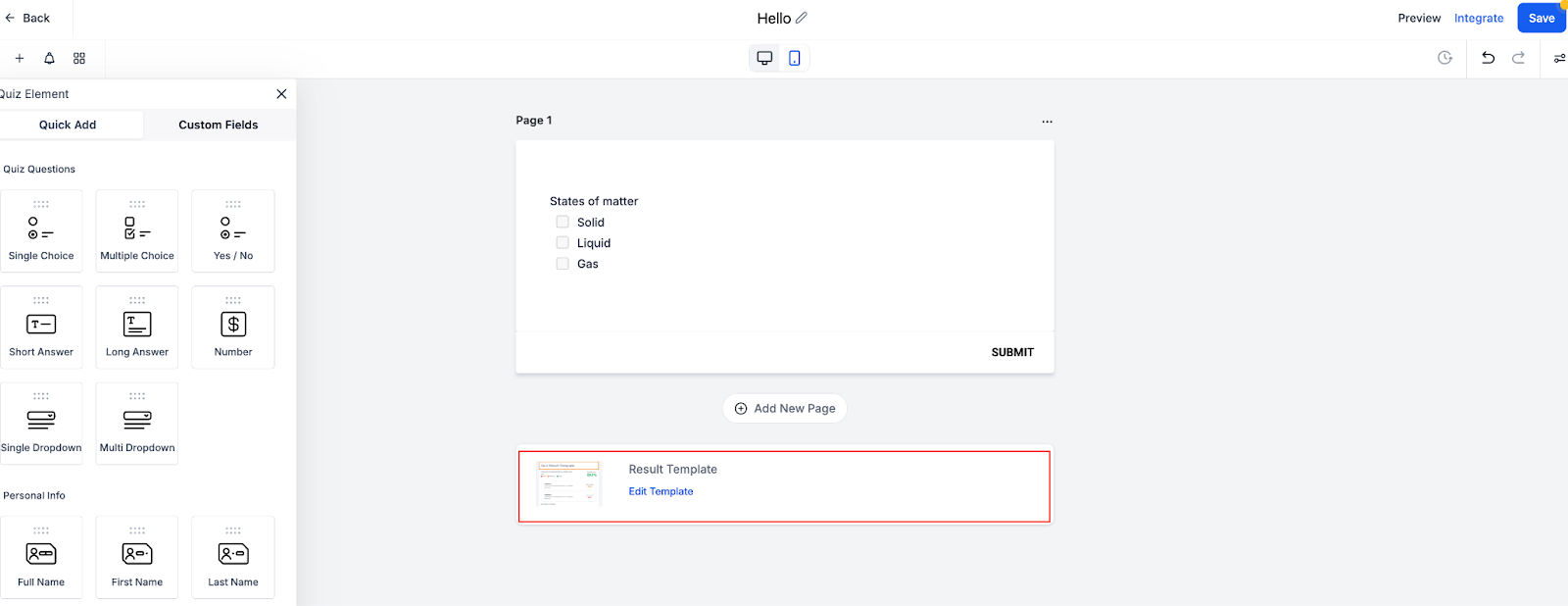
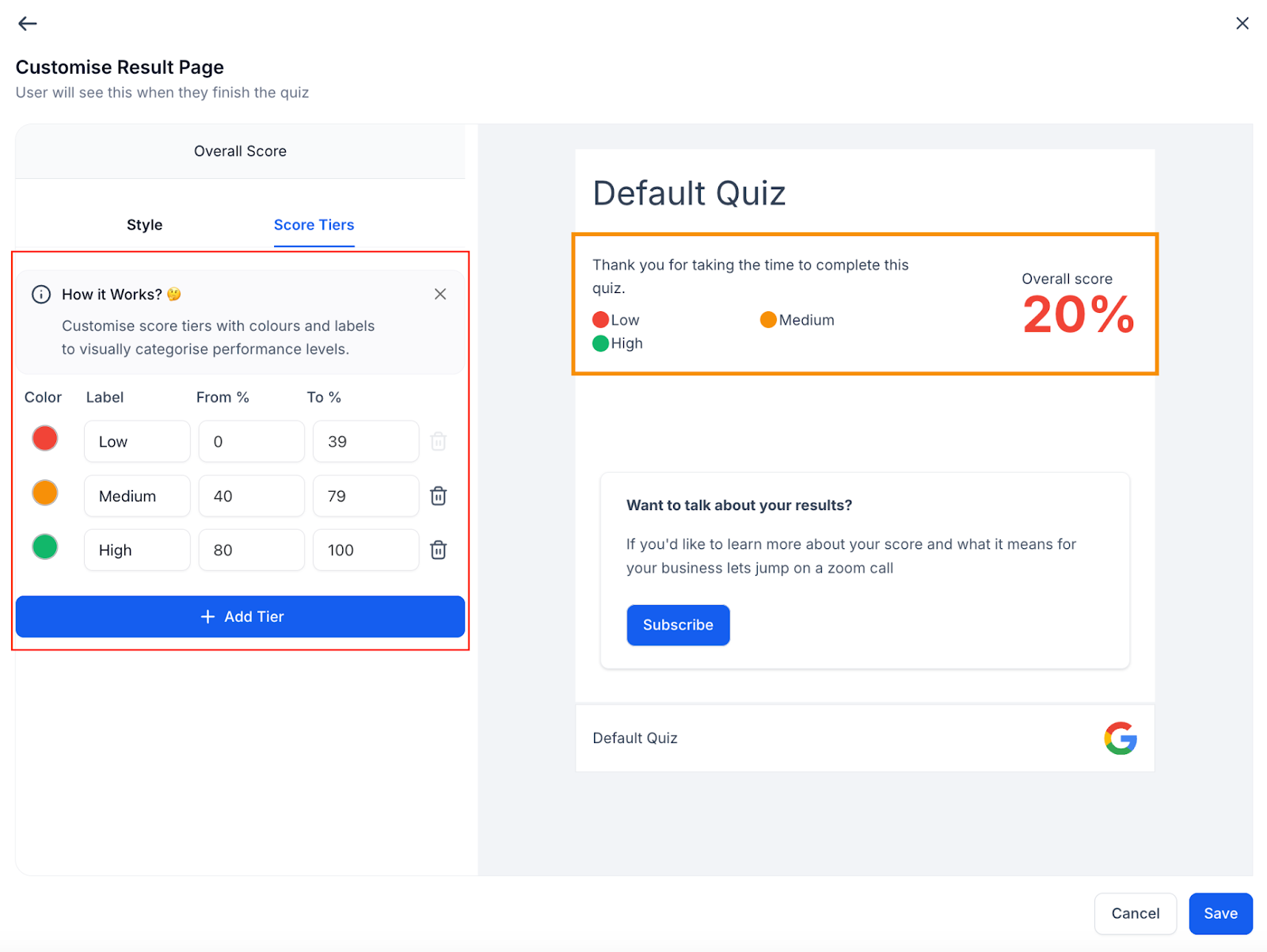
Voorbeelden:
- Laag: 'Er is ruimte voor verbetering. Ontdek hoe we je kunnen helpen.'
- Gemiddeld: 'Je bent op de goede weg. Zo kun je je resultaat verder verbeteren.'
- Hoog: 'Goed gedaan! Je hebt dit onder de knie. Bekijk wat je volgende stap kan zijn.'
Tips:
- Controleer de categorietoewijzingen als de totaalscores niet kloppen.
- Onthoud dat antwoorden met Alleen totaalscore geen invloed hebben op categoriescores.
- Test de quiz altijd via het voorbeeld om te controleren of de scores goed worden berekend.
Resultaten per categorie personaliseren
Met categoriespecifieke resultaten kun je inhoud laten zien die past bij de sterkste of zwakste categorie van de deelnemer. In plaats van iedereen dezelfde uitleg te geven, stem je de aanbeveling, media en vervolgstap af op de categorie die uit de scoreberekening komt.
In de sectie Afzonderlijke categorie (Individual Category) kun je per categorie de volgende onderdelen aanpassen:
- Kop en toelichting
- Afbeeldingen
- Video's
- Links
- Actieknoppen
- Categoriespecifieke aanbevelingen
Je kunt deze sectie zo instellen dat de categorie met de hoogste of juist de laagste score wordt getoond.
Je kunt de eerste categorie ook als uitgangspunt gebruiken voor de inhoud van de andere categorieresultaten. Zo hoef je niet voor elke categorie opnieuw te beginnen en kun je daarna elke categorie apart aanpassen.
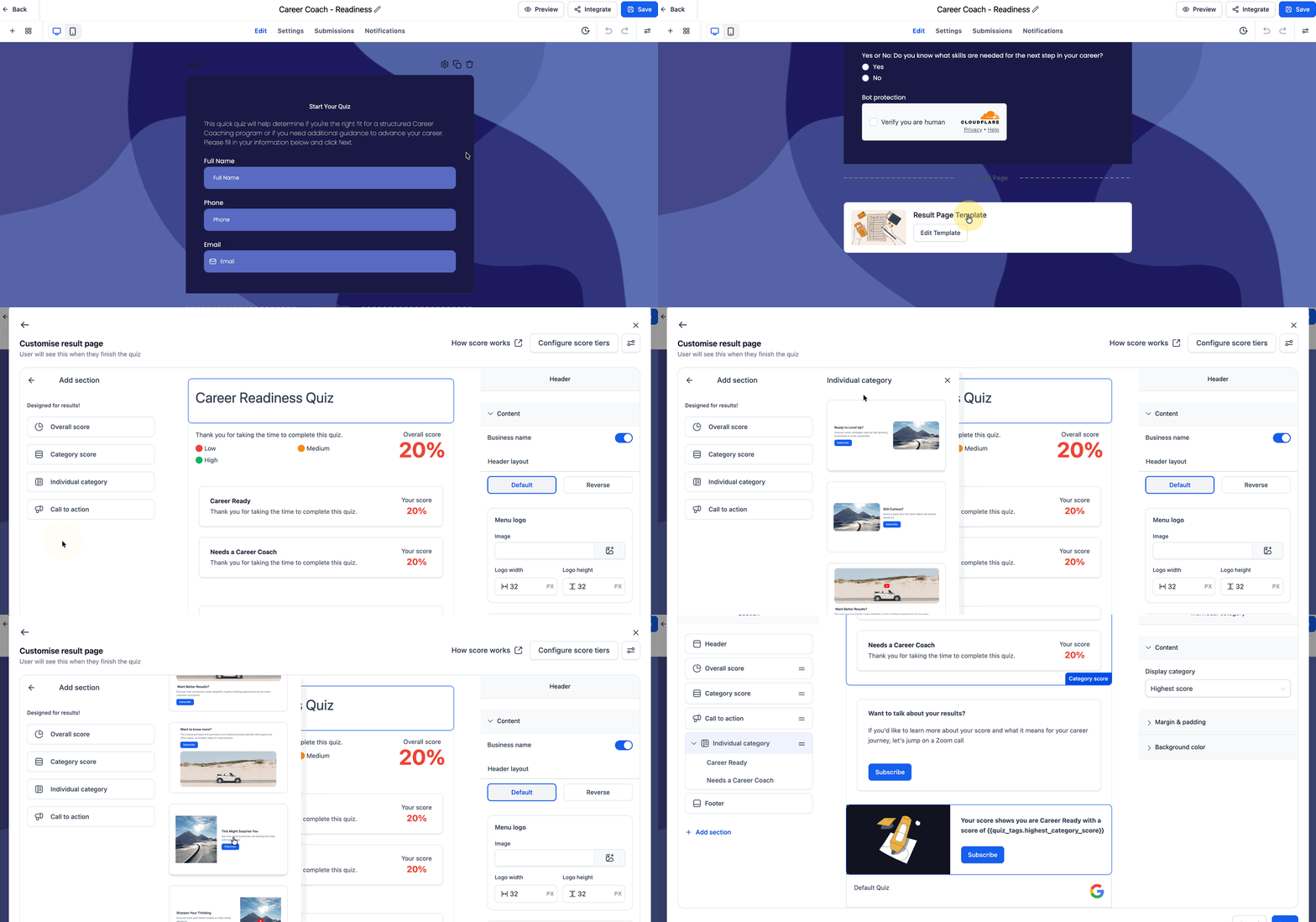
Je resultaatpagina vanaf nul opbouwen
Je kunt secties toevoegen, verwijderen en volledig aanpassen.
Deze secties zijn beschikbaar:
- Koptekst (Header)
- Totaalscore
- Categoriescore
- Afzonderlijke categorie
- Oproep tot actie
- Voettekst (Footer)
Koptekst
Dit is het bovenste gedeelte van je resultaatpagina.
Je kunt hier:
- De bedrijfsnaam tonen of verbergen.
- Wisselen tussen de standaardindeling en de omgekeerde indeling.
- Een logo uploaden en het formaat instellen.
- Het lettertype, de grootte, de kleur en de uitlijning van de quiztitel aanpassen.
- De buitenruimte en binnenruimte aanpassen.
- Een achtergrondkleur instellen.
Voorbeeld: voeg je logo en een eigen quiztitel toe, zoals 'Jouw leiderschapsscore'.
Totaalscore
Deze sectie vat het totale quizresultaat samen.
Je kunt hier:
- Dynamische inhoud (Dynamic Content) inschakelen om verschillende teksten te tonen voor Laag, Gemiddeld en Hoog.
- De sectietitel aanpassen, bijvoorbeeld naar 'Jouw eindscore'.
- De numerieke score en de legenda met scoreniveaus tonen of verbergen.
- Het scoreformaat kiezen: percentage, behaald aantal punten (Actual Score) of cijfer op een schaal van 10 (Out of 10).
- De score links of rechts plaatsen.
- Per scoreniveau eigen tekst, afbeeldingen of links toevoegen.
- De ruimte en achtergrondkleur aanpassen.
Voorbeeld: 'Je scoort 68%. Je bent op de goede weg! Zet nu de volgende stap.'
Categoriescore
Deze sectie laat het resultaat voor meerdere categorieën zien.
Je kunt hier:
- De sectietitel aanpassen, bijvoorbeeld naar 'Jouw vaardigheden in beeld'.
- Dynamische inhoud inschakelen voor teksten per categorie.
- Percentages tonen of verbergen.
- Onder elke categorie een toelichting toevoegen.
- De ruimte en achtergrondkleur aanpassen.
- Per categorie kiezen tussen een percentage, het behaalde aantal punten of een cijfer op een schaal van 10. Zo kun je de weergave laten aansluiten op die van de totaalscore.
Voorbeeld: 'Marketing 80%, Verkoop 60%, Leiderschap 40%', met feedback onder elke categorie.
Afzonderlijke categorie
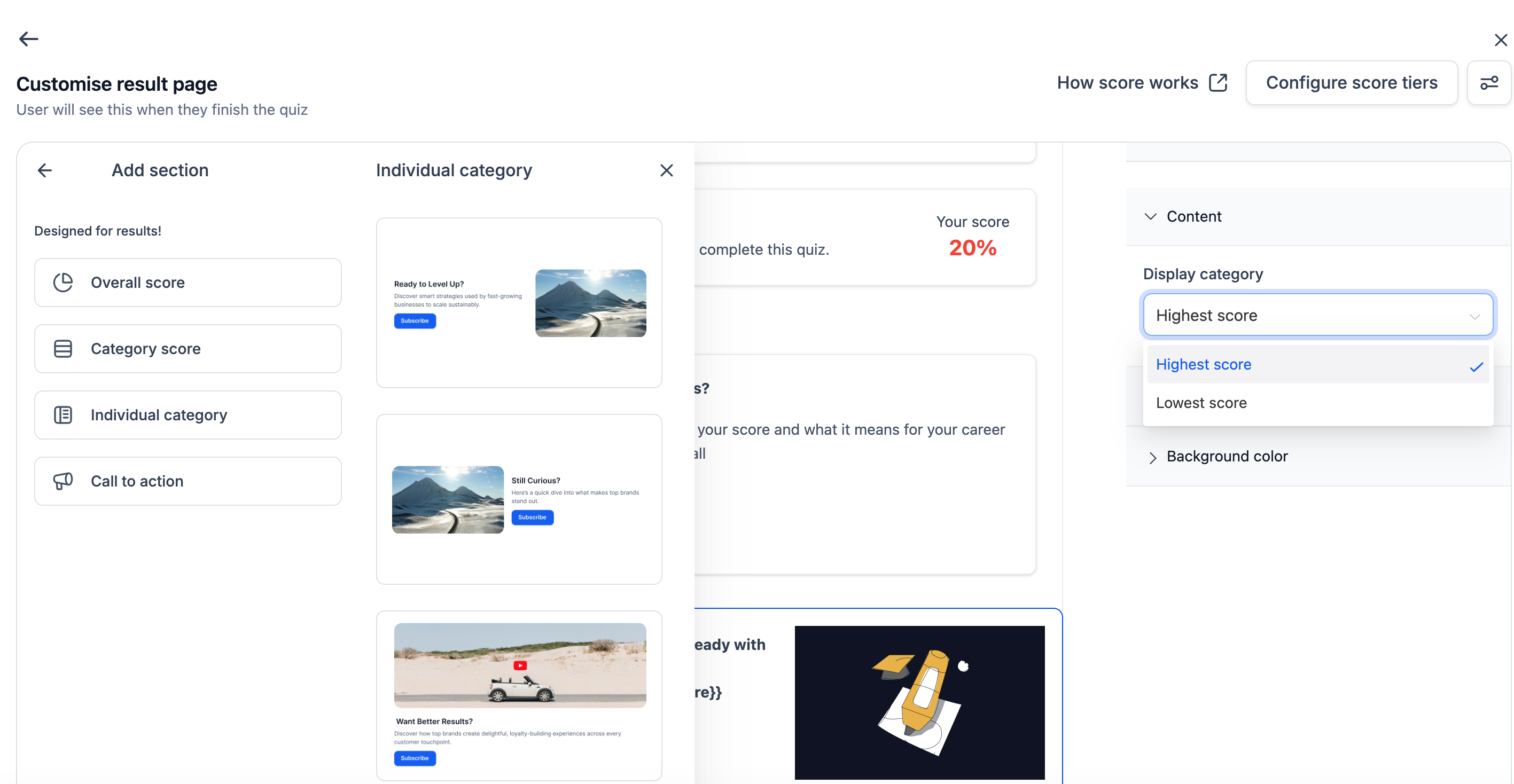
Deze sectie licht één categorie uit: de categorie met de hoogste of de laagste score.
Je kunt de volgende onderdelen instellen:
- Categorie weergeven (Display Category): kies Hoogste score (Highest Score) of Laagste score (Lowest Score).
- Dynamische tags (Dynamic Tags): voeg samenvoegvelden toe, zoals:
{{quiz_tags.highest_category_name}}{{quiz_tags.highest_category_score}}
- Inhoudseditor (Content Editor): voeg een toelichting toe, pas de tekstopmaak aan en neem links op in de tekst.
- Mediaopties (Media Options): wissel tussen een afbeelding en een video.
- Gebruik je een video? Plak dan de videolink en kies de plaatsing: boven, onder, links, rechts of op een vaste positie.
- Let op: afbeeldingen en video's in sjablonen kun je niet vervangen. Je kunt ze alleen aan- of uitzetten en de plaatsing aanpassen.
- Actieknop (CTA Button): stel de knoptekst, link, kleur en uitlijning in.
- Ruimte en achtergrond (Spacing & Background): pas de buitenruimte, binnenruimte en achtergrondkleur aan.
Voorbeeld: 'Jouw categorie is Marketingstrategie, met een score van 80%.' Daarnaast kun je rechts een video tonen en een actieknop met de tekst 'Inschrijven' toevoegen.
Oproep tot actie
Deze sectie moedigt deelnemers aan om een volgende stap te zetten.
Je kunt hier:
- Een toelichting boven de knop toevoegen.
- De knoptekst aanpassen, bijvoorbeeld naar 'Boek een gesprek' of 'Download je rapport'.
- De knop koppelen aan een trechter, boekingskalender of externe informatiebron.
- De knopkleur, tekstkleur en uitlijning aanpassen.
- De ruimte en achtergrondkleur instellen.
- Dynamische inhoud gebruiken om per scoreniveau een andere actieknop of toelichting te tonen, bijvoorbeeld een ander aanbod bij een hoge score.
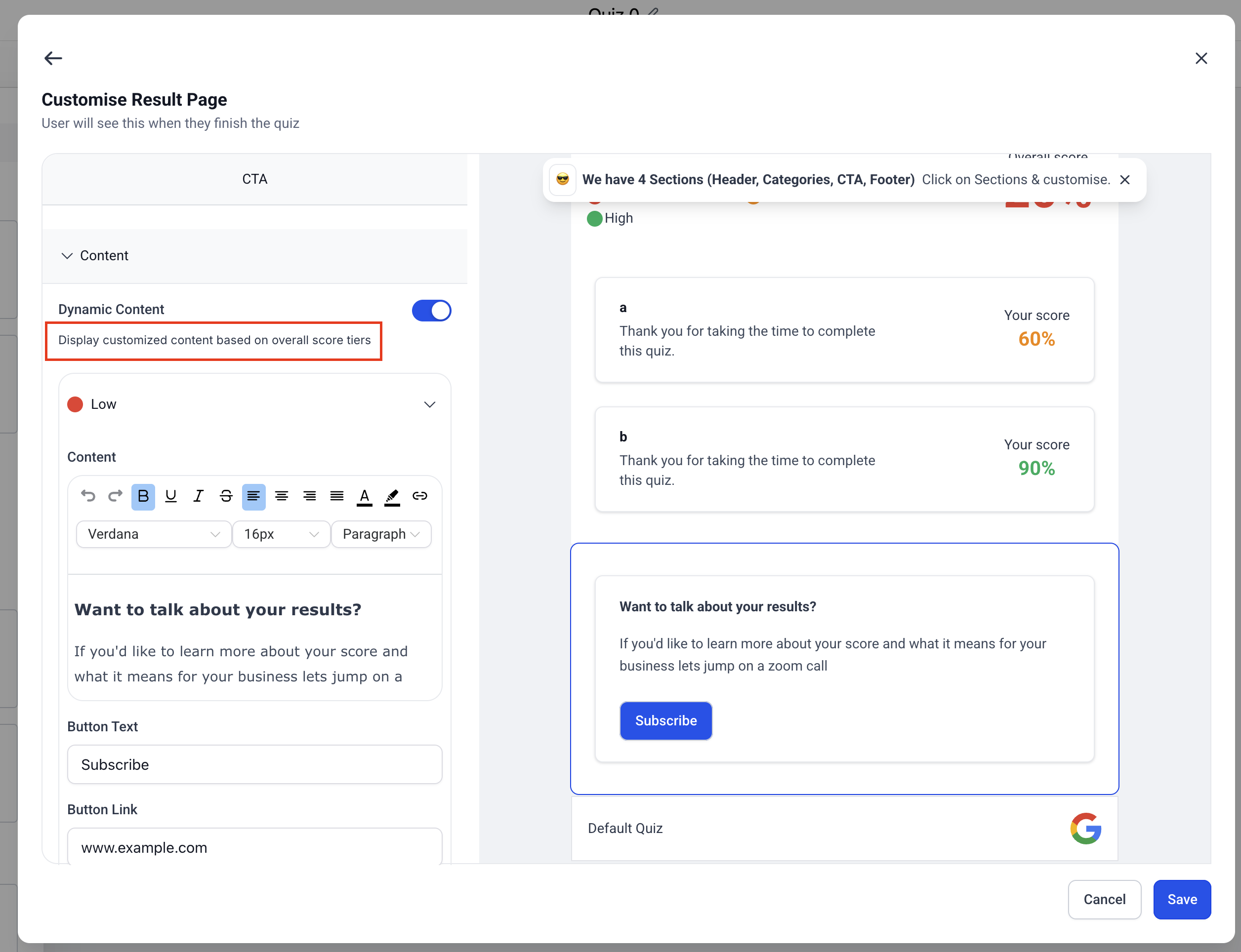
Voorbeeld: 'Wil je je resultaten bespreken? Boek een gesprek van 15 minuten', met een knop in je huisstijl.
Voettekst
Dit is het onderste gedeelte van je resultaatpagina.
Je kunt hier:
- Tekst toevoegen, zoals een disclaimer of copyrightvermelding.
- Een klein logo uploaden.
- Links toevoegen naar je privacybeleid, voorwaarden en sociale media.
- De ruimte en achtergrondkleur aanpassen.
Voorbeeld: '© Jouw bedrijf, Privacybeleid', op een lichtgrijze achtergrond.
De categorie met de hoogste of laagste score tonen
Met de hoogste of laagste categoriescore maak je van meerdere categorieresultaten één persoonlijke uitkomst. Dit is bijvoorbeeld geschikt voor persoonlijkheidsquizzen, aanbevelingsquizzen en tests die laten zien hoe goed iemand ergens op voorbereid is. Je kunt er ook het sterkste punt of het belangrijkste verbeterpunt van een contact mee laten zien.
Volg deze stappen op de resultaatpagina:
- Klik op + Sectie toevoegen (+ Add Section).
- Kies Afzonderlijke categorie.
- Kies welke categorie je wilt tonen:
- Hoogste categorie (Highest Category): toont de categorie met de hoogste score.
- Laagste categorie (Lowest Category): toont de categorie met de laagste score.
- Pas de tekst en de inhoud voor het resultaat aan.
-
Sla de quiz op en bekijk het voorbeeld om te controleren of de verwachte categorie verschijnt.
Je kunt in de inhoud van de afzonderlijke categorie ook deze samenvoegvelden gebruiken:
{{quiz_tags.highest_category_name}}{{quiz_tags.highest_category_score}}{{quiz_tags.lowest_category_name}}{{quiz_tags.lowest_category_score}}
Tips voor je quizresultaten
- Houd de resultaatpagina overzichtelijk door secties te verbergen die je niet nodig hebt.
- Laat actieknoppen aansluiten op de uitkomst, zodat deelnemers een passende volgende stap kunnen zetten.
- Bekijk regelmatig het voorbeeld om de indeling en inhoud op desktop en mobiel te controleren.
- Controleer de scores en categorietoewijzingen als de totaalscores niet kloppen.
- Test scores op de grenzen van je scorebereiken, zoals 40% en 70%, om te controleren of ze bij het juiste scoreniveau terechtkomen.