
Trigger: Quiz Ingediend
De Quiz Submitted-trigger start automatische acties zodra iemand een quiz afrondt en verstuurt. Je kunt hiermee bijvoorbeeld automatisch persoonlijke feedback sturen, deelnemers segmenteren op basis van scores, of taken toewijzen aan je team. Zo loopt je workflow-automatisering door zonder handmatig werk.
Wat is de Quiz Submitted-trigger?
De Quiz Submitted-trigger is een instapvoorwaarde voor een workflow die afgaat zodra een contactpersoon een gepubliceerde quiz afrondt en verstuurt in Voluit Suite. Met deze trigger kun je contacten direct inschrijven in een workflow zodra de quizresultaten zijn opgeslagen. Dat maakt snelle opvolging mogelijk en helpt je om een traject te automatiseren op basis van quizdata.
Belangrijkste voordelen van de Quiz Submitted-trigger
Met de Quiz Submitted-trigger kun je snel en schaalbaar reageren zodra iemand een quiz invult.
- Directe opvolging: Reageer meteen na het insturen van de quiz, zodat je communicatie relevant en actueel blijft.
- Geavanceerde filters: Stel voorwaarden in zoals quiznaam, specifieke scores of custom fields (aangepaste velden) om je doelgroep te segmenteren.
- Automatische acties: Stuur bijvoorbeeld e-mails, sms-berichten, of wijs taken toe op basis van de quizuitkomst.
- Operationele efficiëntie: Geen exports of spreadsheets nodig. Scores gaan direct je automatiseringen in.
- Schaalbare workflows: Combineer met voorwaarden, wachttijden en IF/ELSE-logica om complexere trajecten te bouwen.
Filteropties
Filters bepalen wanneer de trigger precies afgaat. Met deze voorwaarden regel je welke quizinzendingen een workflow activeren.
Hieronder vind je een overzicht van de beschikbare filtertypes:
- Quiz Name (Quiznaam): Kies een specifieke quiz. Gebruik Any (Elke) om alle quizzes mee te nemen. Gebruik Is Not (Is niet) om bepaalde quizzes uit te sluiten.
- Overall Score (Totale score): Stel regels in zoals groter dan 80, of tussen 50 en 70 om te segmenteren op totaalscore.
- Category Score (Categoriescore): Richt je op deelnemers die in een specifieke categorie goed of juist minder goed scoorden.
- Custom Field (Aangepast veld): Verwijs naar aangepaste scorevelden die je hebt ingericht bij het bouwen van je quiz.
Quizscores filteren met een bereik
Scorefilters helpen je om contacten te routeren op basis van prestaties. Met een scorebereik kun je contacten makkelijker in de juiste vervolgroute plaatsen, zonder meerdere overlappende voorwaarden.
Bij scorevoorwaarden gebruik je de operator Between (Tussen) om scores te matchen die binnen een bereik vallen.
Zo werkt het:
- Vul de laagste score in bij het eerste veld.
- Vul de hoogste score in bij het tweede veld.
- Zowel de start- als eindscore vallen binnen het bereik.
- Het systeem voorkomt ongeldige bereiken waarbij de minimumscore hoger is dan de maximumscore.
Voorbeeld:
Start een nurture-workflow wanneer een quizscore tussen 30 en 60 ligt.
Voorbeelden van use cases
- Persoonlijke feedback voor deelnemers: Stuur automatisch feedback per e-mail op basis van de score.
- Lead scoring en segmentatie: Segmenteer quizdeelnemers op basis van scores en werk CRM-gegevens bij voor gerichte campagnes.
- Aanbevelingen voor cursus of product: Doe een passend aanbod op basis van de quizuitkomst.
- Automatische opvolging voor sales: Wijs hoogscorende quizdeelnemers toe aan het salesteam voor persoonlijke opvolging.
- Event-deelname bijhouden: Start een actie om certificaten of beloningen te sturen op basis van afronding en scorecriteria.
Quiz Submitted-trigger instellen
De trigger gaat af bij het afronden van een quiz en ondersteunt onder andere:
- Voorwaardelijke filtering: Bijvoorbeeld op quiznaam, scoregrenzen, of categoriescores.
- Automatische acties: Bijvoorbeeld e-mail, sms, taken, of andere workflowstappen.
- Integraties: Koppelingen met CRM, marketingtools, of leadmanagement.
Volg onderstaande stappen om de Quiz Submitted Workflow Trigger in te stellen.
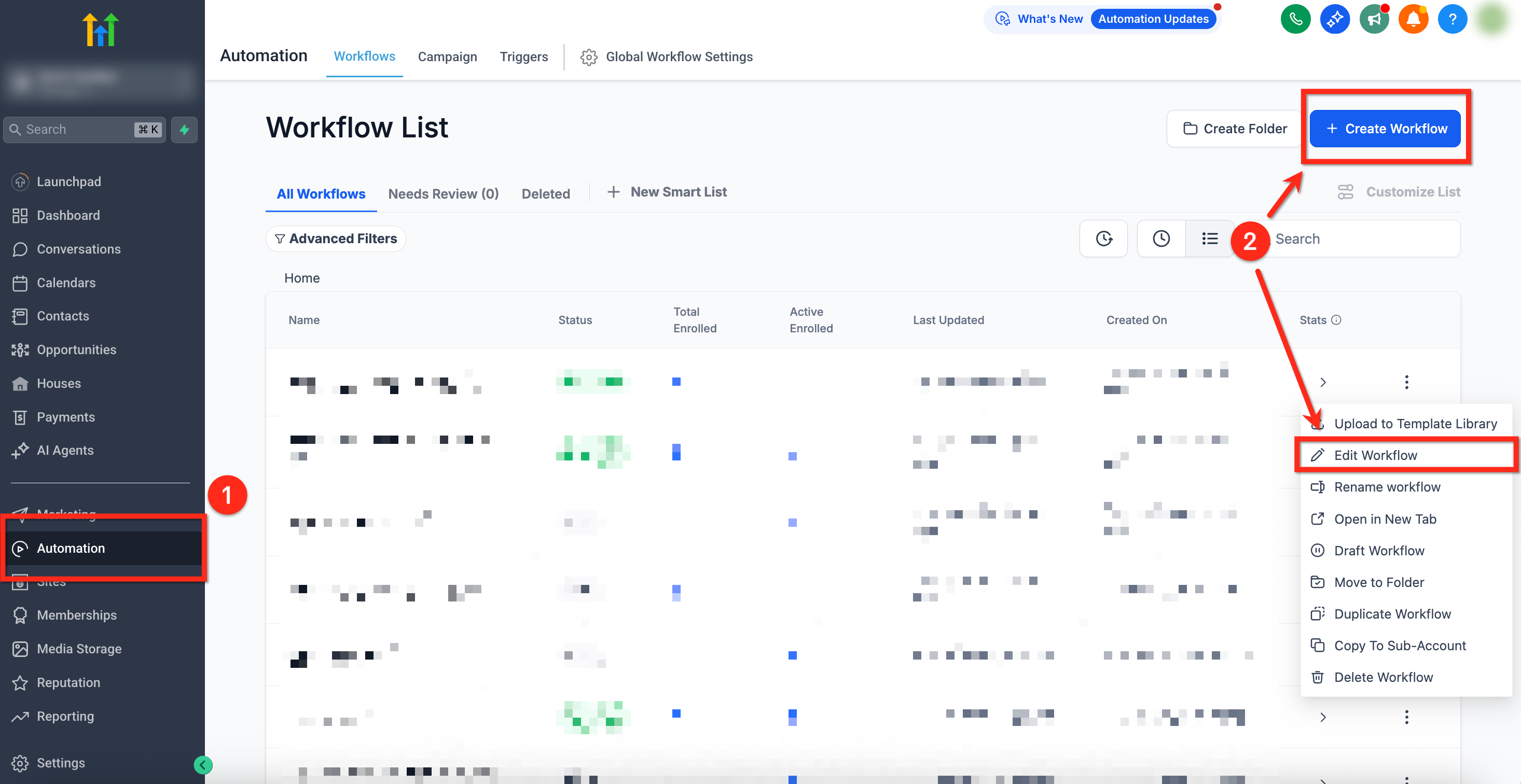
Stap 1: Workflow-instellingen openen
- Ga naar Automation (Automatisering) via de navigatie aan de linkerkant.
- Klik op Create Workflow (Workflow maken) of bewerk een bestaande workflow door op het 3 dots (3 puntjes)-icoon naast de workflownaam te klikken en daarna Edit Workflow (Workflow bewerken) te kiezen.
Stap 2: De quiz-trigger toevoegen
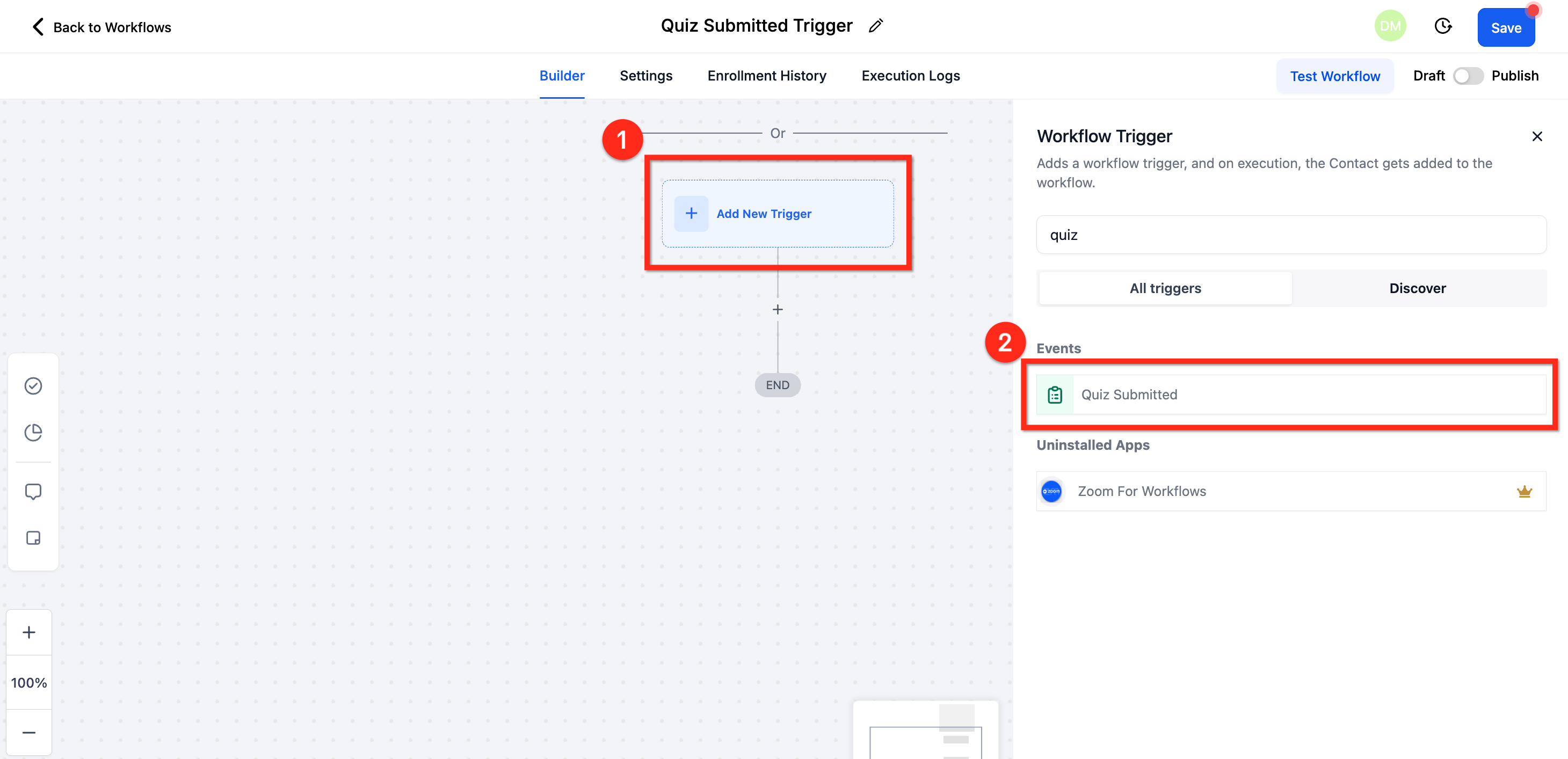
- Klik in de workflow editor op Add Trigger (Trigger toevoegen).
- Selecteer Quiz Submitted uit de lijst met beschikbare triggers.
Stap 3: Voorwaarden instellen
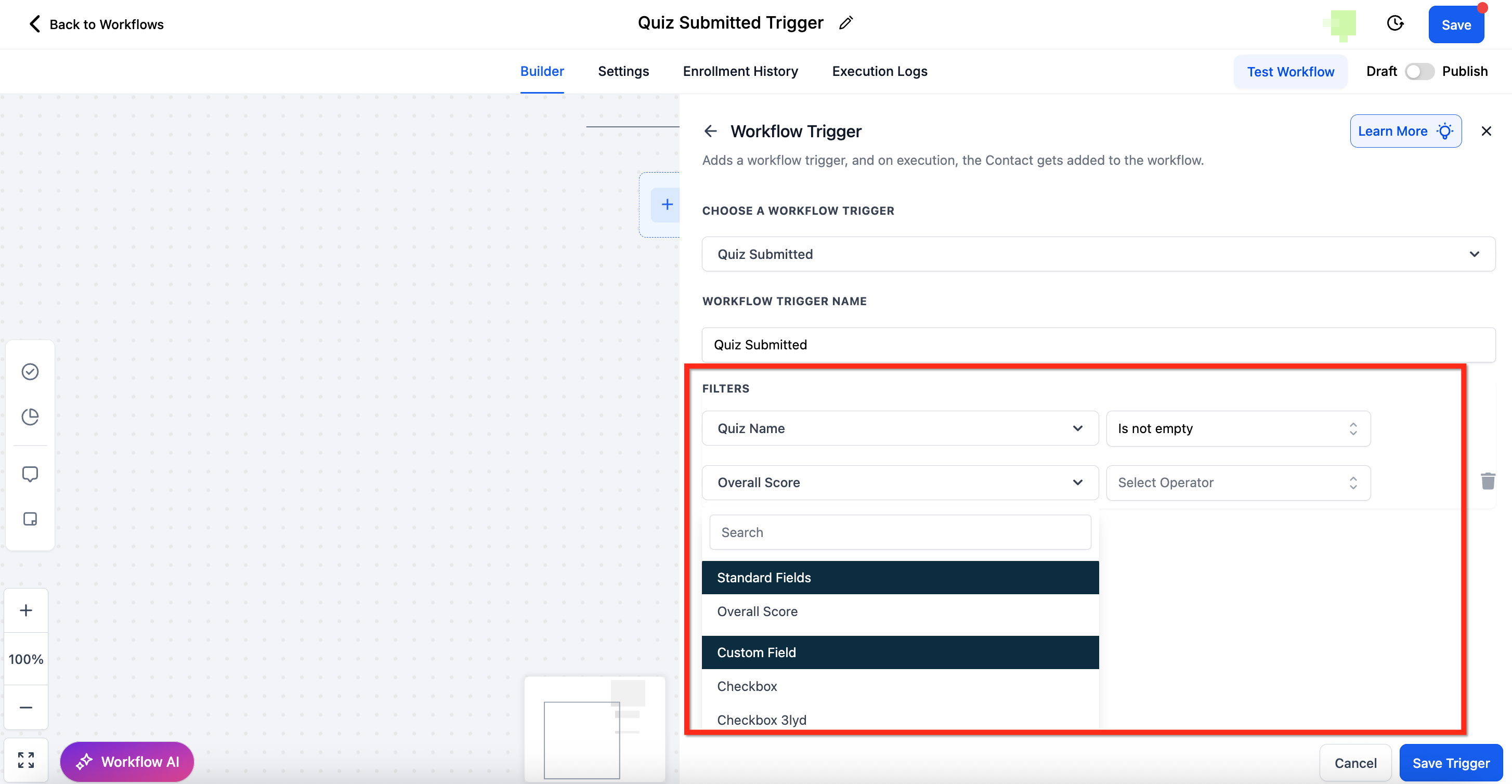
Stel filters in om te bepalen wanneer de trigger afgaat, bijvoorbeeld:
- Quiz Name (Quiznaam): selecteer de juiste quiz.
- Score Thresholds (Scoregrenzen): stel minimale of maximale scorevoorwaarden in.
- Category-Based Scores (Categoriescores): pas logica toe op scores binnen onderdelen van de quiz.
Stap 4: Acties configureren
Wanneer de trigger en voorwaarden staan, stel je in welke acties automatisch moeten worden uitgevoerd, bijvoorbeeld:
- Send an Email (E-mail versturen): verstuur persoonlijke e-mails op basis van scores.
- Send an SMS (Sms versturen): stuur direct een bericht na inzending.
- Assign a Task (Taak toewijzen): maak een follow-up taak voor je team.
- Update CRM Data (CRM-gegevens bijwerken): leg quizresultaten vast in je CRM.
Stap 5: Opslaan en activeren
- Klik op Save (Opslaan) om de workflow op te slaan.
- Publiceer de workflow om automatiseringen te starten op basis van quizinzendingen.
Veelgestelde vragen
V: Werkt deze trigger voor alle quizzes?
Antwoord: Ja, je kunt de trigger gebruiken voor elke quiz die je binnen het platform hebt gemaakt.
V: Kan ik dit integreren met tools van derden?
Antwoord: Ja, je kunt de Quiz Submitted-trigger koppelen aan externe tools zoals CRM-systemen, e-mailmarketingplatformen en automatiseringstools via integraties.
V: Kan ik meerdere acties in één workflow gebruiken?
Antwoord: Ja, je kunt meerdere acties configureren binnen één workflow, zoals e-mails versturen, CRM-gegevens bijwerken en teams notificeren op basis van quizresultaten.
V: Kan ik een quiz toevoegen aan een websitepagina of trechterstap?
Antwoord: Ja. Ga naar de quiz die je wilt toevoegen, klik op Embed (Insluiten) en kopieer de embedcode. Ga daarna naar de websitepagina of trechterstap en voeg een custom code element toe. Plak de embedcode in dat element en bekijk een preview om te controleren of de quiz goed wordt weergegeven.