
Quiz: Resultatenpagina's aanpassen
Voluit Suite’s Quiz Builder heeft tools om je Resultatenpagina aan te passen. Je beheert secties met drag-and-drop, gebruikt sectietemplates, zet zichtbaarheid aan of uit, en werkt met één globale 0–100 score-schaal.
Wat is Global Score Tier Management in een Quiz-sectie?
Met Score Tier Management organiseer je je resultatenpagina overzichtelijk en zorg je dat scores in elke quiz op dezelfde manier worden berekend. In het Section Control-paneel kun je complete secties van de resultatenpagina bekijken, herschikken, toevoegen of verbergen. Het Score Tier-systeem zorgt er tegelijk voor dat elke quiz een genormaliseerde score van 0–100 gebruikt, zodat je resultaten betrouwbaar kunt vergelijken en gebruiken in automatiseringen.
Elke quiz bevat:
- Een Section Visibility-paneel aan de linkerkant met alle onderdelen van de resultatenpagina.
- Drag-and-drop herschikken van secties.
- Sectietemplates om sneller op te bouwen.
- Verberg- en verwijderopties voor een nette layout.
- Score Tier-configuratie voor globale scorelogica.
Belangrijkste voordelen van Section Control en Score Tiers
Met deze functies pas je de resultatenpagina sneller aan en standaardiseer je hoe quizscores worden weergegeven. Dat maakt analyses, rapportages en automatiseringen nauwkeuriger.
- Gecentraliseerd sectiebeheer: je navigeert snel naar alle secties vanuit één paneel.
- Drag-and-drop bewerken: je wijzigt de volgorde van quizonderdelen zonder opnieuw te hoeven bouwen.
- Vooraf gemaakte sectietemplates: voeg in één klik opgemaakte blokken toe, zoals “Overall Score” of “Call to Action”.
- Zichtbaarheid aan of uit: verberg secties voor quizdeelnemers, terwijl de inhoud behouden blijft.
- Genormaliseerde scoring: alle resultaten volgen dezelfde 0–100 schaal, zodat scores consistent blijven tussen alle quizzes.
Quizzes instellen met Section Control en Score Tiers
Als je dit goed instelt, worden je secties en scoring correct weergegeven en blijft de globale score consistent. Volg deze stappen om een quiz te maken en aan te passen.
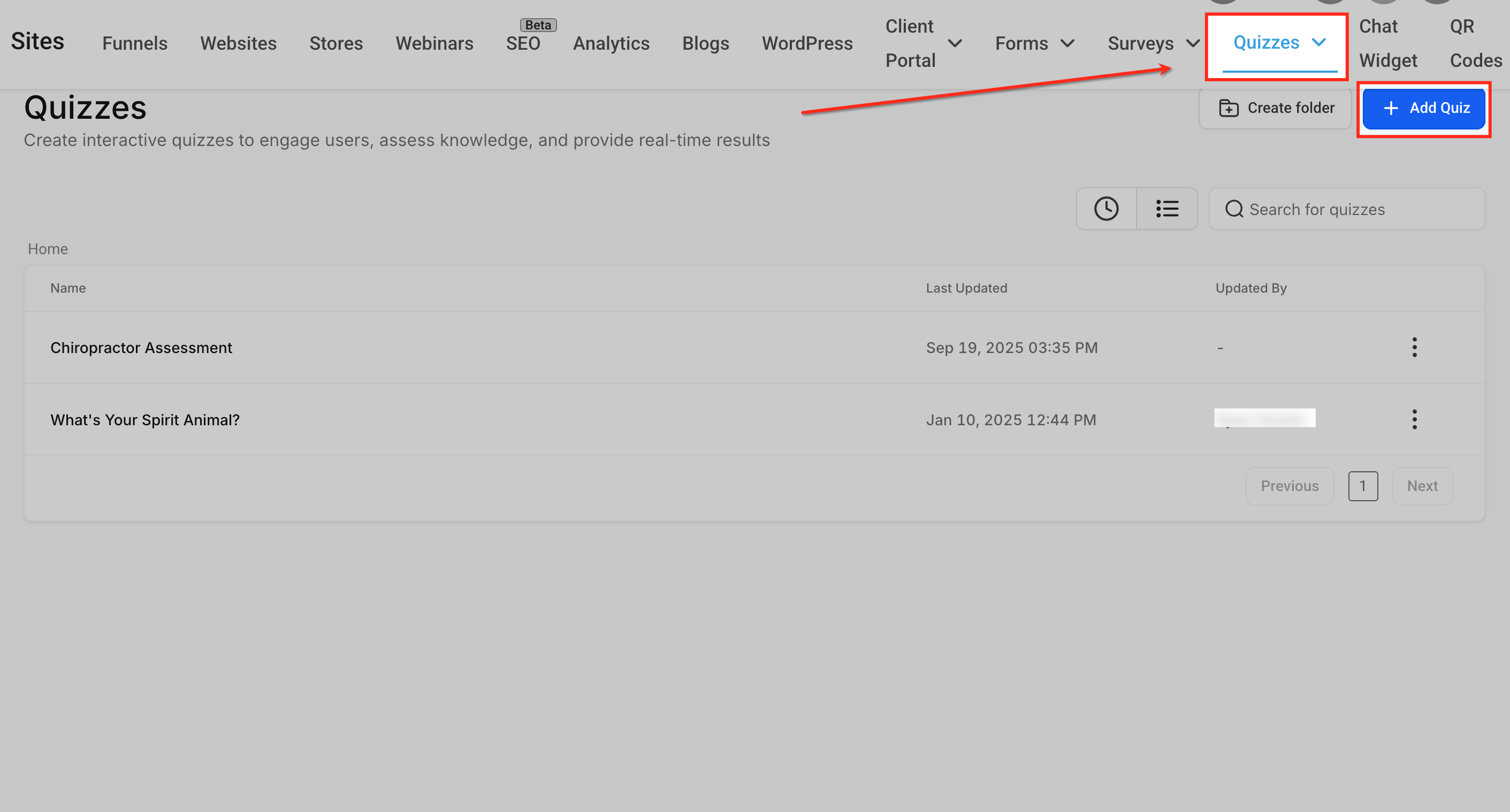
Open het Quizzes-menu
Ga naar Sites → Quizzes → + Add Quiz.
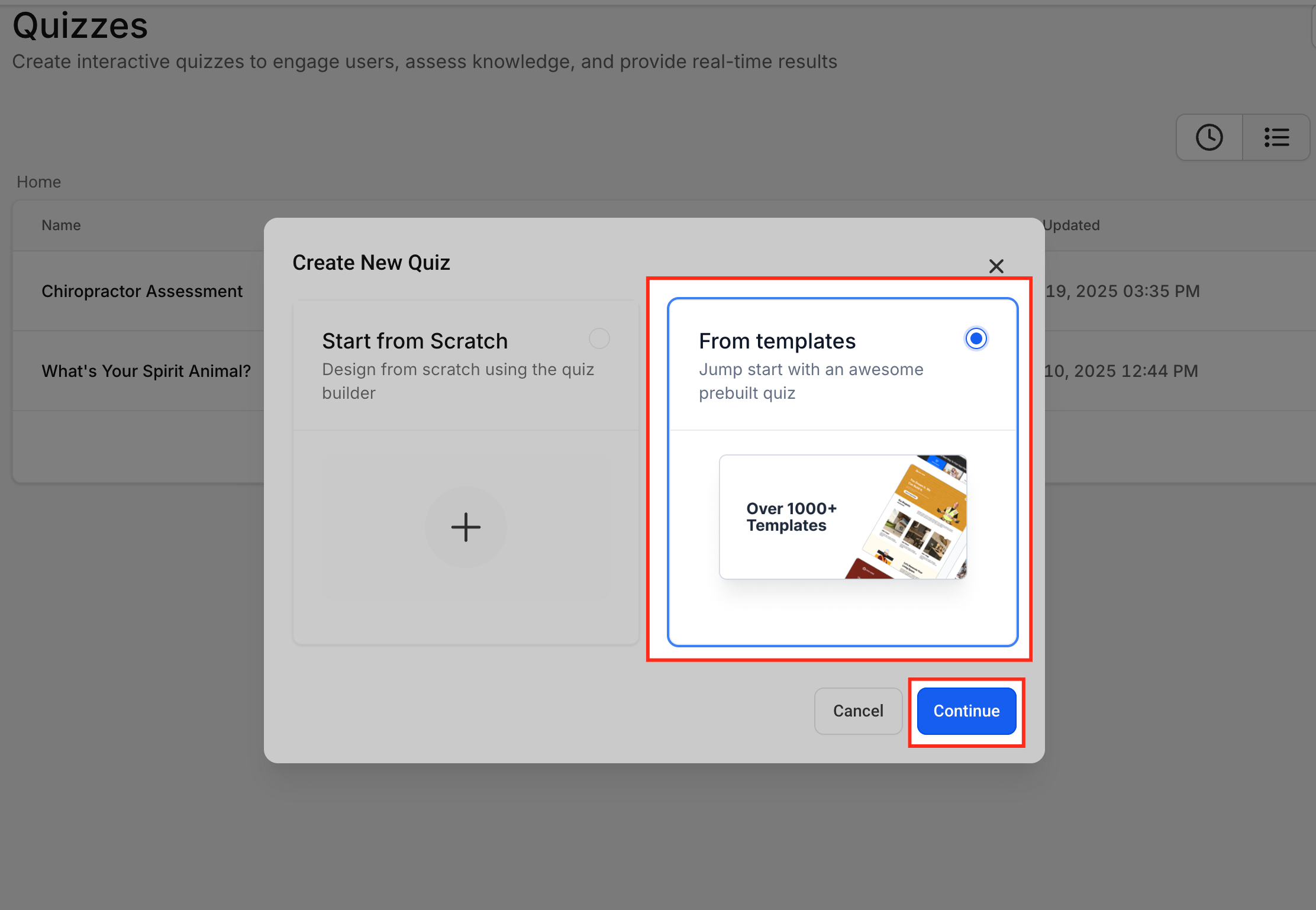
Sjablonen gebruiken
Sjablonen versnellen het bouwen doordat je vooraf ontworpen blokken kunt invoegen, zoals Overall Score, Category Score of Call-to-Action-secties. Deze sluiten automatisch aan op het ontwerp van je quiz.
In de builder kun je je quizinhoud bewerken, vragen toevoegen en je Result Template controleren.
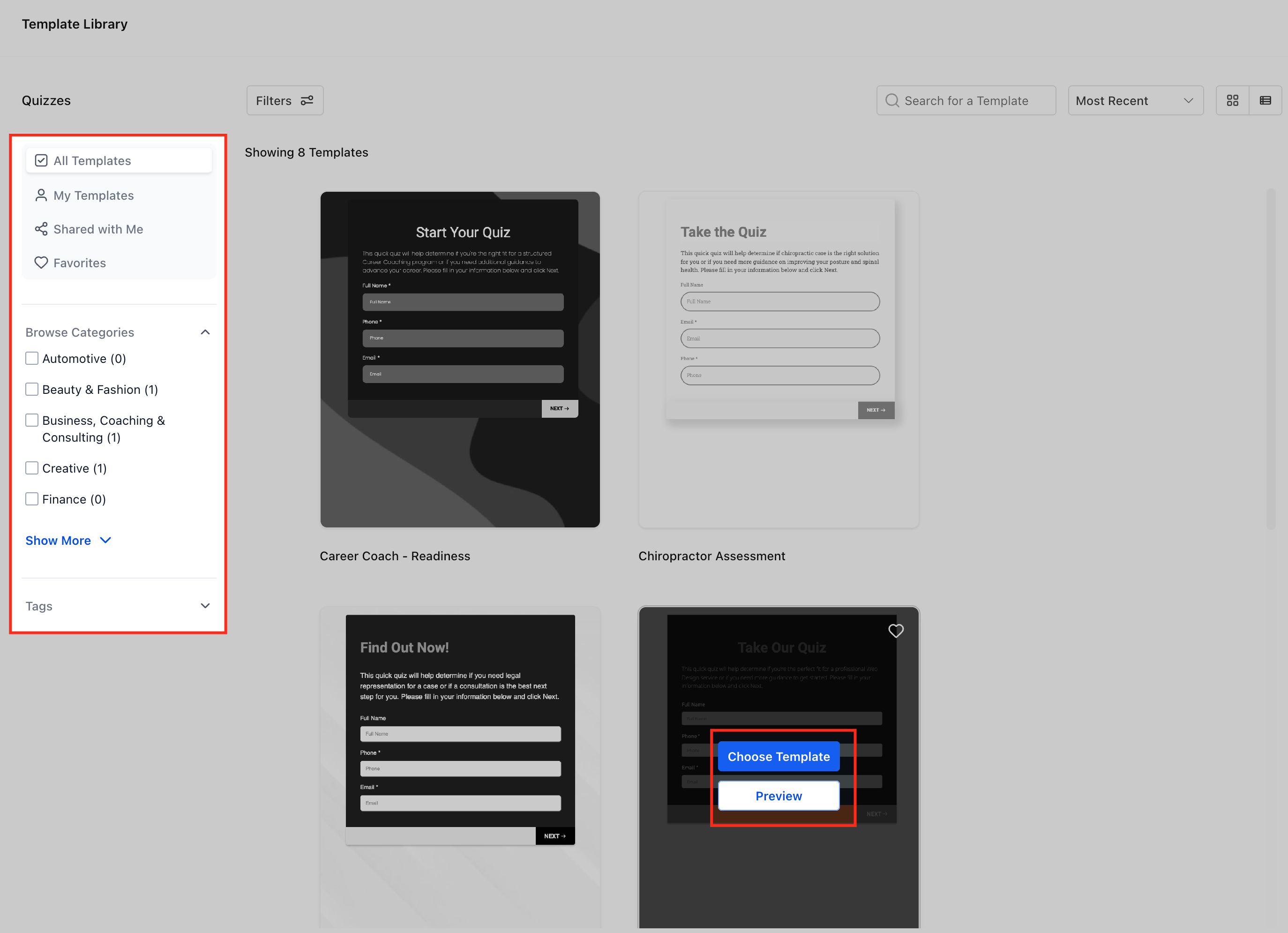
Template Library
Je kunt een sjabloon kiezen uit verschillende categorieën. Om een sjabloon te selecteren, hover je erover en klik je op Choose Template om die toe te passen op je quiz.
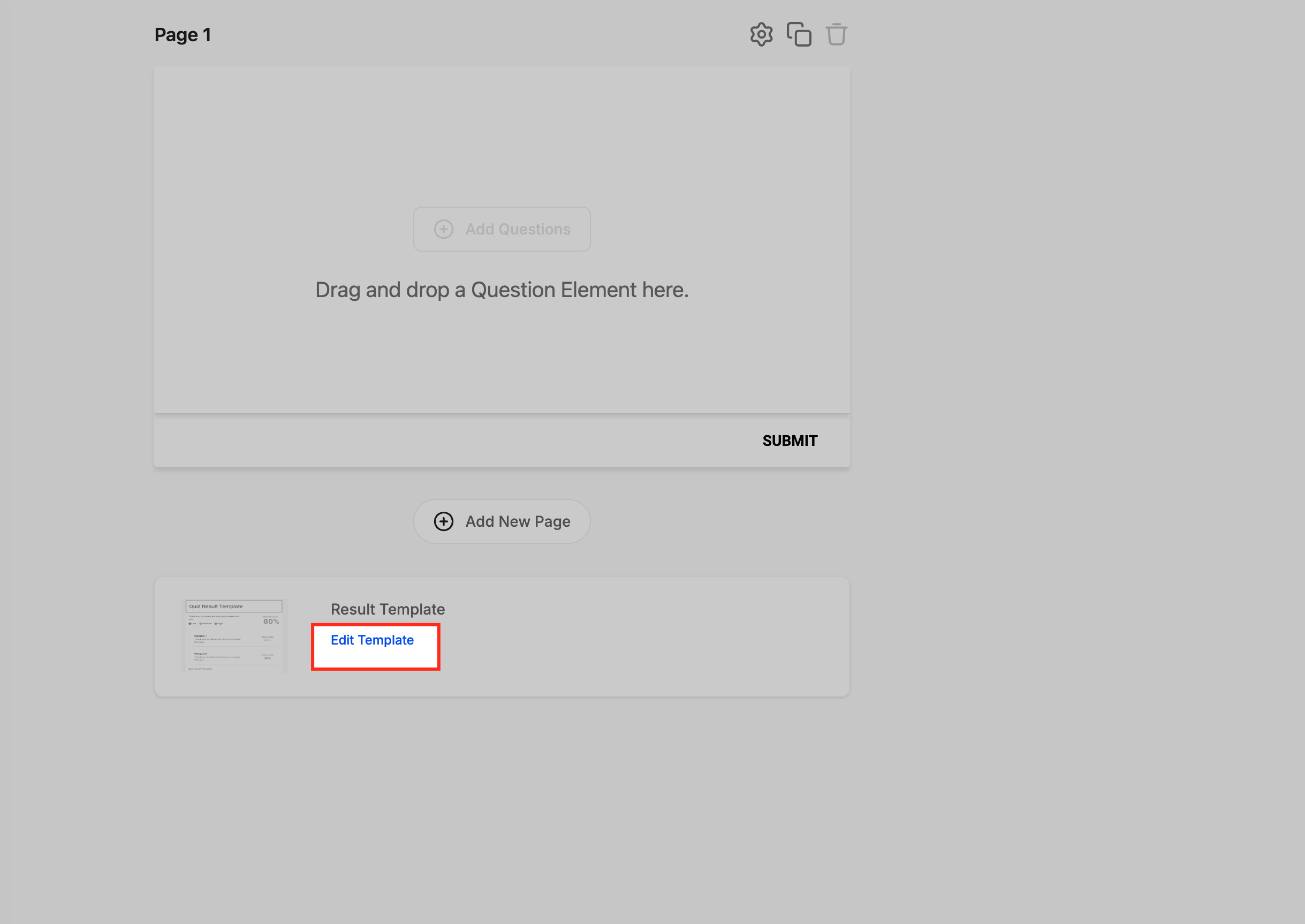
Open de Result Template
Onderaan de quiz builder vind je de kaart “Result Template”. Klik op Edit Template om de weergave voor het aanpassen van de Resultatenpagina te openen. Daar beheer je secties, de volgorde en score tiers.
Visibility-paneel en drag-and-drop gebruiken
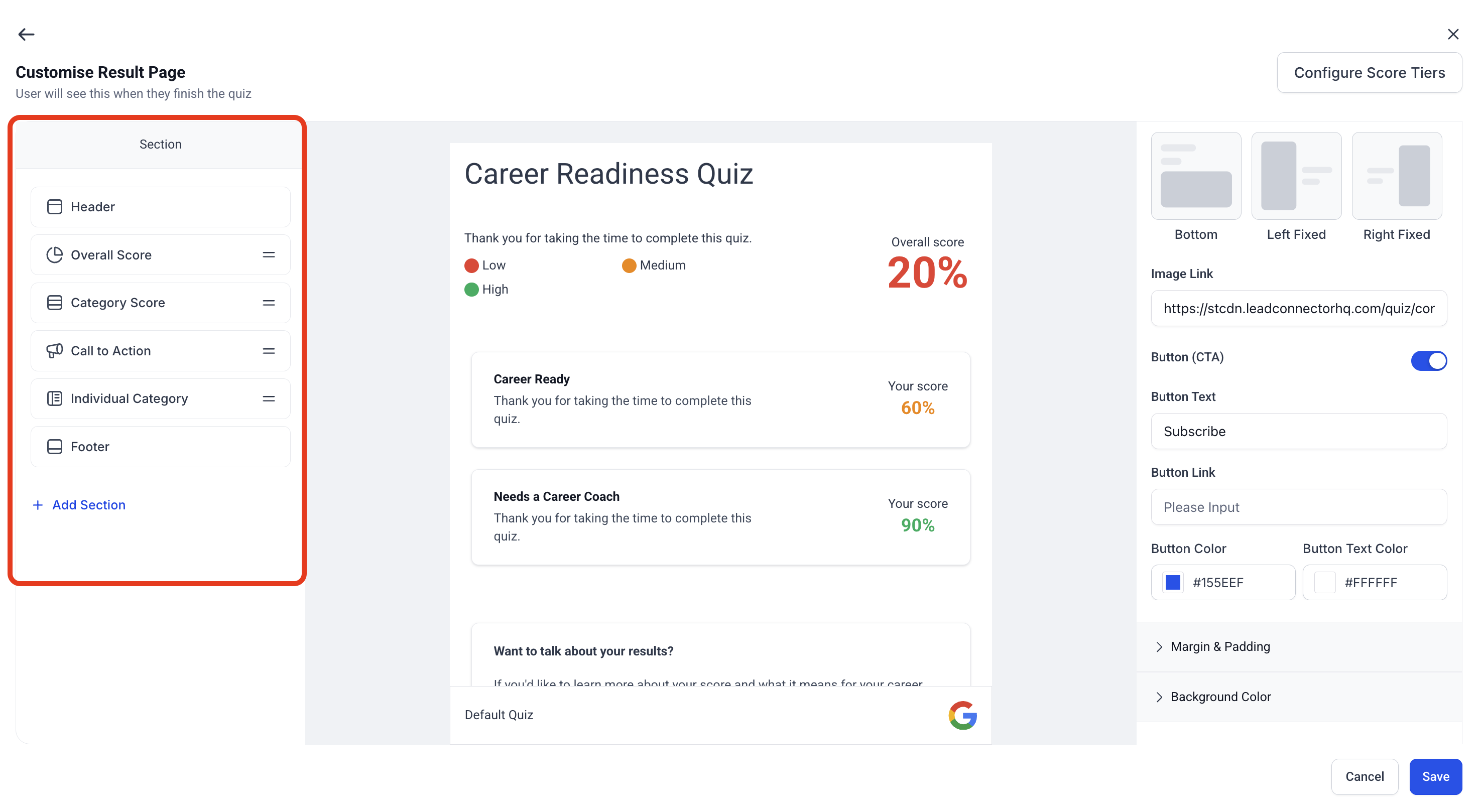
Het Section Visibility-paneel geeft een gestructureerd overzicht van elke sectie op je resultatenpagina. Vanuit dit paneel kun je direct naar een sectie springen, de volgorde beheren of secties tijdelijk verbergen.
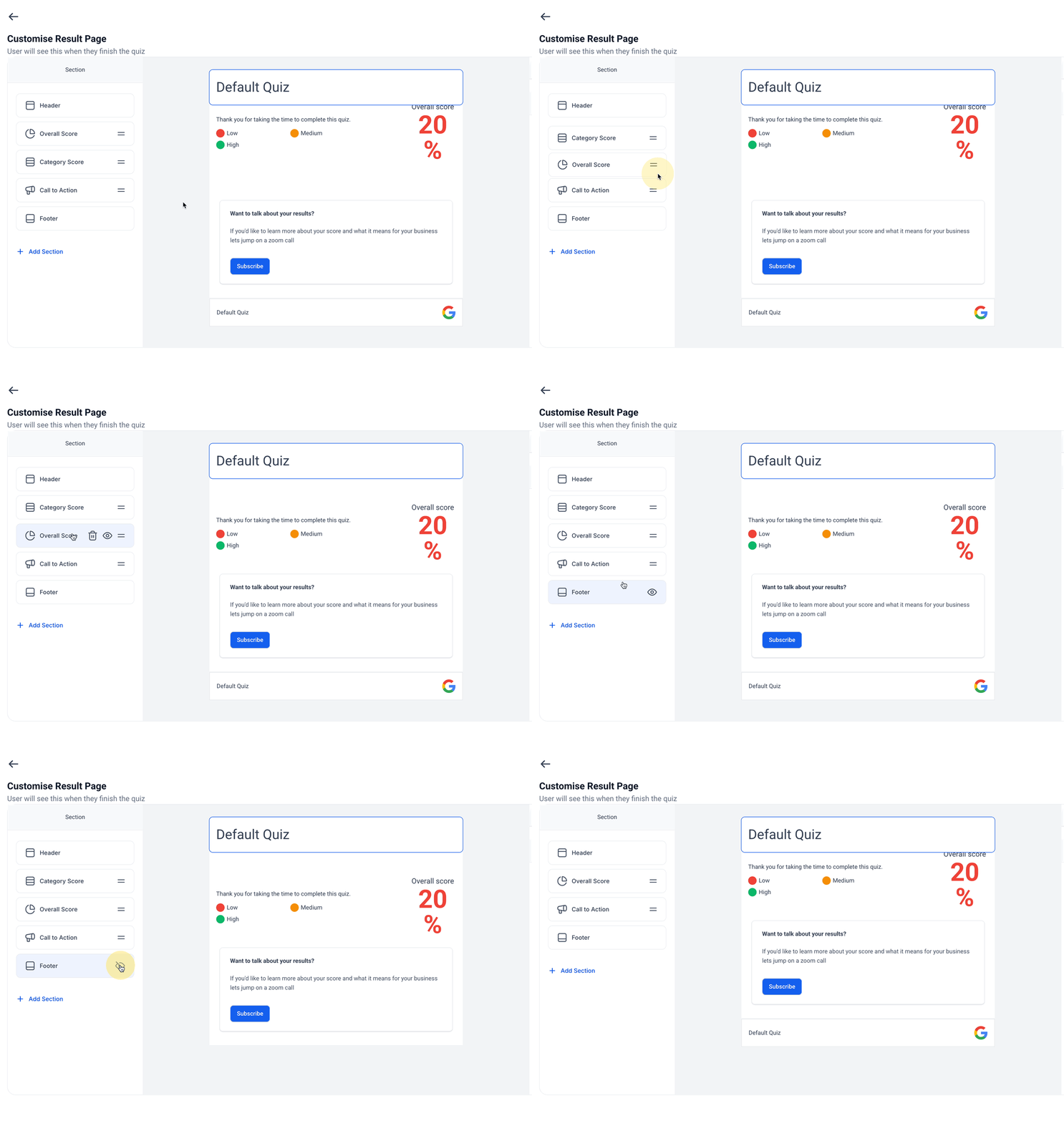
Je wijzigt de volgorde door secties in het linkerpaneel te verslepen. Daardoor hoef je pagina’s niet handmatig te herschikken of opnieuw op te bouwen.
Secties opnieuw ordenen
- Hover over een sectienaam om de sleep-handle te tonen.
- Klik en houd de handle vast.
- Verplaats de sectie naar de gewenste positie.
- Laat los om te plaatsen. De live preview wordt direct bijgewerkt.
Secties verbergen of verwijderen
Pas de Resultatenpagina aan via het Section-paneel. Je kunt secties toevoegen, herschikken of verbergen, zodat je resultatenpagina overzichtelijk blijft.
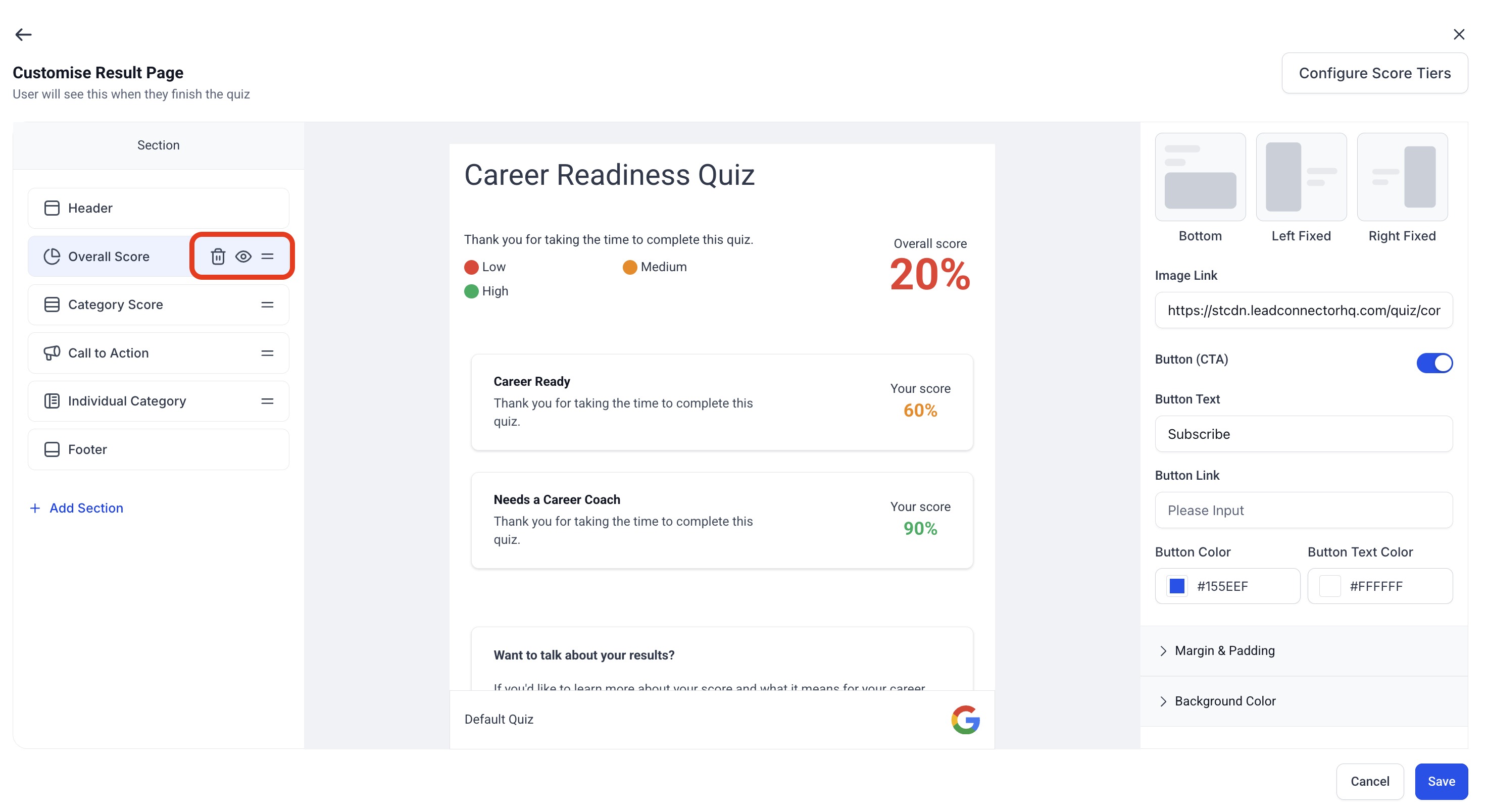
Als je een sectie verbergt, blijft de configuratie behouden, maar wordt die niet publiek getoond. Als je een sectie verwijdert, wordt die volledig verwijderd.
Om een sectie te verbergen of te verwijderen:
- Klik op het oog-icoon om zichtbaarheid aan of uit te zetten.
- Klik op het prullenbak-icoon om de sectie definitief te verwijderen.
- Verborgen secties worden grijs weergegeven in het Section-paneel.
Global Score Tiers configureren
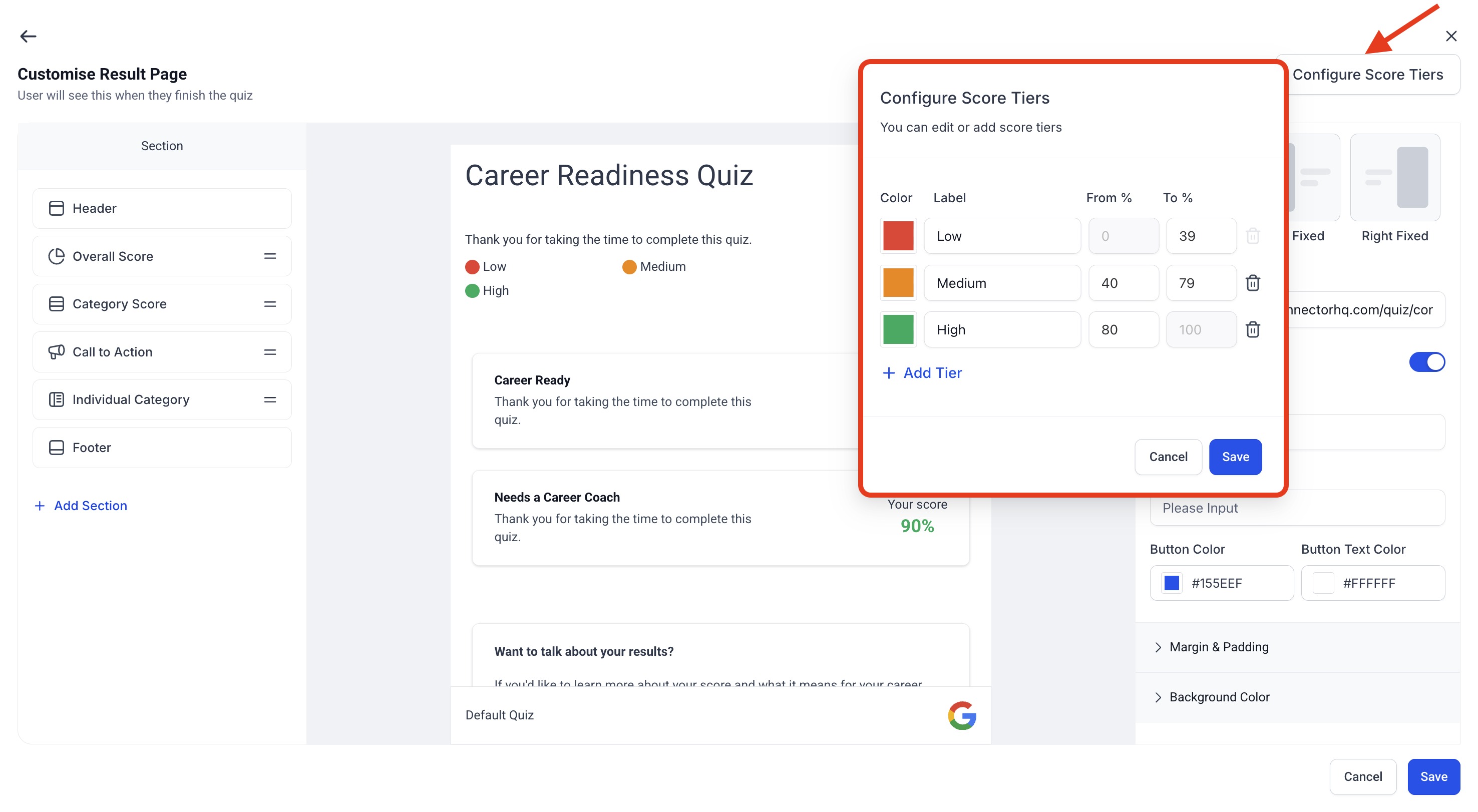
Global Score Tiers bepalen scorebereiken (Low, Medium, High) op basis van percentages, zodat elk quizresultaat op dezelfde manier wordt gemeten. Deze tiers kun je ook gebruiken voor workflow-triggers en conditionele automatiseringen.
Om score tiers te configureren:
- Klik op Configure Score Tiers rechtsboven in de editor van de resultatenpagina.
- Stel je labels en de percentagebereiken in.
- Elk bereik moet binnen 0–100 vallen.
- Klik op Save om dit globaal toe te passen.
Voorbeeld:
- Low: 0–39%
- Medium: 40–79%
- High: 80–100%
Configure Score Tiers om de logica voor Low, Medium en High te bepalen. Klik daarna op Save en gebruik Preview om te controleren of de flow en scoring kloppen.
Veelgestelde vragen
V: Hebben verborgen secties invloed op de scoring?
Nee. Verborgen secties worden uitgesloten van zowel weergave als scoring.
V: Kan ik de labels van score tiers aanpassen?
Ja. Je kunt labels aanpassen in de Score Tier-modal, zolang alle waarden tussen 0–100 blijven.
V: Wat gebeurt er met bestaande quizzes in het nieuwe systeem?
Oudere quizzes worden automatisch gemigreerd naar genormaliseerde scoring. Controleer na migratie of je tier-bereiken nog kloppen.
V: Kunnen workflows triggeren op specifieke score tiers?
Ja. Gebruik de trigger “Quiz Submitted” en filter op Overall Score Tier = Low, Medium, of High.
V: Wat gebeurt er met inzendingen als ik een sectie verwijder?
Verwijderen heeft alleen invloed op toekomstige quizdeelnemers. Historische data blijft behouden.
V: Is drag-and-drop beschikbaar op mobiel?
Het herschikken van secties werkt momenteel op desktop browsers. Mobiele ondersteuning komt eraan.
V: Kan ik meerdere secties tegelijk verbergen?
Ja. Houd Shift (of Cmd/Ctrl) ingedrukt om meerdere secties te selecteren en daarna in één keer de zichtbaarheid te toggelen.