
Trigger: Email events
Wat is de Email Events Workflow Trigger
De Email Events Workflow Trigger activeert een workflow wanneer een specifieke e-mailgebeurtenis plaatsvindt. Deze gebeurtenissen kunnen zijn: wanneer een e-mail wordt geopend, een link wordt aangeklikt, een klant zich uitschrijft of een e-mail wordt teruggestuurd. Door deze trigger te gebruiken, kun je reacties automatiseren op basis van real-time interacties, wat helpt om klantbetrokkenheid te behouden en ervoor te zorgen dat acties op tijd worden ondernomen wanneer dat nodig is.
Belangrijkste voordelen van de Email Events Workflow Trigger
Dit is hoe de Email Events trigger je e-mailmarketing verbetert door acties te automatiseren op basis van interacties van ontvangers:
- Tijdige follow-ups: Automatiseer directe reacties na belangrijke interacties zoals klikken of openen, voor betere klantbetrokkenheid.
- Afmelding- en klachtafhandeling: Beheer automatisch contacten die zich uitschrijven of e-mails als spam markeren om je e-mailverzenderscore te beschermen.
- Gestroomlijnde automatisering: Volg belangrijke gebeurtenissen over meerdere workflows zonder handmatige tussenkomst.
- Verbeterde klantervaring: Creëer een meer persoonlijke en boeiende klantreis door snel te reageren op klantacties.
De Email Events Workflow Trigger configureren
Volg deze stappen om de Email Events Workflow Trigger in te stellen:
Navigeer naar Workflow Triggers
Ga naar het "Automatisering"-gedeelte in je platform. Maak een nieuwe workflow aan of selecteer de bestaande workflow waar je de "Email Events" workflow trigger wilt toepassen.
Kies het triggertype
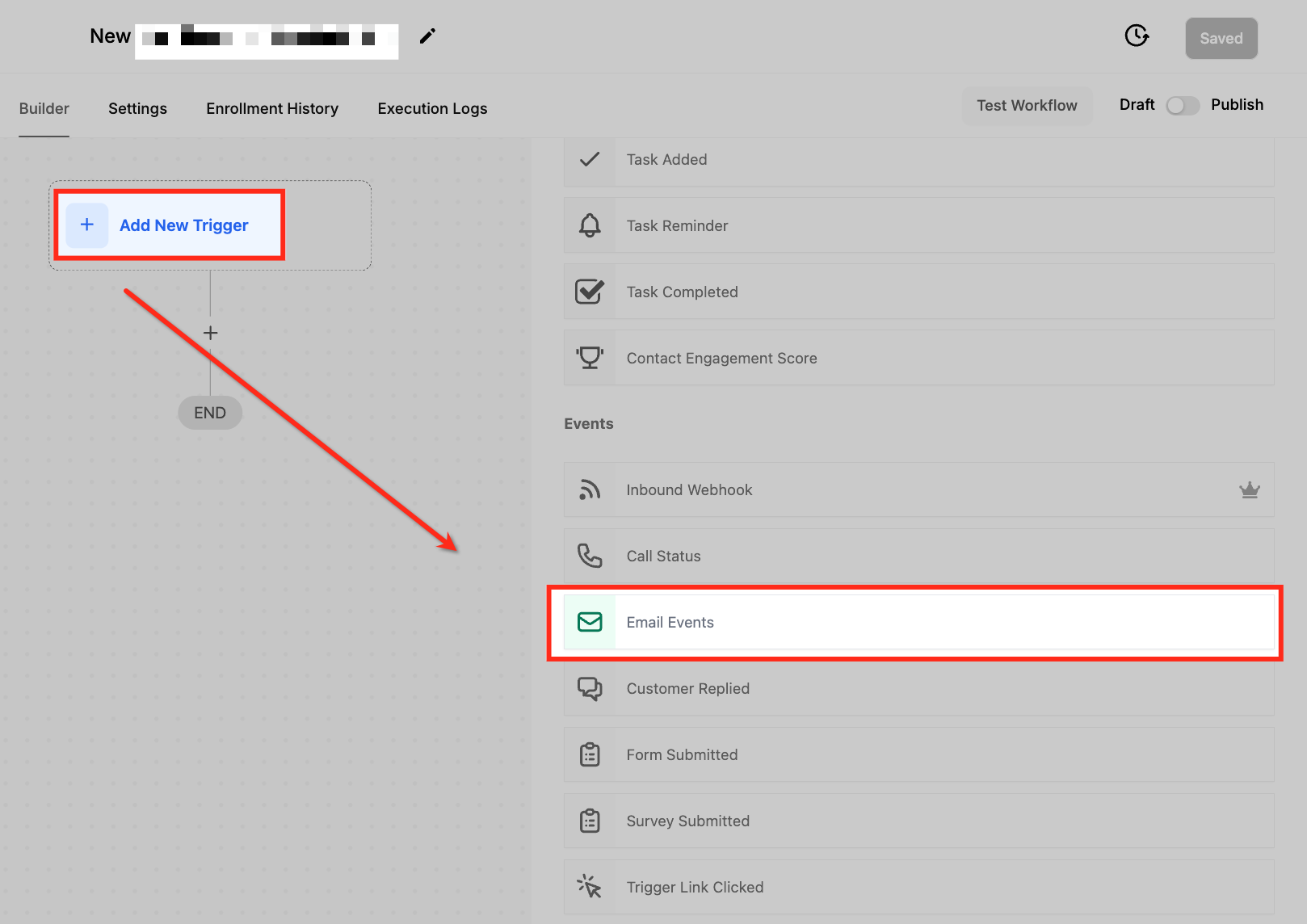
Klik op de "+ Nieuwe Trigger toevoegen"-knop en selecteer "Email Events" uit de lijst met beschikbare triggers om je workflow in te stellen.
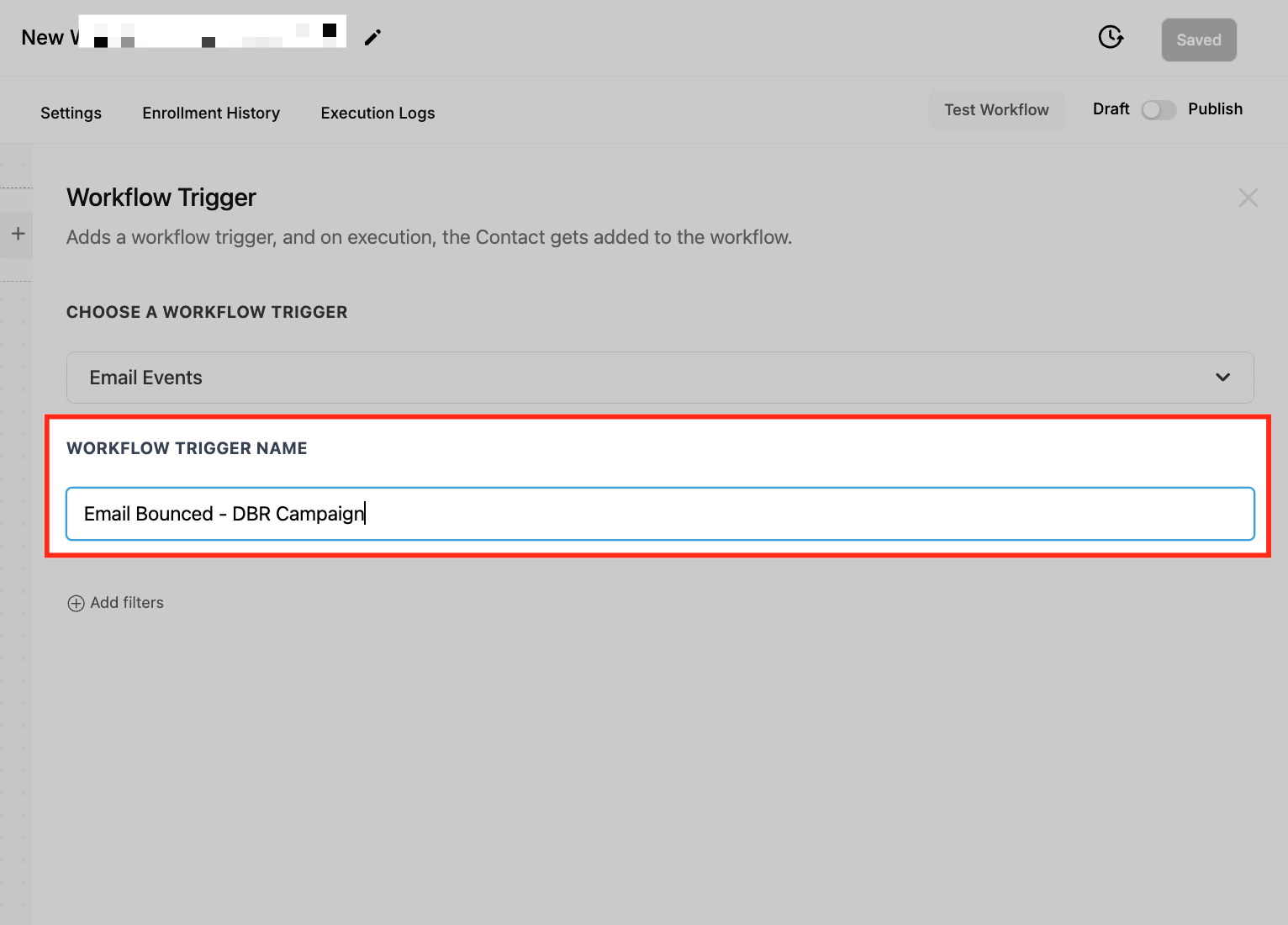
Geef je trigger een naam
Voer een beschrijvende naam in voor de trigger. Zo kan iedereen die de workflow bekijkt of bewerkt snel begrijpen wat het doel ervan is.
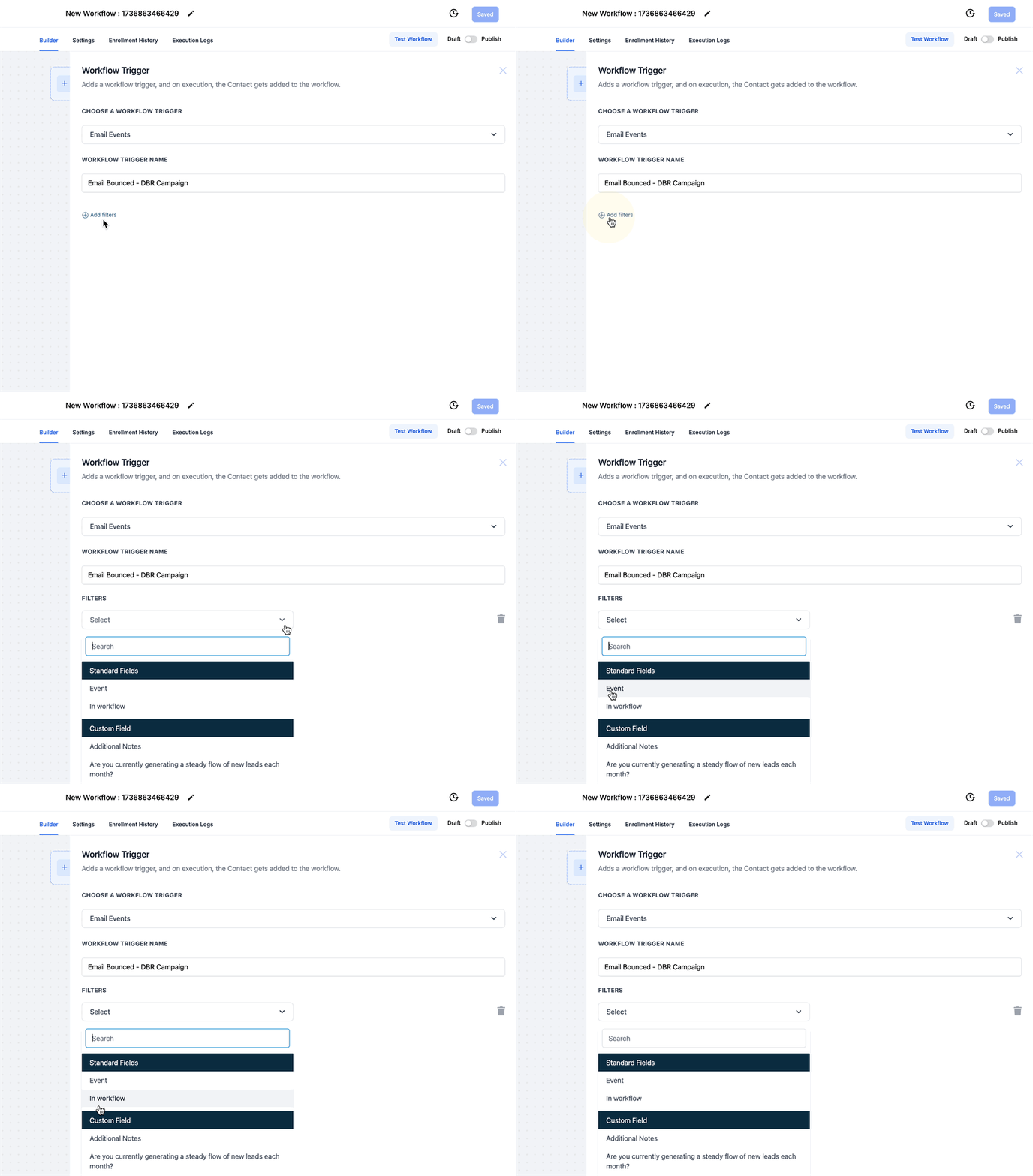
Filters instellen
Filters spelen een belangrijke rol bij het verfijnen van wanneer de Email Events Trigger wordt geactiveerd, zodat je workflows alleen worden getriggerd door relevante e-mailinteracties. De twee primaire filters—Event en In Workflow—stellen je in staat om specifieke voorwaarden te definiëren waaronder de trigger moet worden uitgevoerd.
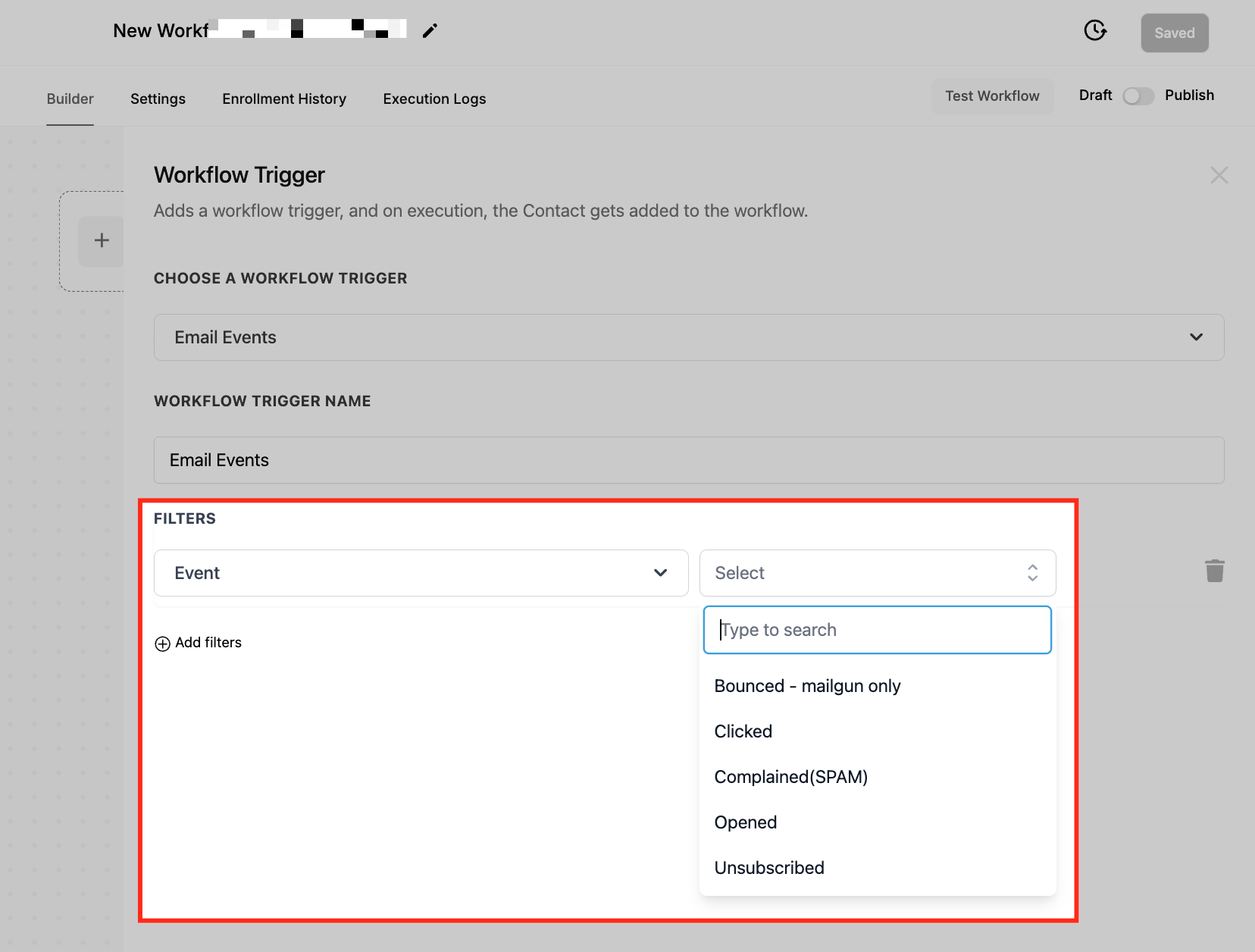
Event Filter
Met het Event Filter kun je specifieke e-mailgebeurtenissen kiezen die de trigger zullen activeren. Deze gebeurtenissen vertegenwoordigen belangrijke interacties of resultaten van je e-mailcampagnes. Je kunt één of meerdere gebeurtenissen selecteren, afhankelijk van je workflowvereisten.
Hier is een overzicht van de beschikbare gebeurtenissen:
- Clicked: De trigger wordt geactiveerd wanneer een ontvanger op een link in de e-mail klikt.
- Opened: De trigger wordt geactiveerd wanneer een e-mail door de ontvanger wordt geopend.
- Bounced: De trigger wordt geactiveerd wanneer een e-mail wordt teruggestuurd (dus niet kon worden afgeleverd).
- Unsubscribed: De trigger wordt geactiveerd wanneer een ontvanger zich uitschrijft van je e-maillijst.
- Complained (Spam): Deze gebeurtenis triggert de workflow wanneer een ontvanger je e-mail als spam markeert. Dit is een kritieke gebeurtenis om te volgen, omdat het direct van invloed is op je e-mailbezorging en verzenderreputatie. Wanneer te veel klachten worden ontvangen, kunnen e-mailserviceproviders (ESP's) je toekomstige e-mails als spam markeren of zelfs je domein blokkeren.
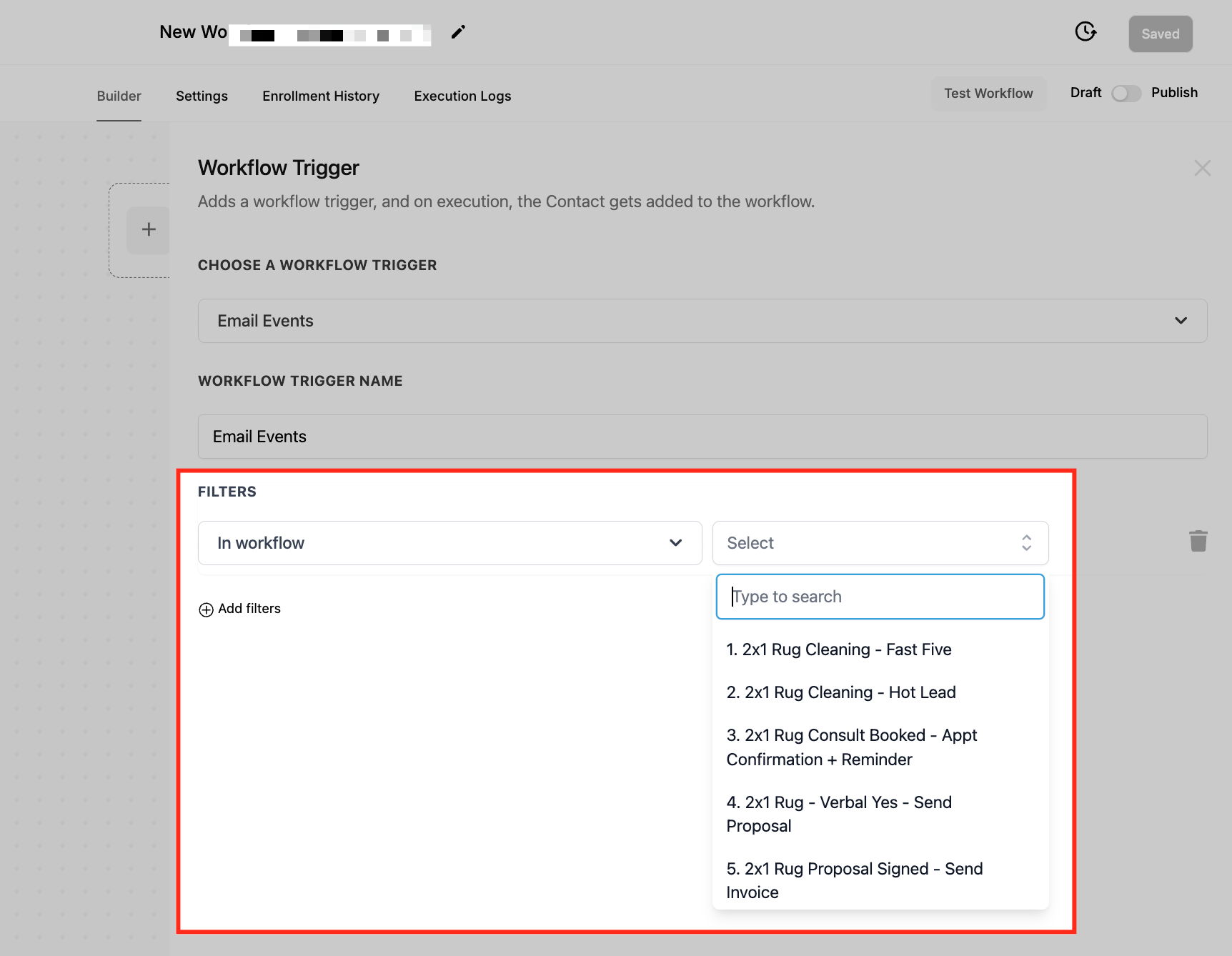
In Workflow Filter
Met het In Workflow Filter kun je de trigger beperken tot specifieke workflows. Dit filter zorgt ervoor dat de trigger alleen wordt geactiveerd wanneer de e-mailgebeurtenis plaatsvindt binnen een aangewezen workflow, wat een extra laag precisie toevoegt aan je automatisering.
Opslaan en publiceren
Zodra de configuratie compleet is, klik je op de "Opslaan"-knop en "Publiceer" je workflow.
Use Cases
Use Case #1 Follow-up bij aangeklikte e-mails
Scenario: Een salesteam wil leads opvolgen die op een promotionele e-maillink voor een gratis consultatie hebben geklikt.
Trigger-instelling: Gebruik de Email Events trigger met het event filter ingesteld op "Clicked" en het workflow filter ingesteld op "Consultatie Promo".
Resultaat: Wanneer een lead op de e-maillink klikt, wordt een follow-up workflow getriggerd die een e-mail met een boekingslink verstuurt en het salesteam op de hoogte stelt voor verdere betrokkenheid.
Use Case #2 Beheren van teruggestuurde e-mails
Scenario: Een marketingafdeling wil ervoor zorgen dat teruggestuurde e-mails op de juiste manier worden afgehandeld door ongeldige contacten te verwijderen.
Trigger-instelling: Gebruik de Email Events trigger met het event filter ingesteld op "Bounced".
Resultaat: Wanneer een e-mail wordt teruggestuurd, wordt het contact automatisch getagd als "Ongeldig", verwijderd uit actieve mailinglijsten en toegevoegd aan een suppressielijst om toekomstige e-mailpogingen te voorkomen.
Use Case #3 Contacten opnieuw betrekken na e-mailopeningen
Scenario: Een bedrijf wil klanten opnieuw betrekken die een promotionele e-mail openen maar geen verdere actie ondernemen.
Trigger-instelling: Gebruik de Email Events trigger met het event filter ingesteld op "Opened" en het workflow filter ingesteld op "Kerst Promo".
Resultaat: Als een klant de e-mail opent maar niet op een link klikt, wacht het systeem een dag en stuurt een follow-up e-mail met een speciale kortingsactie om betrokkenheid aan te moedigen.
Veelgestelde vragen
V. Hoe kan ik workflows stoppen voor uitgeschreven contacten?
Je kunt het "Unsubscribed" event filter in de Email Events trigger gebruiken om contacten automatisch uit alle actieve workflows te verwijderen en toe te voegen aan een suppressielijst.
V. Wat gebeurt er als een contact mijn e-mail als spam markeert?
Wanneer een contact je e-mail als spam markeert, kan de "Complained" gebeurtenis een automatisering triggeren om ze uit alle workflows te verwijderen en te markeren als DND om toekomstige e-mails te voorkomen.
V. Kan ik verschillende workflows triggeren op basis van dezelfde e-mailgebeurtenis?
Ja, je kunt meerdere workflows maken met dezelfde event trigger, maar verschillende filters toepassen, zoals workflow-specifieke filters, om verschillende groepen of acties te targeten.
V. Hoe volg ik e-mailbetrokkenheid met behulp van deze trigger?
Door de "Clicked" en "Opened" event filters te gebruiken, kun je klantinteracties volgen en workflows triggeren die deze gebeurtenissen in je CRM loggen, wat helpt om betrokkenheidstrends te analyseren.
V. Is het mogelijk om herinneringen in te stellen voor ongeopende e-mails?
Deze trigger werkt alleen voor geopende, aangeklikte, teruggestuurde of uitgeschreven gebeurtenissen. Je kunt een aparte workflow maken om herinneringen te sturen als er na een bepaalde periode geen betrokkenheid wordt gedetecteerd.