
Conversatie AI: Hoe je Kanalen en Routering Beheert
Met Conversatie AI (Conversation AI) Channel Management bepaal je welke bot reageert, waar die reageert en welke contacten de bot bedient. Je kunt elke bot rechtstreeks toewijzen aan ondersteunde kanalen zonder dat je een workflow nodig hebt om de bot actief te maken. Je kunt berichten ook routeren op basis van de verbonden pagina, het nummer, de widget en contacttags voor nauwkeurigere configuraties met meerdere bots.
INHOUDSOPGAVE
Wat is Conversatie AI Channel Management?
Conversatie AI Channel Management is een implementatiesysteem op botniveau dat bepaalt waar elke Conversatie AI-bot kan reageren. In plaats van afhankelijk te zijn van één Primary Bot, kun je elke bot onafhankelijk configureren via het tabblad Deploy.
Kanaaltoewijzingen kunnen het volgende combineren:
- Een ondersteund messagingkanaal
- Een verbonden pagina, telefoonnummer, account of widget
- Tags die het contact moet hebben
- Tags die het contact niet mag hebben
Hierdoor kun je meerdere bots in hetzelfde account gebruiken en elke bot een duidelijke groep gesprekken geven om te behandelen.
Belangrijkste voordelen van Conversatie AI Channel Management
Implementatie op botniveau maakt het makkelijker om voorspelbare configuraties met meerdere bots te bouwen zonder onnodige workflows te maken.
- Eenvoudigere botimplementatie: Wijs een bot rechtstreeks toe aan de kanalen vanuit het tabblad Deploy.
- Nauwkeurigere routering: Combineer het kanaal, de verbonden bestemming en de contacttags om te bepalen welke bot reageert.
- Betere klantsegmentatie: Routeer premiumklanten, nieuwe mogelijke klanten, supportverzoeken of andere groepen naar verschillende bots.
- Flexibele configuraties met meerdere bots: Gebruik afzonderlijke bots voor sales, support, accounts, pagina's, widgets of klantgroepen.
- Minder routeringsconflicten: Voluit Suite voorkomt dat twee bots dezelfde combinatie van kanaal, bestemming en tagconfiguratie gebruiken.
- Automatische migratie: Bestaande kanaaltoewijzingen van de Primary Bot worden overgezet naar de nieuwe implementatie-ervaring.
Ondersteunde Conversatie AI-kanalen
Elk kanaal vertegenwoordigt een plek waar klanten berichten naar je bedrijf kunnen sturen. Kanaalinstellingen worden afzonderlijk beheerd, zodat een bot alleen kan reageren via de bestemmingen die jij kiest.
Conversatie AI Channel Management ondersteunt:
- SMS
- Live Chat
- Chat Widget
De opties die binnen elk kanaal beschikbaar zijn, hangen af van het type verbinding. In het ene kanaal kun je bijvoorbeeld een telefoonnummer selecteren, terwijl je in een ander kanaal een pagina of widget kunt selecteren.
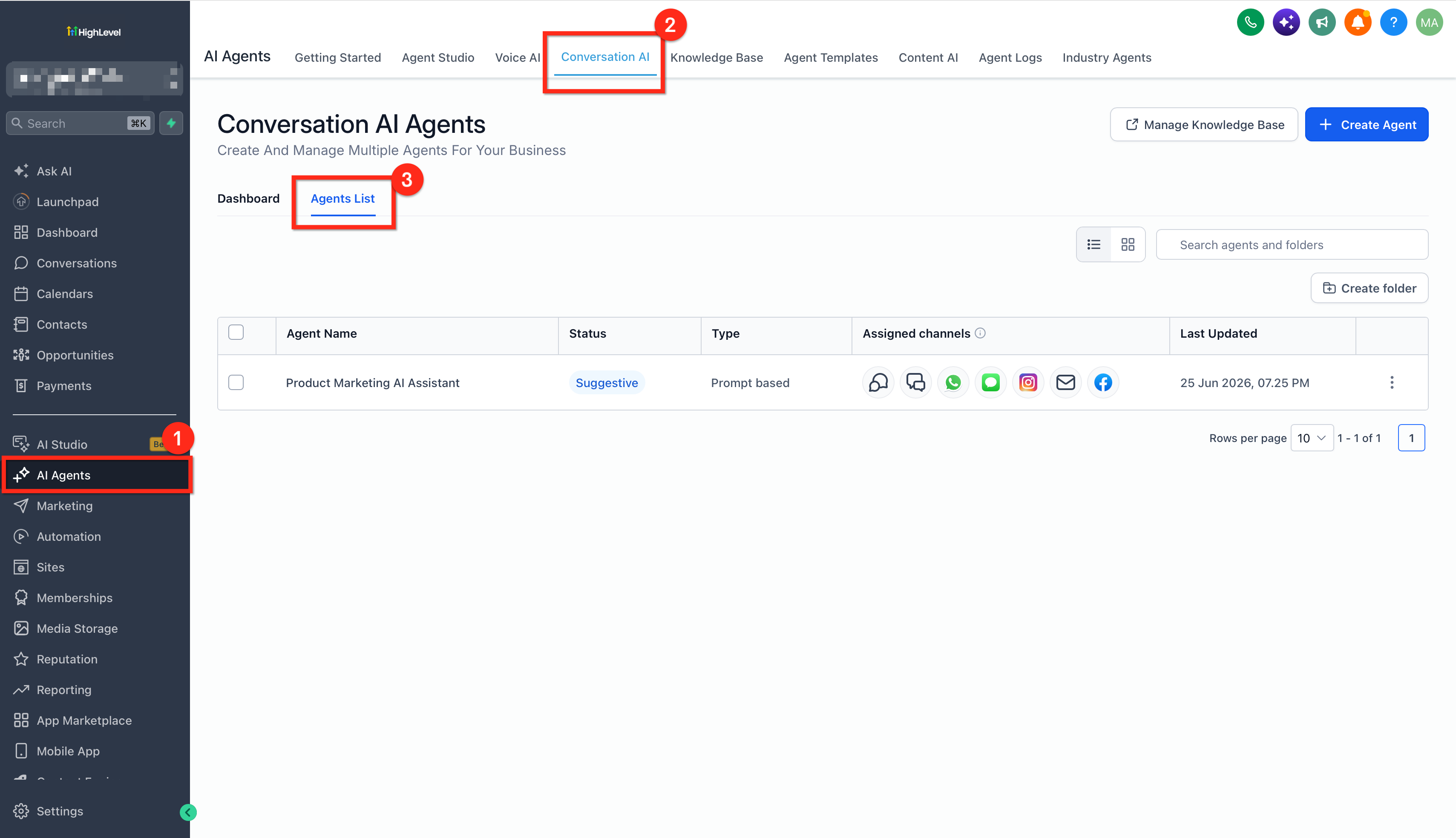
De bijgewerkte Conversatie AI Agents List
De bijgewerkte Agents List richt zich op de naam en status van de bot, de meest recente update en de beschikbare acties. Kanaaltoewijzingen worden niet meer vanuit de hoofdlijst beheerd, omdat elke bot nu eigen implementatie-instellingen heeft.
De Agents List toont belangrijke informatie over elke bot, waaronder de status, het type en de geconfigureerde kanalen. Als er voor een agent geen kanaal is geconfigureerd, toont de lijst Not configured. Je kunt geconfigureerde kanalen rechtstreeks vanuit de Agents List bekijken zonder elke agent te openen.
Kanaaltoewijzingen worden niet geconfigureerd vanuit de Agents List. Open de agent en beheer de implementatie-instellingen vanuit het tabblad Deploy om kanaaltoewijzingen toe te voegen of te wijzigen.
Open AI Agents > Conversatie AI > Agents List om je bots te bekijken en te beheren.
Hoe botroutering werkt
Botroutering bepaalt welke Conversatie AI-bot een inkomend bericht mag beantwoorden. Voluit Suite controleert eerst directe toewijzingen aan contacten en gebruikt daarna de kanaal- en taginstellingen van de bot om de overeenkomende implementatie te vinden.
Een implementatieregel kan het volgende bevatten:
- Het messagingkanaal
- De verbonden bestemming, zoals een pagina, nummer of widget
- Tags die het contact heeft
- Tags die het contact niet heeft
Twee bots kunnen bijvoorbeeld dezelfde Chat Widget gebruiken wanneer de ene bot is toegewezen aan contacten met een
regular-customer
-tag en de andere aan contacten met een
premium-customer
-tag.
Prioriteit van directe bottoewijzing
Een directe bottoewijzing houdt een specifiek contact bij de geselecteerde bot, ook wanneer een andere bot normaal gesproken zou overeenkomen met het kanaal en de tags van het contact. Deze prioriteit helpt om bewuste overdrachten en toewijzingen op basis van workflows te behouden.
Directe toewijzingen zijn onder andere:
- Een bot rechtstreeks aan een contact toewijzen
- De workflowactie Update Conversation AI Bot and Status gebruiken
- Transfer Bot gebruiken om het gesprek aan een andere bot over te dragen
Een rechtstreeks toegewezen bot heeft prioriteit over alle ondersteunde kanalen. Het contact blijft bij die bot totdat de toewijzing of de botstatus verandert.
Implementatie-instellingen op kanaalniveau
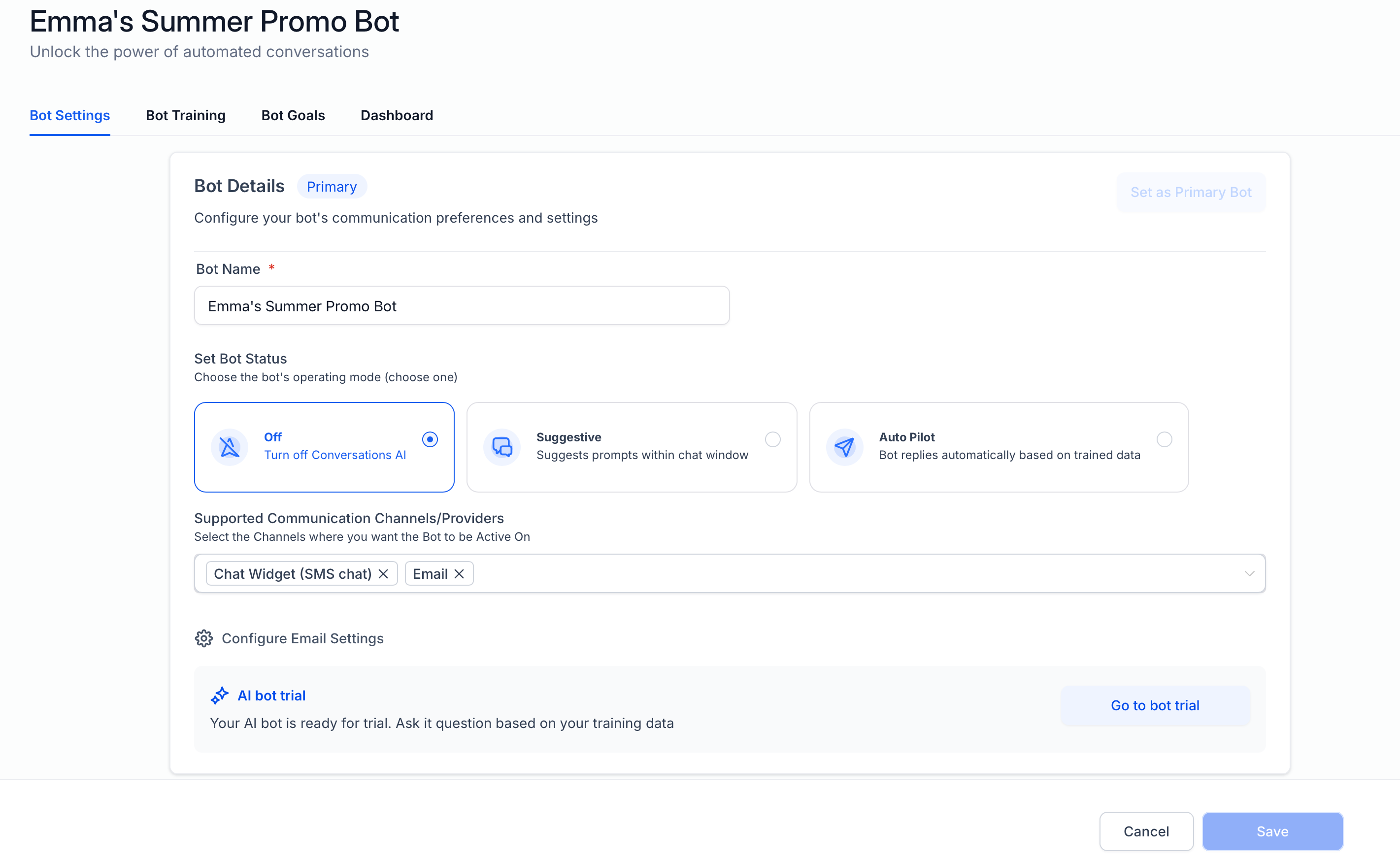
Het tabblad Deploy bepaalt via welke kanalen een bot kan reageren. Elk kanaal heeft een eigen schakelaar en, waar beschikbaar, een bewerkingsoptie om de bestemming te selecteren en contactvoorwaarden toe te voegen.
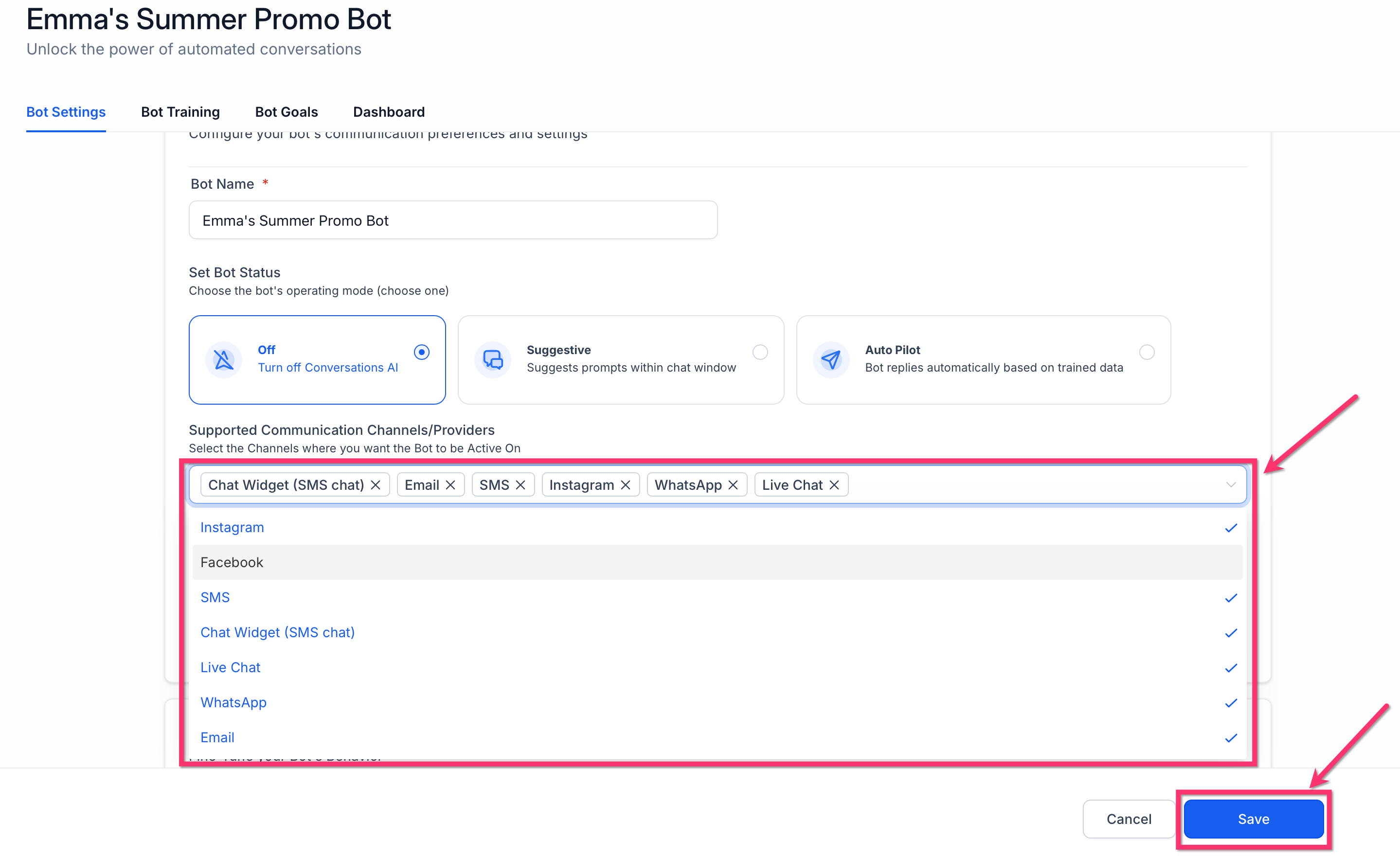
Een kanaalkaart kan het volgende tonen:
- Of het kanaal is ingeschakeld
- De geselecteerde telefoonnummers, pagina's, accounts of widgets
- Een bewerkingspictogram voor gedetailleerdere routering
- Een samenvatting zoals All phone numbers, All pages of All widgets
Routering op basis van tags
Routering op basis van tags zorgt ervoor dat verschillende bots verschillende contactgroepen via hetzelfde kanaal kunnen bedienen. Dit is nuttig wanneer klanten verschillende reacties nodig hebben op basis van hun abonnement, account, leadtype, serviceniveau of fase in de klantreis.
Het venster Edit Channel bevat twee tagopties:
- Has tags: Het contact moet overeenkomen met de geselecteerde tagvoorwaarde.
- Doesn’t have tags: Het contact mag niet overeenkomen met de geselecteerde tagvoorwaarde.
Tagvelden bevatten ook:
- AND: Het contact moet aan alle geselecteerde tagvoorwaarden voldoen.
- OR: Het contact moet aan minstens één geselecteerde tagvoorwaarde voldoen.
Maak geen routeringsregels die op hetzelfde contact kunnen overeenkomen, tenzij de gewenste prioriteit is bevestigd.
Conflicterende bottoewijzingen voorkomen
Duidelijke implementatieregels zorgen ervoor dat één geschikte bot elk inkomend bericht behandelt. Voluit Suite voorkomt identieke routeringsconfiguraties, zodat twee bots niet hetzelfde kanaal, dezelfde verbonden bestemming en dezelfde tagconfiguratie kunnen delen.
Er kan een conflict ontstaan wanneer twee bots exact dezelfde combinatie gebruiken van:
- Kanaal
- Verbonden pagina, nummer, account of widget
- Has tags-voorwaarden
- Doesn’t have tags-voorwaarden
Pas de bestemming of tagvoorwaarden aan wanneer Voluit Suite een dubbele toewijzing voorkomt.
Automatische migratie vanuit het Primary Bot-model
Automatische migratie behoudt bestaand botgedrag wanneer Channel Management wordt ingeschakeld. De vorige Primary Bot wordt toegewezen aan de kanalen die deze al ondersteunde, zodat de bot kan blijven reageren terwijl jij de nieuwe implementatie-instellingen controleert.
Wanneer de functie via Labs wordt ingeschakeld:
- Voluit Suite begint de bestaande kanaalconfiguratie te migreren.
- Reken op ongeveer vijf minuten om de migratie te voltooien.
- Open de vorige Primary Bot.
- Controleer het tabblad Deploy.
- Bevestig dat de verwachte kanalen zijn ingeschakeld.
- Verdeel kanalen of klantgroepen indien nodig over andere bots.
Gebruik de term Primary Bot alleen wanneer je naar de eerdere configuratie verwijst. Nieuwe implementaties beheer je via het tabblad Deploy van elke bot.
Conversatie AI Channel Management inschakelen
Door de functie in te schakelen bereid je het account voor op kanaaltoewijzingen op botniveau en migreer je de bestaande Primary Bot-instellingen. Voltooi deze stap voordat je het eigendom van kanalen wijzigt, zodat de huidige configuratie tijd heeft om naar het nieuwe implementatiemodel te worden overgezet.
- Open het vereiste account.
- Ga naar Settings.
- Open Labs.
- Zoek Conversations AI Channel Management.
- Schakel de functie in.
- Reken op ongeveer vijf minuten om de bestaande configuratie te migreren.
- Open AI Agents > Conversatie AI > Agents List.
- Controleer de Deploy-instellingen voor de bestaande bots.
Belangrijk: De Labs-stap is van toepassing zolang de functie beschikbaar blijft als optionele Labs-functie. Verwijder deze stap wanneer Channel Management standaard beschikbaar wordt.
De Deploy-instellingen van een bot configureren
Met de juiste implementatie-instellingen ontvangt de bot alleen de berichten die deze hoort te behandelen. Configureer één kanaal tegelijk en test het resultaat vervolgens met contacten die wel en niet aan de routeringsvoorwaarden voldoen.
- Ga naar AI Agents > Conversatie AI.
- Open het tabblad Agents List.
- Selecteer de bot die je wilt configureren.
- Klik op Deploy.
- Schakel het vereiste kanaal in.
- Klik op het bewerkingspictogram van het kanaal wanneer er extra instellingen beschikbaar zijn.
- Schakel Assign channel in.
- Selecteer de vereiste pagina, het telefoonnummer, account of de widget.
- Voeg de vereiste Has tags-voorwaarden toe.
- Voeg eventuele Doesn’t have tags-voorwaarden toe.
- Kies waar nodig AND of OR.
- Klik op Update.
- Klik op Save om de implementatie-instellingen van de bot op te slaan.
- Herhaal dit proces indien nodig voor andere kanalen.
Een Conversatie AI-bot verbinden met een Chat Widget op een website
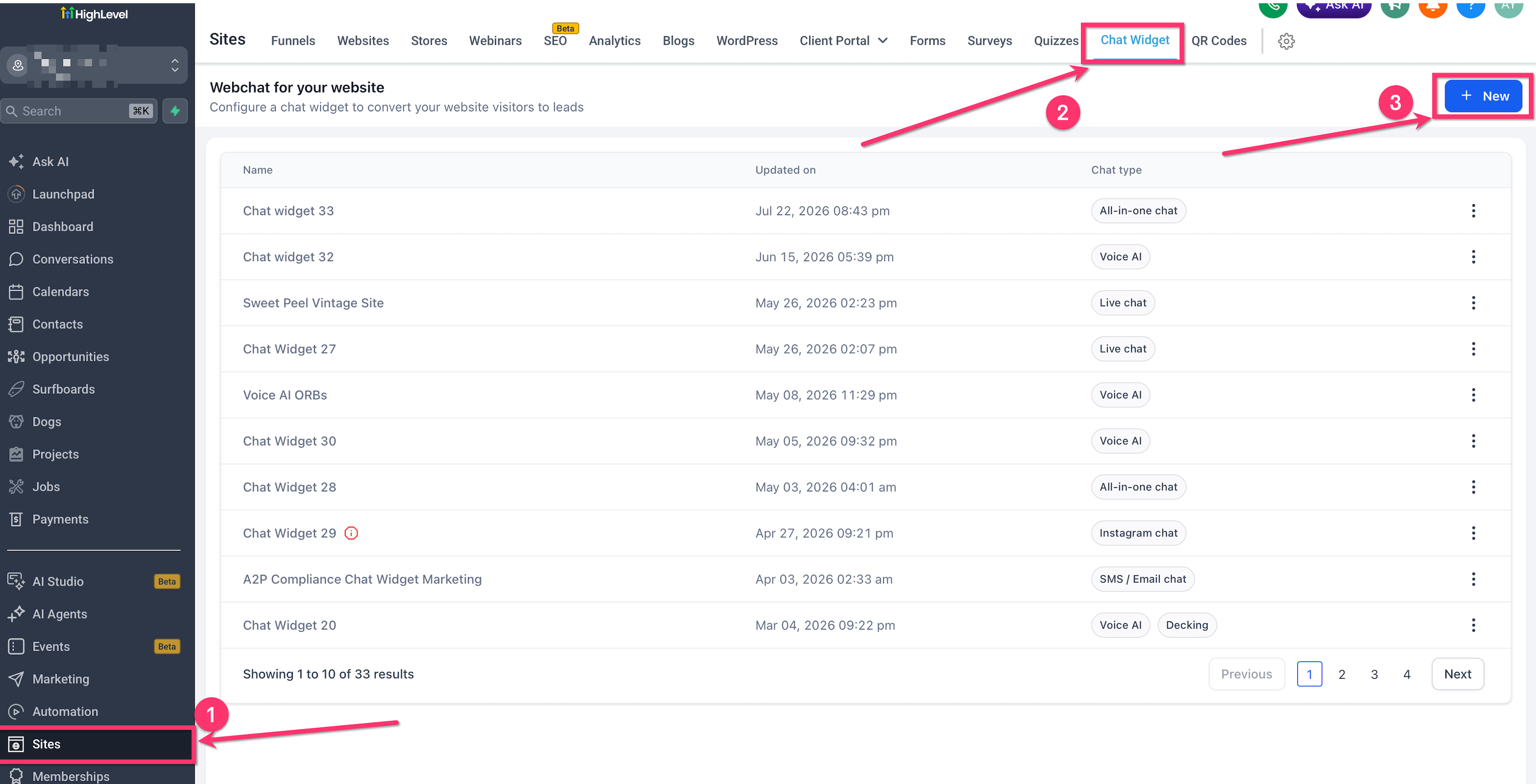
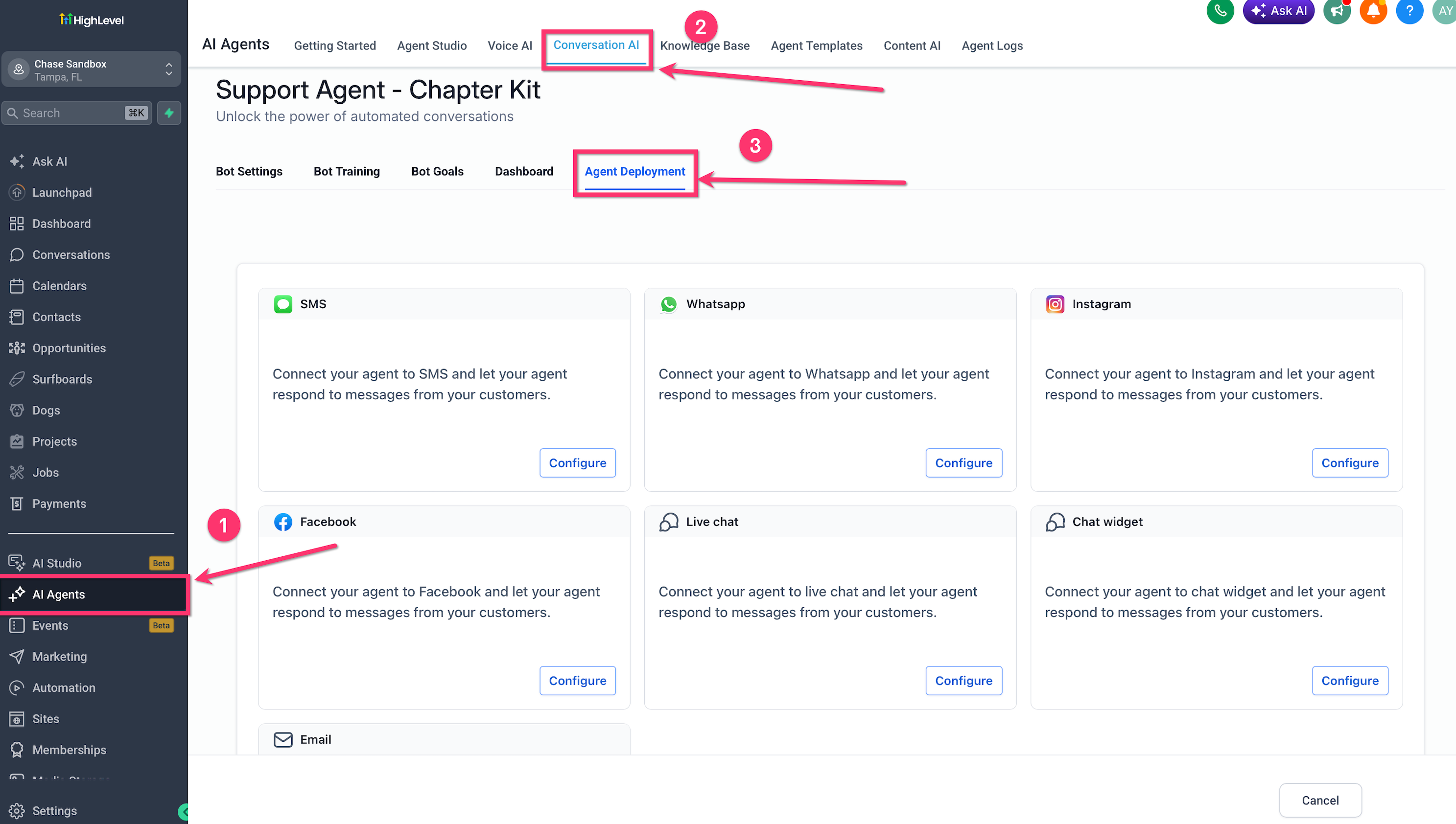
De Chat Widget van de website bepaalt hoe chat op je site wordt weergegeven, terwijl de bottoewijzing wordt beheerd vanuit het tabblad Deploy van de Conversatie AI-bot. De bot wordt niet meer geselecteerd vanuit een Agent-tabblad in de Chat Widget-builder.
-
Ga naar Sites > Chat Widgets.
-
Maak een nieuwe widget of open een bestaande widget.
-
Configureer en sla de widget op.
-
Ga naar AI Agents > Conversation AI.
-
Open de bot die je wilt gebruiken.
-
Selecteer het tabblad Deploy.
-
Schakel Chat Widget in.
-
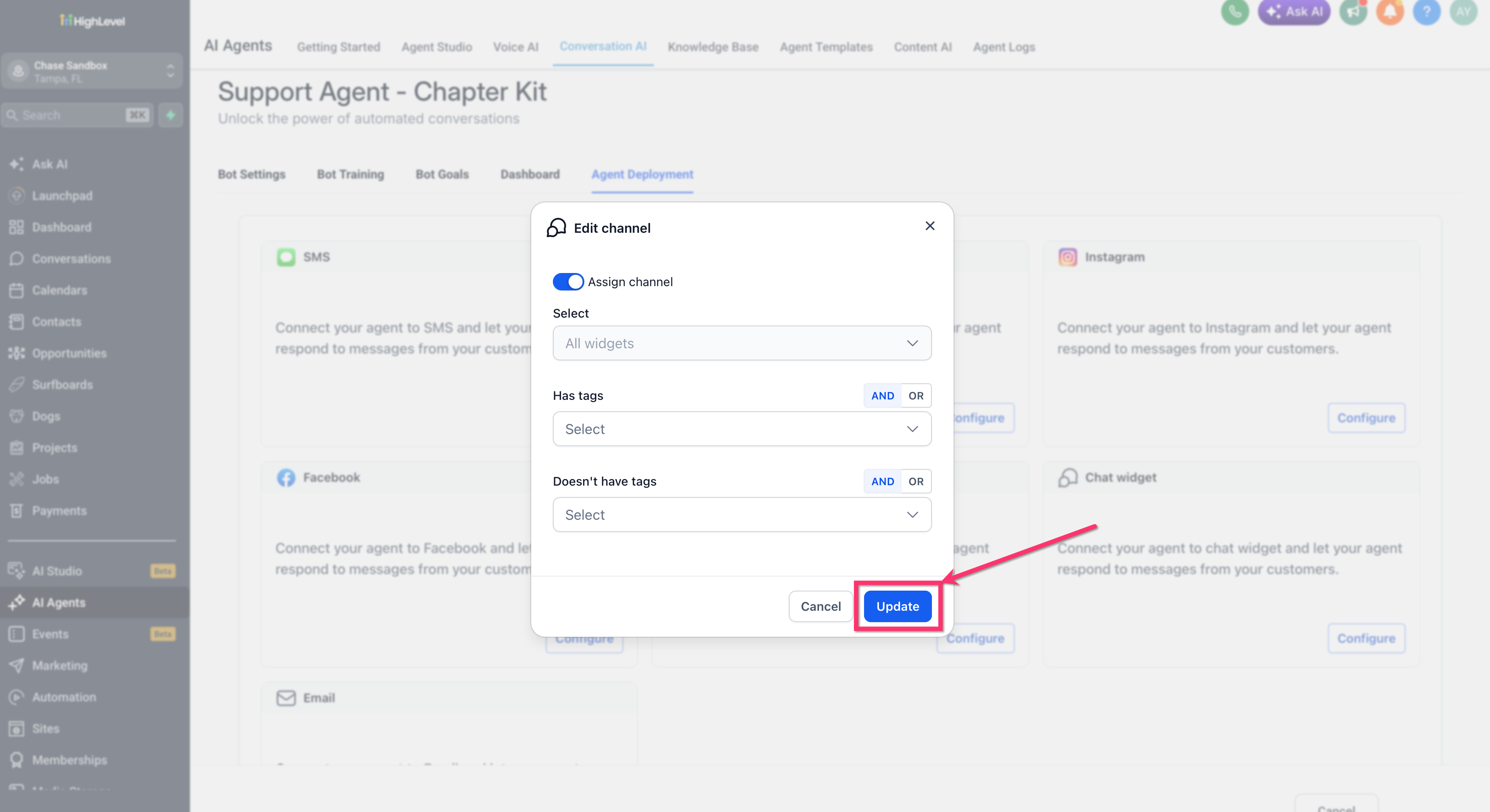
Klik op het bewerkingspictogram voor het Chat Widget-kanaal.
-
Schakel Assign channel in.
-
Selecteer de vereiste widget.
-
Voeg indien nodig tagvoorwaarden toe.
-
Klik op Update.
-
Sla de bot op.
-
Test de widget op je website.
Reguliere en premiumklanten naar verschillende bots routeren
Een gedeeld kanaal kan meerdere bots ondersteunen wanneer elke bot een andere tagregel heeft. In dit voorbeeld worden contacten vanuit één Chat Widget gerouteerd naar een Regular Customers Bot of een Premium Customers Bot.
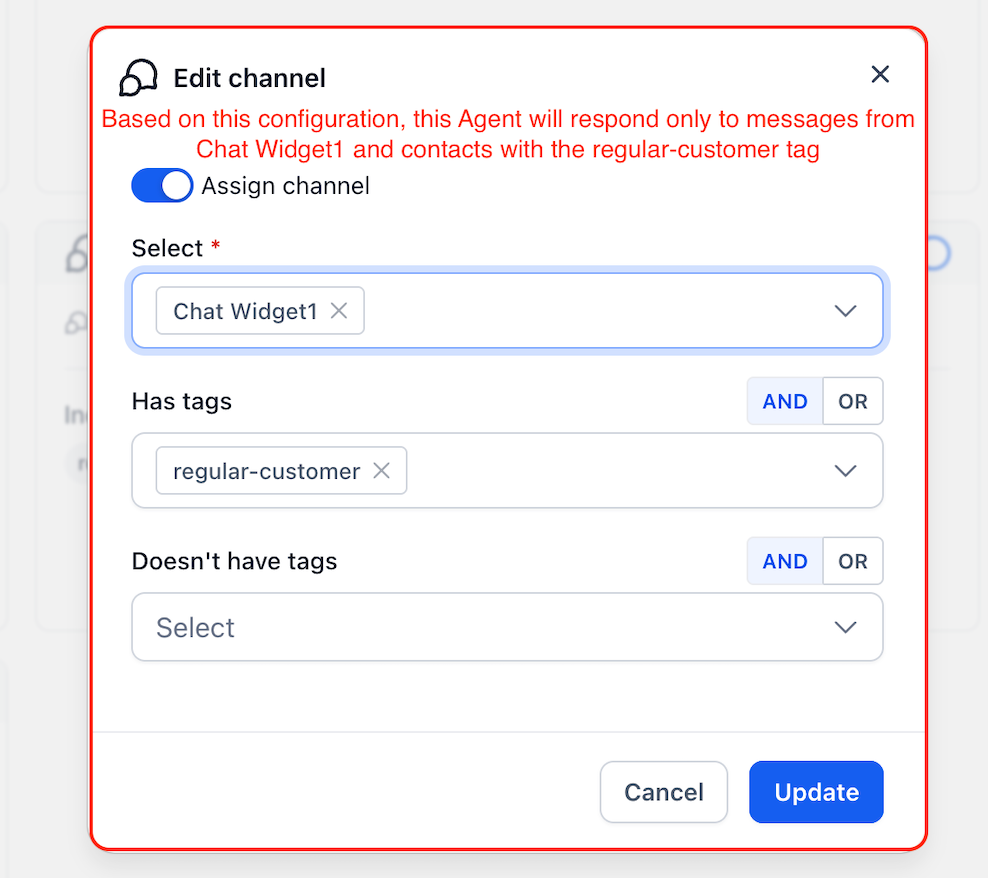
De Regular Customers Bot configureren
- Open de Regular Customers Bot.
- Klik op Deploy.
- Schakel Chat Widget in.
- Open de kanaalinstellingen.
- Schakel Assign channel in.
- Selecteer Chat Widget 1.
- Selecteer onder Has tags
regular-customer. - Klik op Update.
- Sla de bot op.
De Premium Customers Bot configureren
- Open de Premium Customers Bot.
- Klik op Deploy.
- Schakel Chat Widget in.
- Open de kanaalinstellingen.
- Schakel Assign channel in.
- Selecteer Chat Widget 1.
- Selecteer onder Has tags
premium-customer. - Klik op Update.
- Sla de bot op.
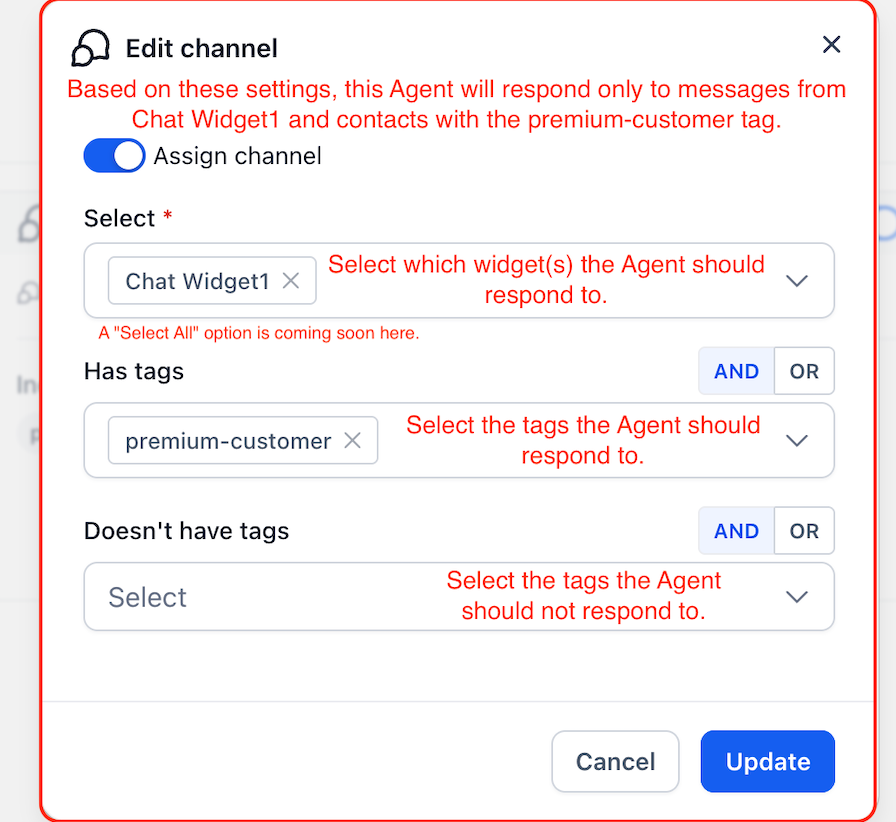
Deze twee bots kunnen dezelfde widget delen omdat hun tagvoorwaarden verschillen.
Controleren welke bot heeft gereageerd
Door de bottoewijzing en AI Response Info te controleren, bevestig je dat de routeringsregels correct werken. Test elke route met een contact waarvan de tags overeenkomen met de beoogde bot.
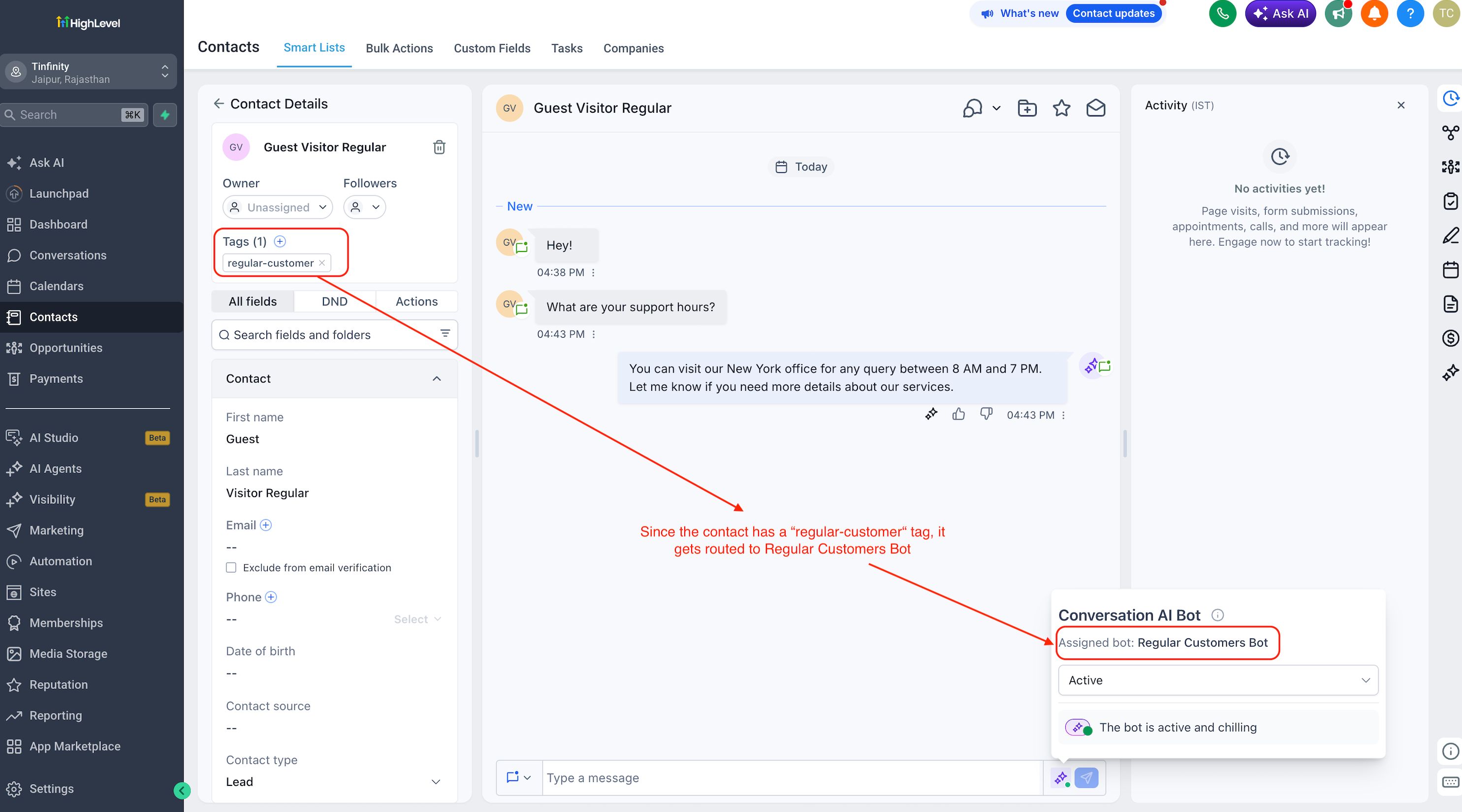
De route voor reguliere klanten controleren
- Open een contact met de
regular-customer-tag. - Stuur een bericht via het geconfigureerde kanaal.
- Controleer het paneel Conversation AI Bot.
- Bevestig dat Regular Customers Bot is toegewezen.
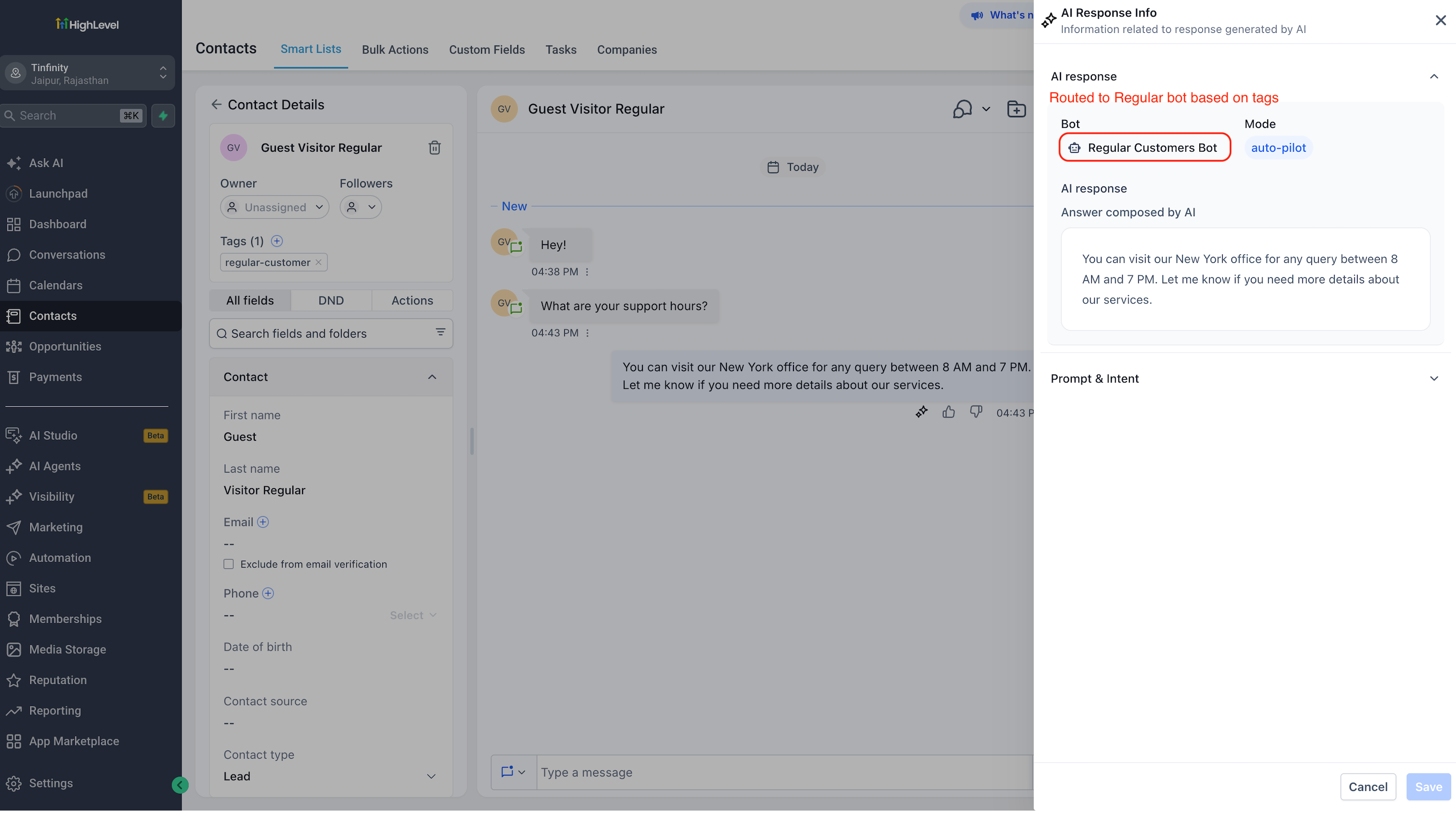
- Open AI Response Info voor de gegenereerde reactie.
- Bevestig de botnaam en de responsmodus.
De route voor premiumklanten controleren
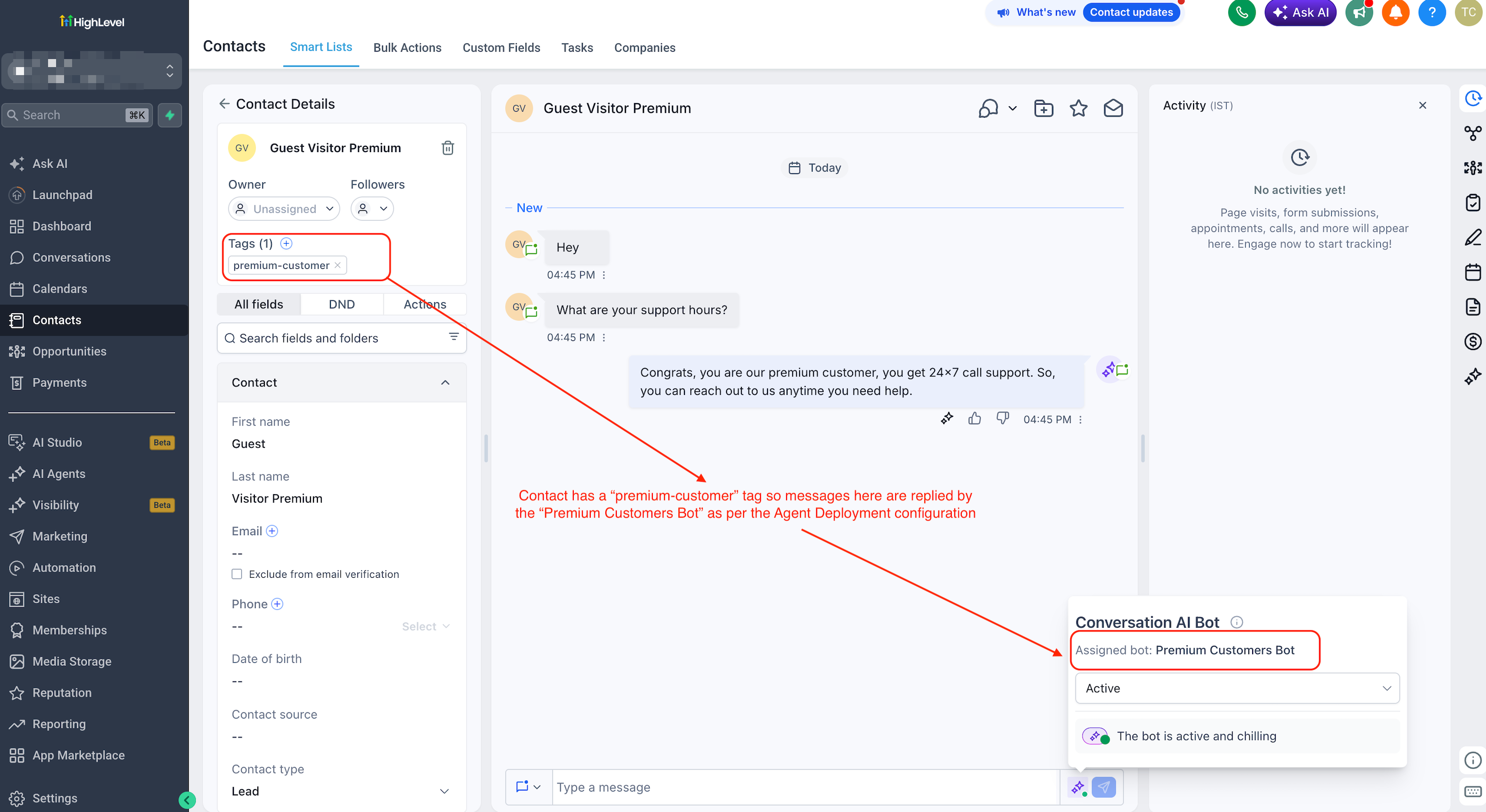
- Open een contact met de
premium-customer-tag. - Stuur een bericht via het geconfigureerde kanaal.
- Controleer het paneel Conversation AI Bot.
- Bevestig dat Premium Customers Bot is toegewezen.
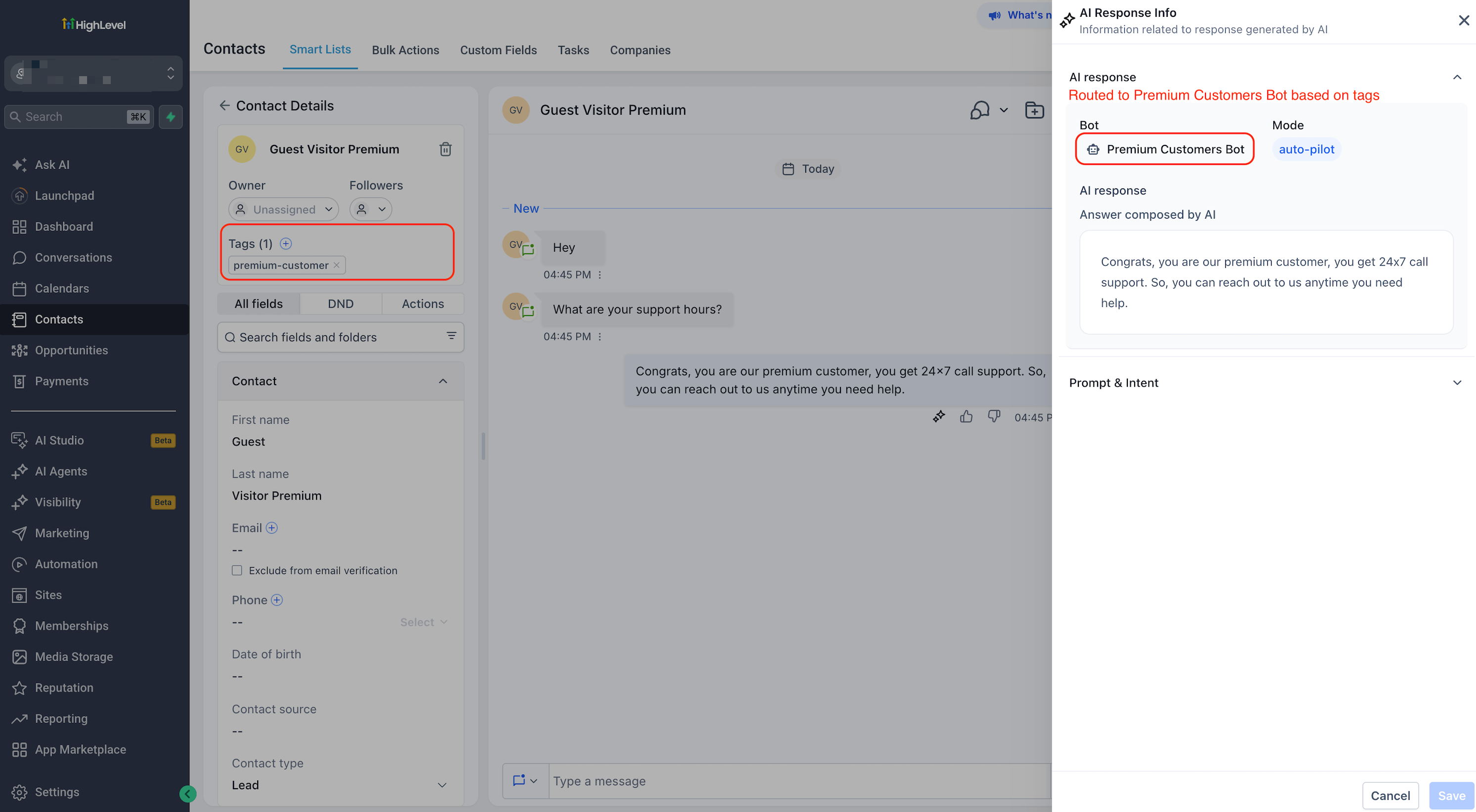
- Open AI Response Info.
- Bevestig dat de Premium Customers Bot de reactie heeft gegenereerd.
Veelgestelde vragen
V: Het tabblad Agent ontbreekt in mijn Chat Widget. Hoe selecteer ik een Conversatie AI-bot?
A: Conversatie AI-bots worden niet meer geselecteerd vanuit de Chat Widget-builder van de website. Maak de widget aan en installeer deze via Sites > Chat Widgets. Open vervolgens de vereiste bot via AI Agents > Conversatie AI > Deploy en wijs deze toe aan het Chat Widget-kanaal.
V: Heb ik nog steeds een workflow nodig om een tweede Conversatie AI-bot te laten reageren?
A: Nee. Je kunt een bot nu rechtstreeks aan kanalen toewijzen via de Deploy-instellingen. Workflows blijven nuttig wanneer je een bot rechtstreeks aan een specifiek contact wilt toewijzen.
V: Kunnen twee bots hetzelfde kanaal gebruiken?
A: Ja. Ze moeten verschillende bestemmingen of tagvoorwaarden gebruiken, zodat Voluit Suite kan bepalen welke bot moet reageren.
V: Kunnen twee bots dezelfde Chat Widget gebruiken?
A: Ja. De ene bot kan bijvoorbeeld contacten met een regular-customer -tag bedienen, terwijl een andere bot contacten met een premium-customer -tag bedient.
V: Wat gebeurt er wanneer een bot rechtstreeks aan een contact wordt toegewezen?
A: De rechtstreeks toegewezen bot heeft prioriteit boven normale kanaal- en tagroutering.
V: Overschrijft Transfer Bot de Deploy-instellingen?
A: Een overgedragen bot wordt rechtstreeks aan het contact toegewezen en heeft prioriteit boven de standaardrouteringsregels.
V: Wat gebeurt er met de bestaande Primary Bot wanneer ik Channel Management inschakel?
A: Voluit Suite wijst deze automatisch toe aan de kanalen die de bot eerder ondersteunde. Controleer het tabblad Deploy na de migratie om de instellingen te bevestigen.
V: Waarom kan ik een kanaalconfiguratie niet opslaan?
A: Een andere bot gebruikt mogelijk al hetzelfde kanaal, dezelfde bestemming en dezelfde tagvoorwaarden. Wijzig een of meer routeringsinstellingen om een unieke regel te maken.
V: Wat gebeurt er wanneer geen bot overeenkomt met de tags van het contact?
A: De bot komt niet in aanmerking voor die taggebaseerde implementatie. Controleer je bredere kanaaltoewijzingen en fallbackplan voordat je de configuratie inschakelt.
V: Stopt het uitschakelen van een kanaal de reacties van de bot via dat kanaal?
A: Door het kanaal uit te schakelen komt de bot normaal gesproken niet meer in aanmerking voor implementatie via dat kanaal. Een directe toewijzing aan een contact kan nog steeds bepalen welke bot aan het gesprek is gekoppeld.
V: Hoe kan ik bevestigen welke bot een reactie heeft gegenereerd?
A: Open het paneel AI Response Info van het gesprek en controleer de botnaam die bij de AI-reactie wordt getoond.