
Documenten & Contracten: Automatisch document- of contracttemplates verzenden in een workflow
Dit artikel laat je zien hoe je professionele document- of contracttemplates kunt maken — zoals voorstellen, schattingen of serviceovereenkomsten — en ze automatisch kunt verzenden met workflows in Voluit Suite. Je leert hoe je templates bouwt, aangepaste gegevens invoegt, documenten laat verzenden en hun voortgang in je CRM bijhoudt.
INHOUD
- What is the Documents & Contracts Feature?
- Key Benefits of Sending Documents & Contracts Using Workflows
- How to Create a Document or Contract Template
- How to Send the Document Automatically via Workflow
- What the Contact Receives
- How to Track Document Status
- Frequently Asked Questions
- Related Articles
Wat is de Documenten & Contracten functie?
De functie Documenten & Contracten stelt je in staat om gepersonaliseerde, juridisch bindende templates te maken — zoals voorstellen, schattingen of serviceovereenkomsten — en ze automatisch te verzenden via workflows op basis van specifieke triggers zoals het toevoegen van een tag of het wijzigen van een pipeline fase. Deze automatisering zorgt ervoor dat documenten op het juiste moment in je proces worden geleverd, elimineert handmatige follow-up en helpt je verkoop- of onboarding-workflows te stroomlijnen.
Belangrijkste Voordelen van het Verzenden van Documenten & Contracten met behulp van Workflows
Documentautomatisering helpt je service- of verkooppipeline te stroomlijnen terwijl interacties netjes en compliant blijven.
-
Verzend contracten automatisch wanneer specifieke triggers plaatsvinden
-
Gebruik herbruikbare templates met dynamische inhoud (aangepaste waarden)
-
Verzamel juridisch bindende e-handtekeningen in seconden
-
Inclusief prijs-/productlijsten direct in het document
-
Houd de verzending, ondertekenstatus en voltooiing van documenten bij
-
Stel workflows in voor follow-upacties zodra een document is ondertekend
Hoe een Document of Contracttemplate te Maken
Templates zijn herbruikbaar en kunnen logo's, aangepaste waarden, prijstabellen en meer bevatten.
Step 1: Open a New Document Template
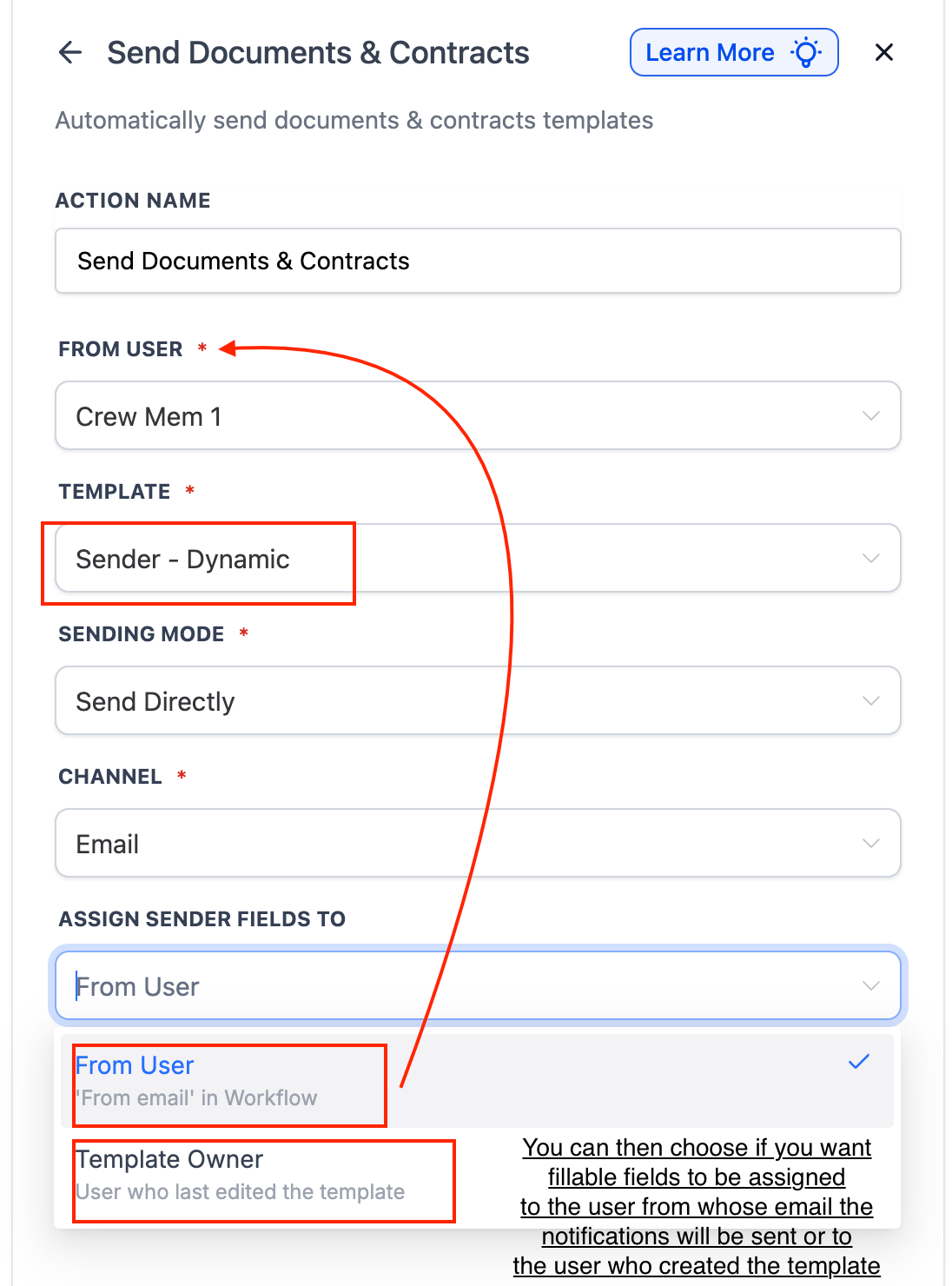
- Navigeer naar Betalingen > Documenten & Contracten > Templates.
- Klik op + Nieuw → Nieuwe Template Maken.
- Geef je template een naam (bijv. “Voorstel”).

Stap 2: Design the Document Template
-
Gebruik Element Toevoegen om het document op te bouwen:
-
Afbeelding: Upload een logo of brandingelement.
-
Tekst: Voeg contractvoorwaarden, servicedescripties, enz. toe.
-
Aangepaste Waarden: Voeg dynamische velden in, zoals contactnaam of e-mail.
-
Productlijst: Voeg diensten of items toe met prijzen uit je catalogus. Je kunt een productafbeelding tonen of verbergen met Toon afbeelding in lijst. Wanneer je een nieuw product maakt vanuit de documenteditor, kun je ook een afbeelding uploaden.
-
Handtekeningvak: Voeg een ruimte toe voor de klant om te ondertekenen.
- Klik op Opslaan om je template voor toekomstig gebruik op te slaan.
Opmerking: Je kunt een opgeslagen template op elk moment bewerken vanuit het tabblad Templates. Wijzigingen hebben echter geen terugwerkende kracht voor documenten die al zijn verzonden of als concept zijn opgeslagen.
Hoe het Document Automatisch via Workflow te Verzenden
Je kunt automatisch een documenttemplate verzenden wanneer een specifieke gebeurtenis plaatsvindt, zoals het toevoegen van een tag of het wijzigen van een pipelinefase. Om de actie “Documenten & Contracten Verzenden” te gebruiken, moet je template zijn opgeslagen en moet het contact een geldig e-mailadres hebben.
Stap 1: Create a New Workflow
- Ga naar Automatisering > Workflows
- Klik op + Workflow Maken, en kies Begin van Scratch.
Stap 2: Design the Workflow
-
Selecteer een trigger (zoals Tag Toegevoegd of Kans Geüpdatet)
-
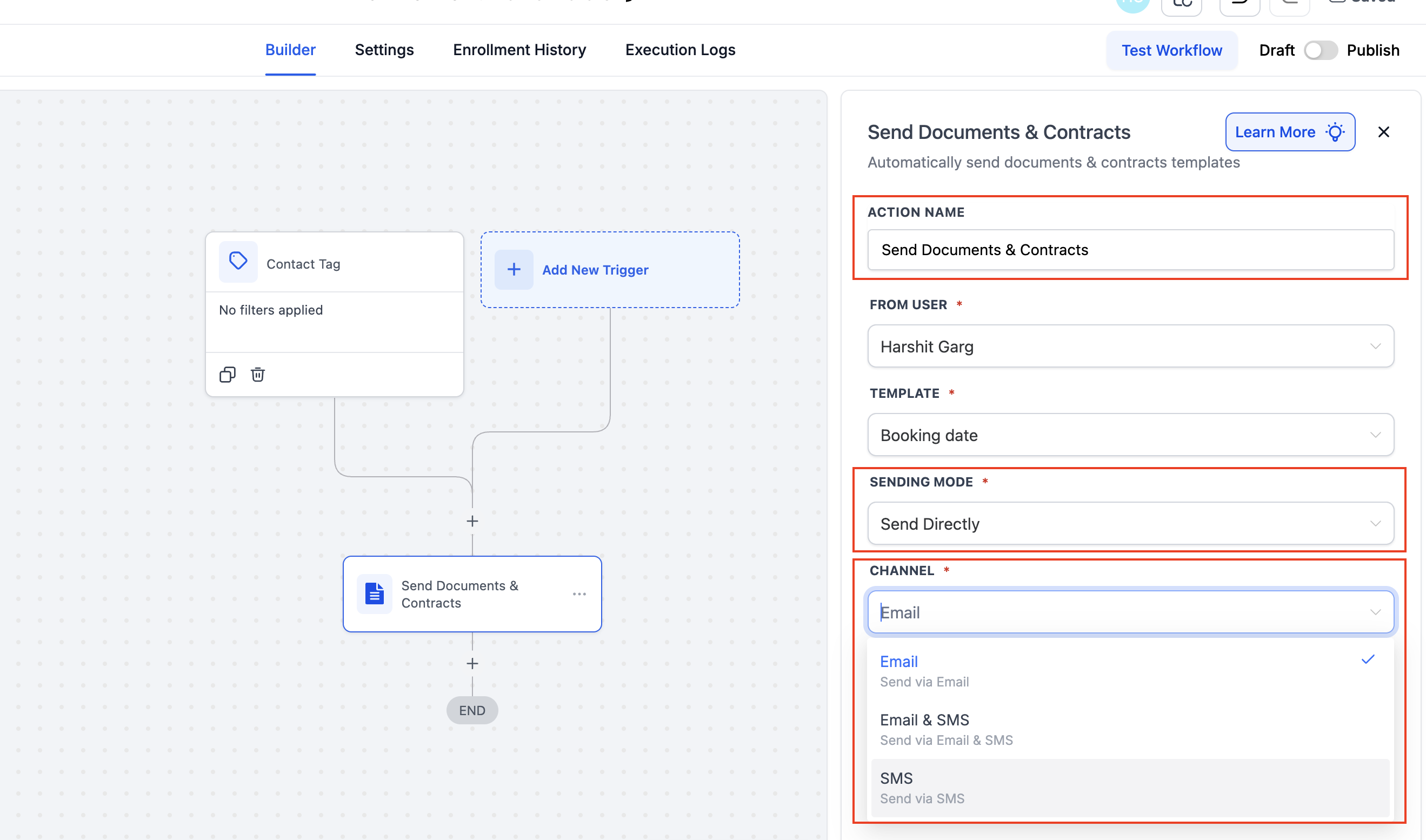
Voeg de actie Documenten & Contracten Verzenden toe:
-
Geef de actie een naam
-
Kies de gebruiker van wie het document moet worden verzonden
-
Selecteer de opgeslagen template (bijv. “Evenement Voorstel”)
-
Kies of je het Direct wilt Verzenden of Als Concept Wil Maken
-
Kies een kanaal via welke je wilt verzenden - E-mail, SMS of beide.
Opmerking: Zelfs wanneer je SMS kiest, vereist het systeem nog steeds dat het contact een e-mail in het systeem heeft. Als het contact geen e-mail heeft, kan het contract nog steeds worden aangemaakt, maar blijft het in Concepten totdat er een e-mail is toegevoegd.
-
-
Klik op Opslaan en vervolgens op Publiceer de workflow.
Pro Tip: Gebruik “Maak als Concept” als je documenten wilt bekijken en handmatig wilt verzenden later.
Stel Ondertekenaar in op “Afzender” in de Template
Een ondertekenaar als Afzender aanstellen, laat workflows de juiste interne gebruiker tijdens runtime toewijzen, zodat je de template niet voor elke afzender hoeft te bewerken.
Stappen (Template Editor)
1. Ga naar Betalingen → Documenten & Contracten → Templates en klik op Nieuw (of bewerk een bestaande template).
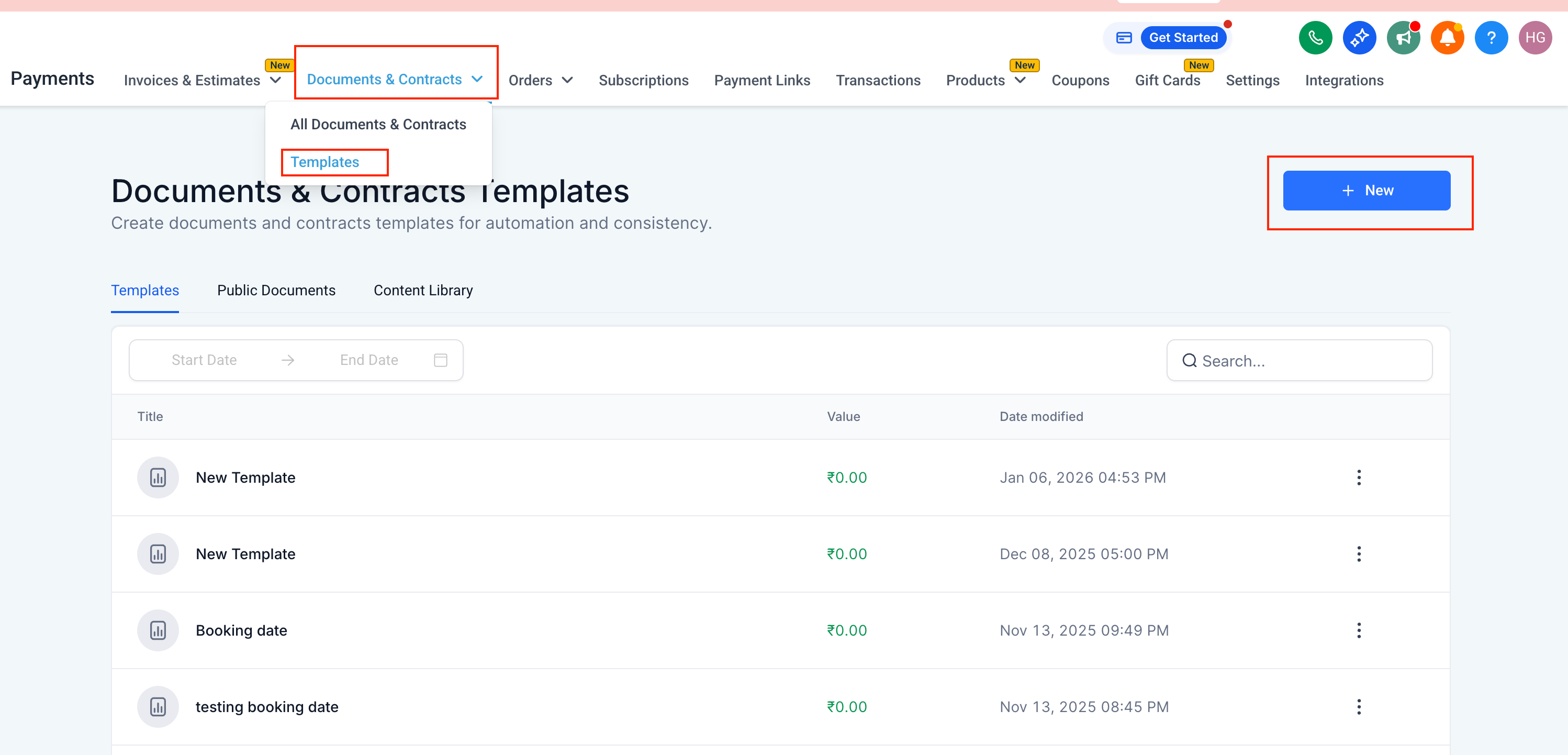
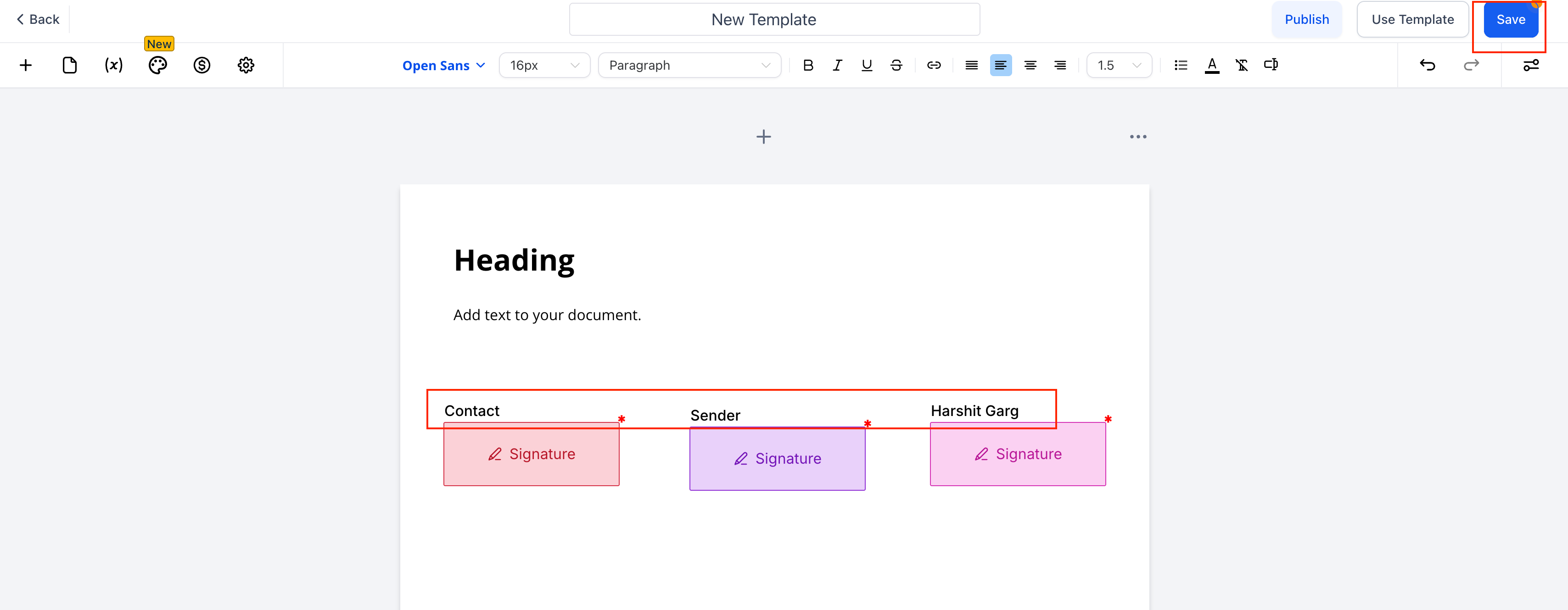
2. Voeg een Handtekening (of ander invoerveld) toe aan het document.
3. Stel in het veld Eigenschappen, Te Ondertekenen Door → Afzender. “Afzender” is de gebruiker die het document verstuurt; workflows kunnen dit dynamisch toewijzen.
Koppel invoervelden aan een specifieke medewerker (template-niveau)
Wanneer je een invoerveld selecteert, kun je het aan een specifieke medewerker in je account toewijzen.
1. Klik in de template-editor op een invoerveld (bijvoorbeeld, Handtekening).
2. Open in het rechter Eigenschappenpaneel Te Ondertekenen Door
3. Selecteer de vereiste medewerker uit de medewerkerslijst.
4. Sla de template op.
Wanneer je de template gebruikt om een document te genereren, is de geselecteerde medewerker vooraf toegewezen aan dat veld.
Koppel Afzender Velden (Koppel Afzender Velden Aan)
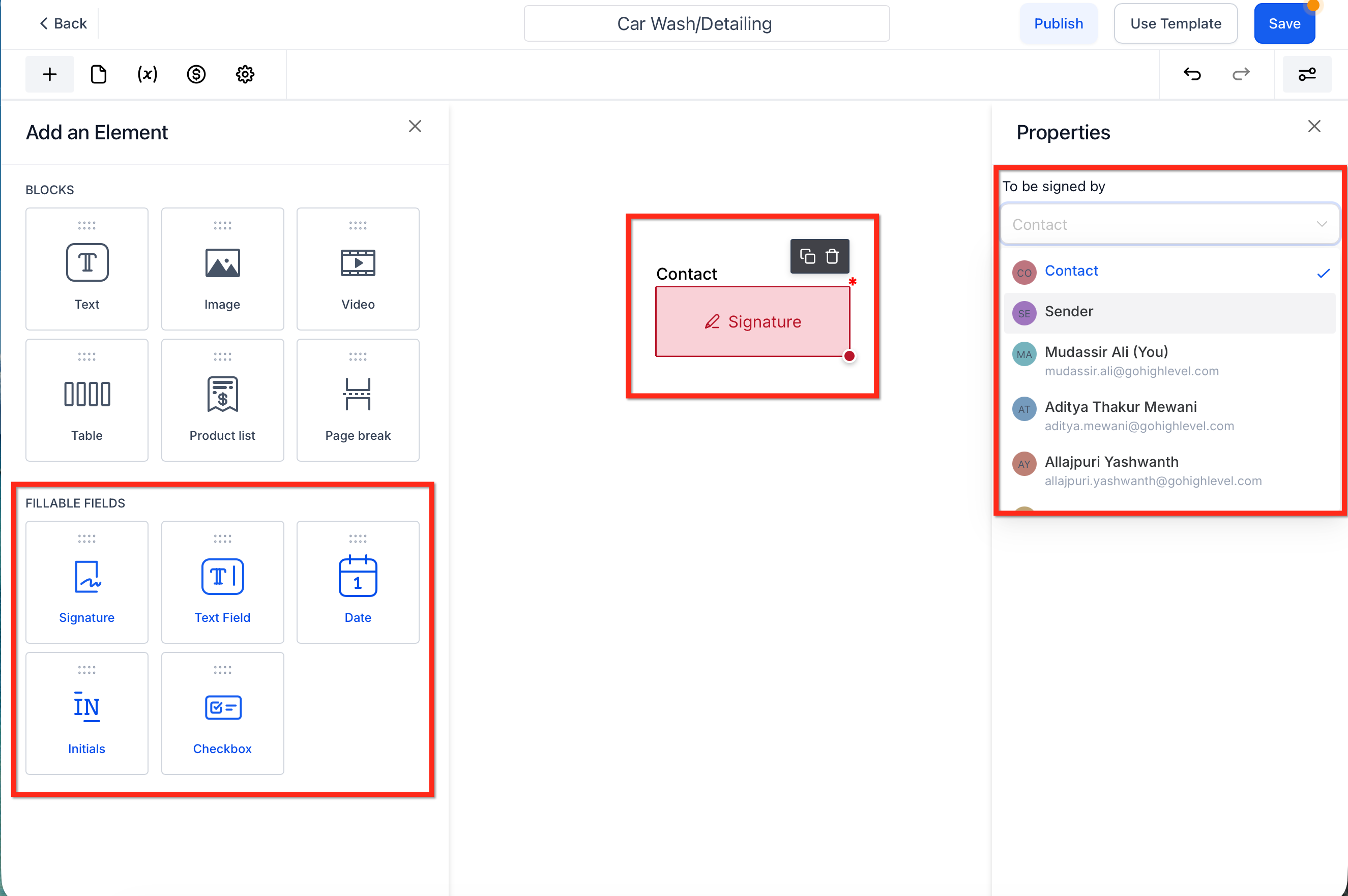
Wanneer je template Afzender velden bevat, kan de workflow ze toewijzen aan de juiste interne ondertekenaar op het moment van verzenden—geen handmatige bewerkingen.
Stappen (Workflow)
1. Voeg de actie Documenten & Contracten Verzenden toe aan je workflow.
2. Selecteer de Van gebruiker (bepaalt wie het document en meldingen verstuurt).
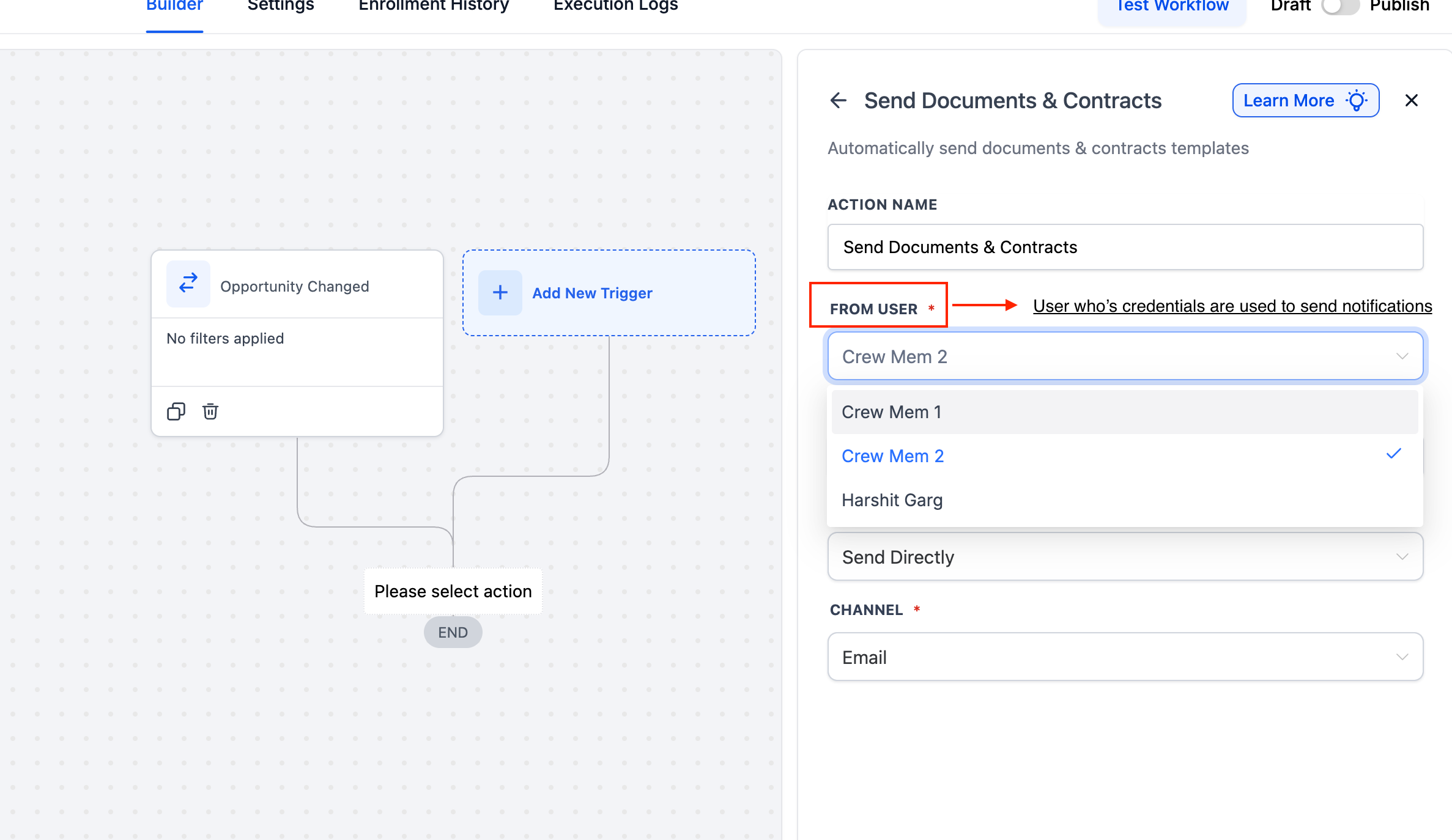
3. Kies een Template die velden bevat ingesteld op Te Ondertekenen Door → Afzender.
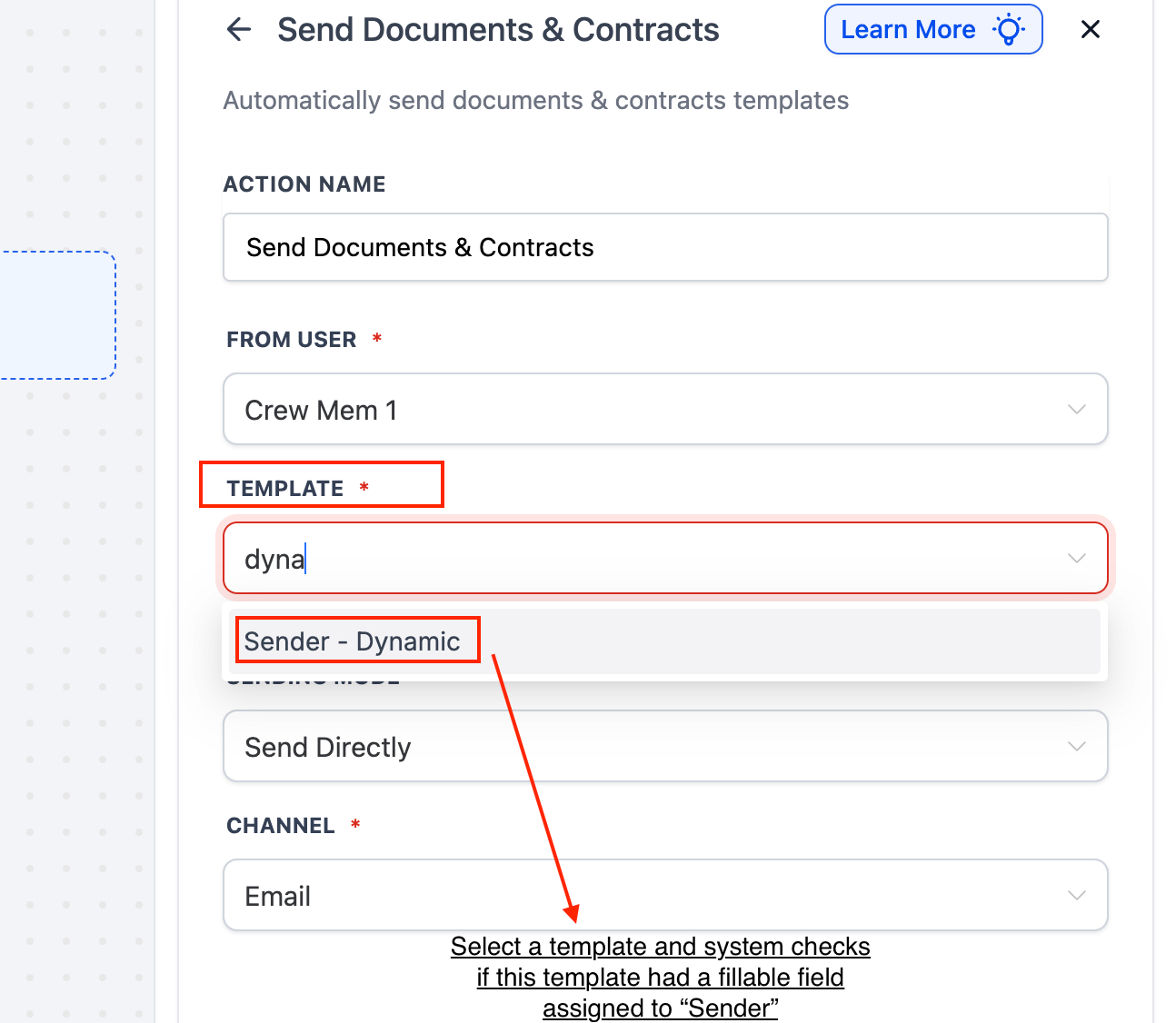
4. Onder Koppel Afzender Velden Aan, selecteer:
Van Gebruiker — de afzender van de workflow ondertekent, of
Template Eigenaar — de gebruiker die laatst de template heeft bijgewerkt ondertekent.
5. Kies Verzendmodus en Kanaal (E-mail of Direct), klik daarna op Opslaan en publiceer.
Gedrag: Als de gekozen template Afzender velden heeft, worden deze toegewezen voor verzenden.
Wat het Contact Ontvangt
Zodra geactiveerd, ontvangt het contact een e-mail met een beveiligde link naar het document.
-
De e-mail bevat hun naam en de details van het voorstel of contract.
-
Ze kunnen op de link klikken en de handtekening rechtstreeks in de browser voltooien — zonder inloggen of downloads vereist.
Hoe Documentstatus te Volgen
Je kunt controleren of een document in concept, verzonden, bekeken of voltooid is — allemaal vanuit het Documenten & Contracten dashboard.
-
Ga naar Betalingen > Documenten & Contracten > Alle Documenten en Contracten.
-
Gebruik de tabs bovenaan om te filteren op:
-
Concepten
-
Wachten op Anderen
-
Voltooid
-
Betalingen
-
Veelgestelde Vragen
V: Kan ik een document bewerken nadat het is verzonden?
Alleen als je “Maak als Concept” hebt geselecteerd. Als het direct is verzonden, wordt het document vergrendeld en kan het niet worden bewerkt.
V: Wat gebeurt er als het contact niet ondertekent?
Het document blijft in “Wachten op Anderen.” Je kunt het opnieuw verzenden of handmatig follow-up doen met het contact.
V: Kan ik documentenen naar meer dan één persoon verzenden?
Ja, gebruik Meerdere Ontvanger Ondersteuning om ondertekenings-elementen aan meerdere mensen in een enkel document toe te wijzen.
V: Kan ik betaling innen wanneer iemand ondertekent?
Ja. Als je template een productlijst met prijzen bevat, kun je betaling inning inschakelen met Stripe of een andere betalingsintegratie.
V: Zijn ondertekende documenten juridisch bindend?
Ja, het e-handtekening proces van Voluit Suite voldoet aan de belangrijkste digitale handtekeningenreglementen voor legaliteit en controleerbaarheid.
V: Kunnen ontvangers documenten op mobiel ondertekenen?
Ja — documenten zijn mobielvriendelijk en kunnen direct vanaf de browser van hun telefoon worden ondertekend.
V: Kan ik het document bekijken voordat het wordt verzonden?
Ja. Kies Maak als Concept modus tijdens de setup om te previewen en handmatig te verzenden na de laatste review.
V: Wat gebeurt er als ik probeer een contract via SMS te verzenden, maar het contact geen e-mail heeft?
Het contract wordt aangemaakt, maar blijft in Concepten. Je moet een e-mail aan het contact toevoegen voordat het contract succesvol kan worden verzonden.
V: Waarom vereist SMS levering nog steeds een e-mailadres?
We gebruiken momenteel het e-mailadres van het contact als een vereiste identifier voor tracking, versiegeschiedenis en contractlevenscyclusbeheer. Zelfs als het contract via SMS wordt geleverd, moet er een e-mail in het contactprofiel staan om de integriteit van het systeem te waarborgen.